# Tablero de control y Widgets
Cada vez que ingresamos a Quinttos o presionamos la opción de **HOME** seremos llevados al Tablero de Control (Dashboard).
El Tablero de control lo puede personalizar cada usuario agregando **Widgets**.
Un **Widget** representa un indicador o un listado que da información puntual sobre un módulo del sistema, por ejemplo mensajes urgentes o cuotas pendientes.
Para agregar o quitar **Widgets** al Tablero de Control, debemos ingresar a las Preferencias del Usuario, ubicadas en la parte superior derecha como se muestra en la imagen inferior:
[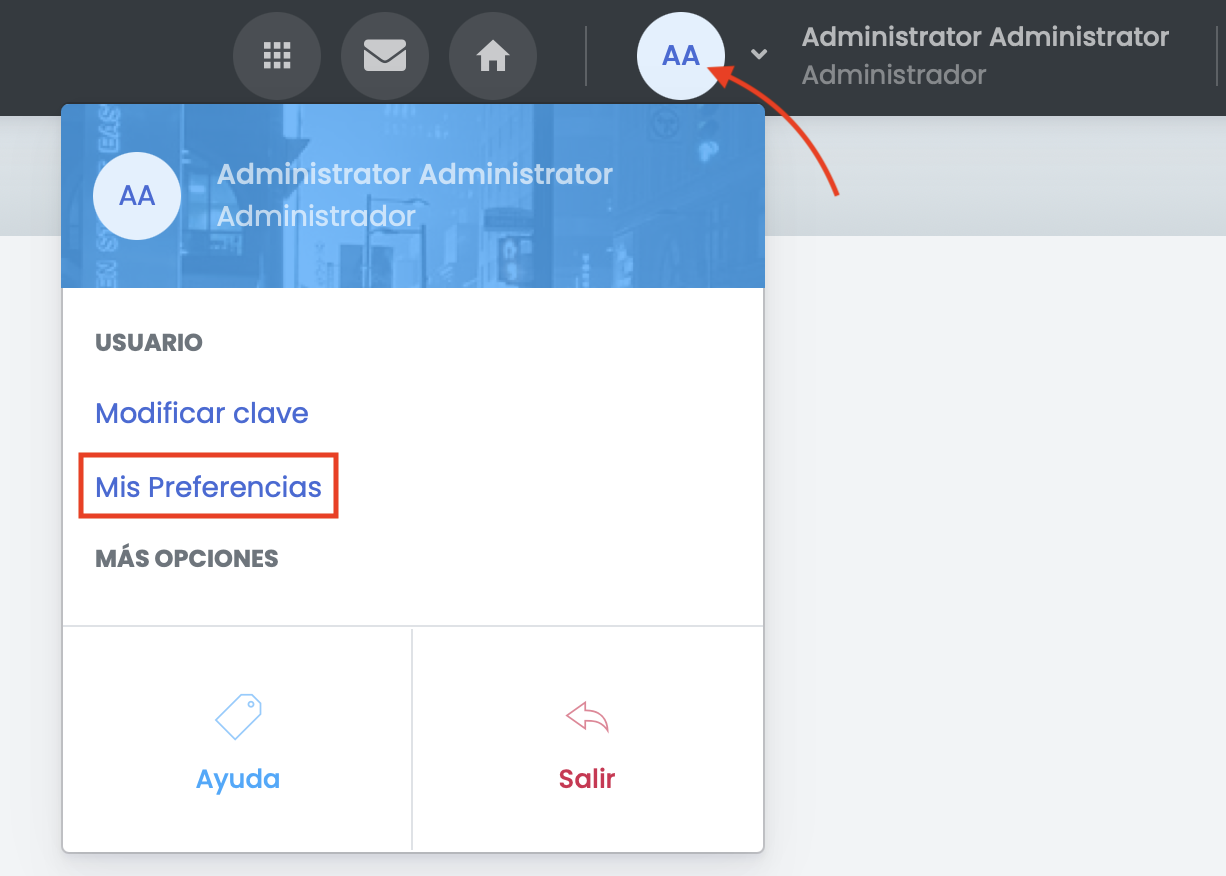](https://docs.quinttos.com/uploads/images/gallery/2022-05/image-1651682304640-55-47.png)
Dependiendo del ROL del usuario, se mostrarán diferentes Widgets que se pueden agregar o quitar del Tablero de Control.
[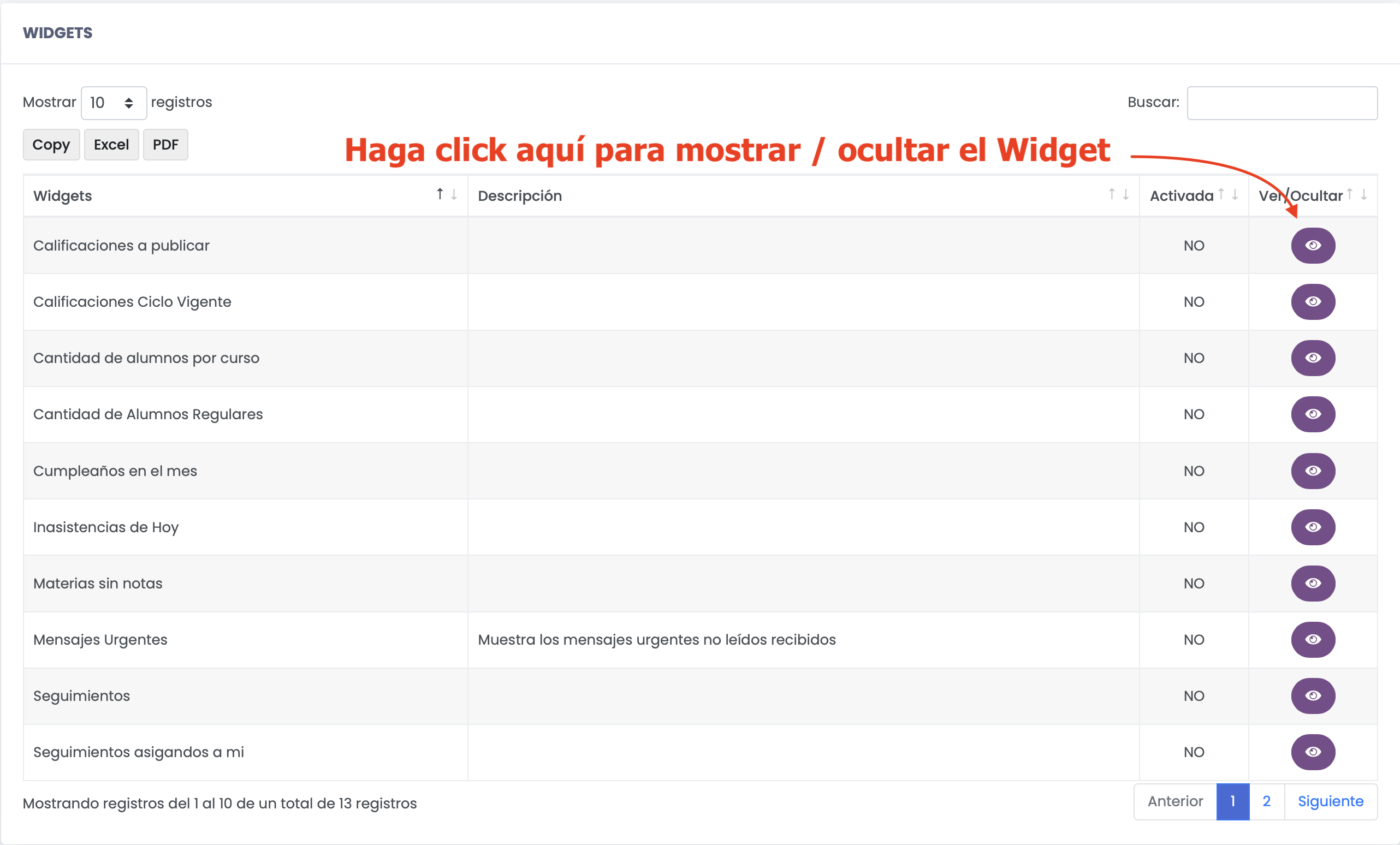](https://docs.quinttos.com/uploads/images/gallery/2022-05/image-1651682324659-57-45.png)
Una vez agregados, al regresar al Tablero de Control, podremos acomodar la posición de cada Widget como nos resulte más conveniente. Esto se hace haciendo click en el Widget y sin dejar de presionar el botón lo arrastramos a una nueva posición.
A partir de la versión **\[4.38\]**, el instituto tendrá la posibilidad de establecer **Widgets** por defecto tanto para los Estudiantes como para los Responsables, es decir, Widgets que no se podrán quitar del Dashboard. Esta configuración se puede establecer desde "***Datos Auxiliares -> Widgets***".
[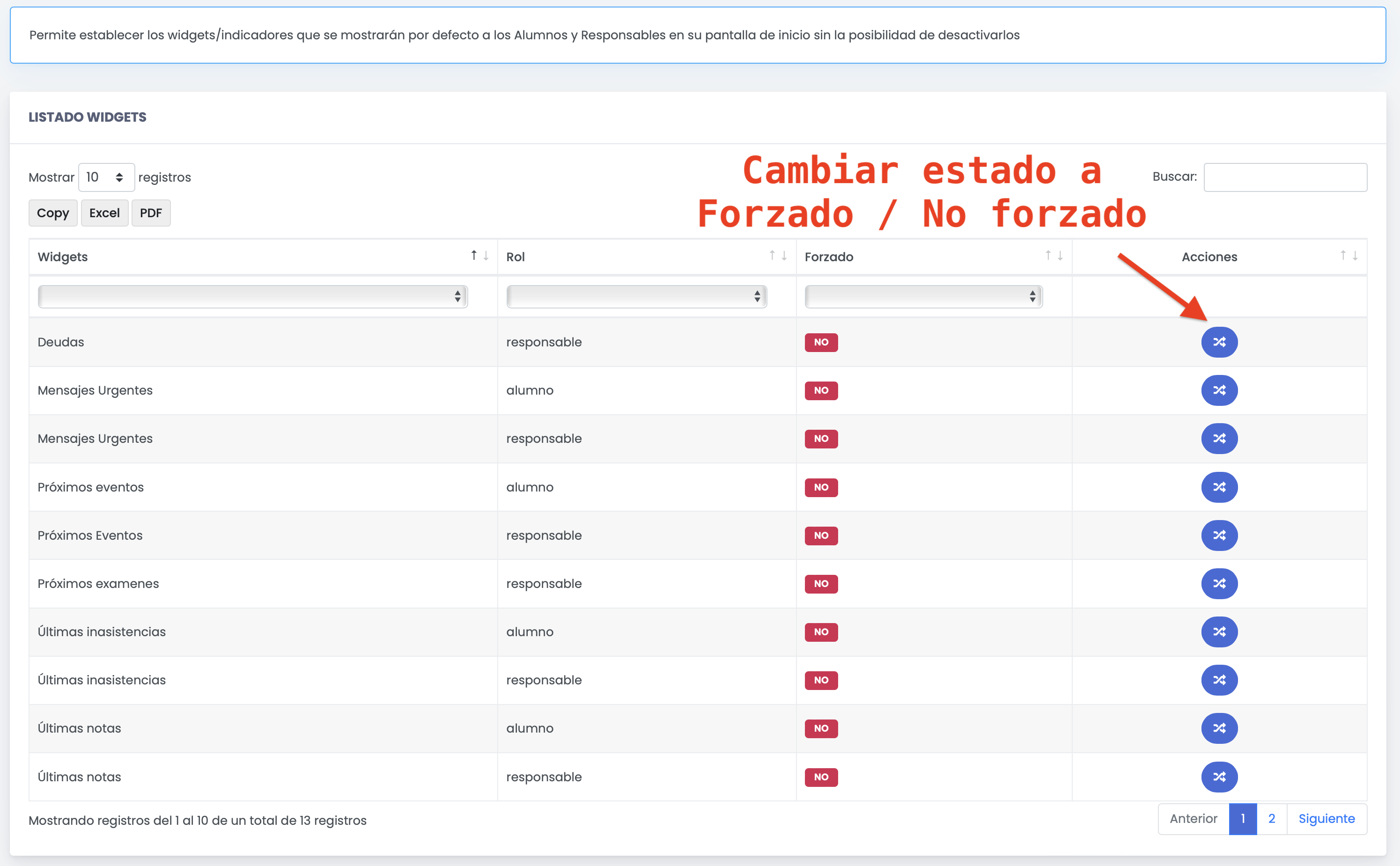](https://docs.quinttos.com/uploads/images/gallery/2022-05/image-1652369630493-24-44.png)