# Usuarios y Permisos - Manual de Usuario

# CREACIÓN DE USUARIOS

#### ***<u>Si la persona no existe en el sistema:</u>***

<div class="ql-block" data-block-id="block-878d38f9-97ef-4990-aa6f-bd86a321d37c" id="bkmrk-">  
</div><div class="ql-block" data-block-id="block-4256d790-4484-4a17-96c8-ec4e3fcbb3dc" id="bkmrk-debe-dar-de-alta-la-">Debe dar de alta la persona en el sistema, dependiendo del perfil que esta persona vaya a tomar, se debe crear desde:</div><div class="ql-block" data-block-id="block-e0a09e48-7049-4d40-8368-d62f0954fadd" id="bkmrk--0">  
</div><div class="ql-block" data-block-id="block-0ca87d20-9f8b-4af4-85f5-d28a5bb545fe" id="bkmrk-alumnos--%3E-nuevo-alu">*<span style="color: #e67e23;">**Personas -&gt; Alumnos -&gt; Nuevo Alumno**</span>*</div><div class="ql-block" data-block-id="block-05ccb04e-2c0d-49af-819e-b807ebfed6fc" id="bkmrk-alumnos-%3E-nuevo-resp">*<span style="color: #e67e23;">**Personas -&gt; Alumnos-&gt; Nuevo Responsable**</span>*</div><div class="ql-block" data-block-id="block-7caf691d-6868-42b0-a38a-549f7cb409e3" id="bkmrk--1">  
</div><div class="ql-block" data-block-id="block-4c21d25b-c7c4-4203-a69c-89cdee58049a" id="bkmrk-personas--%3E-nuevo-do">*<span style="color: #e67e23;">**Personas -&gt; Personal -&gt; Nuevo Docente**</span>*</div><div class="ql-block" data-block-id="block-1dc10279-c29c-4c32-9e19-d73de089b83f" id="bkmrk-personas--%3E-nuevo-ad">*<span style="color: #e67e23;">**Personas -&gt; Personal -&gt; Nuevo Administrador**</span>*</div><div class="ql-block" data-block-id="block-c5bd0d3d-0238-48f9-b178-92f8e8480fc1" id="bkmrk-personas--%3E-nuevo-pr">*<span style="color: #e67e23;">**Personas -&gt; Personal -&gt; Nuevo Preceptor**</span>*</div><div class="ql-block" data-block-id="block-8b4fc7d7-e610-4b81-95d0-50f8982d41c1" id="bkmrk--2">  
</div>#### ***<u>Si la persona ya existe en el sistema:</u>***

<div class="ql-block" data-block-id="block-7f89306b-3937-4442-b770-8222a76f36be" id="bkmrk--3">  
</div><div class="ql-block" data-block-id="block-80b8ef03-6753-43be-93b3-97c91f400011" id="bkmrk-la-creaci%C3%B3n-de-los-u">La creación de los usuarios se hace desde </div><div class="ql-block" data-block-id="block-b1b54f6d-b65a-4ff7-8dfe-c9bb575baa2e" id="bkmrk-administraci%C3%B3n--%3Eper">**Personas Alumnos/Responsables/Personal e ingresar al buscador. Buscar a la Persona, ingresar a su ficha y clic en "Crear Usuario" (el botón se encuentra debajo de todo, en la ficha).**</div><div class="ql-block" data-block-id="block-b1b54f6d-b65a-4ff7-8dfe-c9bb575baa2e" id="bkmrk--4">  
</div><p class="callout info">Por reglas generales, el nombre de usuario de Padres/Responsables y Alumnos/as, es el Documento (Nro. de DNI) y la clave por defecto, es el mismo documento. Para usuarios administrativos, la contraseña por defecto es \*quinttos1234\* (asteriscos incluidos)</p>

Al ingresar al sistema por primera vez, el sistema solicitará que se modifique la clave de acceso y se elija una personal e intransferible.

<p class="callout success">De acuerdo a cómo esté configurada la herramienta, el usuario de los Alumnos/as y Responsables se genera automáticamente al dar de alta una nueva persona.</p>

# EDICIÓN DE USUARIOS

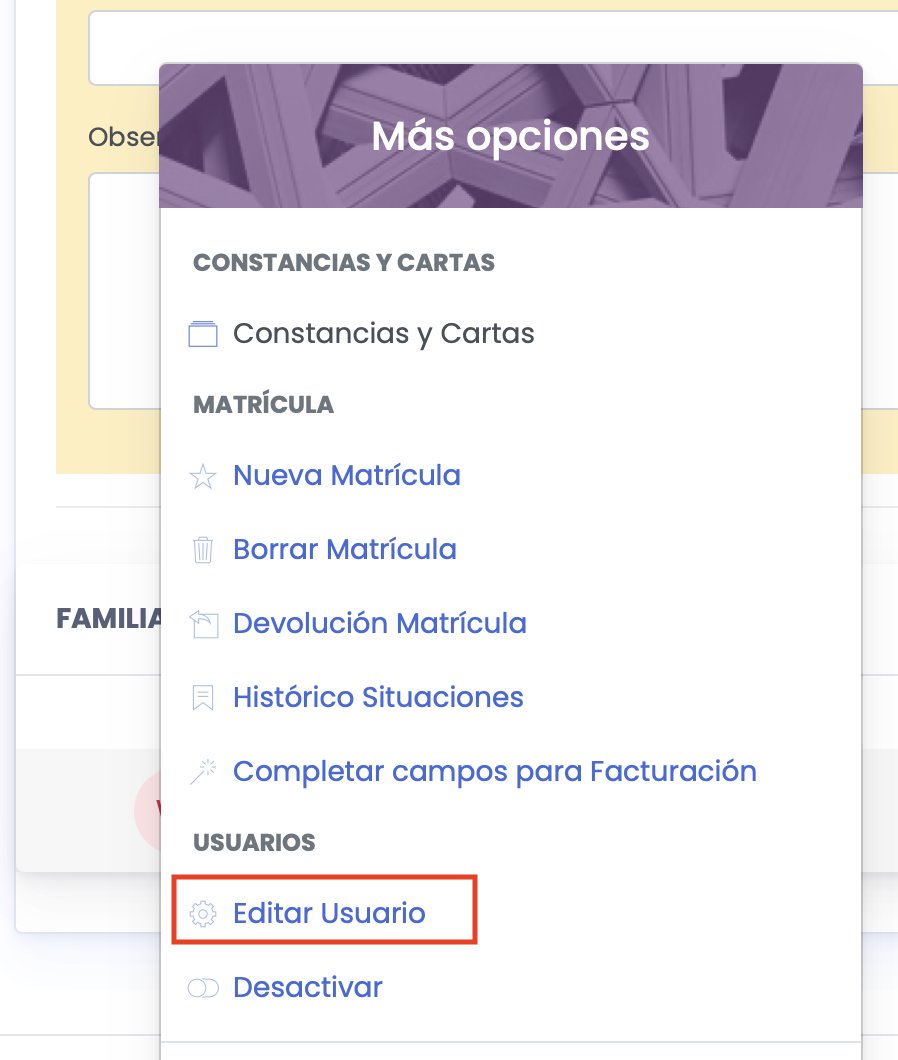
<div class="ql-block" data-block-id="block-ab343fef-4c3d-4583-9bd7-567804568656" id="bkmrk-para-editar-los-dato">Para editar los datos del usuario (resetear la clave o asignarle o quitarle permisos) hay que dirigirse a:</div><div class="ql-block" data-block-id="block-2388b50a-228f-4f6d-9175-1926732ba8b9" id="bkmrk-administraci%C3%B3n-%3E-dat"><span style="color: #e67e23;">**Gestión Académica --&gt;** </span>**<span style="color: #e67e23;">Personas -&gt; Alumnos/Responsables/Personal -&gt; Buscador</span> (Acceder a la ficha) y clic en el botón "Editar Usuario", al final de la ficha.** </div><div class="ql-block" data-block-id="block-481fd275-9acc-4677-92d5-67043723f5c5" id="bkmrk--1"></div>[![image-1651681863168.42.52.png](https://docs.quinttos.com/uploads/images/gallery/2022-05/scaled-1680-/image-1651681863168-42-52.png)](https://docs.quinttos.com/uploads/images/gallery/2022-05/image-1651681863168-42-52.png)

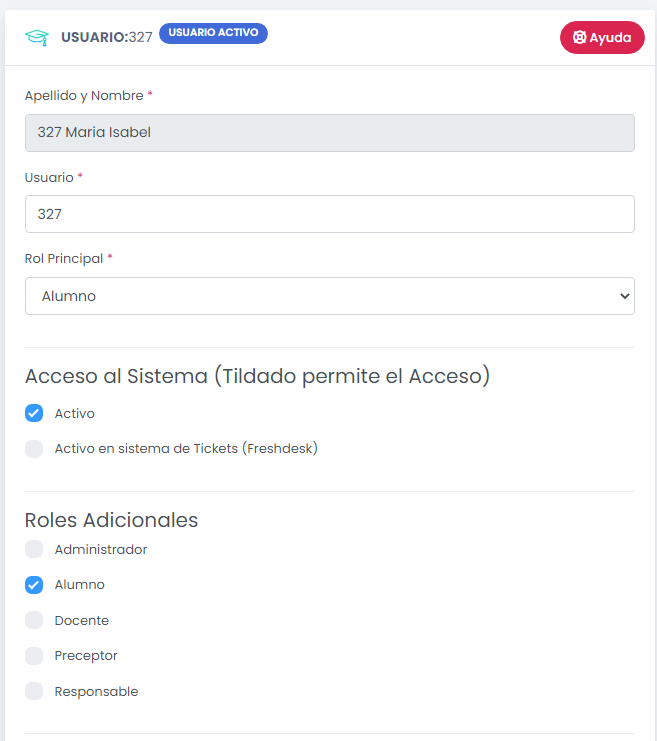
Una vez dentro de la edición del usuario, podremos modificar sus datos y/o asignarle permisos.

[![image-1673880519640.png](https://docs.quinttos.com/uploads/images/gallery/2023-01/scaled-1680-/image-1673880519640.png)](https://docs.quinttos.com/uploads/images/gallery/2023-01/image-1673880519640.png)
# Tablero de control y Widgets

<div class="ql-block" data-block-id="block-61ac92cb-5949-46f3-b4e8-27f2341056f2" id="bkmrk-cada-vez-que-ingresa">Cada vez que ingresamos a Quinttos o presionamos la opción de **HOME** seremos llevados al Tablero de Control (Dashboard).</div><div class="ql-block" data-block-id="block-b9a08b92-eef9-4bbf-b9a2-9e3f1f1d7c23" id="bkmrk-el-tablero-de-contro">El Tablero de control lo puede personalizar cada usuario agregando **Widgets**.</div><div class="ql-block" data-block-id="block-6c0d40e7-7295-4993-b6e7-f6add38d0385" id="bkmrk-">  
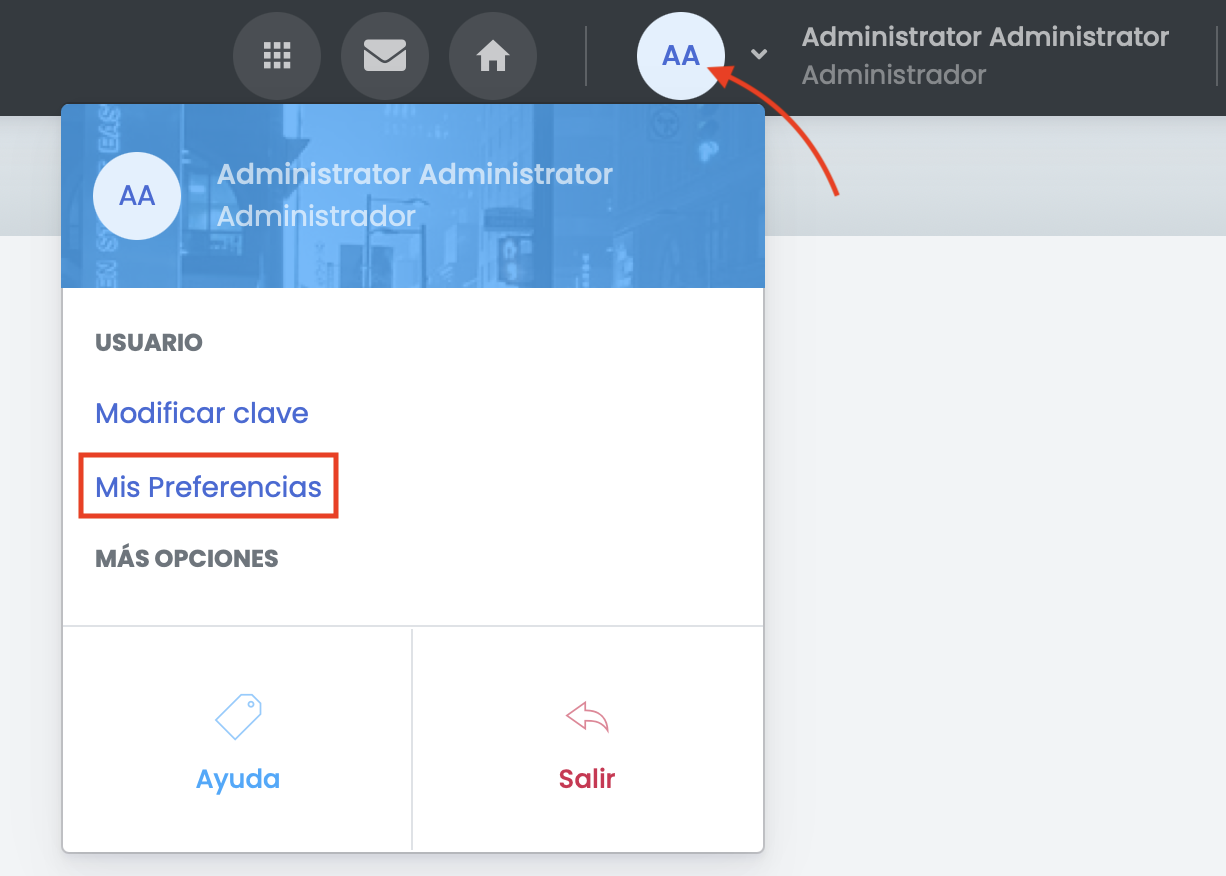
</div><div class="ql-block" data-block-id="block-6c0d40e7-7295-4993-b6e7-f6add38d0385" id="bkmrk-un-widget-representa">Un **Widget** representa un indicador o un listado que da información puntual sobre un módulo del sistema, por ejemplo mensajes urgentes o cuotas pendientes.</div><div class="ql-block" data-block-id="block-6c0d40e7-7295-4993-b6e7-f6add38d0385" id="bkmrk--0"></div><div class="ql-block" data-block-id="block-848a87d5-3a9b-4fb8-81aa-e92a9fc47009" id="bkmrk-para-agregar-o-quita">Para agregar o quitar **Widgets** al Tablero de Control, debemos ingresar a las Preferencias del Usuario, ubicadas en la parte superior derecha como se muestra en la imagen inferior:</div><div class="ql-block" data-block-id="block-848a87d5-3a9b-4fb8-81aa-e92a9fc47009" id="bkmrk--1"></div>[![image-1651682304640.55.47.png](https://docs.quinttos.com/uploads/images/gallery/2022-05/scaled-1680-/image-1651682304640-55-47.png)](https://docs.quinttos.com/uploads/images/gallery/2022-05/image-1651682304640-55-47.png)

Dependiendo del ROL del usuario, se mostrarán diferentes Widgets que se pueden agregar o quitar del Tablero de Control.

[![image-1651682324659.57.45.png](https://docs.quinttos.com/uploads/images/gallery/2022-05/scaled-1680-/image-1651682324659-57-45.png)](https://docs.quinttos.com/uploads/images/gallery/2022-05/image-1651682324659-57-45.png)
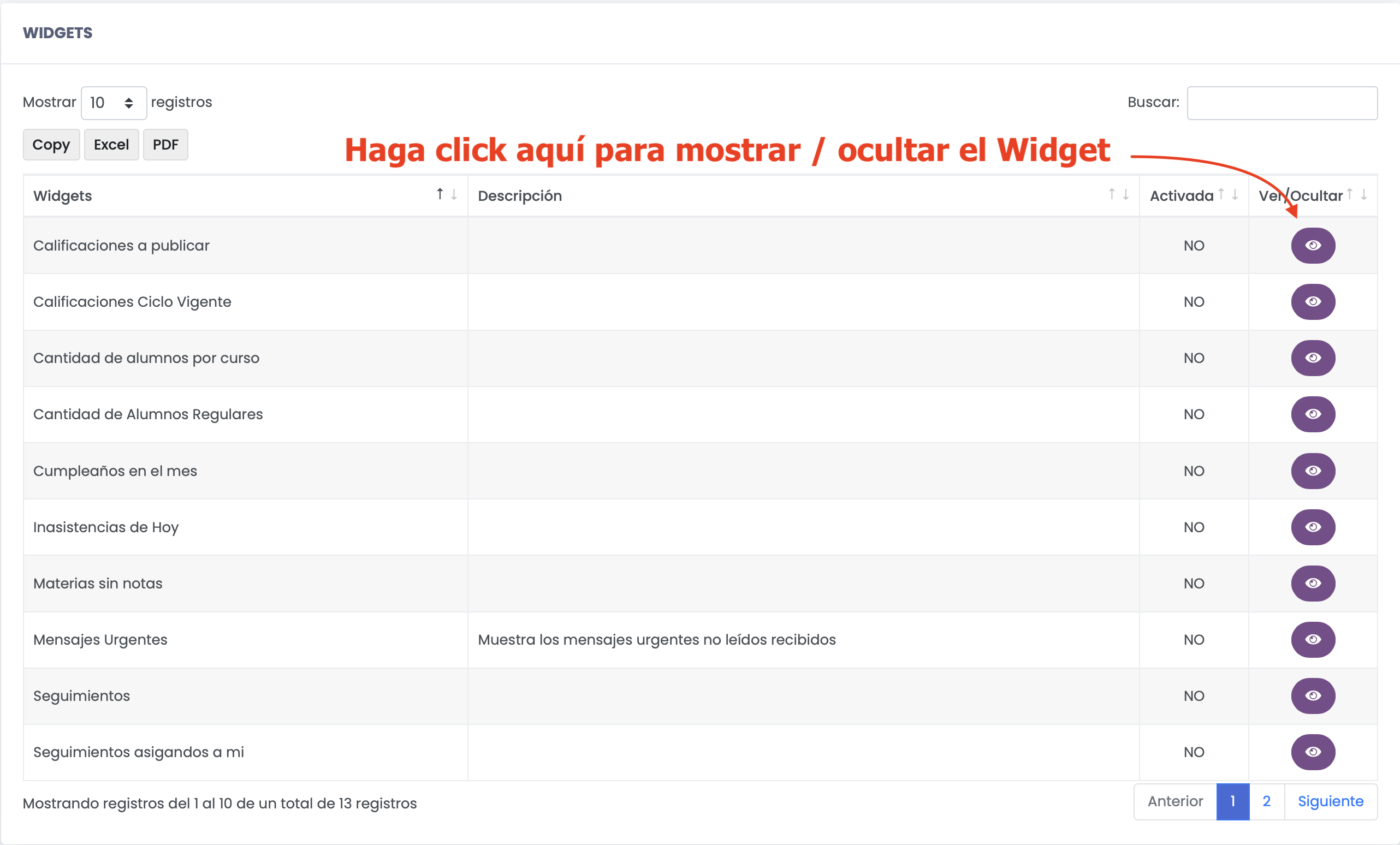
Una vez agregados, al regresar al Tablero de Control, podremos acomodar la posición de cada Widget como nos resulte más conveniente. Esto se hace haciendo click en el Widget y sin dejar de presionar el botón lo arrastramos a una nueva posición.

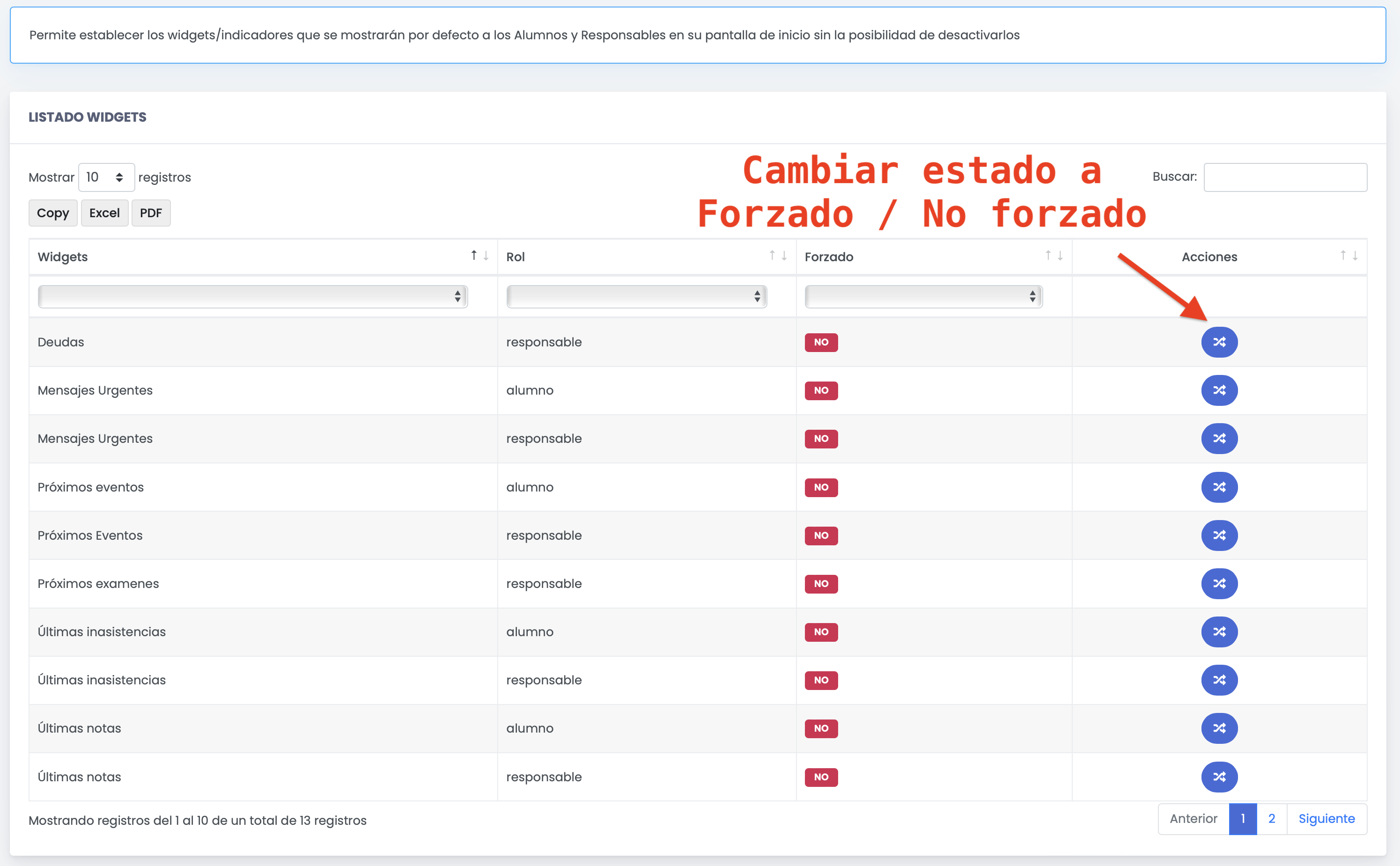
A partir de la versión <span style="color: #e67e23;">**\[4.38\]**</span>, el instituto tendrá la posibilidad de establecer **Widgets** por defecto tanto para los Estudiantes como para los Responsables, es decir, Widgets que no se podrán quitar del Dashboard. Esta configuración se puede establecer desde "*<span style="color: #e67e23;">**Datos Auxiliares -&gt; Widgets**</span>*".

[![image-1652369630493.24.44.png](https://docs.quinttos.com/uploads/images/gallery/2022-05/scaled-1680-/image-1652369630493-24-44.png)](https://docs.quinttos.com/uploads/images/gallery/2022-05/image-1652369630493-24-44.png)