# Gestión

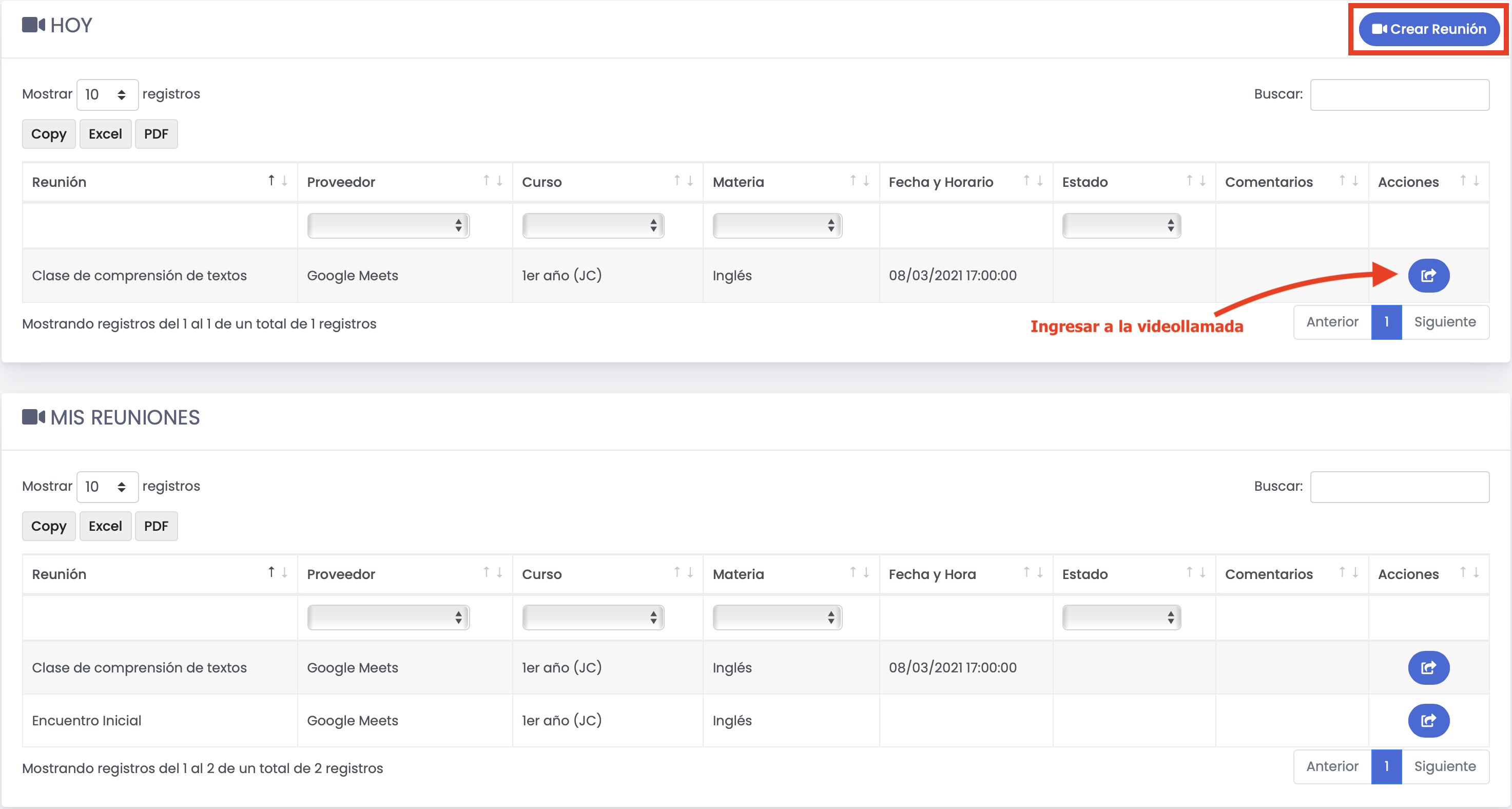
<div class="ql-block" data-block-id="block-37ae3521-6ba9-47ed-8ff6-a3260fdfed40" id="bkmrk-men%C3%BA---%3Emis-reunione">*<span style="color: #e67e23;">**Menú---&gt;Mis reuniones**</span>*</div><div class="ql-block" data-block-id="block-37ae3521-6ba9-47ed-8ff6-a3260fdfed40" id="bkmrk-como-docente%2C-en-el-">Como docente, en el menú lateral izquierdo tendremos la opción de "Reuniones".</div><div class="ql-block" data-block-id="block-b47b34b1-af14-4c2a-a54c-70e457118365" id="bkmrk-en-la-parte-superior">En la parte superior se listan las reuniones planificadas para el día de hoy, mientras que en el panel inferior se muestran reuniones sin fecha planificada o aquellas cuya fecha ha pasado.</div><div class="ql-block" data-block-id="block-b47b34b1-af14-4c2a-a54c-70e457118365" id="bkmrk-"></div>[![image-1651595597300.38.34.png](https://docs.quinttos.com/uploads/images/gallery/2022-05/scaled-1680-/image-1651595597300-38-34.png)](https://docs.quinttos.com/uploads/images/gallery/2022-05/image-1651595597300-38-34.png)

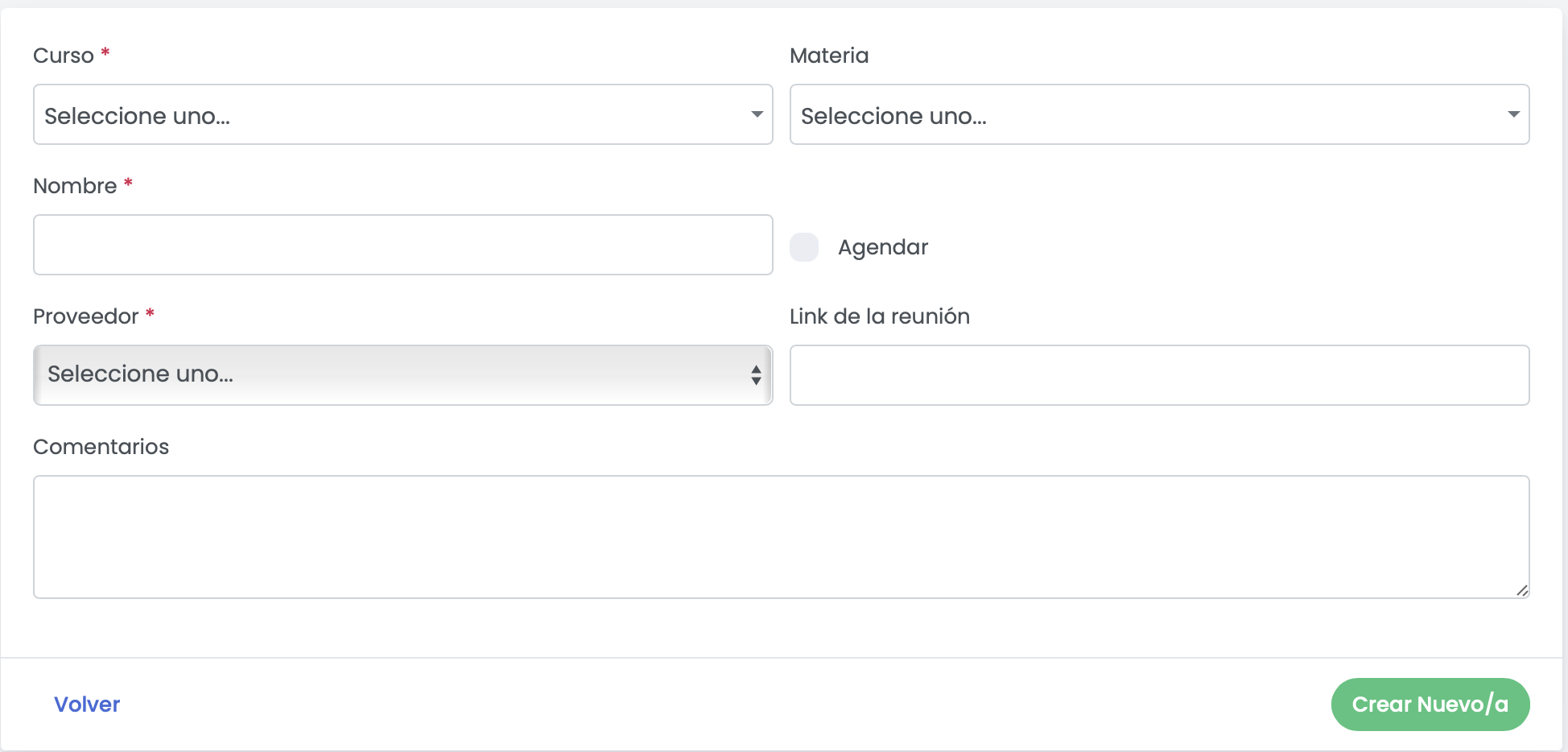
<div class="ql-block" data-block-id="block-34dc47f2-198a-444f-9b97-ae0966d9b968" id="bkmrk-para-crear-una-nueva">Para crear una nueva reunión, hacemos click en el botón de "Crear reunión".</div><div class="ql-block" data-block-id="block-4ec09114-7671-41a8-99a6-cb29c4c09136" id="bkmrk-esto-nos-muestra-una">Esto nos muestra una nueva pantalla en donde debemos ingresar una serie de datos:</div><div class="ql-block" data-block-id="block-4ec09114-7671-41a8-99a6-cb29c4c09136" id="bkmrk--1"></div>[![image-1651595638803.40.23.png](https://docs.quinttos.com/uploads/images/gallery/2022-05/scaled-1680-/image-1651595638803-40-23.png)](https://docs.quinttos.com/uploads/images/gallery/2022-05/image-1651595638803-40-23.png)

<div class="ql-block" data-block-id="block-4ec09114-7671-41a8-99a6-cb29c4c09136" id="bkmrk--3"></div><div class="ql-block" data-block-id="block-4ec09114-7671-41a8-99a6-cb29c4c09136" id="bkmrk-curso-%28obligatorio%29%3A"><div class="ql-block" data-block-id="block-1e7d242d-f39f-4ff3-bcdb-0a3edd710f2a">**Curso <span style="color: #e03e2d;">(obligatorio)</span>**: El curso para el cuál estamos creado la reunión</div><div class="ql-block" data-block-id="block-7fcbb07b-58ed-4ca6-8870-316501f9b941">**Materia**: La materia para la cuál estamos creando la reunión</div><div class="ql-block" data-block-id="block-e41c802b-dcad-4795-a6d8-11d0c931b936">**Nombre <span style="color: #e03e2d;">(obligatorio)</span>**: Nombre representativo de la reunión a crear</div><div class="ql-block" data-block-id="block-648e8d4d-435c-41c2-a2c0-5e9378a9d375">**Agendar**: Permite agendar la reunión en el calendario del sistema y colocar un día y horario de la misma.</div><div class="ql-block" data-block-id="block-bb203074-1014-4a6c-8d58-e454e6ec80ea">**Proveedor <span style="color: #e03e2d;">(obligatorio)</span>**: Permite indicar el proveedor del servicio de la video llamada. Ej.: Zoom o Google Meets</div><div class="ql-block" data-block-id="block-5ccf5b0b-dca8-4014-82d6-b33a23bdb052">**Link de la reunión**: Permite colocar la URL que se puede utilizar para ingresar a la reunión</div><div class="ql-block" data-block-id="block-a9b0e080-cc58-442e-9855-0adccdfbb767">**Comentarios**: Se utiliza para dejar alguna observación útil.</div><div class="ql-block" data-block-id="block-11ef5981-78ad-4f28-bac0-54d86f083278">  
</div><div class="ql-block" data-block-id="block-5ab49a98-07ee-4999-b835-a0ed065b8602">Los estudiantes podrán ver las reuniones creadas (de las materias que están cursando) y podrán acceder a ellas desde el link configurado. También verán es sus calendarios la reunión creada:</div></div><div class="ql-block" data-block-id="block-5ab49a98-07ee-4999-b835-a0ed065b8602" id="bkmrk--4"></div>[![image-1651595678098.44.10.png](https://docs.quinttos.com/uploads/images/gallery/2022-05/scaled-1680-/image-1651595678098-44-10.png)](https://docs.quinttos.com/uploads/images/gallery/2022-05/image-1651595678098-44-10.png)