# 6) Asignar Comisiones / Cursadas

#### **6.1) ¿Cómo asignar o quitar docentes a las cursadas?**

<div class="ql-block" data-block-id="block-87b65663-ee35-4f6c-a78b-0ba901f6b63f" id="bkmrk-">  
</div><div class="ql-block" data-block-id="block-7c2dfa9d-4c63-459b-87c1-c06f14b4ec62" id="bkmrk-recordar-que%C2%A0previam">Recordar que **<u>previamente</u>** se deben haber realizado los siguientes pasos:</div>- Crear los docentes
- Crear la/s Carrera/s
- Definir las Materias de las Carreras
- Crear las Comisiones, verificando que queden asociadas a las Materias correspondientes.
- Definir los horarios de las Materias de cada Comisión.

<div class="ql-block" data-block-id="block-8daff502-1da2-4d9e-9718-197b8c8346b3" id="bkmrk-al-realizar-los-%C3%BAlti">Al realizar los últimos dos puntos, habremos definido las "Cursadas".</div><div class="ql-block" data-block-id="block-e896afb9-578c-4a9d-b228-3438a2f45456" id="bkmrk--0"></div><div class="ql-block" data-block-id="block-3d790890-83fa-43d9-8a17-657752c55108" id="bkmrk-existen-3-formas-de-">Existen 3 formas de asignar docentes a las cursadas, a continuación se lista cada una de ellas:</div><div class="ql-block" data-block-id="block-2684d2ba-e70e-4361-b4c4-477114db0e21" id="bkmrk--1">  
</div>##### Opción 1) Ficha del Docente

<div class="ql-block" data-block-id="block-ac9c8d5a-9910-4ea1-8375-468a83d6122c" id="bkmrk--2">  
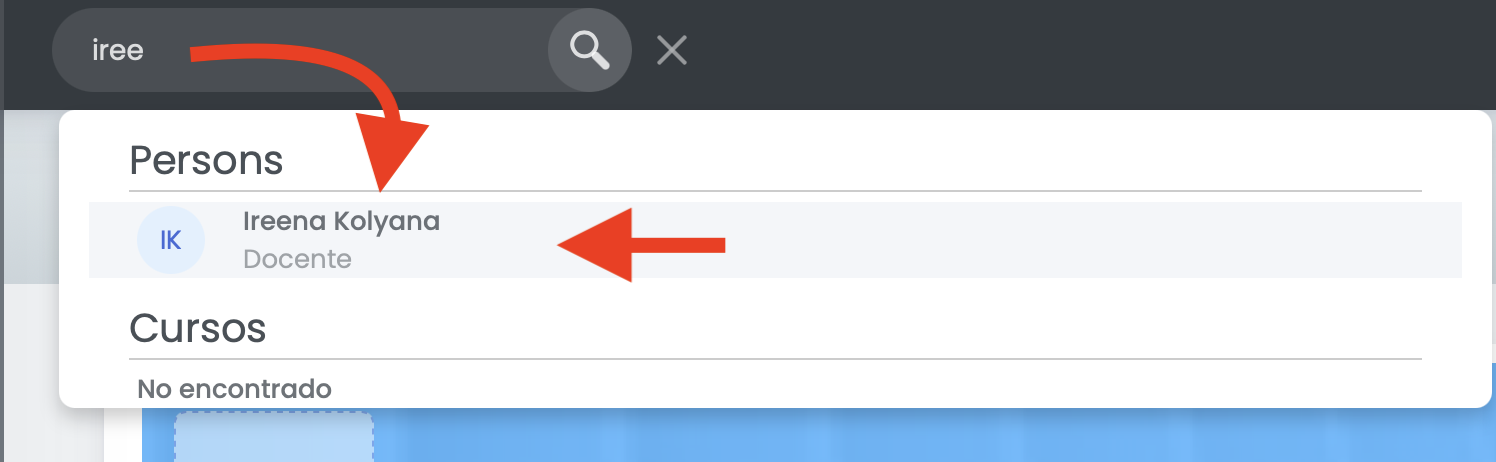
</div><div class="ql-block" data-block-id="block-ffbfa4ad-80a8-4869-b94b-583ab9f665b6" id="bkmrk-para-asignar-cursada">Para asignar Cursadas a un docente, podemos ir a la ficha del docente escribiendo su nombre sobre el buscador de persona, o desde el menú <span style="color: #e67e23;">***Persona-&gt;Buscador***</span>.</div><div class="ql-block" data-block-id="block-ffbfa4ad-80a8-4869-b94b-583ab9f665b6" id="bkmrk--3"></div>[![image-1651782982731.14.47.png](https://docs.quinttos.com/uploads/images/gallery/2022-05/scaled-1680-/image-1651782982731-14-47.png)](https://docs.quinttos.com/uploads/images/gallery/2022-05/image-1651782982731-14-47.png)

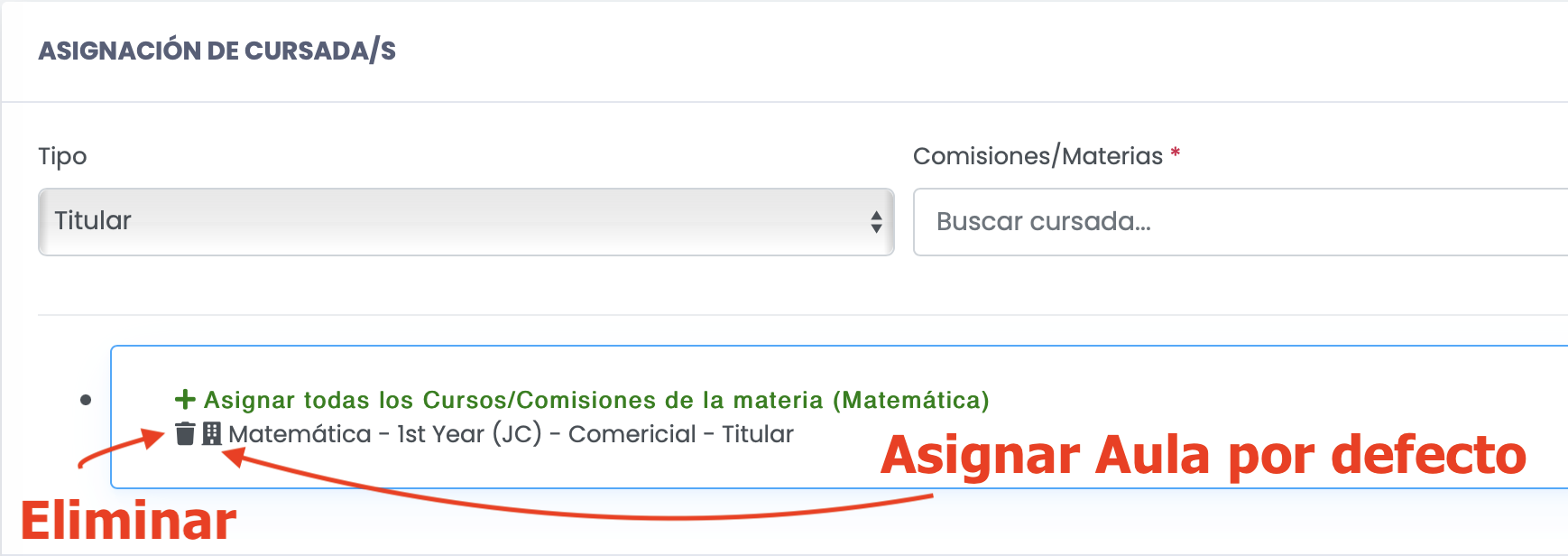
<div class="ql-block" data-block-id="block-04818010-6352-40a7-86f7-f6d24f9978be" id="bkmrk-al-final-de-la-ficha">Al final de la ficha, se encuentra la sección **Asignación de Cursadas**.</div><div class="ql-block" data-block-id="block-c66f4ad8-b21e-415c-a01a-0afacd8d9ee0" id="bkmrk-dentro-del-campo-com">Dentro del campo Comisiones/Materias podemos tipear el nombre de la materia y el sistema nos listará aquellas cursadas que coincidan con el texto ingresado. Debemos seleccionar también el tipo de docente para esa cursada, es decir, si es Titular, Suplente, etc.</div><div class="ql-block" data-block-id="block-c66f4ad8-b21e-415c-a01a-0afacd8d9ee0" id="bkmrk--5"></div>[![image-1651783004416.17.15.png](https://docs.quinttos.com/uploads/images/gallery/2022-05/scaled-1680-/image-1651783004416-17-15.png)](https://docs.quinttos.com/uploads/images/gallery/2022-05/image-1651783004416-17-15.png)

<div class="ql-block" data-block-id="block-3d0d4c84-8329-4fa4-8864-e4164457f8d9" id="bkmrk-haciendo-click-sobre">Haciendo click sobre alguna de ellas se asociará al docente.</div><div class="ql-block" data-block-id="block-c2f6948e-8330-42c1-81c5-712186175356" id="bkmrk-por-%C3%BAltimo%2C-hacer-cl">Por último, hacer click en el botón "Guardar" para aplicar los cambios.</div><div class="ql-block" data-block-id="block-a5be785c-9c8a-4473-8fe2-1d6c88b31b6e" id="bkmrk--7">  
</div><div class="ql-block" data-block-id="block-cc5b21c5-a307-41d7-8087-fff9a2636518" id="bkmrk-en-el-caso-de-querer">En el caso de querer desvincular a un docente de una materia, se debe hacer click en el ícono señalado en la siguiente imagen:</div><div class="ql-block" data-block-id="block-cc5b21c5-a307-41d7-8087-fff9a2636518" id="bkmrk--8"></div>[![image-1651783021818.19.14.png](https://docs.quinttos.com/uploads/images/gallery/2022-05/scaled-1680-/image-1651783021818-19-14.png)](https://docs.quinttos.com/uploads/images/gallery/2022-05/image-1651783021818-19-14.png)

<div class="ql-block" data-block-id="block-374b11cb-81fc-4a2e-b3fe-f21b489b9b45" id="bkmrk-tambi%C3%A9n-se-presenta-">También se presenta la opción de asociar un aula fija para el docente para esta cursada.</div><div class="ql-block" data-block-id="block-fe2b19fe-4bfd-4dc2-8802-d30ab252f90b" id="bkmrk--10">  
</div>##### Opción 2) Desde la configuración de la Cursada

<div class="ql-block" data-block-id="block-5684daae-3977-4515-989c-76fcca5e9f80" id="bkmrk-administraci%C3%B3n--%3E-cu"><span style="color: #e67e23;">***Administración -&gt; Cursadas***</span></div><div class="ql-block" data-block-id="block-5684daae-3977-4515-989c-76fcca5e9f80" id="bkmrk--11">  
</div>[![image-1651783046323.48.08.png](https://docs.quinttos.com/uploads/images/gallery/2022-05/scaled-1680-/image-1651783046323-48-08.png)](https://docs.quinttos.com/uploads/images/gallery/2022-05/image-1651783046323-48-08.png)

##### Opción 3) Desde el detalle de la cursada

<div class="ql-block" data-block-id="block-9f3761b5-153b-4dbb-a968-b229b700212f" id="bkmrk-hay-un-par-de-opcion">Hay un par de opciones para llegar a esta pantalla, la primera de ellas es:</div><div class="ql-block" data-block-id="block-5390b063-f596-48ae-abcd-49c7b1790976" id="bkmrk--13">  
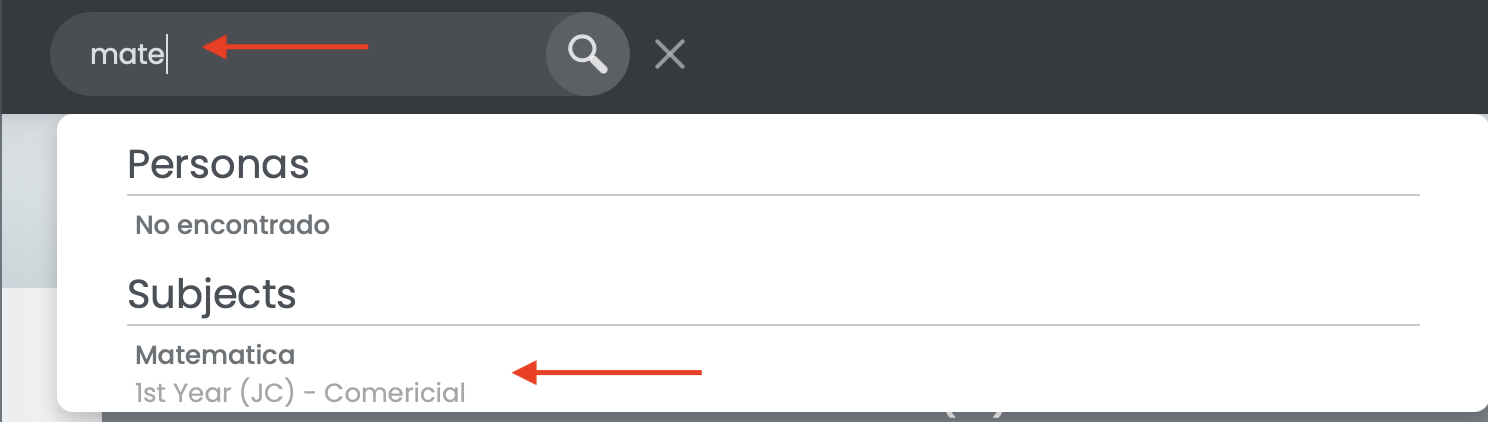
</div><div class="ql-block" data-block-id="block-9e998842-9249-4dda-851c-cfdc4b472791" id="bkmrk-administraci%C3%B3n--%3E-cu-0">*<span style="color: #e67e23;">**Administración -&gt; Cursadas**</span>*, opción de Ver (ver captura de Opción 2).</div><div class="ql-block" data-block-id="block-7a8ba22f-a841-43ad-a4b9-5a6d8d53695b" id="bkmrk-o">o</div><div class="ql-block" data-block-id="block-f1d91012-71b3-47a7-9485-ef6db9d89870" id="bkmrk-utilizar-el-buscador">Utilizar el buscador superior e ingresar a la Cursada</div><div class="ql-block" data-block-id="block-6665e8d7-ac13-4805-b097-4b0fbe551f4c" id="bkmrk--14">  
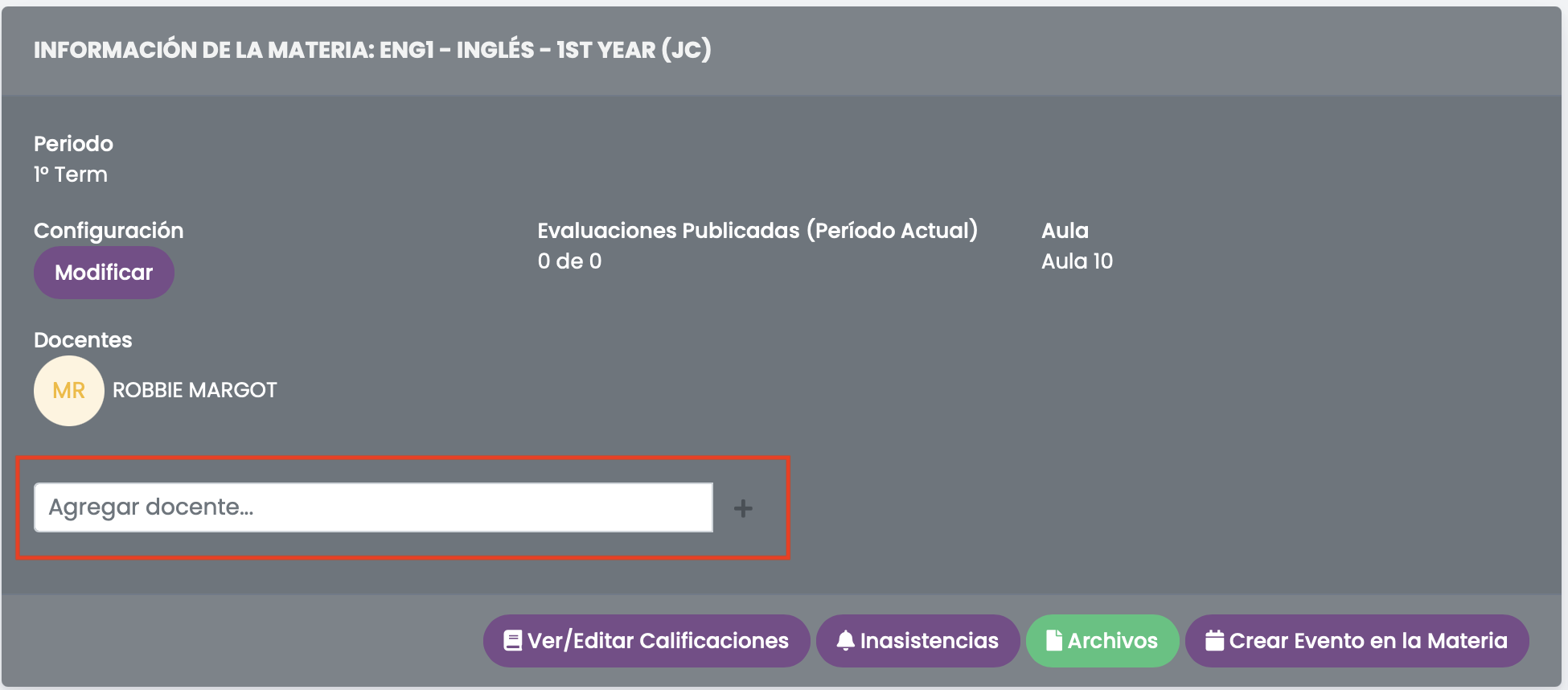
</div><div class="ql-block" data-block-id="block-c268e003-3fd8-4281-a94e-29dada9232dd" id="bkmrk-una-vez-dentro-del-d">Una vez dentro del Detalle de la Cursada, dentro del recuadro **Agregar docente** podemos tipear el Nombre, Apellido o Documento del docente a buscar. Al seleccionarlo, quedará asociado a la Cursada en cuestión.</div><div class="ql-block" data-block-id="block-c268e003-3fd8-4281-a94e-29dada9232dd" id="bkmrk--15"></div>[![image-1651783075661.51.59.png](https://docs.quinttos.com/uploads/images/gallery/2022-05/scaled-1680-/image-1651783075661-51-59.png)](https://docs.quinttos.com/uploads/images/gallery/2022-05/image-1651783075661-51-59.png)

[![image-1651783084180.52.48.png](https://docs.quinttos.com/uploads/images/gallery/2022-05/scaled-1680-/image-1651783084180-52-48.png)](https://docs.quinttos.com/uploads/images/gallery/2022-05/image-1651783084180-52-48.png)
#### **6.2) ¿Cómo cargar o modificar el Estado de las Materias a los estudiantes?**

<div class="ql-block" data-block-id="block-c8b78ea7-f128-42da-a4d5-b2b625fa4b32" id="bkmrk-en-este-instrutivo-s">En este instrutivo se detalla como cargar el Estado de las Materias de un Alumno/a. Es decir, definir que materias aprobó, llevó a final, recursó, etc, previamente.</div><div class="ql-block" data-block-id="block-9024738d-b7a2-4d8b-8e18-9689c3a0f3c4" id="bkmrk--18">  
</div><div class="ql-block" data-block-id="block-e6f0953e-a78f-4b28-8764-2594f3b578f2" id="bkmrk-para-esto%2C-debemos-a">Para esto, debemos acceder a la ficha del alumno/a en cuestión, y dirigirnos a la solapa **Carrera.** </div><div class="ql-block" data-block-id="block-cb3bff74-7994-4703-9770-9c9f1049e792" id="bkmrk-all%C3%AD-veremos-el-list">Allí veremos el listado de las materias pertenecientes a su carrera. </div><div class="ql-block" data-block-id="block-74d40916-4045-4a45-adf6-b5b0bfa42624" id="bkmrk-para-cada-una-de-las">Para cada una de las materias que deseemos, usaremos el botón "**Agregar**", como se muestra en la siguiente captura:</div><div class="ql-block" data-block-id="block-74d40916-4045-4a45-adf6-b5b0bfa42624" id="bkmrk--19"></div>[![image-1651783140154.41.12.png](https://docs.quinttos.com/uploads/images/gallery/2022-05/scaled-1680-/image-1651783140154-41-12.png)](https://docs.quinttos.com/uploads/images/gallery/2022-05/image-1651783140154-41-12.png)

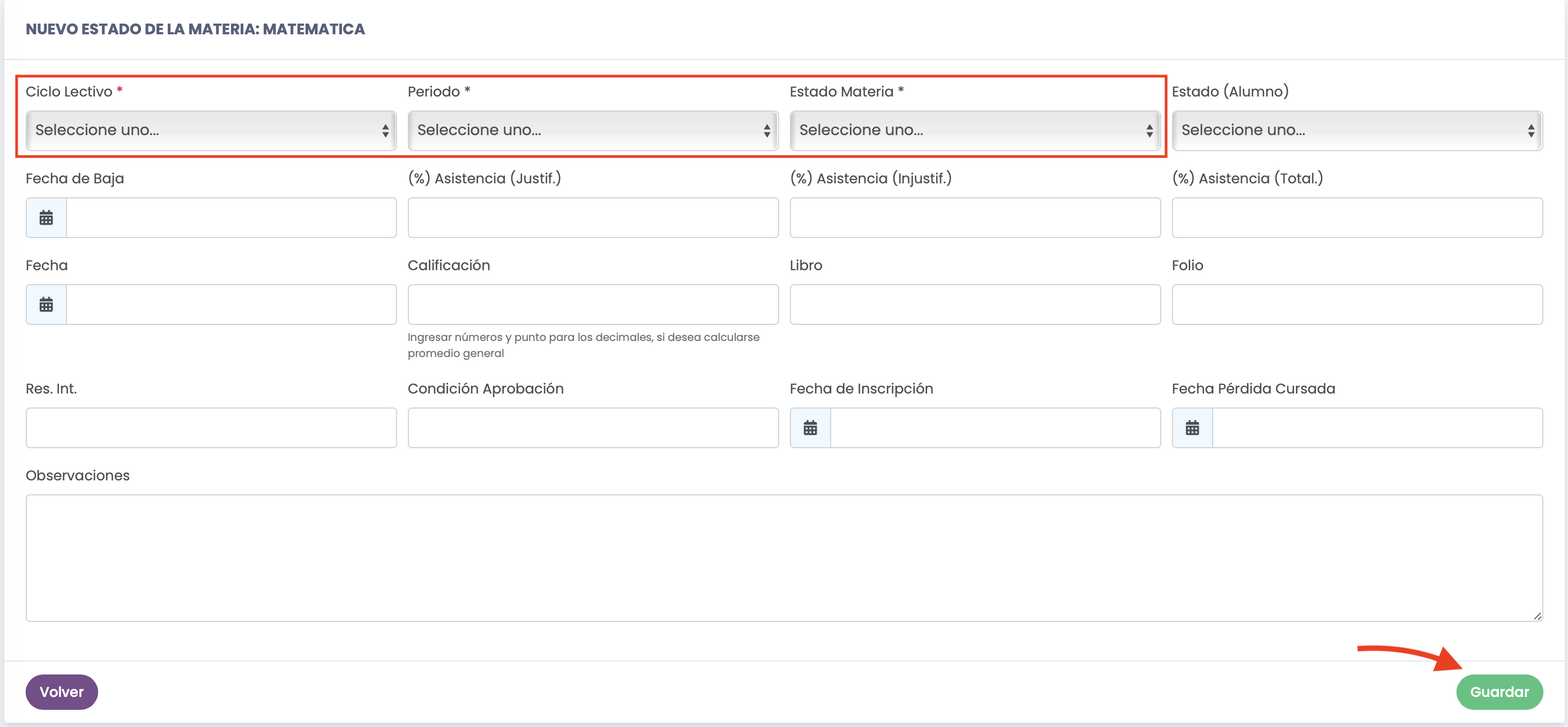
<div class="ql-block" data-block-id="block-f6697785-a692-4e6c-91bc-5c1ed592d3e2" id="bkmrk-a-continuaci%C3%B3n%2C-se-d">A continuación, se deben completar obligatoriamente los campos:</div><div class="ql-block" data-block-id="block-d5a1a41b-0237-48b1-b3ca-8b2c6cc62387" id="bkmrk--%C2%A0ciclo%C2%A0">- **Ciclo** </div><div class="ql-block" data-block-id="block-0b8bcf48-f5bf-4f5c-88a1-fc98ee82f819" id="bkmrk--%C2%A0per%C3%ADodo%C2%A0">- **Período** </div><div class="ql-block" data-block-id="block-c4abfc87-7c2b-4c45-be04-c24a53455c8b" id="bkmrk--%C2%A0estado-materia%C2%A0">- **Estado Materia** </div><div class="ql-block" data-block-id="block-4588d98d-26a8-4908-a306-b59f2b7a6d85" id="bkmrk-y-luego-hacer-clic-e">Y luego hacer clic en el botón Guardar para aplicar los cambios.</div><div class="ql-block" data-block-id="block-4588d98d-26a8-4908-a306-b59f2b7a6d85" id="bkmrk--21"></div><div class="ql-block" data-block-id="block-4588d98d-26a8-4908-a306-b59f2b7a6d85" id="bkmrk--22"></div>[![image-1651783159625.43.28.png](https://docs.quinttos.com/uploads/images/gallery/2022-05/scaled-1680-/image-1651783159625-43-28.png)](https://docs.quinttos.com/uploads/images/gallery/2022-05/image-1651783159625-43-28.png)

<div class="ql-block" data-block-id="block-26d5946f-9881-4005-9e10-dca84e7930a0" id="bkmrk-el-resto-de-los-camp">El resto de los campos se pueden completar, pero son opcionales.</div><div class="ql-block" data-block-id="block-cf607e8b-2cd4-4cc1-8d52-dc2faf957893" id="bkmrk--24">  
</div><div class="ql-block" data-block-id="block-743c6edd-75db-4d52-b2c5-c4e0244f266b" id="bkmrk-al-guardar-los-cambi">Al guardar los cambios, veremos que la materia figura con el Estado cargado:</div>[![image-1651783175639.50.59.png](https://docs.quinttos.com/uploads/images/gallery/2022-05/scaled-1680-/image-1651783175639-50-59.png)](https://docs.quinttos.com/uploads/images/gallery/2022-05/image-1651783175639-50-59.png)

<div class="ql-block" data-block-id="block-565e6588-2575-48c1-8090-237cbd9bf47a" id="bkmrk--26">  
</div><div class="ql-block" data-block-id="block-2b16aad2-5ca5-42bd-b0fe-ff699801af7c" id="bkmrk-para-modificar-y%2Fo-e">Para modificar y/o eliminar el estado de la materia, debemos hacer clic en "Agregar/Editar Estado". El sistema nos llevará a una pantalla para eliminar el mismo.</div>#### 6.3) ¿Cómo asignar Alumnos/as a las Comisiones?

<div class="ql-block" data-block-id="block-d6ca3f13-ccc1-4e31-9763-560aa6eda863" id="bkmrk-existen-diferentes-f">Existen diferentes formas de asignar a los alumnos a las Cursadas, a continuación se lista cada una de ellas:</div><div class="ql-block" data-block-id="block-d6ca3f13-ccc1-4e31-9763-560aa6eda863" id="bkmrk--27"></div><p class="callout warning">IMPORTANTE: Es posible que algunas de estas opciones no se encuentren disponibles en la implementación de su Institución.</p>

<p class="callout warning">ATENCIÓN: Es posible que los alumnos ya hayan quedado asociados a las cursadas luego de la importación inicial de datos.</p>

##### A) Mediante ficha del Estudiante

<div class="ql-block" data-block-id="block-d6ca3f13-ccc1-4e31-9763-560aa6eda863" id="bkmrk-dentro-de-la-ficha-d"><div class="ql-block" data-block-id="block-80527564-f9ba-44d8-8d28-b4a0f119c610">  
</div><div class="ql-block" data-block-id="block-570ee4db-e805-4469-9ab1-136ba1d817b6">Dentro de la ficha de un Estudiante ingresamos a la solapa de:</div></div>[![image-1651783256551.44.14.png](https://docs.quinttos.com/uploads/images/gallery/2022-05/scaled-1680-/image-1651783256551-44-14.png)](https://docs.quinttos.com/uploads/images/gallery/2022-05/image-1651783256551-44-14.png)

Allí, se puede visualizar el **Curso Actual** y podemos asignar un **Nuevo Curso**

[![image-1651783276220.55.39.png](https://docs.quinttos.com/uploads/images/gallery/2022-05/scaled-1680-/image-1651783276220-55-39.png)](https://docs.quinttos.com/uploads/images/gallery/2022-05/image-1651783276220-55-39.png)

##### B) Mediante el Detalle de un Curso

<div class="ql-block" data-block-id="block-7a0c3f80-b0e9-4044-bd3d-25ea8b489058" id="bkmrk--30">  
</div><div class="ql-block" data-block-id="block-fbb60a8b-2fc0-4438-8bd7-7bd0b33beb9b" id="bkmrk-administraci%C3%B3n--%3E-cu-1"><span style="color: #e67e23;">***Administración -&gt; Cursos***</span></div><div class="ql-block" data-block-id="block-c46c7a98-f1db-4c43-a546-4f01a524712a" id="bkmrk--31">  
</div><div class="ql-block" data-block-id="block-0a8ffd42-cc6d-4206-887c-bf2c6ab31199" id="bkmrk-opci%C3%B3n-de-%22ver%22.">Opción de "VER".</div>[![image-1651783313491.25.42.png](https://docs.quinttos.com/uploads/images/gallery/2022-05/scaled-1680-/image-1651783313491-25-42.png)](https://docs.quinttos.com/uploads/images/gallery/2022-05/image-1651783313491-25-42.png)

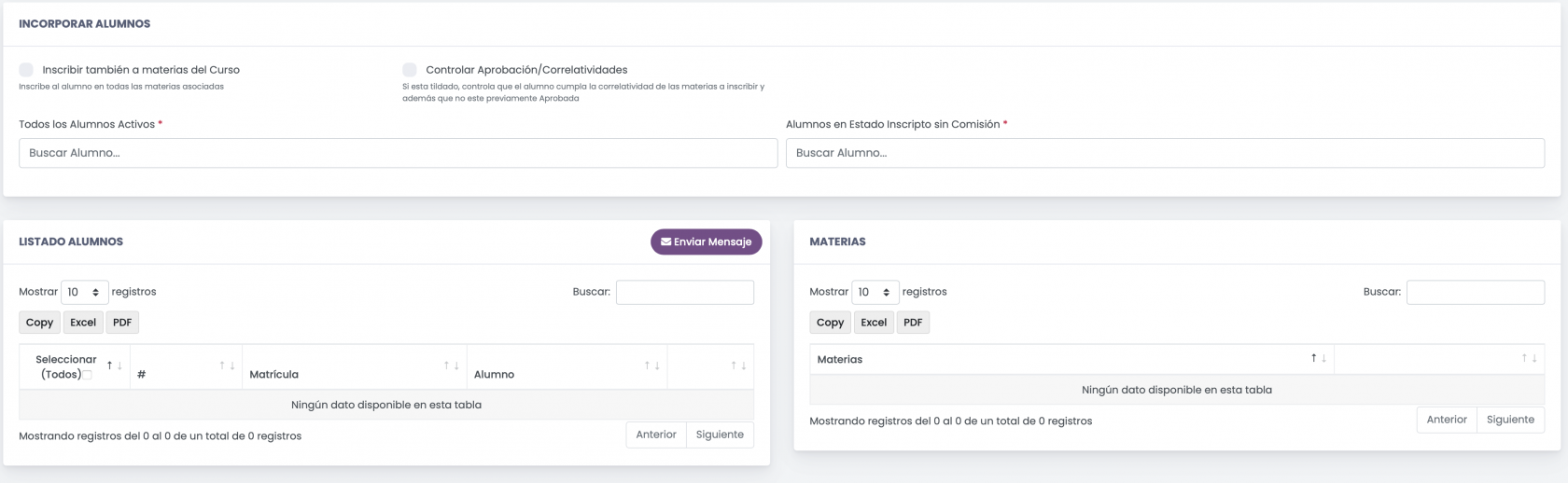
Esto nos lleva a una pantalla en donde podremos vincular alumnos al curso.

[![image-1651783324223.00.30.png](https://docs.quinttos.com/uploads/images/gallery/2022-05/scaled-1680-/image-1651783324223-00-30.png)](https://docs.quinttos.com/uploads/images/gallery/2022-05/image-1651783324223-00-30.png)
<div class="ql-block" data-block-id="block-d6ca3f13-ccc1-4e31-9763-560aa6eda863" id="bkmrk--34"></div><div class="ql-block" data-block-id="block-5684daae-3977-4515-989c-76fcca5e9f80" id="bkmrk--35"></div>