# 5) Cargar Preceptores/Coordinadores

#### **5.1) ¿Cómo dar de Alta y gestionar un Preceptor/a o Coordinador/a?**

<p class="callout info">782 - Personas - Asignar Materias a Preceptores</p>

<div class="ql-block" data-block-id="block-c0f6f49d-3c2d-4cb3-a8b3-26a894f544fe" id="bkmrk-para-registrar-un-nu">Para registrar un nuevo docente (que no exista todavía en Quinttos), es necesario acceder al menú: </div><div class="ql-block" data-block-id="block-00752368-51f7-4f07-ac4b-d394ae4d4c41" id="bkmrk-administraci%C3%B3n---%3E-p"><span style="color: #e67e23;">***Administración --&gt; Personal -&gt; Nuevo Preceptor/Coordinador***</span></div><div class="ql-block" data-block-id="block-5a9ed933-3d5e-4203-93ec-800956e15120" id="bkmrk-">  
</div><div class="ql-block" data-block-id="block-df568951-daad-4219-bb9f-8a60d4df62d8" id="bkmrk-se-mostrar%C3%A1-el-formu">Se mostrará el formulario de paso a paso (Wizard) para completar los datos personales del nuevo preceptor.</div><div class="ql-block" data-block-id="block-7812c167-4b59-4862-b59e-e0c5a754e239" id="bkmrk-para-finalizar%2C-hace">Para finalizar, hacer clic en el botón **Guardar y Finalizar.**</div><div class="ql-block" data-block-id="block-7a4e9717-b6dd-41cf-9bb6-44e255bf792a" id="bkmrk--0">  
</div><div class="ql-block" data-block-id="block-361641f8-1dd4-4572-9035-62b81dc48250" id="bkmrk-luego-de-crear-al-pr">***<u>LUEGO DE CREAR AL PRECEPTOR/A - COORDINADOR/A</u>***</div><div class="ql-block" data-block-id="block-06779eeb-2c23-4a8b-bd0b-f73264c2ef91" id="bkmrk--1">  
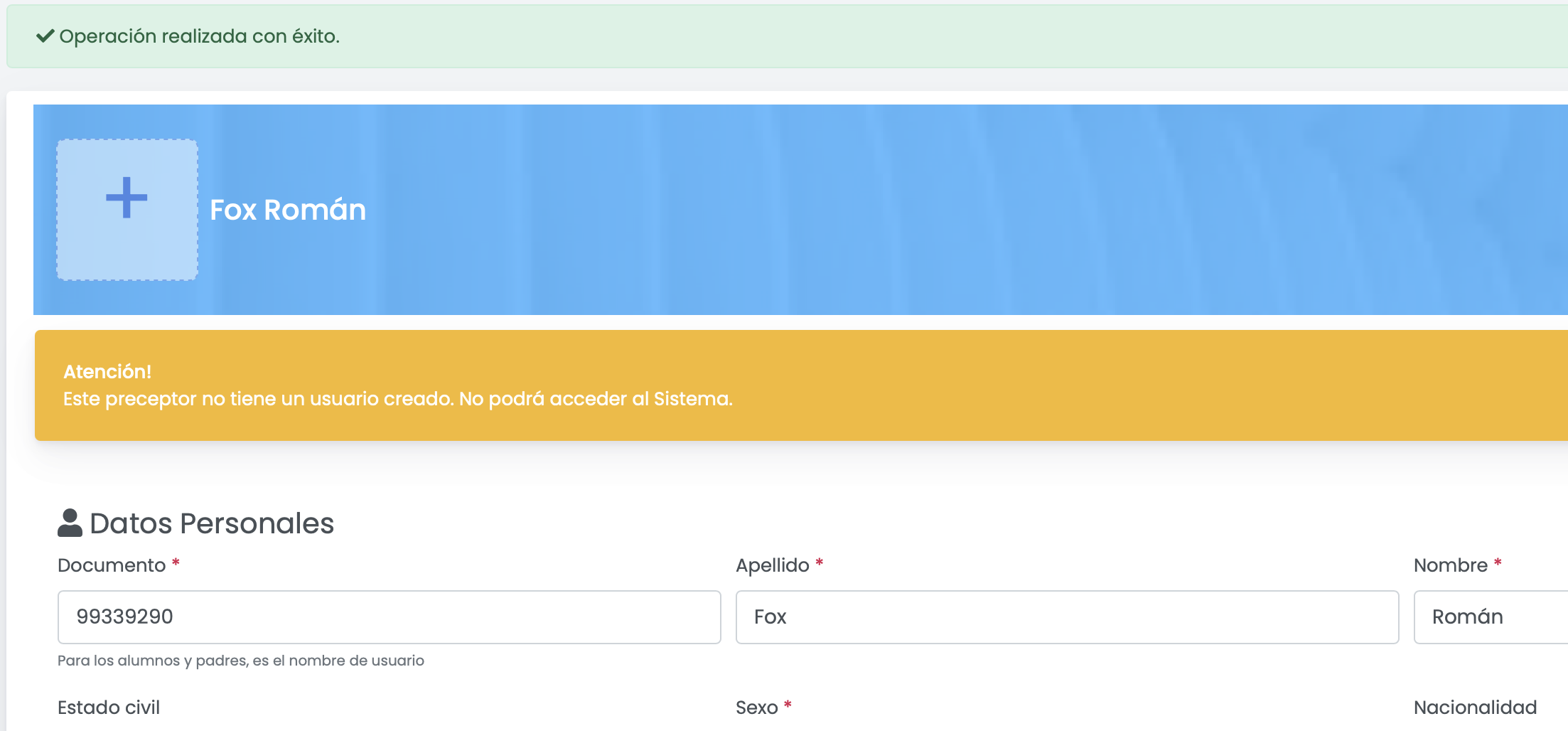
</div><div class="ql-block" data-block-id="block-65ea9999-aa80-4dd6-bdc9-8bbd91bb3f8f" id="bkmrk-luego-el-sistema-nos">Luego el sistema nos mostrará el siguiente mensaje, indicando que el/la Preceptor/a ya se encuentra creado como **Persona** en el sistema, pero aún no cuenta con un **Usuario** para acceder:</div>[![image-1651782781429.45.02.png](https://docs.quinttos.com/uploads/images/gallery/2022-05/scaled-1680-/image-1651782781429-45-02.png)](https://docs.quinttos.com/uploads/images/gallery/2022-05/image-1651782781429-45-02.png)

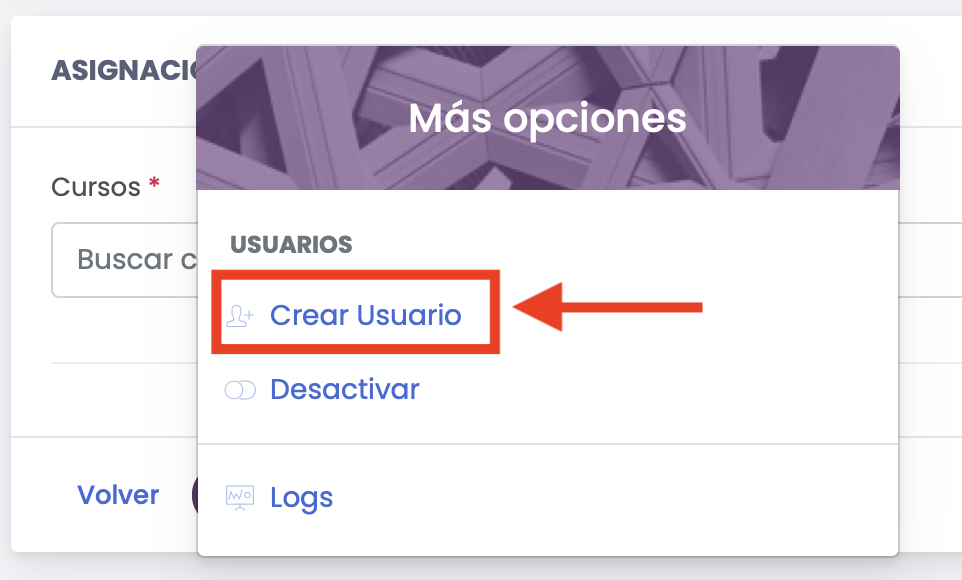
Entonces, debemos dirigimos a la parte inferior de la pantalla y haremos clic en el botón **Más Opciones** y luego en **Crear Usuario**.

[![image-1651782795533.45.39.png](https://docs.quinttos.com/uploads/images/gallery/2022-05/scaled-1680-/image-1651782795533-45-39.png)](https://docs.quinttos.com/uploads/images/gallery/2022-05/image-1651782795533-45-39.png)
<div class="ql-block" data-block-id="block-4aaf3f8c-2d5d-4614-ab38-2a3390837bc9" id="bkmrk--4">  
</div><div class="ql-block" data-block-id="block-95e2f1b9-eefc-4ddf-82c3-97f5aeda4484" id="bkmrk-all%C3%AD-tendremos-que-e">Allí tendremos que elegir un nombre de usuario y definir Roles y Grupos.</div><div class="ql-block" data-block-id="block-470125e1-8ac3-4ceb-87cd-c5adc6ed6c47" id="bkmrk-como-se-muestra-en-l">Como se muestra en la siguiente captura, si el docente se llama Juan Perez, colocaremos en su nombre de usuario: **jperez**</div><div class="ql-block" data-block-id="block-cd80ee6d-239a-4bde-9617-126fdc27d010" id="bkmrk--5">  
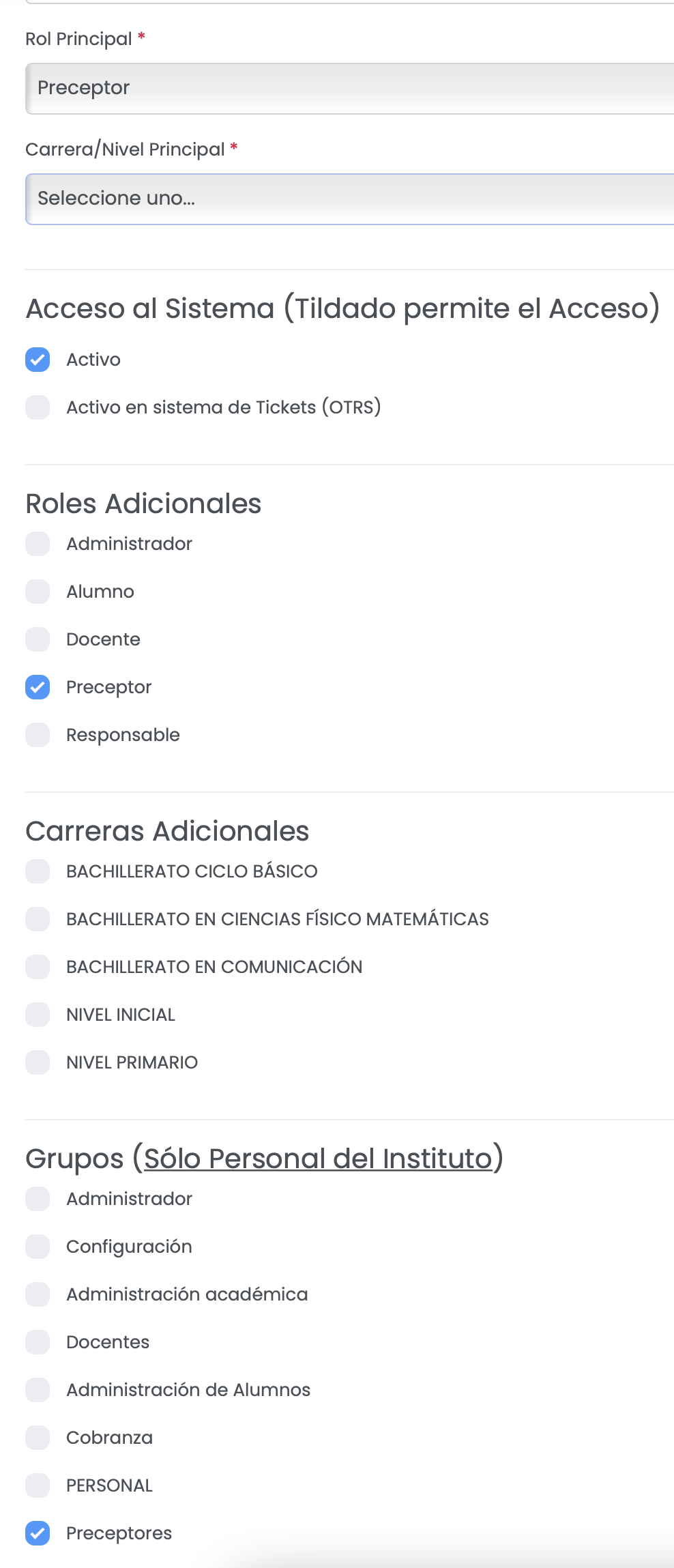
</div><div class="ql-block" data-block-id="block-10548229-bb98-4ebd-9c4a-590c3aa008a4" id="bkmrk-luego-elegiremos-el%C2%A0">Luego elegiremos el **Rol Principal** = **Preceptor/Coordinador**</div><div class="ql-block" data-block-id="block-d733e407-2160-42cc-9571-038db67ce2d5" id="bkmrk--6">  
</div><div class="ql-block" data-block-id="block-2cd0e415-9bc3-4312-9a5c-e45e0b0b7eea" id="bkmrk-dentro-de%C2%A0acceso-al-">Dentro de **Acceso al Sistema**, tildaremos la casilla: **Activo**</div><div class="ql-block" data-block-id="block-b6e7c6ba-29f1-4ed5-88ac-0d8c6731967f" id="bkmrk--7">  
</div><div class="ql-block" data-block-id="block-cd0eea87-eef6-456b-ba68-565d5be73c67" id="bkmrk-y-dentro-de%C2%A0grupos%2C-">Y dentro de **Grupos**, tildaremos la casilla: **Preceptor/Coordinador**</div><div class="ql-block" data-block-id="block-79ea9357-fbd6-4a82-a6a9-230f608f68e3" id="bkmrk--8">  
</div><div class="ql-block" data-block-id="block-003f04f7-e781-4624-9751-3fd885bba337" id="bkmrk-y-como-carrera%2F%C2%A0nive">Y como Carrera/ Nivel principal, el nivel al que pertenece. Luego podremos agregar más Carreras desde el listado de Carreras Adicionales</div><div class="ql-block" data-block-id="block-003f04f7-e781-4624-9751-3fd885bba337" id="bkmrk--9"></div>[![image-1651782814820.47.53.png](https://docs.quinttos.com/uploads/images/gallery/2022-05/scaled-1680-/image-1651782814820-47-53.png)](https://docs.quinttos.com/uploads/images/gallery/2022-05/image-1651782814820-47-53.png)

<div class="ql-block" data-block-id="block-51eb80f8-48db-47b8-87fb-60750ccc34ba" id="bkmrk-el-resto-de-los-camp">El resto de los campos los dejaremos como aparecen por defecto.</div><div class="ql-block" data-block-id="block-e2bd0afd-e156-4e77-9a2e-819a89988cb8" id="bkmrk-para-finalizar-usare">Para finalizar usaremos el botón **Guardar**.</div><div class="ql-block" data-block-id="block-169f9f8a-f08c-4ea5-802e-84c1b13e26d8" id="bkmrk--11">  
</div><div class="ql-block" data-block-id="block-bf3b43b5-0b59-4e44-92d7-43d459287500" id="bkmrk-veremos-que-antes-de">Veremos que antes de Guardar el sistema nos indica que el docente tendrá por defecto la contraseña: **\*quinttos1234\*** (incluyendo los asteriscos)</div><div class="ql-block" data-block-id="block-bf3b43b5-0b59-4e44-92d7-43d459287500" id="bkmrk--12"></div>####  

#### 5.2) **¿Cómo asignar o quitar Cursos a los preceptores/coordinadores?**

Esto se realiza desde la ficha del preceptor/coordinador.

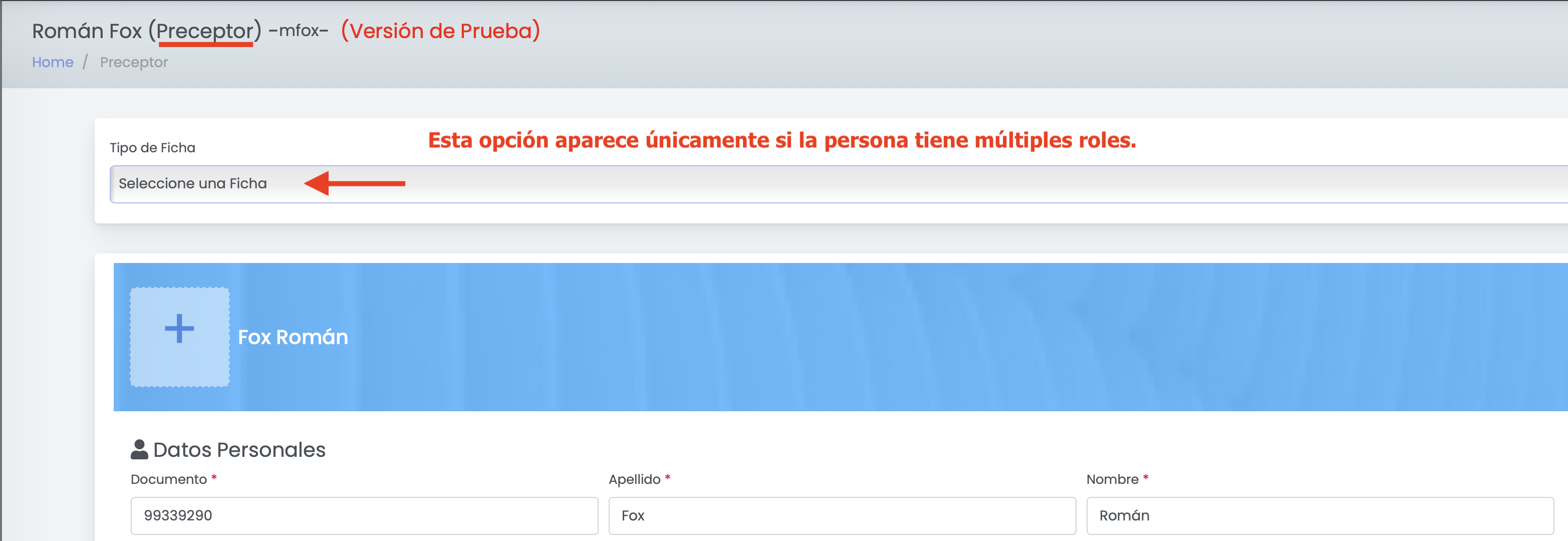
<p class="callout warning">**ATENCIÓN: Si el preceptor tiene múltiples roles, como puede ser Preceptor y Administrativo, cerciorarse de que estemos visualizando la ficha del preceptor. En la figura a continuación se muestra una opción para cambiar entre las fichas de los diferentes roles.**</p>

[![image-1651782906494.54.19.png](https://docs.quinttos.com/uploads/images/gallery/2022-05/scaled-1680-/image-1651782906494-54-19.png)](https://docs.quinttos.com/uploads/images/gallery/2022-05/image-1651782906494-54-19.png)

En la parte inferior de la ficha se encuentra la sección de **Asignación de Cursos**

[![image-1651782920362.56.01.png](https://docs.quinttos.com/uploads/images/gallery/2022-05/scaled-1680-/image-1651782920362-56-01.png)](https://docs.quinttos.com/uploads/images/gallery/2022-05/image-1651782920362-56-01.png)

<div class="ql-block" data-block-id="block-1441cce8-0a08-4c12-bd79-add3d29ec9cb" id="bkmrk-una-vez-seleccionado">Una vez seleccionados uno o más cursos, debemos presionar el botón de Guardar. El sistema listará los cursos asociados al Perceptor/Coordinador y también dará la opción de quitar la asociación.</div>