# 4) Cargar Docentes

#### **4.1) ¿Cómo dar de Alta y gestionar un Docente?**

<p class="callout info">725 - Personas - Alta y Modificación de Docentes/Profesores/Maestros</p>

<p class="callout info">780 - Personas - Asignar Materias a Docente</p>

<div class="ql-block" data-block-id="block-cb9727bf-2a4e-4082-9409-5a32c88b6dfb" id="bkmrk-para-registrar-un-nu">Para registrar un nuevo docente (que no exista todavía en Quinttos), es necesario acceder al menú: </div><div class="ql-block" data-block-id="block-f83bcf46-971b-4b38-9c82-96302a15b9de" id="bkmrk-administraci%C3%B3n---%3E-p">**Menú --&gt; Personas/Personal -&gt; Nuevo Docente**</div><div class="ql-block" data-block-id="block-deddbcec-cb91-47ed-92d8-5a56357a1bd8" id="bkmrk-">  
</div><div class="ql-block" data-block-id="block-f4d4f0a1-6f7b-41fe-a6fc-b5ca99faf10a" id="bkmrk-se-mostrar%C3%A1-el-formu">Se mostrará el formulario de paso a paso (Wizard) para completar los datos personales del nuevo docente.</div><div class="ql-block" data-block-id="block-78684495-d0dc-41bd-85bf-793713ac83cb" id="bkmrk-para-finalizar%2C-hace">Para finalizar, hacer clic en el botón **Guardar y Finalizar.**</div><div class="ql-block" data-block-id="block-78684495-d0dc-41bd-85bf-793713ac83cb" id="bkmrk--0">  
</div><p class="callout warning">ACLARACIÓN IMPORTANTE: Todos los datos asociados al Docente (a excepción de las Materias Asignadas), no tiene ninguna interacción con el resto del sistema.</p>

<div class="ql-block" data-block-id="block-8a82257c-d2cd-45cf-97fa-ddc59bcaac5c" id="bkmrk-luego-de-crear-al-do">***<u>LUEGO DE CREAR AL DOCENTE</u>***</div><div class="ql-block" data-block-id="block-cc41e520-ebcd-44f2-8cc6-96d24833bcab" id="bkmrk--1">  
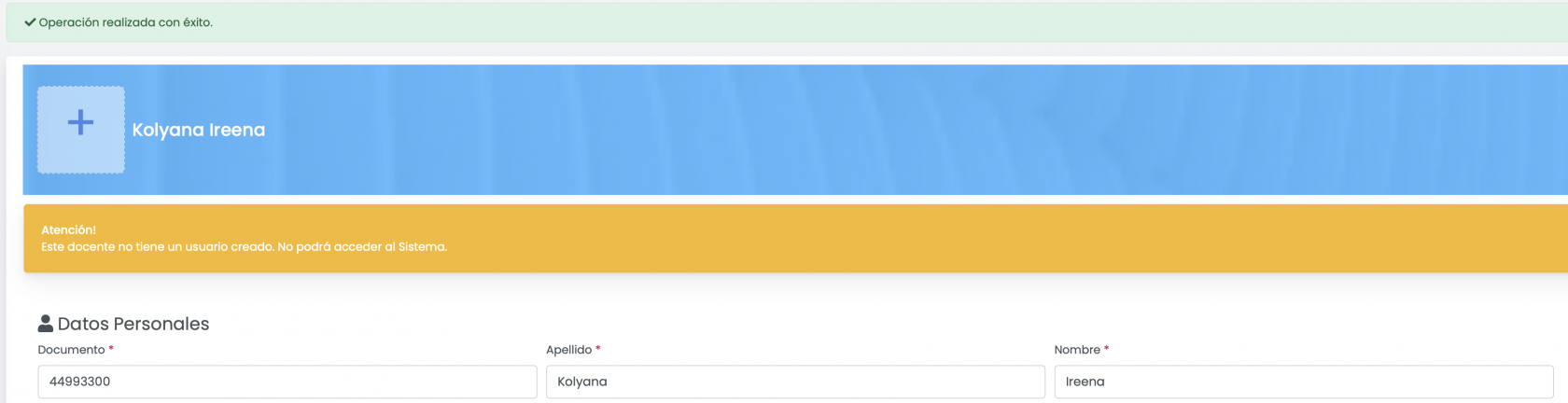
</div><div class="ql-block" data-block-id="block-91b99282-8263-4acf-9588-4db7fc25b20c" id="bkmrk-luego-el-sistema-nos">Luego el sistema nos mostrará el siguiente mensaje, indicando que el Docente ya se encuentra creado como **Persona** en el sistema, pero aún no cuenta con un **Usuario** para acceder:</div><div class="ql-block" data-block-id="block-91b99282-8263-4acf-9588-4db7fc25b20c" id="bkmrk--2"></div>[![image-1651782649098.06.34.png](https://docs.quinttos.com/uploads/images/gallery/2022-05/scaled-1680-/image-1651782649098-06-34.png)](https://docs.quinttos.com/uploads/images/gallery/2022-05/image-1651782649098-06-34.png)

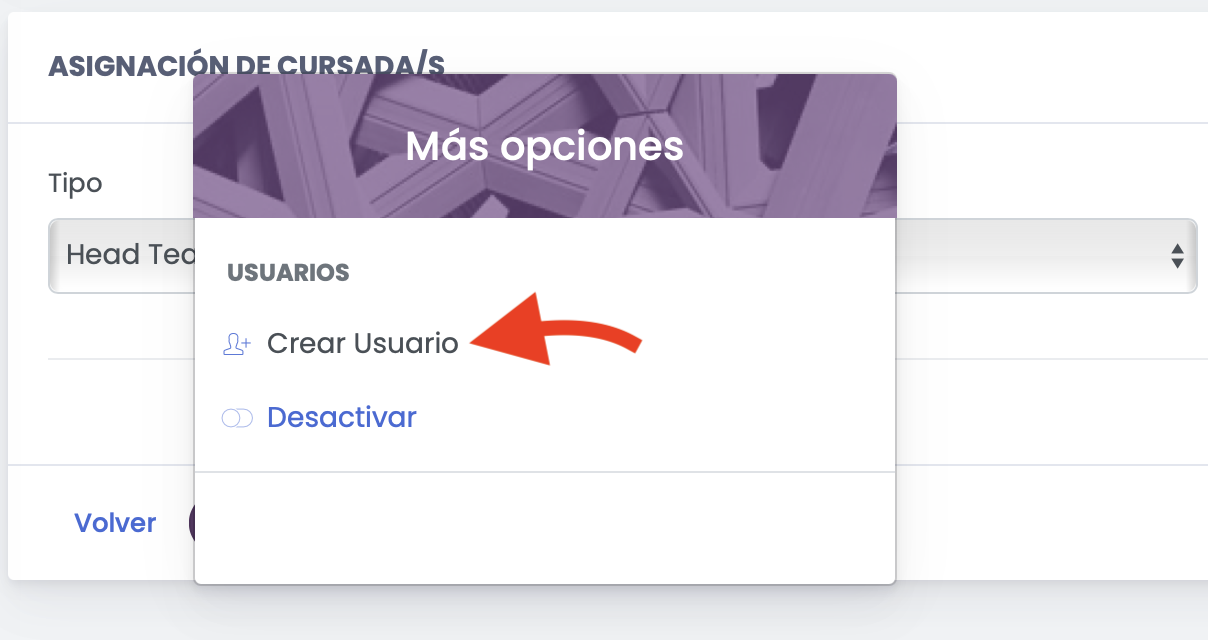
Entonces, debemos dirigimos a la parte inferior de la pantalla y haremos clic en el botón **Más Opciones** y luego en **Crear Usuario**.

[![image-1651782664833.07.19.png](https://docs.quinttos.com/uploads/images/gallery/2022-05/scaled-1680-/image-1651782664833-07-19.png)](https://docs.quinttos.com/uploads/images/gallery/2022-05/image-1651782664833-07-19.png)
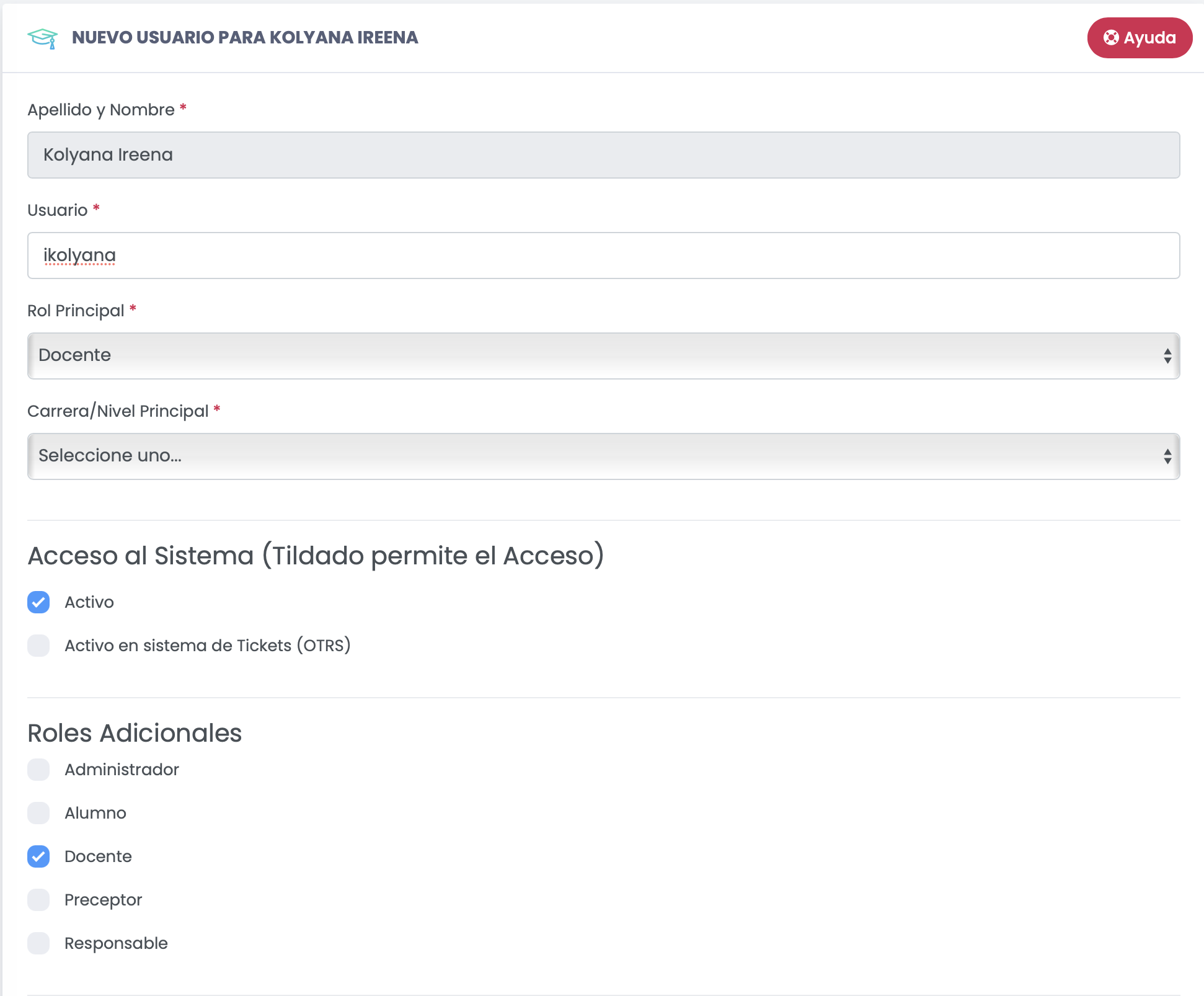
<div class="ql-block" data-block-id="block-152ce80a-bd41-4e75-808b-3bb7bb1c1f4a" id="bkmrk-all%C3%AD-tendremos-que-e">Allí tendremos que elegir un nombre de usuario y definir Roles y Grupos.</div><div class="ql-block" data-block-id="block-fbef8585-5235-4ee0-b6fe-0d563e78abb2" id="bkmrk-como-se-muestra-en-l">Como se muestra en la siguiente captura, si el docente se llama Juan Perez, colocaremos en su nombre de usuario: **jperez**</div><div class="ql-block" data-block-id="block-b18b02f2-4763-46f1-a695-f52d896e3a0f" id="bkmrk--5">  
</div><div class="ql-block" data-block-id="block-5a7698af-237d-4af9-a883-ce6573f88ec0" id="bkmrk-luego-elegiremos-el%C2%A0">Luego elegiremos el **Rol Principal** = **Docente**</div><div class="ql-block" data-block-id="block-4e9e08a6-0eba-40cc-b76b-14cd2a472787" id="bkmrk--6">  
</div><div class="ql-block" data-block-id="block-c6ba3305-6d8f-4758-8757-ad3de801c324" id="bkmrk-dentro-de%C2%A0acceso-al-">Dentro de **Acceso al Sistema**, tildaremos la casilla: **Activo**</div><div class="ql-block" data-block-id="block-af4c9829-1fa4-4a27-b6ee-7ff7ed7b35e3" id="bkmrk--7">  
</div><div class="ql-block" data-block-id="block-12ed092a-79cd-4319-847f-9c162b8b3d2c" id="bkmrk-y-dentro-de%C2%A0grupos%2C-">Y dentro de **Grupos**, tildaremos la casilla: **Docente**</div><div class="ql-block" data-block-id="block-4c3eafd3-bde5-440a-9c4d-6e5ee0c66ad6" id="bkmrk--8">  
</div><div class="ql-block" data-block-id="block-74075d9d-8709-4fbf-a9be-37bb66e3386f" id="bkmrk-y-como-carrera%2F%C2%A0nive">Y como Carrera/ Nivel principal, el nivel al que pertenece.</div><div class="ql-block" data-block-id="block-74075d9d-8709-4fbf-a9be-37bb66e3386f" id="bkmrk--9"></div>[![image-1651782684553.10.26.png](https://docs.quinttos.com/uploads/images/gallery/2022-05/scaled-1680-/image-1651782684553-10-26.png)](https://docs.quinttos.com/uploads/images/gallery/2022-05/image-1651782684553-10-26.png)

<div class="ql-block" data-block-id="block-a797e59c-5540-4e2f-ad9a-bdab8245de64" id="bkmrk-el-resto-de-los-camp">El resto de los campos los dejaremos como aparecen por defecto.</div><div class="ql-block" data-block-id="block-b50e1fb1-6581-4f4c-9d10-78ed8a4c92f0" id="bkmrk-para-finalizar-usare">Para finalizar usaremos el botón **Guardar**.</div><div class="ql-block" data-block-id="block-f39d1dd0-404d-4069-b783-7de5cbb6d980" id="bkmrk--11">  
</div><div class="ql-block" data-block-id="block-a5f2b275-6135-4c3e-b35c-57a2b6a1bb4e" id="bkmrk-veremos-que-antes-de">Veremos que antes de Guardar el sistema nos indica que el docente tendrá por defecto la contraseña: **\*quinttos1234\*** (incluyendo los asteriscos)</div>