# Primeros Pasos - Manual de Usuario

# Glosario

<div class="ql-block" data-block-id="block-5a6ed335-f220-4e2f-9789-6a5650b5516a" id="bkmrk-matr%C3%ADcula%3A-es-import">**Matrícula**: Es importante entender el concepto de M**atrícula** en términos académicos dentro de Quinttos y no confundirse con una cuota de tipo Matrícula. La **Matrícula** de un estudiante es un número (un código) asignado por el sistema Quinttos para identificar a un estudiante haciendo una Carrera puntual. Por ejemplo, si un estudiante está cursando una carrera de Primario tendrá un número de matrícula asociado y si ese mismo estudiante además está realizando un curso corto o pasa al secundario, será necesario crear una nueva matrícula y el sistema otorgará un nuevo número.</div><div class="ql-block" data-block-id="block-7e7a3a0c-5862-4402-8843-8487ceb31179" id="bkmrk-">  
</div><div class="ql-block" data-block-id="block-5eb67233-1eb0-4d8b-b17f-5afde291378b" id="bkmrk-grupo-carrera%3A-se-ut">**Grupo Carrera**: Se utiliza para identificar carreras que pertenecen al mismo nivel. Por ejemplo si nuestro instituto maneja varias orientaciones de secundario, cada orientación sera una carrera pero todas pertenecerán al grupo carrera de Secundario.</div><div class="ql-block" data-block-id="block-255462b9-2216-443e-b451-3f9e46f6baad" id="bkmrk--0">  
</div><div class="ql-block" data-block-id="block-704cde55-2133-47ca-9cc9-74245721d786" id="bkmrk-cursada%3A-el-concepto">**Cursada**: El concepto de Cursada es el de una entidad que agrupa a un Docente dando una Materia de un curso en un horario dado.</div><div class="ql-block" data-block-id="block-704cde55-2133-47ca-9cc9-74245721d786" id="bkmrk--1"></div><div class="ql-block" data-block-id="block-704cde55-2133-47ca-9cc9-74245721d786" id="bkmrk--2"></div><div class="ql-block" data-block-id="block-704cde55-2133-47ca-9cc9-74245721d786" id="bkmrk--3"></div><div class="ql-block" data-block-id="block-704cde55-2133-47ca-9cc9-74245721d786" id="bkmrk--4"></div><div class="ql-block" data-block-id="block-704cde55-2133-47ca-9cc9-74245721d786" id="bkmrk-a-lo-largo-de-los-ar">A lo largo de los artículos puede encontrar referencias como las siguientes: </div><p class="callout info">XXX - PERMISO - Indica el permiso necesario que debe tener el usuario para poder acceder a una pantalla del sistema o realizar una acción. </p>

# 1) Establecer feriados y fechas de los períodos de cursadas

#### 1.1) **Cargar Feriados**

<p class="callout info">522 - Administración - Acceso a la Pantalla de ABM de Feriados</p>

<p class="callout info">523 - Administración - Edición de Feriados</p>

<div class="ql-block" data-block-id="block-59cc65c0-5b81-4b48-89d4-1e426d2be605" id="bkmrk-es-importante-veific">Es importante veificar que todos los feriados se encuentren cargados antes de comenzar a operar el sistema, ya que serán tenidos en cuenta (entre otras cosas) para el cálculo de horas totales de cursada. Por eso, se debe realizar esto <u>antes</u> de cargar las carreras, materias y comisiones en Quinttos.</div><div class="ql-block" data-block-id="block-f679011f-6721-4039-9762-7360cd2107f3" id="bkmrk-">  
</div><div class="ql-block" data-block-id="block-ee4d57d3-4a7f-43e6-9e86-6b14aad367fe" id="bkmrk-para-cargar%2C-modific">Para cargar, modificar o eliminar feriados registrados en Quinttos debemos dirigirnos al menú:</div><div class="ql-block" data-block-id="block-b4ecfdaf-d6f0-452f-a05f-49c5926c135f" id="bkmrk-administraci%C3%B3n%C2%A0--%3E%C2%A0f"><span style="color: #e67e23;">***Gestión académica** **--&gt; Configuración --&gt; Fechas y Períodos** --&gt; **Feriados**.*</span></div><div class="ql-block" data-block-id="block-de576b6a-8ccc-4020-bf7b-9043741726bb" id="bkmrk--0">  
</div><div class="ql-block" data-block-id="block-6efb9a2d-c33f-43bc-a12f-3c7297e5d5ff" id="bkmrk-se-nos-presentar%C3%A1-un">Se nos presentará una pantalla como la que se muestra a continuación:</div><div class="ql-block" data-block-id="block-6efb9a2d-c33f-43bc-a12f-3c7297e5d5ff" id="bkmrk--1">  
</div>[![image-1651781437173.06.57.png](https://docs.quinttos.com/uploads/images/gallery/2022-05/scaled-1680-/image-1651781437173-06-57.png)](https://docs.quinttos.com/uploads/images/gallery/2022-05/image-1651781437173-06-57.png)

[![image-1651781445690.07.28.png](https://docs.quinttos.com/uploads/images/gallery/2022-05/scaled-1680-/image-1651781445690-07-28.png)](https://docs.quinttos.com/uploads/images/gallery/2022-05/image-1651781445690-07-28.png)
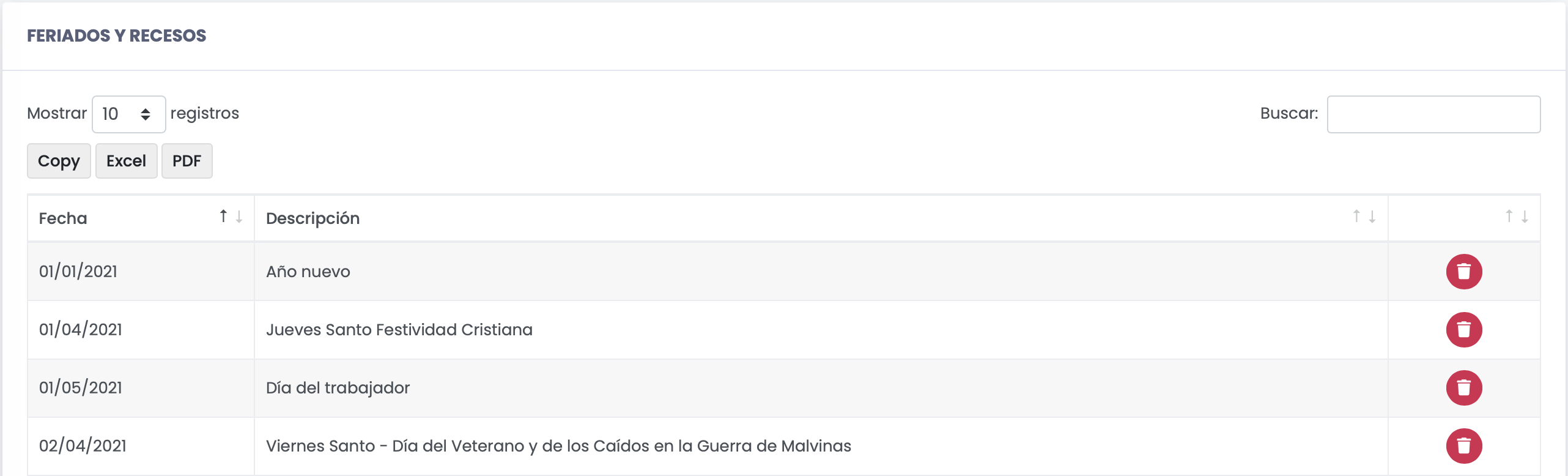
<div class="ql-block" data-block-id="block-70860739-0684-47cf-b5bd-580c2b00a655" id="bkmrk-en-la-parte-inferior">En la parte inferior de la pantalla, veremos un listado de los Feriados ya existentes en el sistema. Podemos eliminar algún feriado, haciendo click en el botón rojo (con forma de tacho de basura).</div><div class="ql-block" data-block-id="block-e163f1bc-c654-4a32-9860-086119d19fb2" id="bkmrk--4">  
</div><div class="ql-block" data-block-id="block-a263039d-f2dd-45e7-8f52-5fe968d830b8" id="bkmrk-y-en-la-parte-superi">Y en la parte superior, podremos cargar nuevos Feriados en el sistema. Para esto tendremos que completar:</div>- Descripción (Nombre del feriado)
- Fecha inicio
- Fecha hasta

<div class="ql-block" data-block-id="block-bc2a2fff-1c68-49fb-b0d9-ffa90a0296c4" id="bkmrk-y-luego-presionar-el">Y luego presionar el botón <span style="color: #e03e2d;">**Guardar**</span>. </div>#### 1.2) ¿Cómo crear y configurar un período de cursada?

<div class="ql-block" data-block-id="block-41da2486-66bc-41d6-bfb4-2b30f5e47bbe" id="bkmrk--5">  
</div><div class="ql-block" data-block-id="block-4ca82760-eb38-4784-975c-84c1a05141d7" id="bkmrk-veremos-como-configu">Veremos como configurar los períodos de cursada según corresponda (1° cuatrimestre, 2° cuatrimestre, Anual, etc).</div><div class="ql-block" data-block-id="block-d2851349-665c-4f67-a693-534f25cdd1cc" id="bkmrk--6">  
</div><div class="ql-block" data-block-id="block-6fd0add9-bedd-4d0c-9872-908dd11f0f48" id="bkmrk-para-esto-debemos-di">Para esto debemos dirigirnos al menú:</div><div class="ql-block" data-block-id="block-874e1fc9-81a5-4739-acd9-b5512faf545d" id="bkmrk-administraci%C3%B3n---%3E-f"><div class="ql-block" data-block-id="block-b4ecfdaf-d6f0-452f-a05f-49c5926c135f" id="bkmrk-gesti%C3%B3n-acad%C3%A9mica---"><span style="color: #e67e23;">***Gestión académica** **--&gt; Configuración --&gt; Fechas y Períodos*** </span></div><div class="ql-block" data-block-id="block-de576b6a-8ccc-4020-bf7b-9043741726bb" id="bkmrk--8"></div></div><div class="ql-block" data-block-id="block-874e1fc9-81a5-4739-acd9-b5512faf545d" id="bkmrk--7">  
</div><p class="callout warning">IMPORTANTE: Para crear un período de mesa (para finales, etc.) La única diferencia es que al momento de crear el período, es necesario TILDAR "Es periodo de Mesa o Saberes Previos".</p>

# 2) Configurar Carreras

#### 2.1) Materias/Niveles Base

<span style="color: #e67e23;">***Menú---&gt; Gestión Académica---&gt; Configuración---&gt; Niveles Base***</span>

Quinttos permite la configuración de lo que llamamos "Materias Base". Las materias base son útiles para dejar una configuración previa y estandarizada para las materias que luego podremos usar en la asignación de Materias a Carreras para no tener que repetir información y mantener unificado por ejemplo el color que representa a todas las materias de matemática de los diferentes años.

<div class="ql-block" data-block-id="block-e83f771d-2f76-4206-a4a7-b208c1233930" id="bkmrk--0">  
</div><div class="ql-block" data-block-id="block-a236fce5-7bbe-4ce9-9f7f-5762a8a069f8" id="bkmrk-por-ejemplo%2C-podemos">Por ejemplo, podemos crear una Materia base de Matemática, en donde le especificamos el nombre de la materia base, que tipo de aula se requiere para la materia y un color que la represente:</div><div class="ql-block" data-block-id="block-a236fce5-7bbe-4ce9-9f7f-5762a8a069f8" id="bkmrk--1">  
</div>[![image-1651781526549.04.10.png](https://docs.quinttos.com/uploads/images/gallery/2022-05/scaled-1680-/image-1651781526549-04-10.png)](https://docs.quinttos.com/uploads/images/gallery/2022-05/image-1651781526549-04-10.png)

Luego, al momento de asignar una materia a una carrera, podremos elegir la materia base de matemática, y el sistema va autocompletar estos campos.

[![image-1651781538152.37.38.png](https://docs.quinttos.com/uploads/images/gallery/2022-05/scaled-1680-/image-1651781538152-37-38.png)](https://docs.quinttos.com/uploads/images/gallery/2022-05/image-1651781538152-37-38.png)
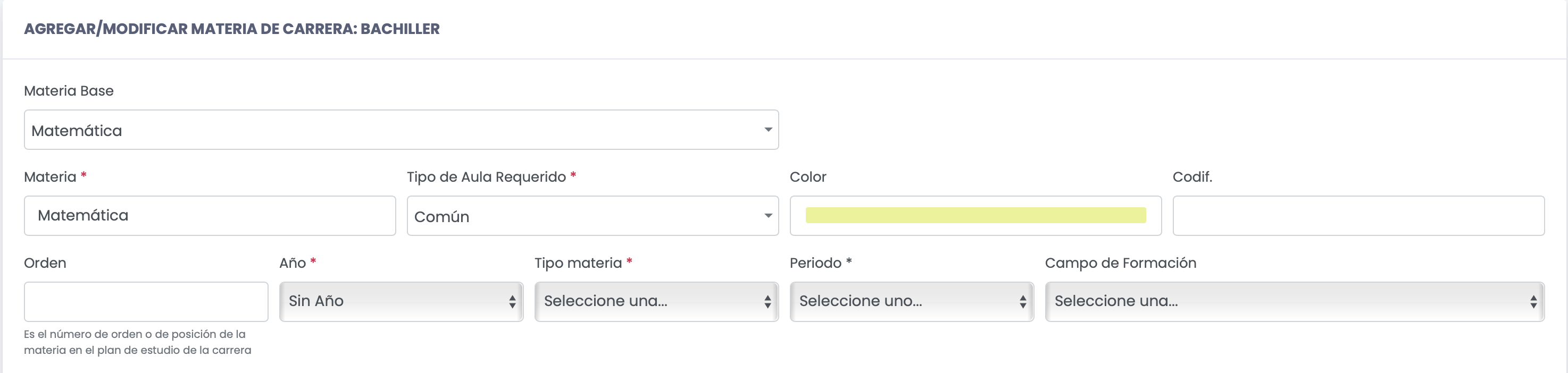
<p class="callout warning">**IMPORTANTE**: La única funcionalidad de las Materias Base es la de simplificar la carga de Materias.</p>

#### 2.2) ¿Cómo crear una Carrera/Plan/Propuesta Formativa?

<div class="ql-block" data-block-id="block-1246089a-35b5-42ba-b58b-6a3060818f97" id="bkmrk-para-crear-una%C2%A0carre">Para crear una **Carrera** ingresamos en:</div><div class="ql-block" data-block-id="block-f3a03e8d-bfb2-43fc-acf1-e66b2e4b2d2e" id="bkmrk--4">  
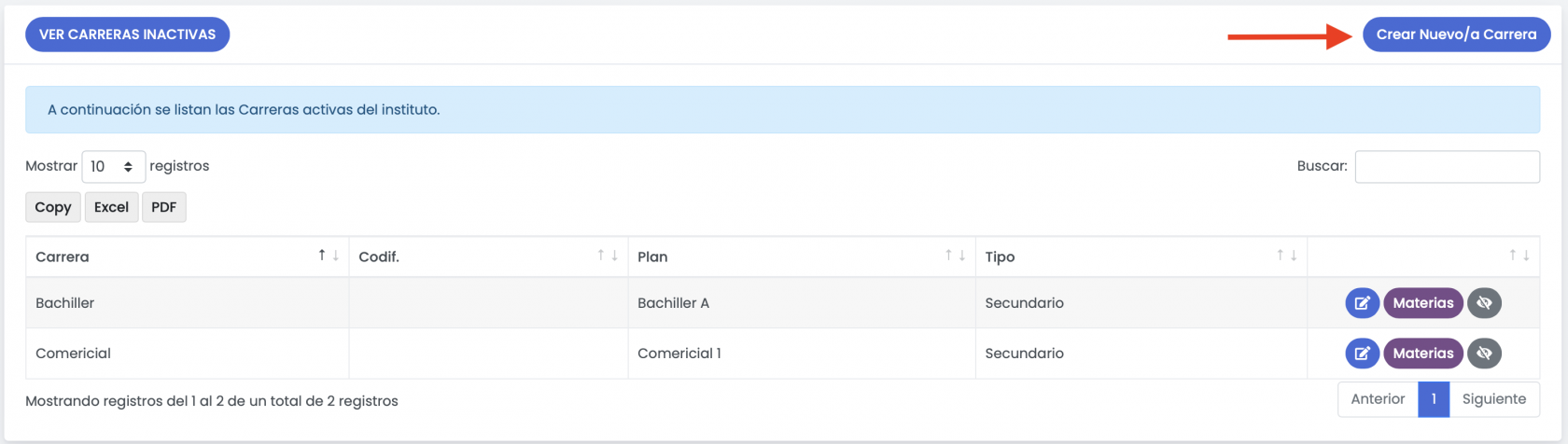
</div><div class="ql-block" data-block-id="block-d96c28f4-8f6d-4ca6-99a9-6707a4f08bae" id="bkmrk-administraci%C3%B3n%C2%A0-%3E%C2%A0ca">**<span style="color: #e67e23;">*Gestión Académica -&gt; Configuración--&gt; Carreras.*</span>**</div><div class="ql-block" data-block-id="block-c5306452-7a86-4868-bef5-3c41fb59a597" id="bkmrk-en-esa-pantalla-se-l">En esa pantalla se listaran todas las carreras existentes en el sistema.</div><div class="ql-block" data-block-id="block-4ddfbba7-0416-4936-90e2-7680f943b015" id="bkmrk--5">  
</div><div class="ql-block" data-block-id="block-7f953d6b-a7ac-455f-a52e-3654a3bcf45b" id="bkmrk-si-se-desea-crear-un">Si se desea crear una nueva carrera se debe hacer click en el botón **Crear Nueva Carrera**.</div><div class="ql-block" data-block-id="block-7f953d6b-a7ac-455f-a52e-3654a3bcf45b" id="bkmrk--6"></div>[![image-1651781589856.15.12.png](https://docs.quinttos.com/uploads/images/gallery/2022-05/scaled-1680-/image-1651781589856-15-12.png)](https://docs.quinttos.com/uploads/images/gallery/2022-05/image-1651781589856-15-12.png)

<p class="callout warning">*Las imágenes de las pantallas, los valores de los campos y la distribución de los mismos pueden variar dependiendo de la institución*</p>

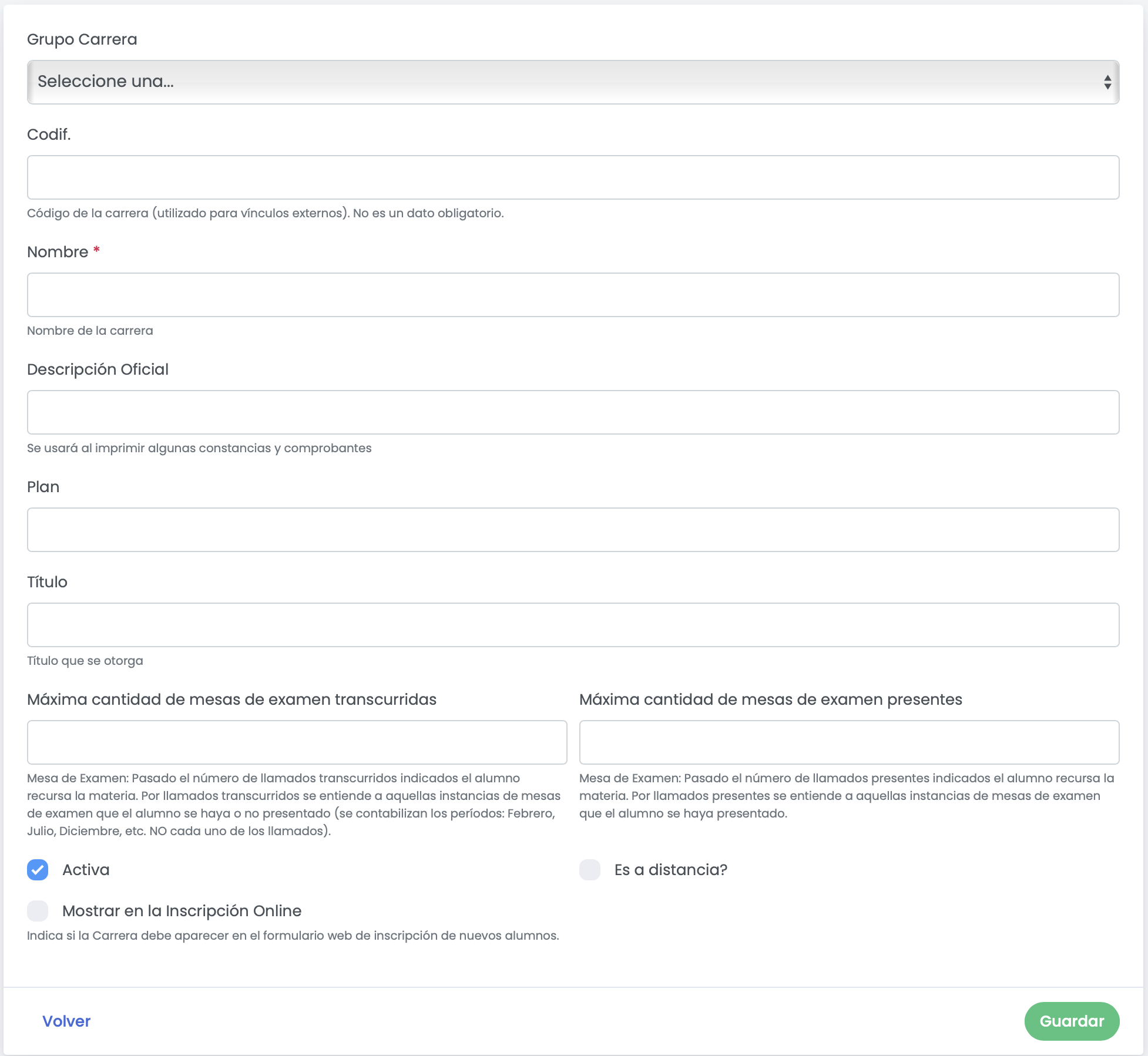
En la pantalla de "Nueva Carrera" se deben completar los campos que son obligatorios indicados con "**\***" y luego hacer clic en **Guardar**.

[![image-1651781620140.18.05.png](https://docs.quinttos.com/uploads/images/gallery/2022-05/scaled-1680-/image-1651781620140-18-05.png)](https://docs.quinttos.com/uploads/images/gallery/2022-05/image-1651781620140-18-05.png)
<div class="ql-block" data-block-id="block-9d4a9825-c1cd-4328-977b-5a34786af2da" id="bkmrk--9">  
</div>- **Grupo Carrera (\*):** Sus valores pueden ser "Tecnicatura", "Formación Profesional", "Cursos Cortos", etc. Es importante destacar la diferencia entre un "Curso Corto" y los demás tipos. Los "Cursos Cortos" son cursos que no tienen un plan de estudio, materias en distintos años dictandose en distintos períodos (1er cuatrimestre, 1er bimestre, etc) y, por lo general, tiene una duración de pocos días.
- **Código:** Usado para identificar a la carrera con cualquier vínculo externo con algún otro sistema.
- **Descripción:** Descripción de la carrera/curso en el sistema.
- **Descripción Oficial:** Descripción Oficial de la carrera. El valor de este campo se usará en la generación de algunas constancias (Ej: Constancia de título).
- **Plan:** Plan de la carrera
- **Título:** Título que otorga la realización de la carrera o curso. El valor de este campo se usará en algunas constancias.
- **Máxima cantidad de llamados transcurridos:** La cantidad máxima de llamados transcurridos a mesas antes de que el alumno la vuelva a recursar.
- **Máxima cantidad de llamados presentes:** Cantidad máxima de llamados presentes a una mesa que se le permite a un alumno. Pasada esta cantidad de llamados, el alumno recursa.
- **Activa:** Indica si la carrera se encuentra activa en el sistema.
- **Inscripción Pública:** Si se encuentra activo el módulo de inscripciones, indica si se permite inscribirse a la carrera desde el formulario de inscripción.
- **Requiere fotocopia de alumno:** Indica si para dar de alta un nuevo alumno a la carrera debe presentar fotocopia de documento.
- **Requiere documentación Previa:** Indica si para dar de alta el alumno nuevo deberá presentar fotocopia del título secundario, certificado de alumno regular o constancia de título en trámite

<p class="callout success">(\*) *Las opciones del campo puede variar dependiendo de la institución.*</p>

#### **2.2) ¿Cómo configurar el plan de carrera? (materias de una carrera)**

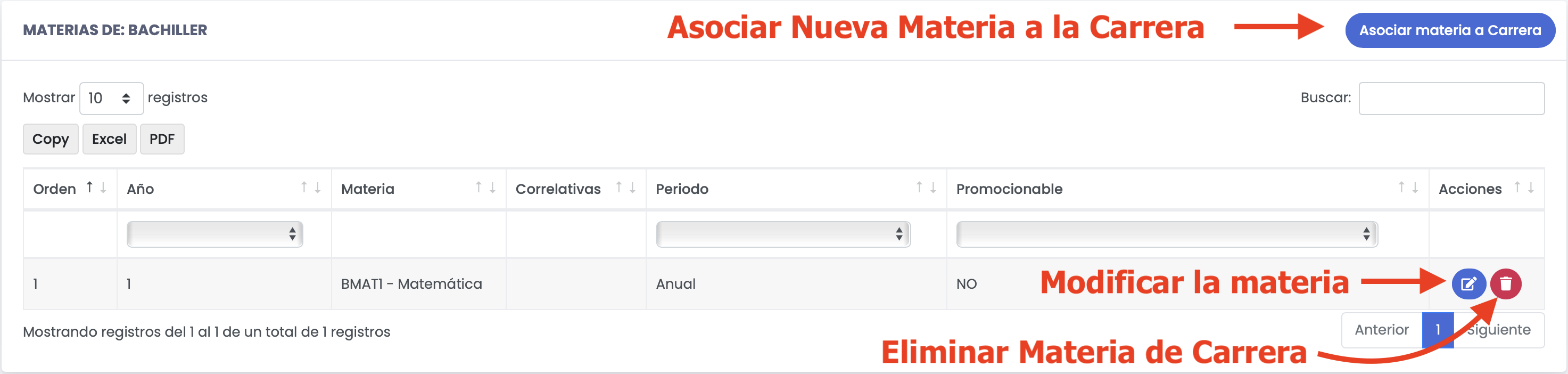
<div class="ql-block" data-block-id="block-68c40661-50f1-427d-8673-f733dbe692b9" id="bkmrk-para-configurar-el-p">Para configurar el plan de la carrera, es decir configurar que materias tiene cada carrera (e indicar a que año pertenece la materia, entre otros datos), tendremos que ir al menú:</div><div class="ql-block" data-block-id="block-ffd763e7-3fb8-47ed-80f6-7f4dd6c27ed2" id="bkmrk-administraci%C3%B3n%C2%A0-%3E%C2%A0ca-0">*<span style="color: #e67e23;">**Administración** -&gt; **Carreras**</span>*</div><div class="ql-block" data-block-id="block-65ea9d3e-dc0c-4e61-afd3-f38ce3691921" id="bkmrk-y-hacer-click-en-el-">Y hacer click en el botón de **Materias** (de la Carrera deseada)</div><div class="ql-block" data-block-id="block-65ea9d3e-dc0c-4e61-afd3-f38ce3691921" id="bkmrk--10"></div>[![image-1651781694149.22.16.png](https://docs.quinttos.com/uploads/images/gallery/2022-05/scaled-1680-/image-1651781694149-22-16.png)](https://docs.quinttos.com/uploads/images/gallery/2022-05/image-1651781694149-22-16.png)

[![image-1651781703253.39.41.png](https://docs.quinttos.com/uploads/images/gallery/2022-05/scaled-1680-/image-1651781703253-39-41.png)](https://docs.quinttos.com/uploads/images/gallery/2022-05/image-1651781703253-39-41.png)
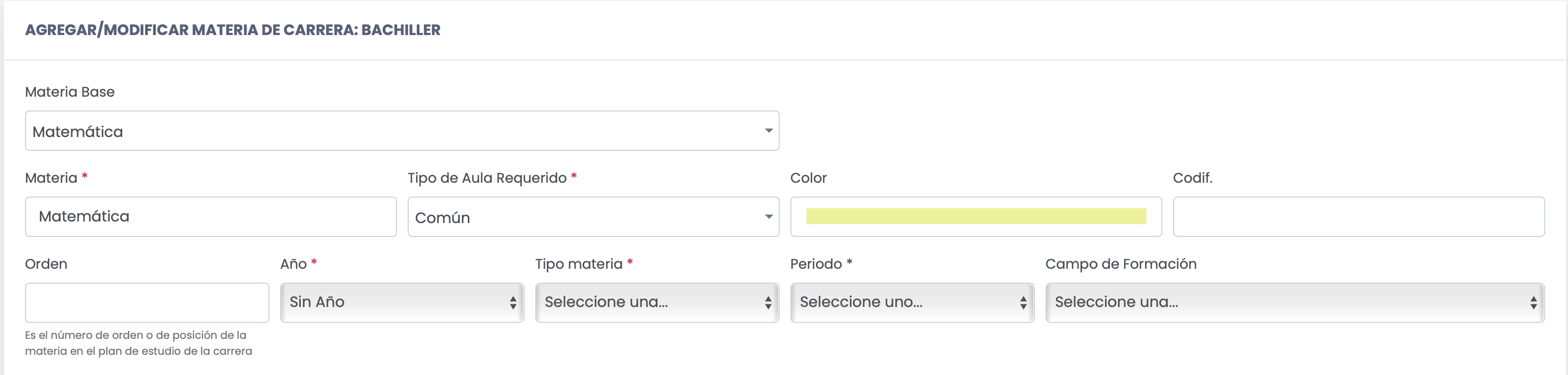
<p class="callout warning">Utilizar las Materias Base no es obligatorio y podemos completar o medicar manualmente los campos de Materia, Tipo de Aula Requerido, Color, etc. </p>

<div class="ql-block" data-block-id="block-e9bec0c1-9ecf-422e-a5fd-3f4d81d79ec4" id="bkmrk--13">  
</div><div class="ql-block" data-block-id="block-510584d6-4e8c-45aa-9ee0-9115cc25bd09" id="bkmrk-podemos-hacer-clic-e">Podemos hacer clic en:</div>- El panel **Otras Opciones** para editar información adicional de la materia
- El panel **Correlativas**, para configurar las correlatividades de la materia. Este panel aparece <u>únicamente</u> cuando estamos <u>editando</u>una materia existente (no al estar creando una nueva). Esto sucede ya que es necesario crear primero todas las materias de una carrera, y luego se podrán configurar las correlatividades de cada una. Para más información sobre cómo configurar las correlatividades, puede ver el artículo de Correlatividades.

<div class="ql-block" data-block-id="block-3d14c23e-e382-4b1f-afb2-8445d1c37912" id="bkmrk-para-finalizar%2C-hace">Para finalizar, hacemos click en <span style="color: #e03e2d;">**Guardar**</span>.</div><div class="ql-block" data-block-id="block-c90c50b5-3a4c-4839-86ea-36be966cb60a" id="bkmrk--14">  
</div>#### **2.3) Jerarquía de Carreras**

<div class="ql-block" data-block-id="block-b0ed715a-d3e9-4400-be82-52a535bf341f" id="bkmrk--15">  
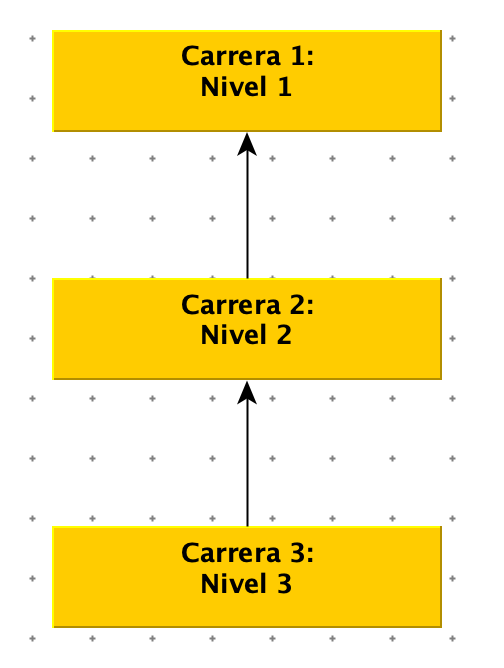
</div><div class="ql-block" data-block-id="block-77d85a4a-9992-40b8-87c3-0e659c811261" id="bkmrk-el-sistema-permite-e">El sistema permite establecer una jerarquía entre carreras, indicando cuál la precede, es decir, una "Carrera Padre". Esto puede ser útil para armar un Plan de Estudio para los estudiantes.</div><div class="ql-block" data-block-id="block-aceba133-6d1e-474d-9a03-1d08c341ccb3" id="bkmrk-en-el-caso-de-un-ins">En el caso de un instituto de Nivel Medio, podríamos tener por ej. una Carrera de "Ciclo Básico Común" y luego otra Carrera de "Bachillerato en Comunicación".</div><div class="ql-block" data-block-id="block-01091351-7400-491e-ae6b-de607df00b07" id="bkmrk--16">  
</div><div class="ql-block" data-block-id="block-bfca863c-dccb-4700-9a97-4564d98f2df7" id="bkmrk-tener-en-cuenta-que-">Tener en cuenta que la opción de vincular Carreras aparece únicamente al editar una Carrera, no está presente al dar de alta una Carrera nueva.</div><div class="ql-block" data-block-id="block-38cddc9f-4582-4c1d-ac58-7ae717e47f47" id="bkmrk--17">  
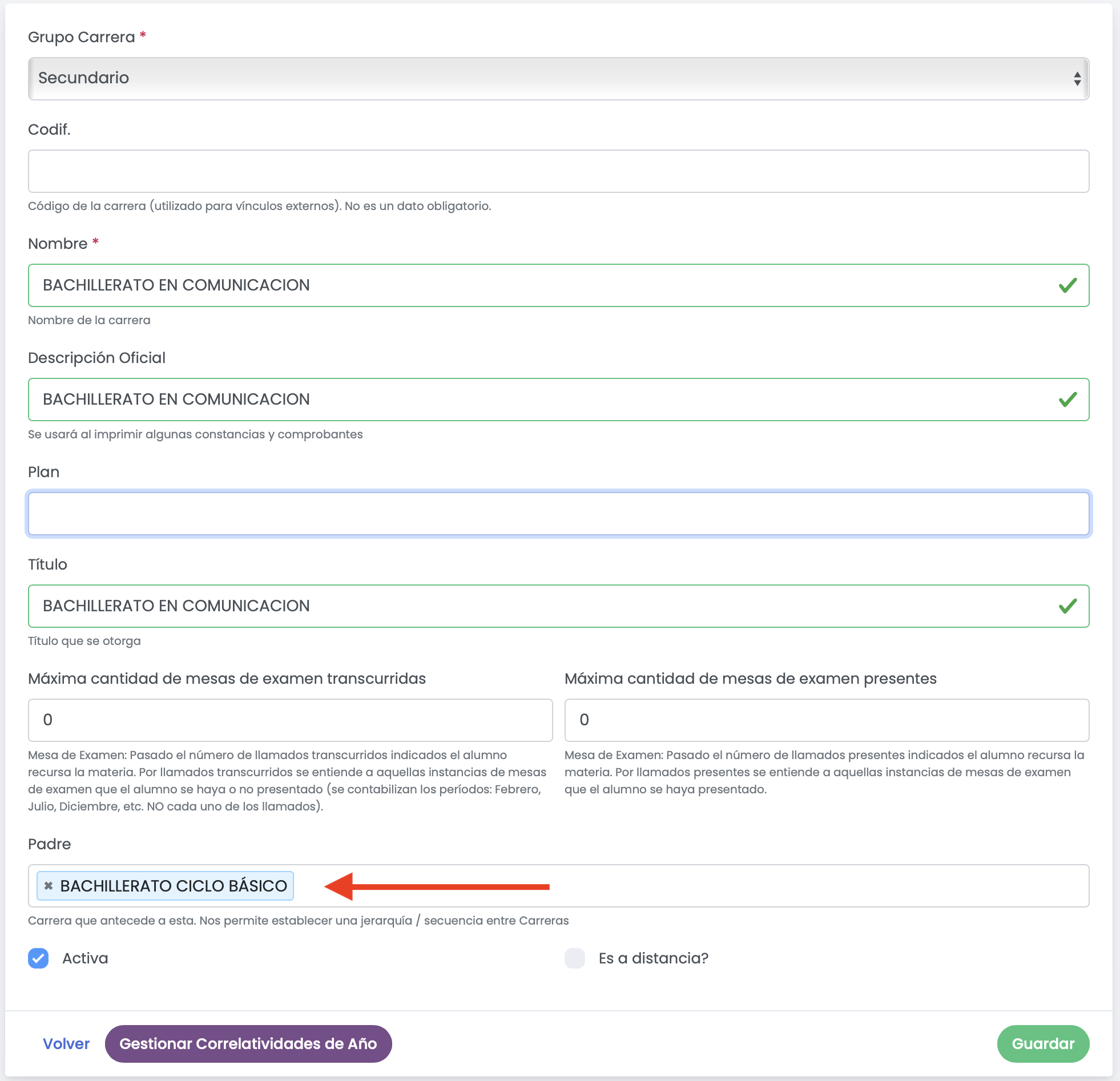
</div><div class="ql-block" data-block-id="block-8ad182ad-77b8-4d40-8279-3276933e5ebe" id="bkmrk-el-sistema-se-podr%C3%ADa">El sistema se podría configurar de forma tal que el "Bachillerato en Comunicación" tenga como "Carrera Padre" al "Ciclo Básico Común".</div><div class="ql-block" data-block-id="block-8ad182ad-77b8-4d40-8279-3276933e5ebe" id="bkmrk--18"></div>[![image-1651781754589.35.47.png](https://docs.quinttos.com/uploads/images/gallery/2022-05/scaled-1680-/image-1651781754589-35-47.png)](https://docs.quinttos.com/uploads/images/gallery/2022-05/image-1651781754589-35-47.png)

<div class="ql-block" data-block-id="block-6a6ed6eb-8200-4fcd-9e55-31a0b7c5e9f4" id="bkmrk-qu%C3%A9-ventajas-tiene-r">Qué ventajas tiene realizar esta configuración?</div><div class="ql-block" data-block-id="block-952b655e-9c08-4821-8c99-b8531fa57311" id="bkmrk-normalmente-dentro-d">Normalmente dentro del sistema, cuando se ingresa a la solapa de "Carrera" dentro de la ficha de los estudiantes, se muestran las materias de la Carrera de la matrícula actual del estudiante. La utilizad de esta funcionalidad es que el sistema va a mostrar las materias de ambas carreras vinculadas.</div><div class="ql-block" data-block-id="block-952b655e-9c08-4821-8c99-b8531fa57311" id="bkmrk--20"></div><p class="callout danger">**IMPORTANTE**: Sólo se van a poder vincular Carreras que pertenezcan al mismo Grupo de Carreras.</p>

[![image-1651781783694.42.47.png](https://docs.quinttos.com/uploads/images/gallery/2022-05/scaled-1680-/image-1651781783694-42-47.png)](https://docs.quinttos.com/uploads/images/gallery/2022-05/image-1651781783694-42-47.png)

<div class="ql-block" data-block-id="block-952b655e-9c08-4821-8c99-b8531fa57311" id="bkmrk--22"></div><div class="ql-block" data-block-id="block-952b655e-9c08-4821-8c99-b8531fa57311" id="bkmrk--23"></div>

# 3) Configurar Comisiones

#### 3.1) ¿Cómo crear una Comisión?

<p class="callout info">530 - Administración - Acceso a la Pantalla de Gestión de Cursos/Comisión</p>

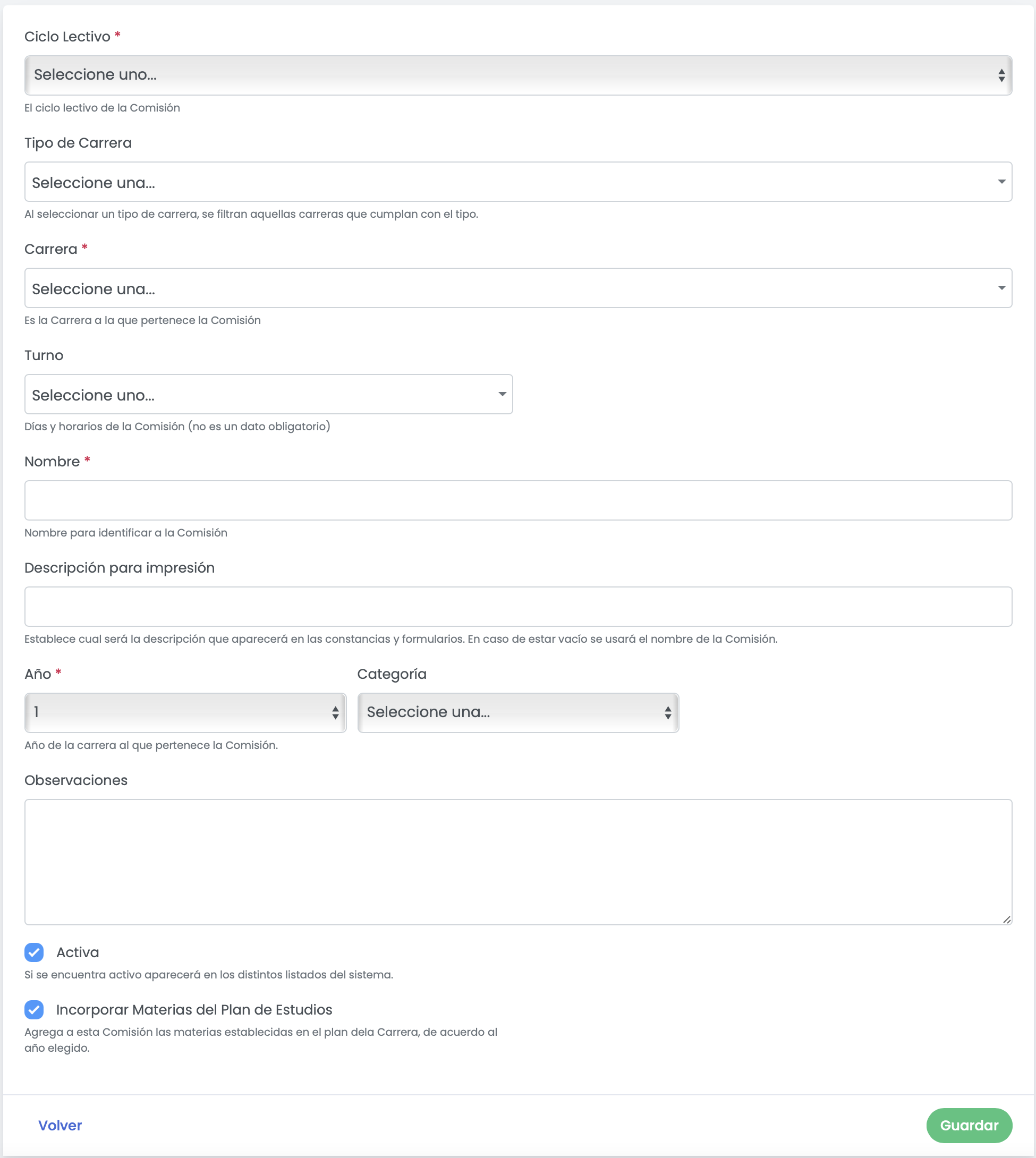
Para crear una comisión se debe acceder al menú **Administración -&gt; Comisiones** y luego haciendo clic en el botón "Crear Nueva Comisión".

[![image-1651781892796.02.00.png](https://docs.quinttos.com/uploads/images/gallery/2022-05/scaled-1680-/image-1651781892796-02-00.png)](https://docs.quinttos.com/uploads/images/gallery/2022-05/image-1651781892796-02-00.png)
<div class="ql-block" data-block-id="block-d0a458be-7ea0-466b-bcfa-5036d744aa1b" id="bkmrk--0">  
</div>- ***Ciclo:*** *El ciclo de la comisión*
- ***Carrera:*** *La carrera a la que pertenece la comisión*
- ***Turno:*** *Días y horarios de la comisión. No es un dato obligatorio. Puede crear un nuevo turno para especificar los días y horarios que se cursa en la comisión haciendo click en "Nuevo Turno".*
- ***Nombre:*** *Nombre de la comisión*
- ***Descripción para impresión:*** *Establece cual será la descripción que aparecerá en las constancias y formularios. En caso de estar vacío se usará el nombre de la Comisión.*
- ***Año:*** *Año de la comisión*
- ***Activo:*** *Indica si la comisión se encuentra activa permitiendo que aparezca en distintos listados del sistema (Ej: En la asignación de la comisión a un alumno). En caso de querer "eliminar" la comisión, se debe desactivar, es decir, destildar la opción.*
- ***Incorporar Materias del Plan de Estudios:*** *Agrega a esta Comisión las materias establecidas en el plan de la carrera, de acuerdo al año elegido. Para esto es necesario que previamente se haya configurado el plan de la carrera.*

<div class="ql-block" data-block-id="block-d14137ab-5d2d-457b-84bc-437b47c88cd6" id="bkmrk--1">  
</div><div class="ql-block" data-block-id="block-3c5b419e-6091-4acb-961e-c2e361452a21" id="bkmrk-una-vez-finalizada-l">Una vez finalizada la carga de los datos, hacer clic en "**<span style="color: #e03e2d;">Guardar</span>**".</div><div class="ql-block" data-block-id="block-3c5b419e-6091-4acb-961e-c2e361452a21" id="bkmrk--2">  
</div>#### **3.2) ¿Cómo configurar una cursada?**

<p class="callout warning">Los campos de las pantallas pueden variar dependiendo del instituto Información complementaria en el Manual del Timetable (Cronograma) ([Paso 4 - Configurar Cursadas](https://docs.quinttos.com/books/cronograma-manual-de-usuario/page/paso-4-configurar-cursadas "Paso 4) Configurar Cursadas")).</p>

<span style="color: #e67e23;">***Administración -&gt; Cursadas***</span>

[![image-1651782409679.43.05.png](https://docs.quinttos.com/uploads/images/gallery/2022-05/scaled-1680-/image-1651782409679-43-05.png)](https://docs.quinttos.com/uploads/images/gallery/2022-05/image-1651782409679-43-05.png)

[![image-1651782418959.45.03.png](https://docs.quinttos.com/uploads/images/gallery/2022-05/scaled-1680-/image-1651782418959-45-03.png)](https://docs.quinttos.com/uploads/images/gallery/2022-05/image-1651782418959-45-03.png)
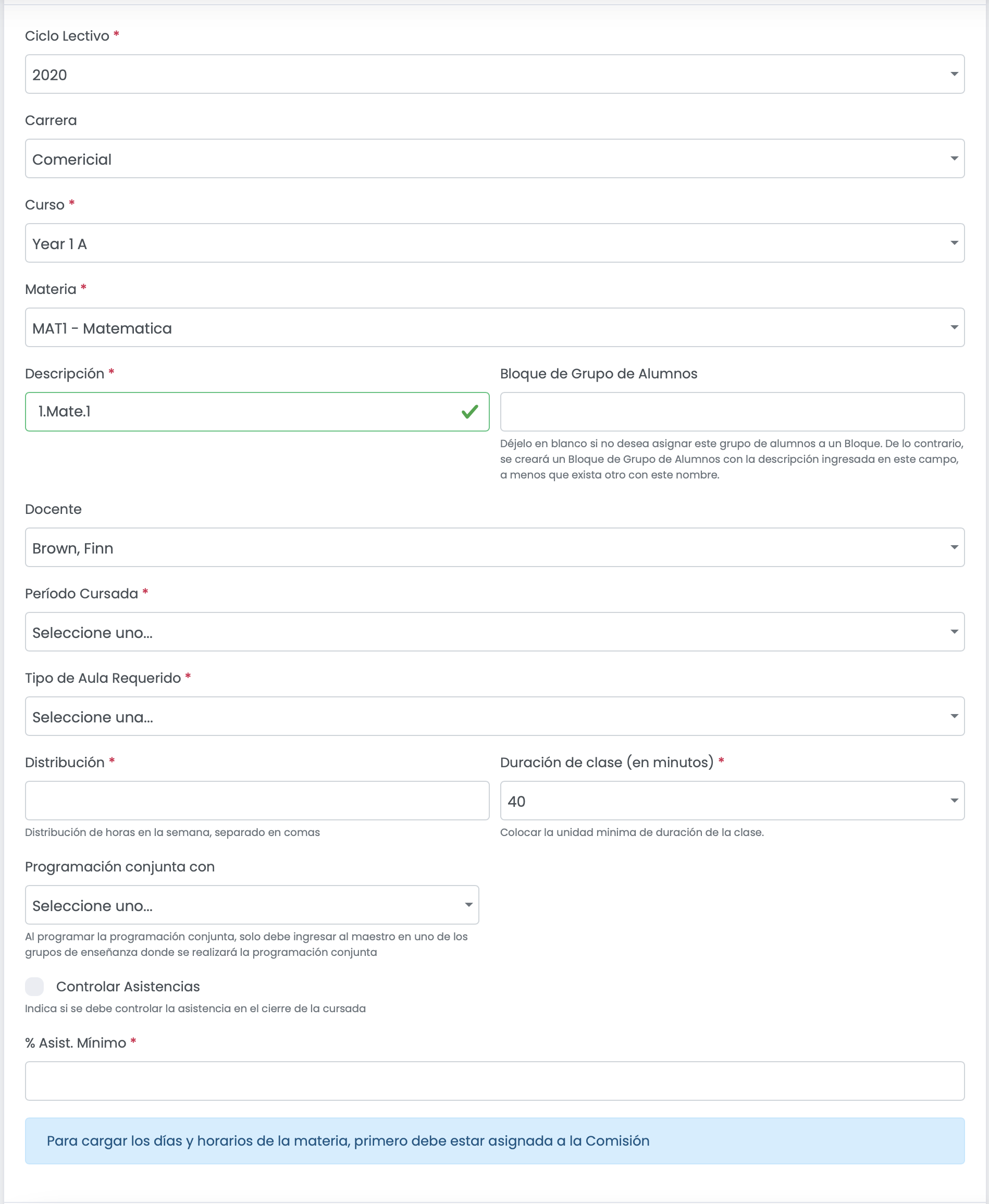
<p class="callout warning">Para configurar los días y horarios en que se dicta esta materia se debe utilizar el Timetable (Cronograma). Referirse el Manual del Cronograma ([Paso 4 - Configurar Cursadas](https://docs.quinttos.com/books/cronograma-manual-de-usuario/page/paso-4-configurar-cursadas "Paso 4) Configurar Cursadas")) para mayor información.</p>

Para excluir algunos días específicos en los que NO se cursará esta materia. Esto serán excepciones puntuales. En el caso de los Feríados deberán cargarse dentro del menú de Feriados como se menciona en el instructivo indicado al principio de esta ayuda.

[![image-1651782458383.45.42.png](https://docs.quinttos.com/uploads/images/gallery/2022-05/scaled-1680-/image-1651782458383-45-42.png)](https://docs.quinttos.com/uploads/images/gallery/2022-05/image-1651782458383-45-42.png)
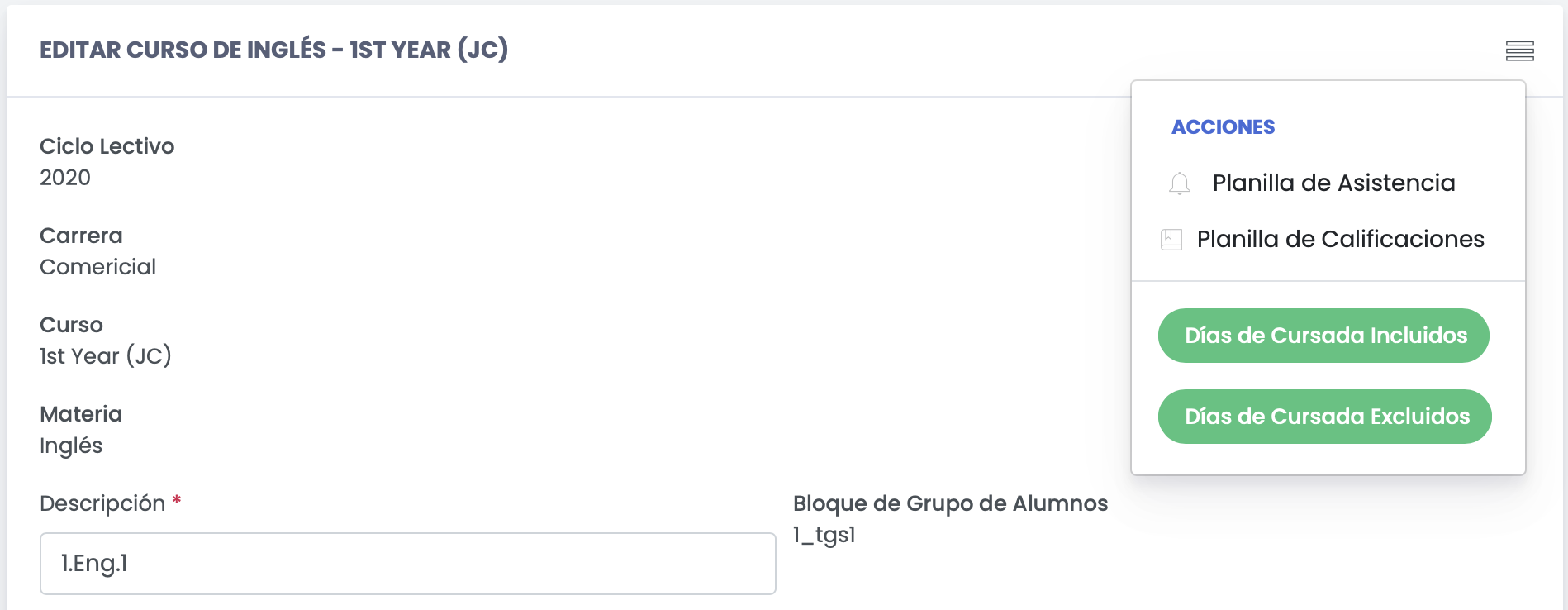
<div class="ql-block" data-block-id="block-8e9d903a-4e88-478e-88b3-24625ec190cb" id="bkmrk-una-vez-completada-t">Una vez completada toda la información haremos click en "<span style="color: #e03e2d;">**Guardar**</span>", para dejar asentada en el sistema la información de cursada de esta materia. </div><div class="ql-block" data-block-id="block-48035921-bc64-4a0c-b54a-1824b51fee18" id="bkmrk-replicaremos-este-pr">Replicaremos este proceso para todas las Materias, de todas las Comisiones que se deban configurar.</div><div class="ql-block" data-block-id="block-e81b45a9-23ae-4bf2-ba97-3f090e286f92" id="bkmrk--6">  
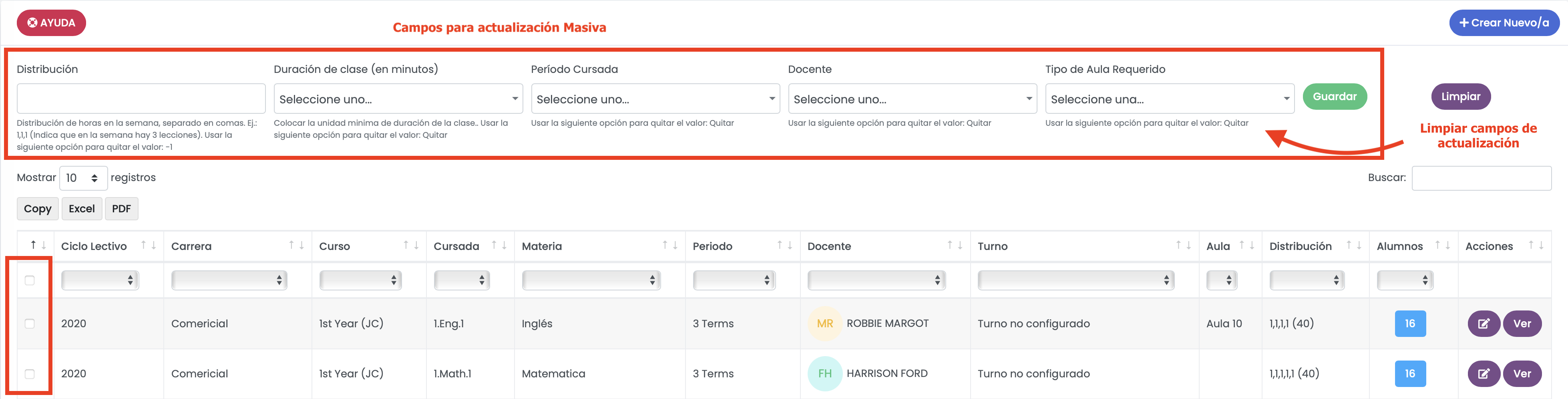
</div><div class="ql-block" data-block-id="block-3de857f3-8d4e-48ea-8e47-de6d86bfccfc" id="bkmrk-para-simplificar-el-">Para simplificar el proceso de configuración, puede utilizar la actualización masiva presente en el listado de cursadas.</div><div class="ql-block" data-block-id="block-72771880-7244-4155-8793-c0f7b9392f73" id="bkmrk-administraci%C3%B3n--%3E-cu-0">***<span style="color: #e67e23;">Administración -&gt; Cursadas</span>***</div><div class="ql-block" data-block-id="block-72771880-7244-4155-8793-c0f7b9392f73" id="bkmrk--7"></div>[![image-1651782476918.20.33.png](https://docs.quinttos.com/uploads/images/gallery/2022-05/scaled-1680-/image-1651782476918-20-33.png)](https://docs.quinttos.com/uploads/images/gallery/2022-05/image-1651782476918-20-33.png)

Seleccione uno o más registros de cursadas y actualice uno o más campos para actualizar masivamente.

A continuación se pude ver un video explicativo: [https://drive.google.com/file/d/1pNCrsk7YS40MAD2z4jVsnE6aZMcqsmB9/preview](https://drive.google.com/file/d/1pNCrsk7YS40MAD2z4jVsnE6aZMcqsmB9/preview)

# 4) Cargar Docentes

#### **4.1) ¿Cómo dar de Alta y gestionar un Docente?**

<p class="callout info">725 - Personas - Alta y Modificación de Docentes/Profesores/Maestros</p>

<p class="callout info">780 - Personas - Asignar Materias a Docente</p>

<div class="ql-block" data-block-id="block-cb9727bf-2a4e-4082-9409-5a32c88b6dfb" id="bkmrk-para-registrar-un-nu">Para registrar un nuevo docente (que no exista todavía en Quinttos), es necesario acceder al menú: </div><div class="ql-block" data-block-id="block-f83bcf46-971b-4b38-9c82-96302a15b9de" id="bkmrk-administraci%C3%B3n---%3E-p">**Menú --&gt; Personas/Personal -&gt; Nuevo Docente**</div><div class="ql-block" data-block-id="block-deddbcec-cb91-47ed-92d8-5a56357a1bd8" id="bkmrk-">  
</div><div class="ql-block" data-block-id="block-f4d4f0a1-6f7b-41fe-a6fc-b5ca99faf10a" id="bkmrk-se-mostrar%C3%A1-el-formu">Se mostrará el formulario de paso a paso (Wizard) para completar los datos personales del nuevo docente.</div><div class="ql-block" data-block-id="block-78684495-d0dc-41bd-85bf-793713ac83cb" id="bkmrk-para-finalizar%2C-hace">Para finalizar, hacer clic en el botón **Guardar y Finalizar.**</div><div class="ql-block" data-block-id="block-78684495-d0dc-41bd-85bf-793713ac83cb" id="bkmrk--0">  
</div><p class="callout warning">ACLARACIÓN IMPORTANTE: Todos los datos asociados al Docente (a excepción de las Materias Asignadas), no tiene ninguna interacción con el resto del sistema.</p>

<div class="ql-block" data-block-id="block-8a82257c-d2cd-45cf-97fa-ddc59bcaac5c" id="bkmrk-luego-de-crear-al-do">***<u>LUEGO DE CREAR AL DOCENTE</u>***</div><div class="ql-block" data-block-id="block-cc41e520-ebcd-44f2-8cc6-96d24833bcab" id="bkmrk--1">  
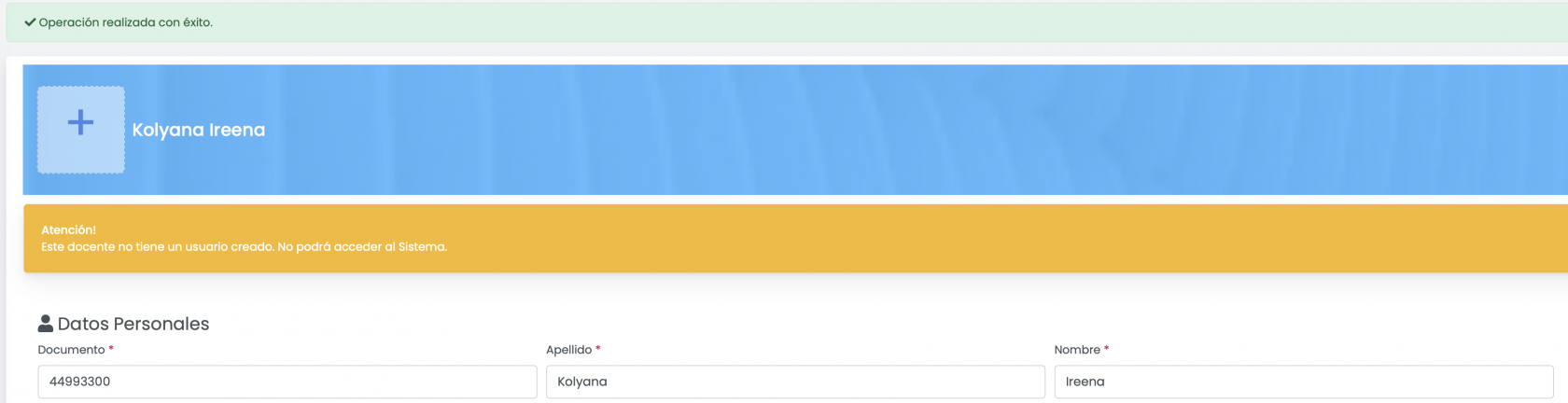
</div><div class="ql-block" data-block-id="block-91b99282-8263-4acf-9588-4db7fc25b20c" id="bkmrk-luego-el-sistema-nos">Luego el sistema nos mostrará el siguiente mensaje, indicando que el Docente ya se encuentra creado como **Persona** en el sistema, pero aún no cuenta con un **Usuario** para acceder:</div><div class="ql-block" data-block-id="block-91b99282-8263-4acf-9588-4db7fc25b20c" id="bkmrk--2"></div>[![image-1651782649098.06.34.png](https://docs.quinttos.com/uploads/images/gallery/2022-05/scaled-1680-/image-1651782649098-06-34.png)](https://docs.quinttos.com/uploads/images/gallery/2022-05/image-1651782649098-06-34.png)

Entonces, debemos dirigimos a la parte inferior de la pantalla y haremos clic en el botón **Más Opciones** y luego en **Crear Usuario**.

[![image-1651782664833.07.19.png](https://docs.quinttos.com/uploads/images/gallery/2022-05/scaled-1680-/image-1651782664833-07-19.png)](https://docs.quinttos.com/uploads/images/gallery/2022-05/image-1651782664833-07-19.png)
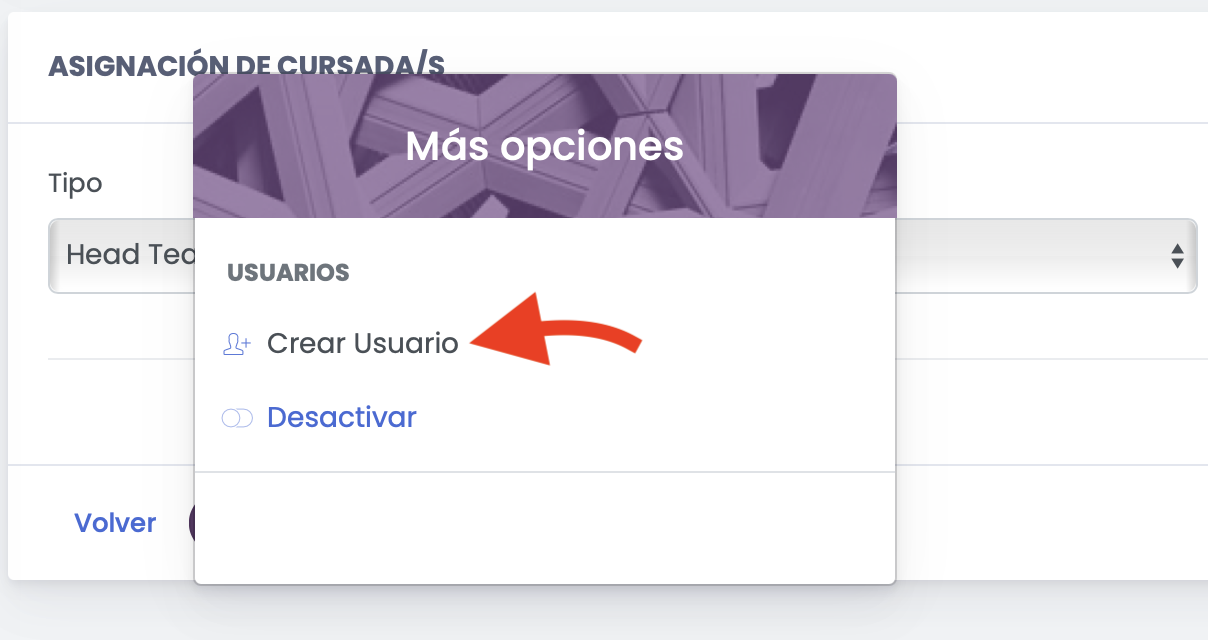
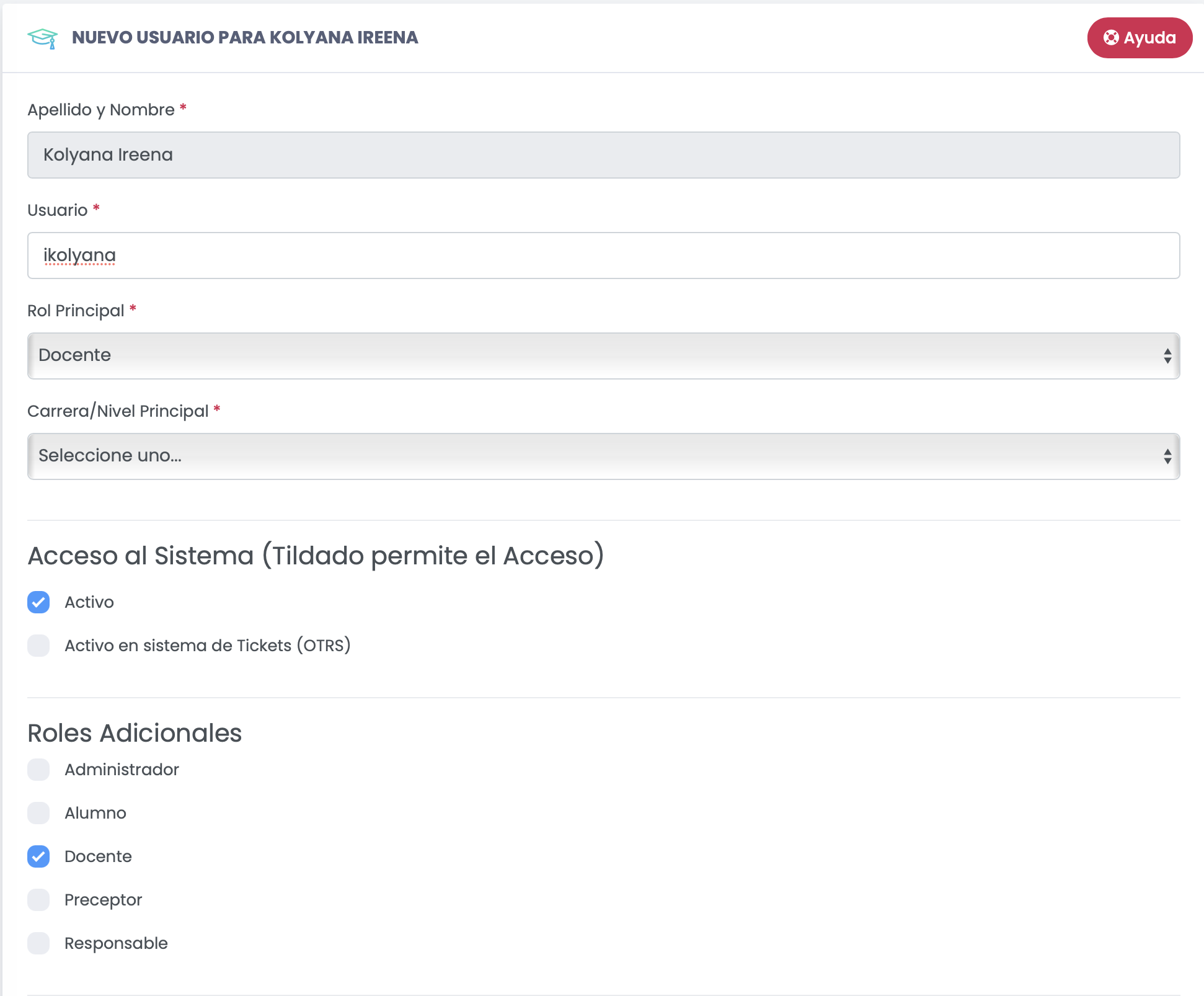
<div class="ql-block" data-block-id="block-152ce80a-bd41-4e75-808b-3bb7bb1c1f4a" id="bkmrk-all%C3%AD-tendremos-que-e">Allí tendremos que elegir un nombre de usuario y definir Roles y Grupos.</div><div class="ql-block" data-block-id="block-fbef8585-5235-4ee0-b6fe-0d563e78abb2" id="bkmrk-como-se-muestra-en-l">Como se muestra en la siguiente captura, si el docente se llama Juan Perez, colocaremos en su nombre de usuario: **jperez**</div><div class="ql-block" data-block-id="block-b18b02f2-4763-46f1-a695-f52d896e3a0f" id="bkmrk--5">  
</div><div class="ql-block" data-block-id="block-5a7698af-237d-4af9-a883-ce6573f88ec0" id="bkmrk-luego-elegiremos-el%C2%A0">Luego elegiremos el **Rol Principal** = **Docente**</div><div class="ql-block" data-block-id="block-4e9e08a6-0eba-40cc-b76b-14cd2a472787" id="bkmrk--6">  
</div><div class="ql-block" data-block-id="block-c6ba3305-6d8f-4758-8757-ad3de801c324" id="bkmrk-dentro-de%C2%A0acceso-al-">Dentro de **Acceso al Sistema**, tildaremos la casilla: **Activo**</div><div class="ql-block" data-block-id="block-af4c9829-1fa4-4a27-b6ee-7ff7ed7b35e3" id="bkmrk--7">  
</div><div class="ql-block" data-block-id="block-12ed092a-79cd-4319-847f-9c162b8b3d2c" id="bkmrk-y-dentro-de%C2%A0grupos%2C-">Y dentro de **Grupos**, tildaremos la casilla: **Docente**</div><div class="ql-block" data-block-id="block-4c3eafd3-bde5-440a-9c4d-6e5ee0c66ad6" id="bkmrk--8">  
</div><div class="ql-block" data-block-id="block-74075d9d-8709-4fbf-a9be-37bb66e3386f" id="bkmrk-y-como-carrera%2F%C2%A0nive">Y como Carrera/ Nivel principal, el nivel al que pertenece.</div><div class="ql-block" data-block-id="block-74075d9d-8709-4fbf-a9be-37bb66e3386f" id="bkmrk--9"></div>[![image-1651782684553.10.26.png](https://docs.quinttos.com/uploads/images/gallery/2022-05/scaled-1680-/image-1651782684553-10-26.png)](https://docs.quinttos.com/uploads/images/gallery/2022-05/image-1651782684553-10-26.png)

<div class="ql-block" data-block-id="block-a797e59c-5540-4e2f-ad9a-bdab8245de64" id="bkmrk-el-resto-de-los-camp">El resto de los campos los dejaremos como aparecen por defecto.</div><div class="ql-block" data-block-id="block-b50e1fb1-6581-4f4c-9d10-78ed8a4c92f0" id="bkmrk-para-finalizar-usare">Para finalizar usaremos el botón **Guardar**.</div><div class="ql-block" data-block-id="block-f39d1dd0-404d-4069-b783-7de5cbb6d980" id="bkmrk--11">  
</div><div class="ql-block" data-block-id="block-a5f2b275-6135-4c3e-b35c-57a2b6a1bb4e" id="bkmrk-veremos-que-antes-de">Veremos que antes de Guardar el sistema nos indica que el docente tendrá por defecto la contraseña: **\*quinttos1234\*** (incluyendo los asteriscos)</div>

# 5) Cargar Preceptores/Coordinadores

#### **5.1) ¿Cómo dar de Alta y gestionar un Preceptor/a o Coordinador/a?**

<p class="callout info">782 - Personas - Asignar Materias a Preceptores</p>

<div class="ql-block" data-block-id="block-c0f6f49d-3c2d-4cb3-a8b3-26a894f544fe" id="bkmrk-para-registrar-un-nu">Para registrar un nuevo docente (que no exista todavía en Quinttos), es necesario acceder al menú: </div><div class="ql-block" data-block-id="block-00752368-51f7-4f07-ac4b-d394ae4d4c41" id="bkmrk-administraci%C3%B3n---%3E-p"><span style="color: #e67e23;">***Administración --&gt; Personal -&gt; Nuevo Preceptor/Coordinador***</span></div><div class="ql-block" data-block-id="block-5a9ed933-3d5e-4203-93ec-800956e15120" id="bkmrk-">  
</div><div class="ql-block" data-block-id="block-df568951-daad-4219-bb9f-8a60d4df62d8" id="bkmrk-se-mostrar%C3%A1-el-formu">Se mostrará el formulario de paso a paso (Wizard) para completar los datos personales del nuevo preceptor.</div><div class="ql-block" data-block-id="block-7812c167-4b59-4862-b59e-e0c5a754e239" id="bkmrk-para-finalizar%2C-hace">Para finalizar, hacer clic en el botón **Guardar y Finalizar.**</div><div class="ql-block" data-block-id="block-7a4e9717-b6dd-41cf-9bb6-44e255bf792a" id="bkmrk--0">  
</div><div class="ql-block" data-block-id="block-361641f8-1dd4-4572-9035-62b81dc48250" id="bkmrk-luego-de-crear-al-pr">***<u>LUEGO DE CREAR AL PRECEPTOR/A - COORDINADOR/A</u>***</div><div class="ql-block" data-block-id="block-06779eeb-2c23-4a8b-bd0b-f73264c2ef91" id="bkmrk--1">  
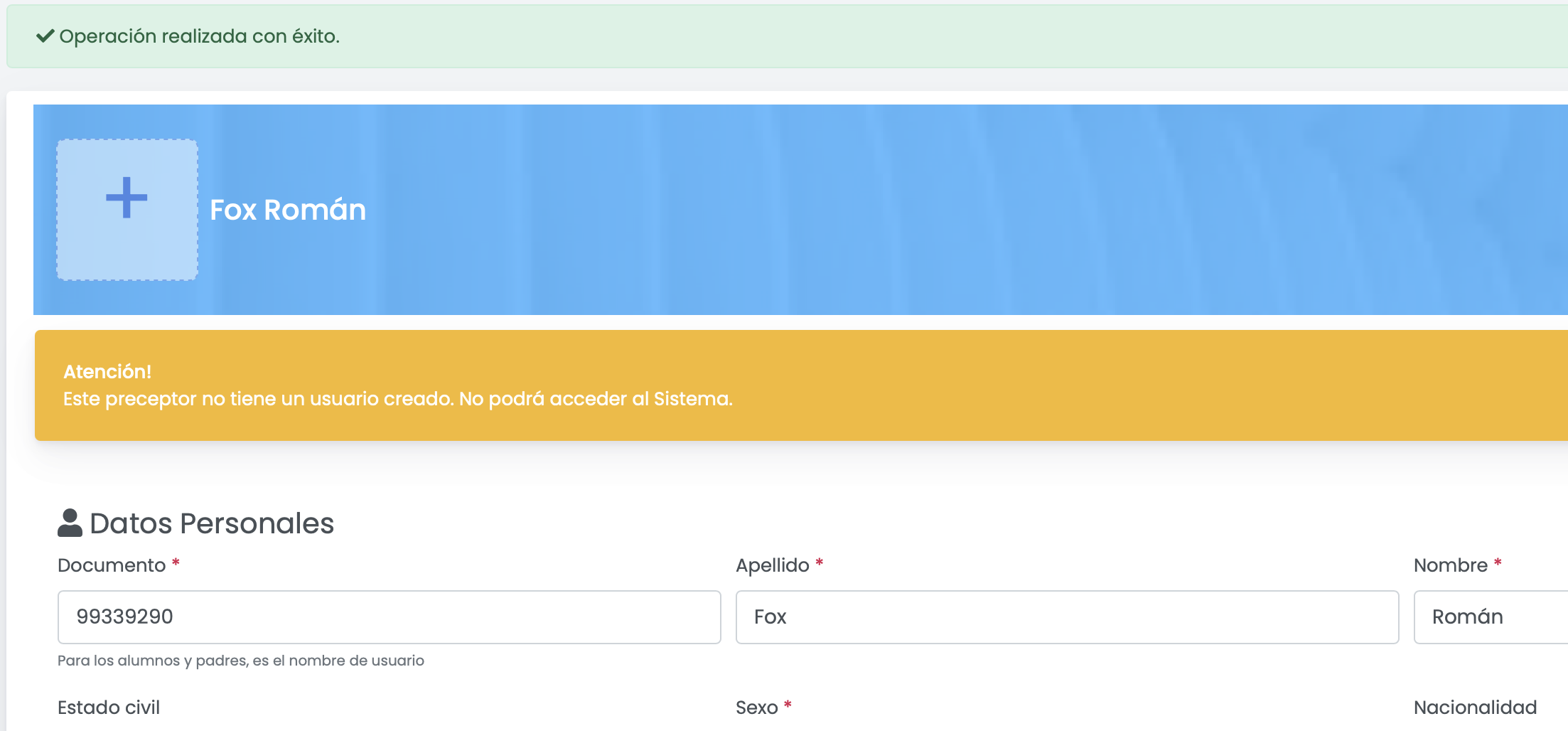
</div><div class="ql-block" data-block-id="block-65ea9999-aa80-4dd6-bdc9-8bbd91bb3f8f" id="bkmrk-luego-el-sistema-nos">Luego el sistema nos mostrará el siguiente mensaje, indicando que el/la Preceptor/a ya se encuentra creado como **Persona** en el sistema, pero aún no cuenta con un **Usuario** para acceder:</div>[![image-1651782781429.45.02.png](https://docs.quinttos.com/uploads/images/gallery/2022-05/scaled-1680-/image-1651782781429-45-02.png)](https://docs.quinttos.com/uploads/images/gallery/2022-05/image-1651782781429-45-02.png)

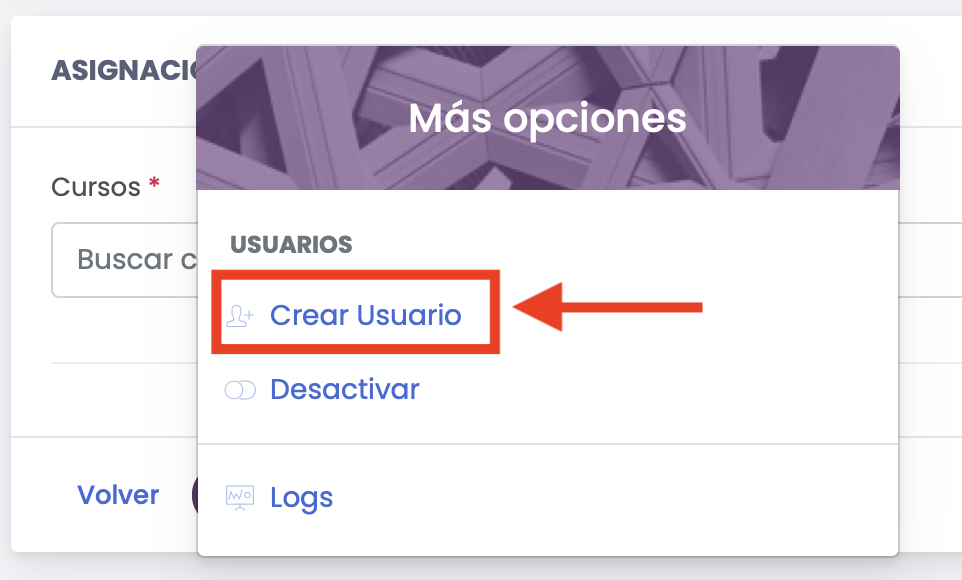
Entonces, debemos dirigimos a la parte inferior de la pantalla y haremos clic en el botón **Más Opciones** y luego en **Crear Usuario**.

[![image-1651782795533.45.39.png](https://docs.quinttos.com/uploads/images/gallery/2022-05/scaled-1680-/image-1651782795533-45-39.png)](https://docs.quinttos.com/uploads/images/gallery/2022-05/image-1651782795533-45-39.png)
<div class="ql-block" data-block-id="block-4aaf3f8c-2d5d-4614-ab38-2a3390837bc9" id="bkmrk--4">  
</div><div class="ql-block" data-block-id="block-95e2f1b9-eefc-4ddf-82c3-97f5aeda4484" id="bkmrk-all%C3%AD-tendremos-que-e">Allí tendremos que elegir un nombre de usuario y definir Roles y Grupos.</div><div class="ql-block" data-block-id="block-470125e1-8ac3-4ceb-87cd-c5adc6ed6c47" id="bkmrk-como-se-muestra-en-l">Como se muestra en la siguiente captura, si el docente se llama Juan Perez, colocaremos en su nombre de usuario: **jperez**</div><div class="ql-block" data-block-id="block-cd80ee6d-239a-4bde-9617-126fdc27d010" id="bkmrk--5">  
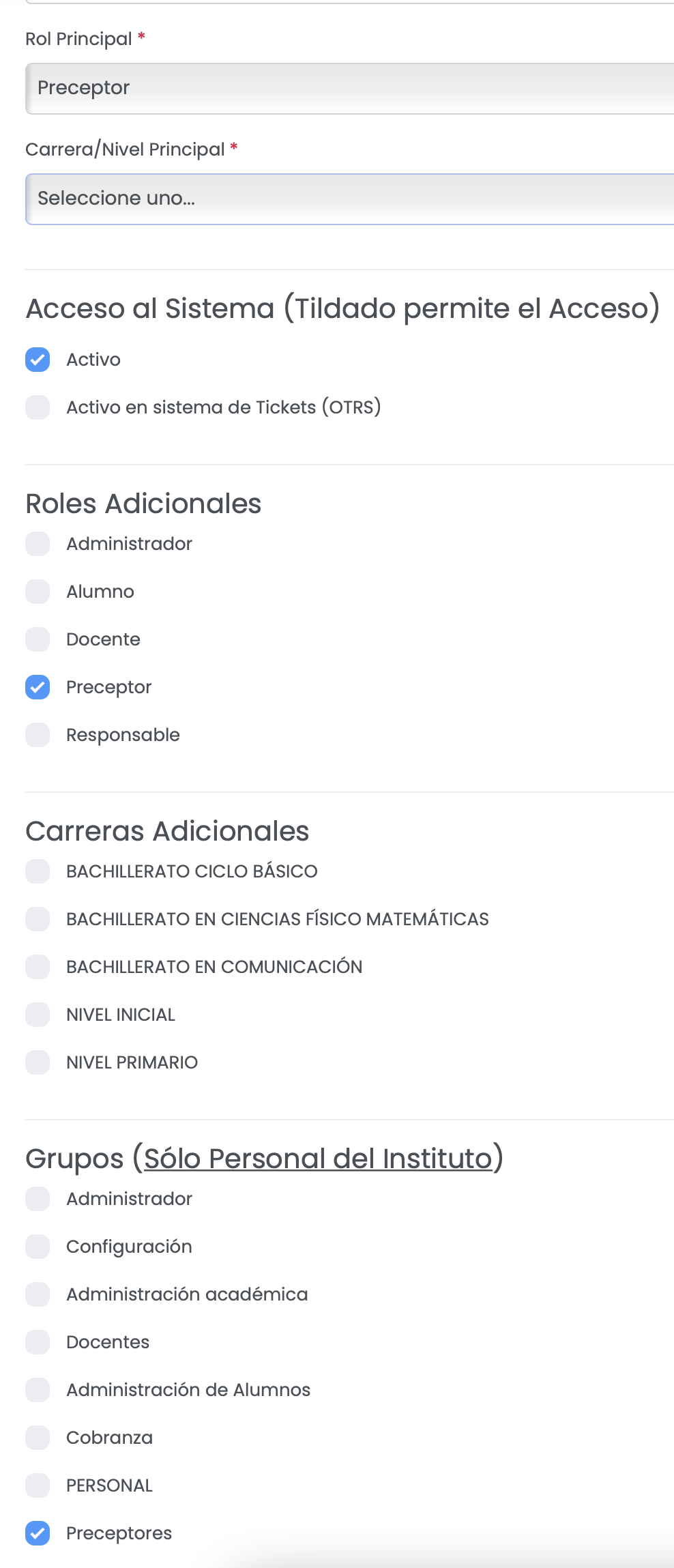
</div><div class="ql-block" data-block-id="block-10548229-bb98-4ebd-9c4a-590c3aa008a4" id="bkmrk-luego-elegiremos-el%C2%A0">Luego elegiremos el **Rol Principal** = **Preceptor/Coordinador**</div><div class="ql-block" data-block-id="block-d733e407-2160-42cc-9571-038db67ce2d5" id="bkmrk--6">  
</div><div class="ql-block" data-block-id="block-2cd0e415-9bc3-4312-9a5c-e45e0b0b7eea" id="bkmrk-dentro-de%C2%A0acceso-al-">Dentro de **Acceso al Sistema**, tildaremos la casilla: **Activo**</div><div class="ql-block" data-block-id="block-b6e7c6ba-29f1-4ed5-88ac-0d8c6731967f" id="bkmrk--7">  
</div><div class="ql-block" data-block-id="block-cd0eea87-eef6-456b-ba68-565d5be73c67" id="bkmrk-y-dentro-de%C2%A0grupos%2C-">Y dentro de **Grupos**, tildaremos la casilla: **Preceptor/Coordinador**</div><div class="ql-block" data-block-id="block-79ea9357-fbd6-4a82-a6a9-230f608f68e3" id="bkmrk--8">  
</div><div class="ql-block" data-block-id="block-003f04f7-e781-4624-9751-3fd885bba337" id="bkmrk-y-como-carrera%2F%C2%A0nive">Y como Carrera/ Nivel principal, el nivel al que pertenece. Luego podremos agregar más Carreras desde el listado de Carreras Adicionales</div><div class="ql-block" data-block-id="block-003f04f7-e781-4624-9751-3fd885bba337" id="bkmrk--9"></div>[![image-1651782814820.47.53.png](https://docs.quinttos.com/uploads/images/gallery/2022-05/scaled-1680-/image-1651782814820-47-53.png)](https://docs.quinttos.com/uploads/images/gallery/2022-05/image-1651782814820-47-53.png)

<div class="ql-block" data-block-id="block-51eb80f8-48db-47b8-87fb-60750ccc34ba" id="bkmrk-el-resto-de-los-camp">El resto de los campos los dejaremos como aparecen por defecto.</div><div class="ql-block" data-block-id="block-e2bd0afd-e156-4e77-9a2e-819a89988cb8" id="bkmrk-para-finalizar-usare">Para finalizar usaremos el botón **Guardar**.</div><div class="ql-block" data-block-id="block-169f9f8a-f08c-4ea5-802e-84c1b13e26d8" id="bkmrk--11">  
</div><div class="ql-block" data-block-id="block-bf3b43b5-0b59-4e44-92d7-43d459287500" id="bkmrk-veremos-que-antes-de">Veremos que antes de Guardar el sistema nos indica que el docente tendrá por defecto la contraseña: **\*quinttos1234\*** (incluyendo los asteriscos)</div><div class="ql-block" data-block-id="block-bf3b43b5-0b59-4e44-92d7-43d459287500" id="bkmrk--12"></div>####  

#### 5.2) **¿Cómo asignar o quitar Cursos a los preceptores/coordinadores?**

Esto se realiza desde la ficha del preceptor/coordinador.

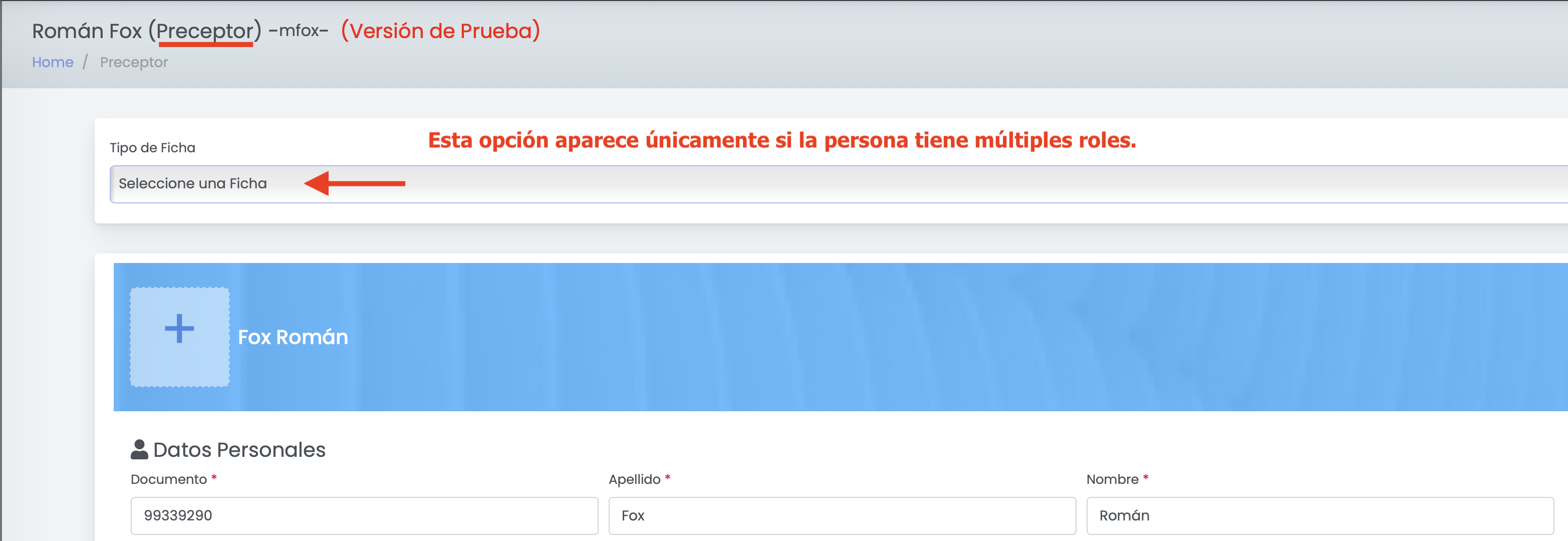
<p class="callout warning">**ATENCIÓN: Si el preceptor tiene múltiples roles, como puede ser Preceptor y Administrativo, cerciorarse de que estemos visualizando la ficha del preceptor. En la figura a continuación se muestra una opción para cambiar entre las fichas de los diferentes roles.**</p>

[![image-1651782906494.54.19.png](https://docs.quinttos.com/uploads/images/gallery/2022-05/scaled-1680-/image-1651782906494-54-19.png)](https://docs.quinttos.com/uploads/images/gallery/2022-05/image-1651782906494-54-19.png)

En la parte inferior de la ficha se encuentra la sección de **Asignación de Cursos**

[![image-1651782920362.56.01.png](https://docs.quinttos.com/uploads/images/gallery/2022-05/scaled-1680-/image-1651782920362-56-01.png)](https://docs.quinttos.com/uploads/images/gallery/2022-05/image-1651782920362-56-01.png)

<div class="ql-block" data-block-id="block-1441cce8-0a08-4c12-bd79-add3d29ec9cb" id="bkmrk-una-vez-seleccionado">Una vez seleccionados uno o más cursos, debemos presionar el botón de Guardar. El sistema listará los cursos asociados al Perceptor/Coordinador y también dará la opción de quitar la asociación.</div>

# 6) Asignar Comisiones / Cursadas

#### **6.1) ¿Cómo asignar o quitar docentes a las cursadas?**

<div class="ql-block" data-block-id="block-87b65663-ee35-4f6c-a78b-0ba901f6b63f" id="bkmrk-">  
</div><div class="ql-block" data-block-id="block-7c2dfa9d-4c63-459b-87c1-c06f14b4ec62" id="bkmrk-recordar-que%C2%A0previam">Recordar que **<u>previamente</u>** se deben haber realizado los siguientes pasos:</div>- Crear los docentes
- Crear la/s Carrera/s
- Definir las Materias de las Carreras
- Crear las Comisiones, verificando que queden asociadas a las Materias correspondientes.
- Definir los horarios de las Materias de cada Comisión.

<div class="ql-block" data-block-id="block-8daff502-1da2-4d9e-9718-197b8c8346b3" id="bkmrk-al-realizar-los-%C3%BAlti">Al realizar los últimos dos puntos, habremos definido las "Cursadas".</div><div class="ql-block" data-block-id="block-e896afb9-578c-4a9d-b228-3438a2f45456" id="bkmrk--0"></div><div class="ql-block" data-block-id="block-3d790890-83fa-43d9-8a17-657752c55108" id="bkmrk-existen-3-formas-de-">Existen 3 formas de asignar docentes a las cursadas, a continuación se lista cada una de ellas:</div><div class="ql-block" data-block-id="block-2684d2ba-e70e-4361-b4c4-477114db0e21" id="bkmrk--1">  
</div>##### Opción 1) Ficha del Docente

<div class="ql-block" data-block-id="block-ac9c8d5a-9910-4ea1-8375-468a83d6122c" id="bkmrk--2">  
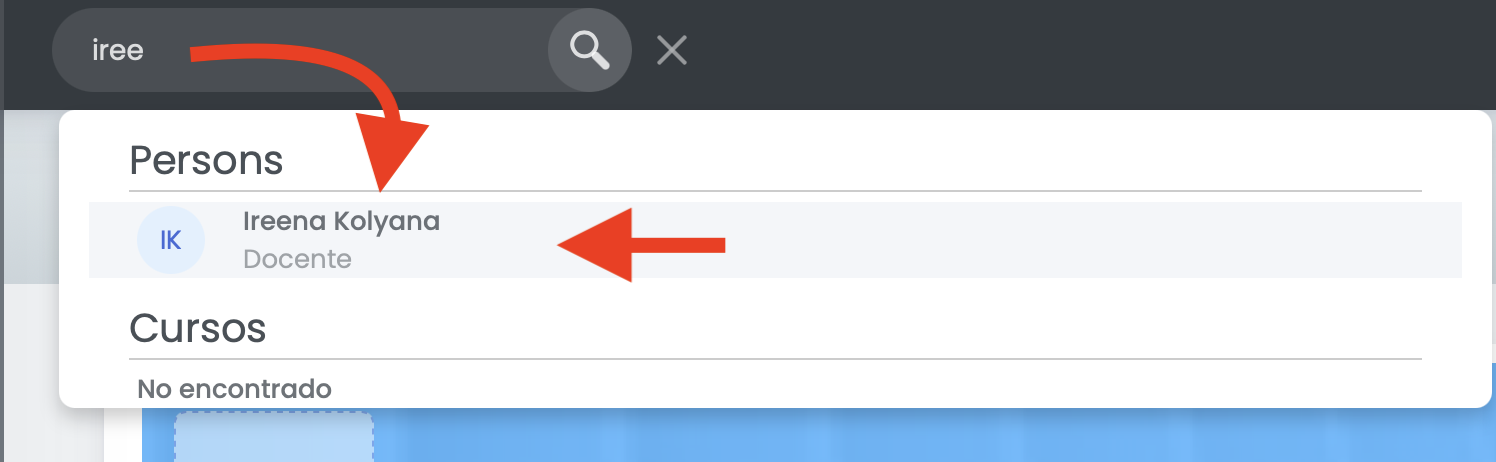
</div><div class="ql-block" data-block-id="block-ffbfa4ad-80a8-4869-b94b-583ab9f665b6" id="bkmrk-para-asignar-cursada">Para asignar Cursadas a un docente, podemos ir a la ficha del docente escribiendo su nombre sobre el buscador de persona, o desde el menú <span style="color: #e67e23;">***Persona-&gt;Buscador***</span>.</div><div class="ql-block" data-block-id="block-ffbfa4ad-80a8-4869-b94b-583ab9f665b6" id="bkmrk--3"></div>[![image-1651782982731.14.47.png](https://docs.quinttos.com/uploads/images/gallery/2022-05/scaled-1680-/image-1651782982731-14-47.png)](https://docs.quinttos.com/uploads/images/gallery/2022-05/image-1651782982731-14-47.png)

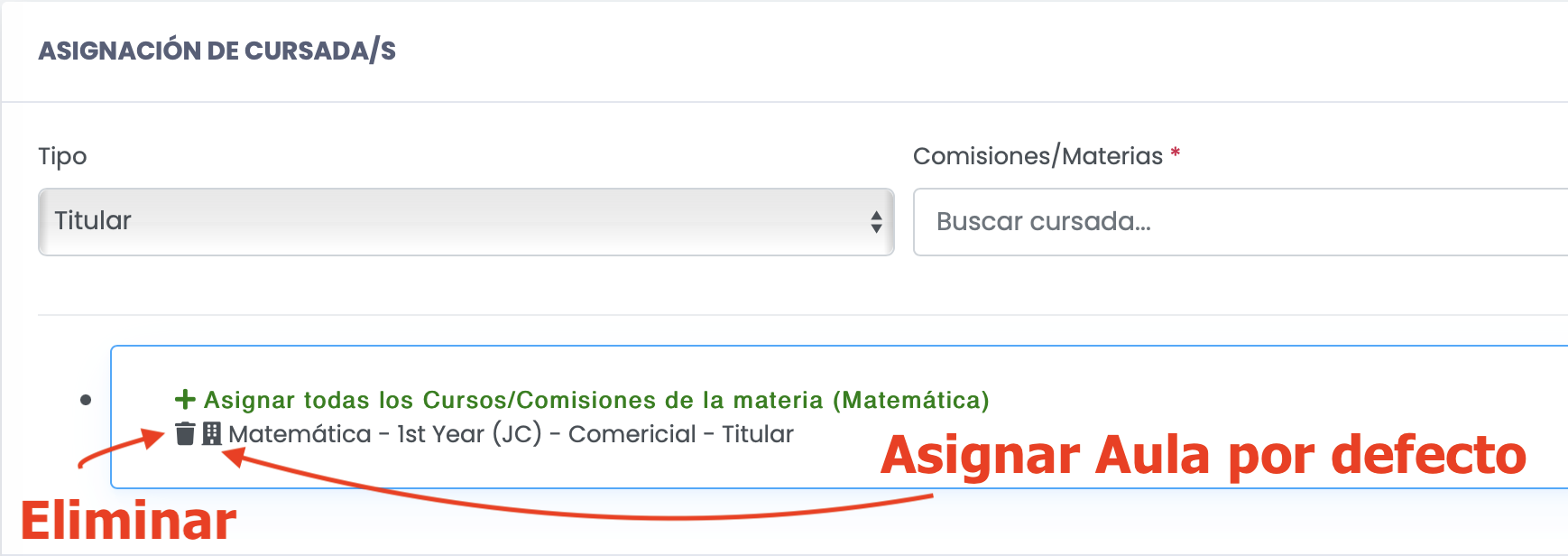
<div class="ql-block" data-block-id="block-04818010-6352-40a7-86f7-f6d24f9978be" id="bkmrk-al-final-de-la-ficha">Al final de la ficha, se encuentra la sección **Asignación de Cursadas**.</div><div class="ql-block" data-block-id="block-c66f4ad8-b21e-415c-a01a-0afacd8d9ee0" id="bkmrk-dentro-del-campo-com">Dentro del campo Comisiones/Materias podemos tipear el nombre de la materia y el sistema nos listará aquellas cursadas que coincidan con el texto ingresado. Debemos seleccionar también el tipo de docente para esa cursada, es decir, si es Titular, Suplente, etc.</div><div class="ql-block" data-block-id="block-c66f4ad8-b21e-415c-a01a-0afacd8d9ee0" id="bkmrk--5"></div>[![image-1651783004416.17.15.png](https://docs.quinttos.com/uploads/images/gallery/2022-05/scaled-1680-/image-1651783004416-17-15.png)](https://docs.quinttos.com/uploads/images/gallery/2022-05/image-1651783004416-17-15.png)

<div class="ql-block" data-block-id="block-3d0d4c84-8329-4fa4-8864-e4164457f8d9" id="bkmrk-haciendo-click-sobre">Haciendo click sobre alguna de ellas se asociará al docente.</div><div class="ql-block" data-block-id="block-c2f6948e-8330-42c1-81c5-712186175356" id="bkmrk-por-%C3%BAltimo%2C-hacer-cl">Por último, hacer click en el botón "Guardar" para aplicar los cambios.</div><div class="ql-block" data-block-id="block-a5be785c-9c8a-4473-8fe2-1d6c88b31b6e" id="bkmrk--7">  
</div><div class="ql-block" data-block-id="block-cc5b21c5-a307-41d7-8087-fff9a2636518" id="bkmrk-en-el-caso-de-querer">En el caso de querer desvincular a un docente de una materia, se debe hacer click en el ícono señalado en la siguiente imagen:</div><div class="ql-block" data-block-id="block-cc5b21c5-a307-41d7-8087-fff9a2636518" id="bkmrk--8"></div>[![image-1651783021818.19.14.png](https://docs.quinttos.com/uploads/images/gallery/2022-05/scaled-1680-/image-1651783021818-19-14.png)](https://docs.quinttos.com/uploads/images/gallery/2022-05/image-1651783021818-19-14.png)

<div class="ql-block" data-block-id="block-374b11cb-81fc-4a2e-b3fe-f21b489b9b45" id="bkmrk-tambi%C3%A9n-se-presenta-">También se presenta la opción de asociar un aula fija para el docente para esta cursada.</div><div class="ql-block" data-block-id="block-fe2b19fe-4bfd-4dc2-8802-d30ab252f90b" id="bkmrk--10">  
</div>##### Opción 2) Desde la configuración de la Cursada

<div class="ql-block" data-block-id="block-5684daae-3977-4515-989c-76fcca5e9f80" id="bkmrk-administraci%C3%B3n--%3E-cu"><span style="color: #e67e23;">***Administración -&gt; Cursadas***</span></div><div class="ql-block" data-block-id="block-5684daae-3977-4515-989c-76fcca5e9f80" id="bkmrk--11">  
</div>[![image-1651783046323.48.08.png](https://docs.quinttos.com/uploads/images/gallery/2022-05/scaled-1680-/image-1651783046323-48-08.png)](https://docs.quinttos.com/uploads/images/gallery/2022-05/image-1651783046323-48-08.png)

##### Opción 3) Desde el detalle de la cursada

<div class="ql-block" data-block-id="block-9f3761b5-153b-4dbb-a968-b229b700212f" id="bkmrk-hay-un-par-de-opcion">Hay un par de opciones para llegar a esta pantalla, la primera de ellas es:</div><div class="ql-block" data-block-id="block-5390b063-f596-48ae-abcd-49c7b1790976" id="bkmrk--13">  
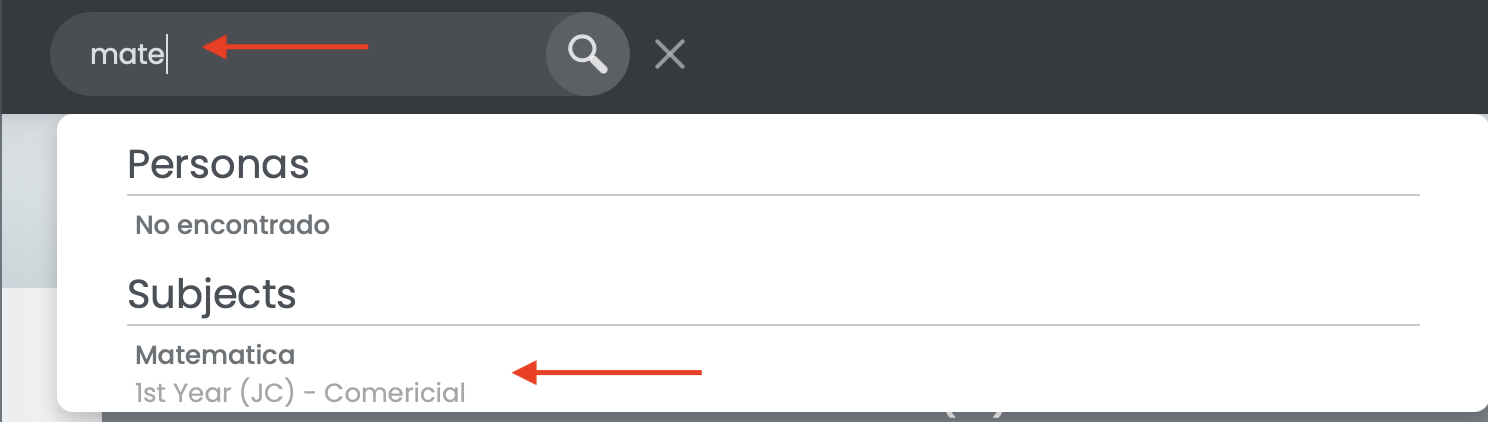
</div><div class="ql-block" data-block-id="block-9e998842-9249-4dda-851c-cfdc4b472791" id="bkmrk-administraci%C3%B3n--%3E-cu-0">*<span style="color: #e67e23;">**Administración -&gt; Cursadas**</span>*, opción de Ver (ver captura de Opción 2).</div><div class="ql-block" data-block-id="block-7a8ba22f-a841-43ad-a4b9-5a6d8d53695b" id="bkmrk-o">o</div><div class="ql-block" data-block-id="block-f1d91012-71b3-47a7-9485-ef6db9d89870" id="bkmrk-utilizar-el-buscador">Utilizar el buscador superior e ingresar a la Cursada</div><div class="ql-block" data-block-id="block-6665e8d7-ac13-4805-b097-4b0fbe551f4c" id="bkmrk--14">  
</div><div class="ql-block" data-block-id="block-c268e003-3fd8-4281-a94e-29dada9232dd" id="bkmrk-una-vez-dentro-del-d">Una vez dentro del Detalle de la Cursada, dentro del recuadro **Agregar docente** podemos tipear el Nombre, Apellido o Documento del docente a buscar. Al seleccionarlo, quedará asociado a la Cursada en cuestión.</div><div class="ql-block" data-block-id="block-c268e003-3fd8-4281-a94e-29dada9232dd" id="bkmrk--15"></div>[![image-1651783075661.51.59.png](https://docs.quinttos.com/uploads/images/gallery/2022-05/scaled-1680-/image-1651783075661-51-59.png)](https://docs.quinttos.com/uploads/images/gallery/2022-05/image-1651783075661-51-59.png)

[![image-1651783084180.52.48.png](https://docs.quinttos.com/uploads/images/gallery/2022-05/scaled-1680-/image-1651783084180-52-48.png)](https://docs.quinttos.com/uploads/images/gallery/2022-05/image-1651783084180-52-48.png)
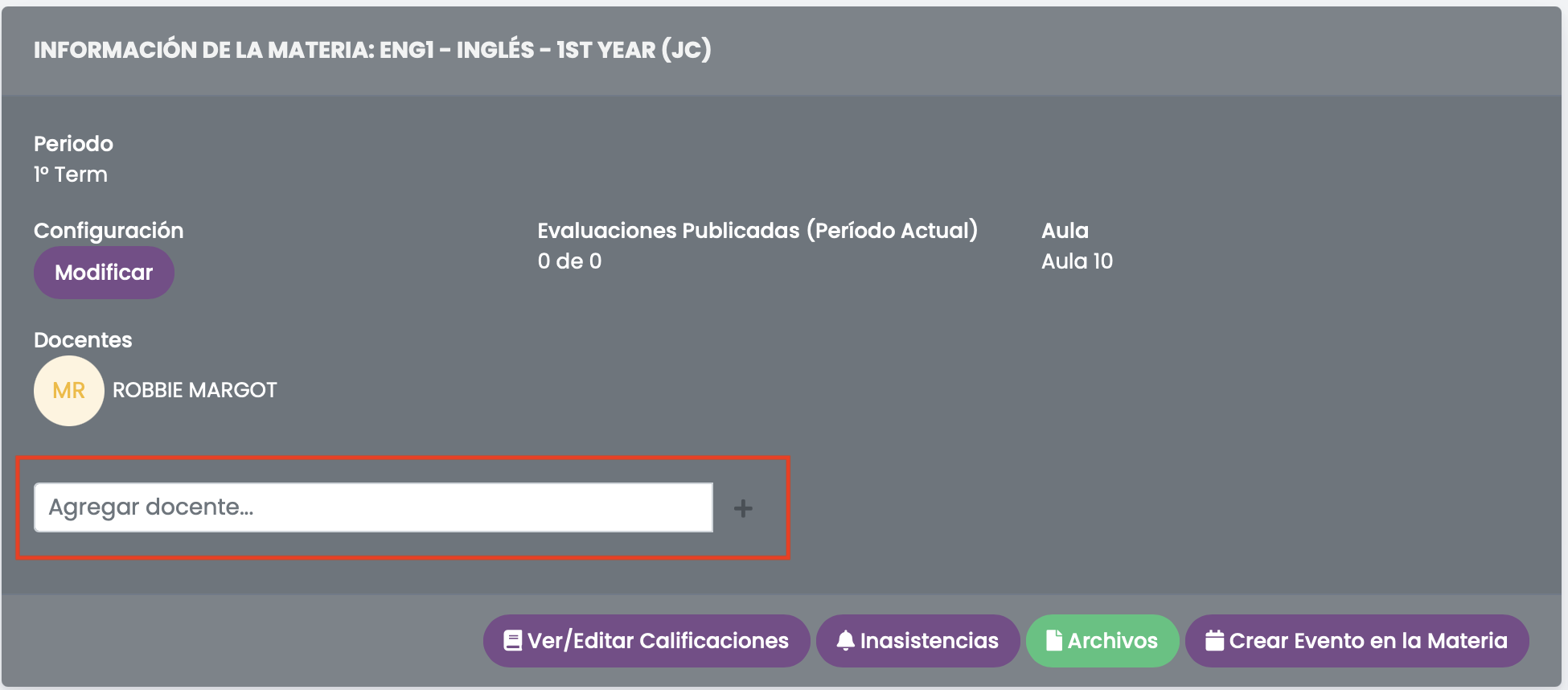
#### **6.2) ¿Cómo cargar o modificar el Estado de las Materias a los estudiantes?**

<div class="ql-block" data-block-id="block-c8b78ea7-f128-42da-a4d5-b2b625fa4b32" id="bkmrk-en-este-instrutivo-s">En este instrutivo se detalla como cargar el Estado de las Materias de un Alumno/a. Es decir, definir que materias aprobó, llevó a final, recursó, etc, previamente.</div><div class="ql-block" data-block-id="block-9024738d-b7a2-4d8b-8e18-9689c3a0f3c4" id="bkmrk--18">  
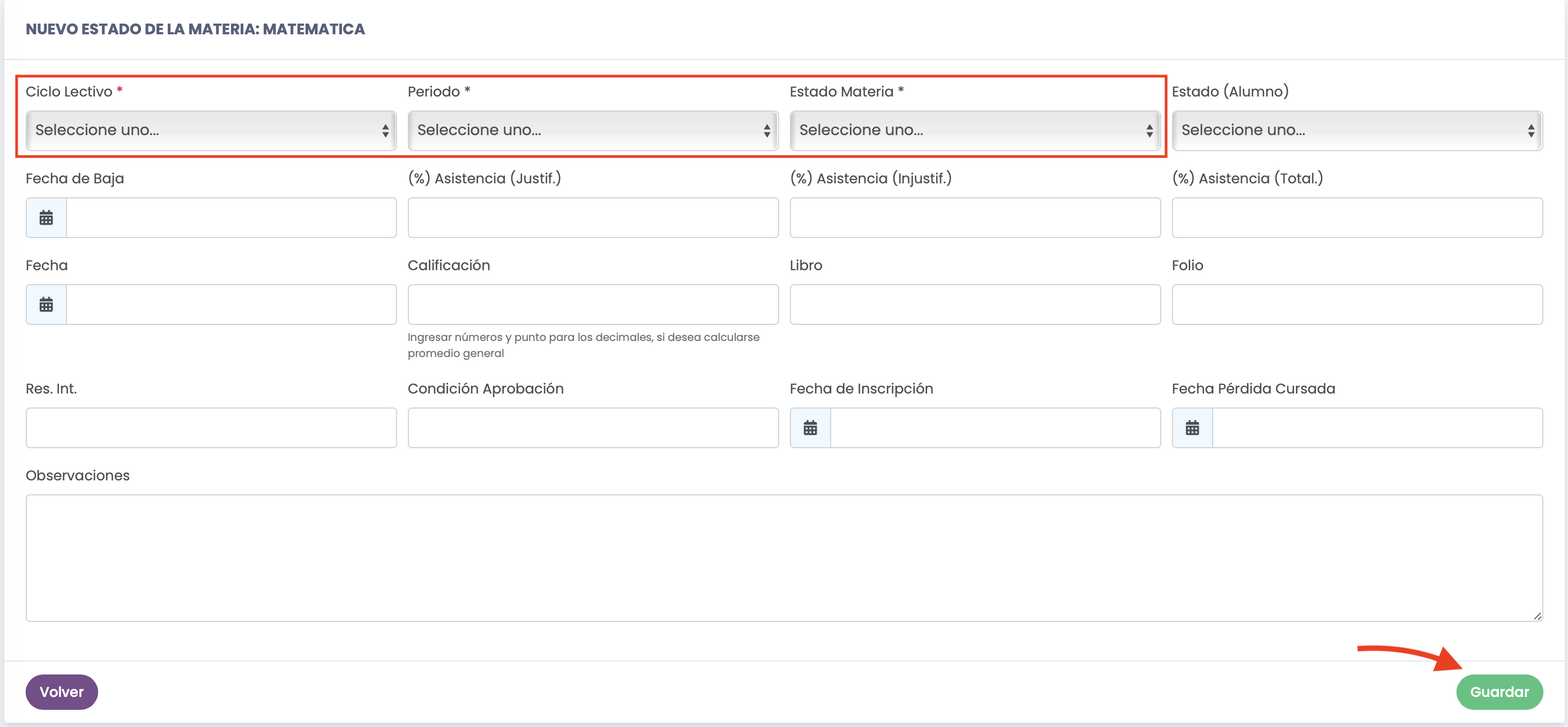
</div><div class="ql-block" data-block-id="block-e6f0953e-a78f-4b28-8764-2594f3b578f2" id="bkmrk-para-esto%2C-debemos-a">Para esto, debemos acceder a la ficha del alumno/a en cuestión, y dirigirnos a la solapa **Carrera.** </div><div class="ql-block" data-block-id="block-cb3bff74-7994-4703-9770-9c9f1049e792" id="bkmrk-all%C3%AD-veremos-el-list">Allí veremos el listado de las materias pertenecientes a su carrera. </div><div class="ql-block" data-block-id="block-74d40916-4045-4a45-adf6-b5b0bfa42624" id="bkmrk-para-cada-una-de-las">Para cada una de las materias que deseemos, usaremos el botón "**Agregar**", como se muestra en la siguiente captura:</div><div class="ql-block" data-block-id="block-74d40916-4045-4a45-adf6-b5b0bfa42624" id="bkmrk--19"></div>[![image-1651783140154.41.12.png](https://docs.quinttos.com/uploads/images/gallery/2022-05/scaled-1680-/image-1651783140154-41-12.png)](https://docs.quinttos.com/uploads/images/gallery/2022-05/image-1651783140154-41-12.png)

<div class="ql-block" data-block-id="block-f6697785-a692-4e6c-91bc-5c1ed592d3e2" id="bkmrk-a-continuaci%C3%B3n%2C-se-d">A continuación, se deben completar obligatoriamente los campos:</div><div class="ql-block" data-block-id="block-d5a1a41b-0237-48b1-b3ca-8b2c6cc62387" id="bkmrk--%C2%A0ciclo%C2%A0">- **Ciclo** </div><div class="ql-block" data-block-id="block-0b8bcf48-f5bf-4f5c-88a1-fc98ee82f819" id="bkmrk--%C2%A0per%C3%ADodo%C2%A0">- **Período** </div><div class="ql-block" data-block-id="block-c4abfc87-7c2b-4c45-be04-c24a53455c8b" id="bkmrk--%C2%A0estado-materia%C2%A0">- **Estado Materia** </div><div class="ql-block" data-block-id="block-4588d98d-26a8-4908-a306-b59f2b7a6d85" id="bkmrk-y-luego-hacer-clic-e">Y luego hacer clic en el botón Guardar para aplicar los cambios.</div><div class="ql-block" data-block-id="block-4588d98d-26a8-4908-a306-b59f2b7a6d85" id="bkmrk--21"></div><div class="ql-block" data-block-id="block-4588d98d-26a8-4908-a306-b59f2b7a6d85" id="bkmrk--22"></div>[![image-1651783159625.43.28.png](https://docs.quinttos.com/uploads/images/gallery/2022-05/scaled-1680-/image-1651783159625-43-28.png)](https://docs.quinttos.com/uploads/images/gallery/2022-05/image-1651783159625-43-28.png)

<div class="ql-block" data-block-id="block-26d5946f-9881-4005-9e10-dca84e7930a0" id="bkmrk-el-resto-de-los-camp">El resto de los campos se pueden completar, pero son opcionales.</div><div class="ql-block" data-block-id="block-cf607e8b-2cd4-4cc1-8d52-dc2faf957893" id="bkmrk--24">  
</div><div class="ql-block" data-block-id="block-743c6edd-75db-4d52-b2c5-c4e0244f266b" id="bkmrk-al-guardar-los-cambi">Al guardar los cambios, veremos que la materia figura con el Estado cargado:</div>[![image-1651783175639.50.59.png](https://docs.quinttos.com/uploads/images/gallery/2022-05/scaled-1680-/image-1651783175639-50-59.png)](https://docs.quinttos.com/uploads/images/gallery/2022-05/image-1651783175639-50-59.png)

<div class="ql-block" data-block-id="block-565e6588-2575-48c1-8090-237cbd9bf47a" id="bkmrk--26">  
</div><div class="ql-block" data-block-id="block-2b16aad2-5ca5-42bd-b0fe-ff699801af7c" id="bkmrk-para-modificar-y%2Fo-e">Para modificar y/o eliminar el estado de la materia, debemos hacer clic en "Agregar/Editar Estado". El sistema nos llevará a una pantalla para eliminar el mismo.</div>#### 6.3) ¿Cómo asignar Alumnos/as a las Comisiones?

<div class="ql-block" data-block-id="block-d6ca3f13-ccc1-4e31-9763-560aa6eda863" id="bkmrk-existen-diferentes-f">Existen diferentes formas de asignar a los alumnos a las Cursadas, a continuación se lista cada una de ellas:</div><div class="ql-block" data-block-id="block-d6ca3f13-ccc1-4e31-9763-560aa6eda863" id="bkmrk--27"></div><p class="callout warning">IMPORTANTE: Es posible que algunas de estas opciones no se encuentren disponibles en la implementación de su Institución.</p>

<p class="callout warning">ATENCIÓN: Es posible que los alumnos ya hayan quedado asociados a las cursadas luego de la importación inicial de datos.</p>

##### A) Mediante ficha del Estudiante

<div class="ql-block" data-block-id="block-d6ca3f13-ccc1-4e31-9763-560aa6eda863" id="bkmrk-dentro-de-la-ficha-d"><div class="ql-block" data-block-id="block-80527564-f9ba-44d8-8d28-b4a0f119c610">  
</div><div class="ql-block" data-block-id="block-570ee4db-e805-4469-9ab1-136ba1d817b6">Dentro de la ficha de un Estudiante ingresamos a la solapa de:</div></div>[![image-1651783256551.44.14.png](https://docs.quinttos.com/uploads/images/gallery/2022-05/scaled-1680-/image-1651783256551-44-14.png)](https://docs.quinttos.com/uploads/images/gallery/2022-05/image-1651783256551-44-14.png)

Allí, se puede visualizar el **Curso Actual** y podemos asignar un **Nuevo Curso**

[![image-1651783276220.55.39.png](https://docs.quinttos.com/uploads/images/gallery/2022-05/scaled-1680-/image-1651783276220-55-39.png)](https://docs.quinttos.com/uploads/images/gallery/2022-05/image-1651783276220-55-39.png)

##### B) Mediante el Detalle de un Curso

<div class="ql-block" data-block-id="block-7a0c3f80-b0e9-4044-bd3d-25ea8b489058" id="bkmrk--30">  
</div><div class="ql-block" data-block-id="block-fbb60a8b-2fc0-4438-8bd7-7bd0b33beb9b" id="bkmrk-administraci%C3%B3n--%3E-cu-1"><span style="color: #e67e23;">***Administración -&gt; Cursos***</span></div><div class="ql-block" data-block-id="block-c46c7a98-f1db-4c43-a546-4f01a524712a" id="bkmrk--31">  
</div><div class="ql-block" data-block-id="block-0a8ffd42-cc6d-4206-887c-bf2c6ab31199" id="bkmrk-opci%C3%B3n-de-%22ver%22.">Opción de "VER".</div>[![image-1651783313491.25.42.png](https://docs.quinttos.com/uploads/images/gallery/2022-05/scaled-1680-/image-1651783313491-25-42.png)](https://docs.quinttos.com/uploads/images/gallery/2022-05/image-1651783313491-25-42.png)

Esto nos lleva a una pantalla en donde podremos vincular alumnos al curso.

[![image-1651783324223.00.30.png](https://docs.quinttos.com/uploads/images/gallery/2022-05/scaled-1680-/image-1651783324223-00-30.png)](https://docs.quinttos.com/uploads/images/gallery/2022-05/image-1651783324223-00-30.png)
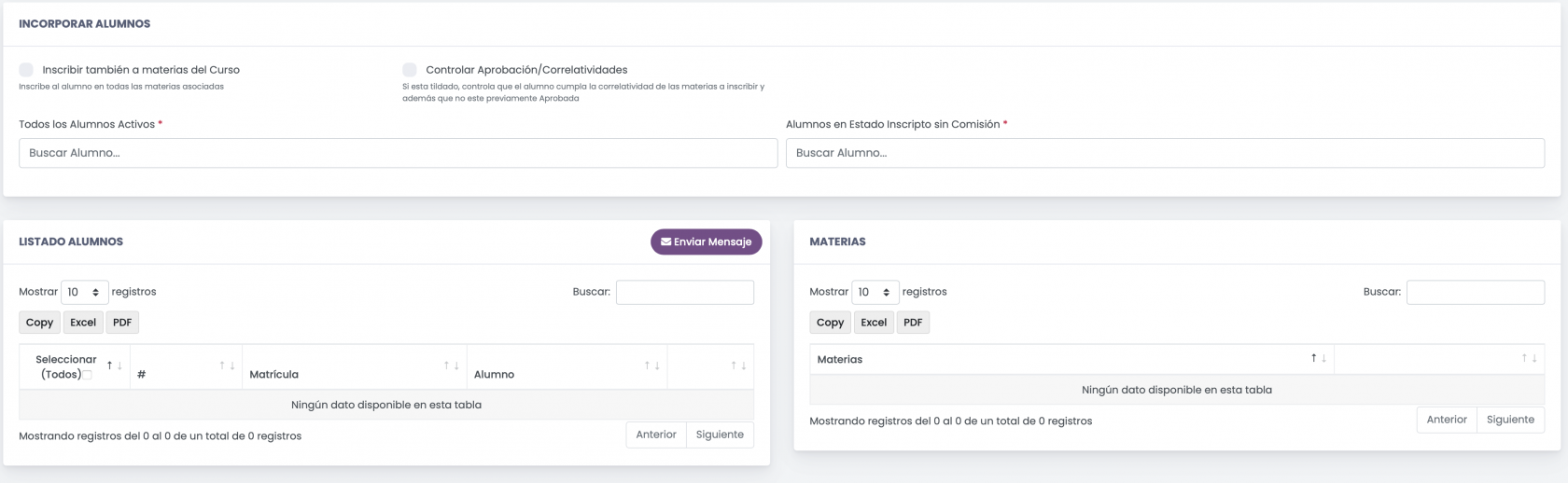
<div class="ql-block" data-block-id="block-d6ca3f13-ccc1-4e31-9763-560aa6eda863" id="bkmrk--34"></div><div class="ql-block" data-block-id="block-5684daae-3977-4515-989c-76fcca5e9f80" id="bkmrk--35"></div>

# Configuraciones Generales


# Configuración del correo

Para que el sistema envíe mails a los usuarios, ya sean administradores, docentes, responsables o alumnos, es necesario que se encuentre configurada una casilla de correo desde donde se enviará.

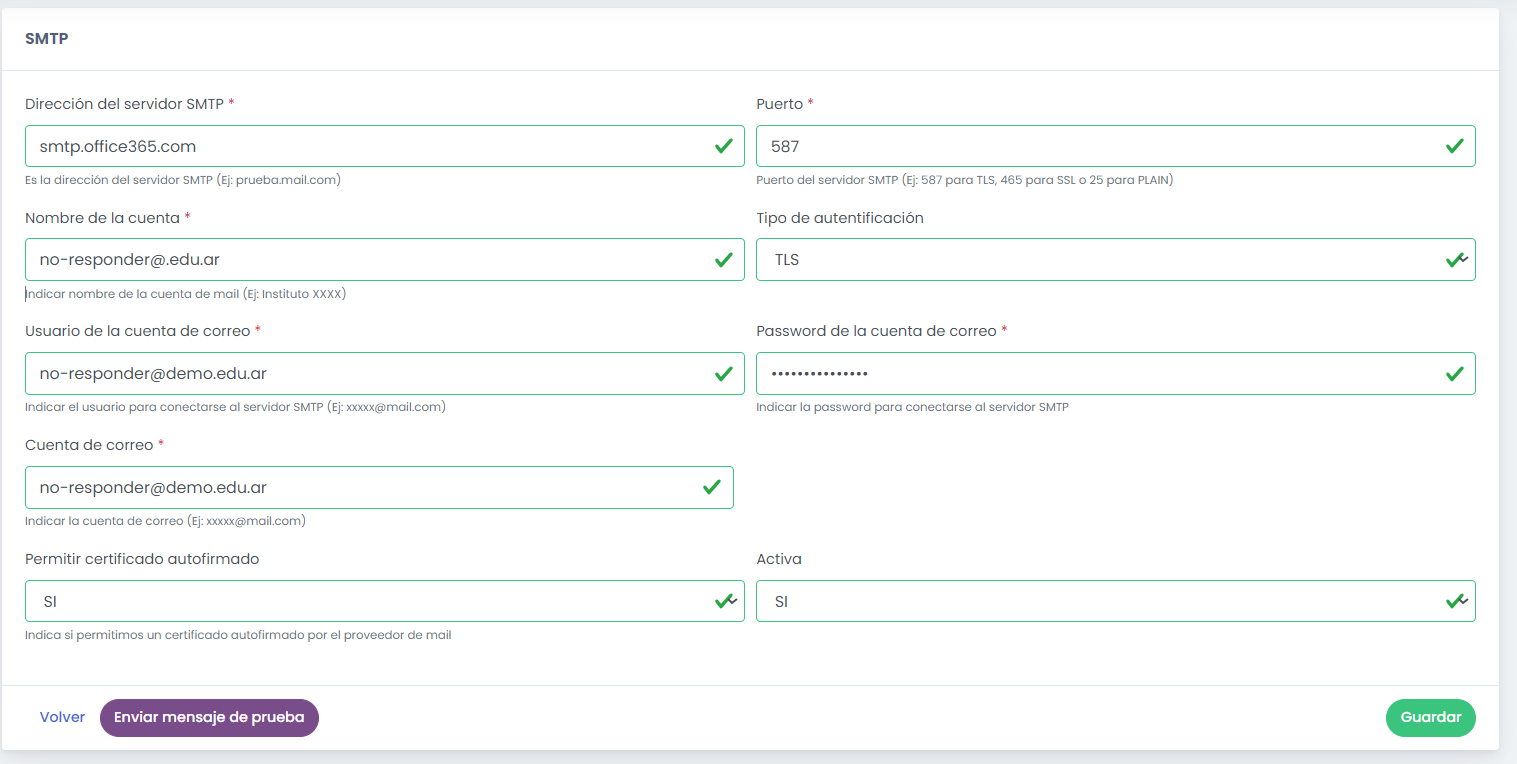
Los datos necesarios para configurarlo son los siguientes, en caso de que se haga por SMTP:

1. Dirección del servidor SMTP
2. Puerto
3. Nombre de la cuenta
4. <span class="text-danger">Tipo de autentificación</span>
5. <span class="text-danger">Tipo de autentificación</span>
6. <span class="text-danger">Password de la cuenta de correo </span>
7. <span class="text-danger">Cuenta de correo </span>
8. <span class="text-danger">Permitir certificado autofirmado: SI/NO</span>

[![image-1707331587043.png](https://docs.quinttos.com/uploads/images/gallery/2024-02/scaled-1680-/image-1707331587043.png)](https://docs.quinttos.com/uploads/images/gallery/2024-02/image-1707331587043.png)

Para configurarlo se debe acceder a

Gestión Academica --&gt; Configuración --&gt; Datos Auxiliares y una vez en esta pantalla, ir a "Centro de Notificaciones (Servicios)"

Desde allí podremos seleccionar el tipo de servicio y cargar las configuraciones del correo.