# Preguntas Frecuentes
# Los docentes no pueden cargar notas en un período
Pregunta 1: ¿Por qué no puedo cargar las calificaciones correspondientes al primer bimestre? Respuesta: El problema puede estar relacionado con la estructura de fechas configurada en Quinttos Administración Académica. Es posible que la fecha de cierre de carga de calificaciones para el primer bimestre no esté habilitada en la configuración predeterminada.
Pregunta 2: ¿Cómo puedo solucionar este problema? Respuesta: Para solucionar este problema, debes seguir estos pasos:
1. Inicia sesión en Quinttos Administración Académica con tus credenciales de administrador.
2. Ve a la sección "Gestión Académica" en el menú principal.
3. Busca y selecciona la opción "Configuración" en el submenú.
4. Dentro de la configuración, busca y selecciona "Fechas y Períodos".
5. En la sección "Estructura de Fechas", busca el período correspondiente al primer bimestre (por ejemplo, "Secundario, primer bimestre").
6. Haz clic en el botón "Editar" para acceder a la pantalla de edición del período.
[](https://docs.quinttos.com/uploads/images/gallery/2023-06/image-1685968541374.png)
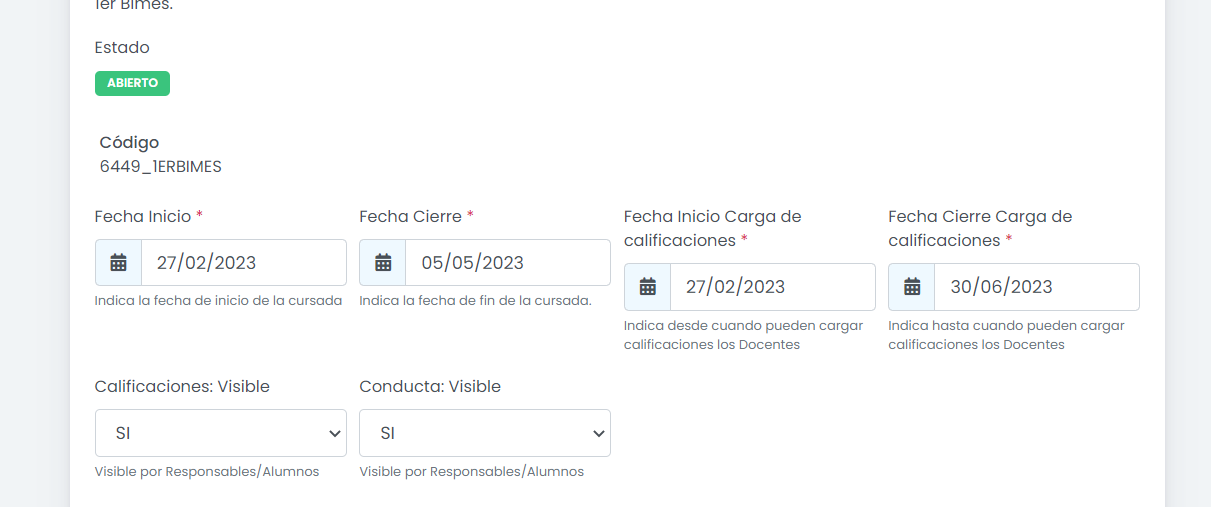
7. Desplázate hacia abajo hasta encontrar la opción "Fecha Cierre Carga Calificaciones".
8. Cambia la fecha actual por la fecha en la que deseas habilitar la carga de calificaciones para el primer bimestre.
[](https://docs.quinttos.com/uploads/images/gallery/2023-06/image-1685968593916.png)
9. Haz clic en el botón "Guardar" para confirmar los cambios.
Una vez realizados estos pasos, los docentes deberían poder cargar las calificaciones correspondientes al primer bimestre dentro de la fecha que hayas establecido. Recuerda informar a los docentes sobre la nueva fecha habilitada para evitar confusiones.
Si sigues teniendo problemas o necesitas ayuda adicional, te recomendamos contactar al soporte técnico de Quinttos Administración Académica para obtener asistencia personalizada.
# Como hago para resetear una Contraseña?
Si se quisiera resetear la contraseña del usuario, se debe puede ingresar al menú
***Menú-> Personas--> Usuarios y Permisos -> Listado / Buscador***
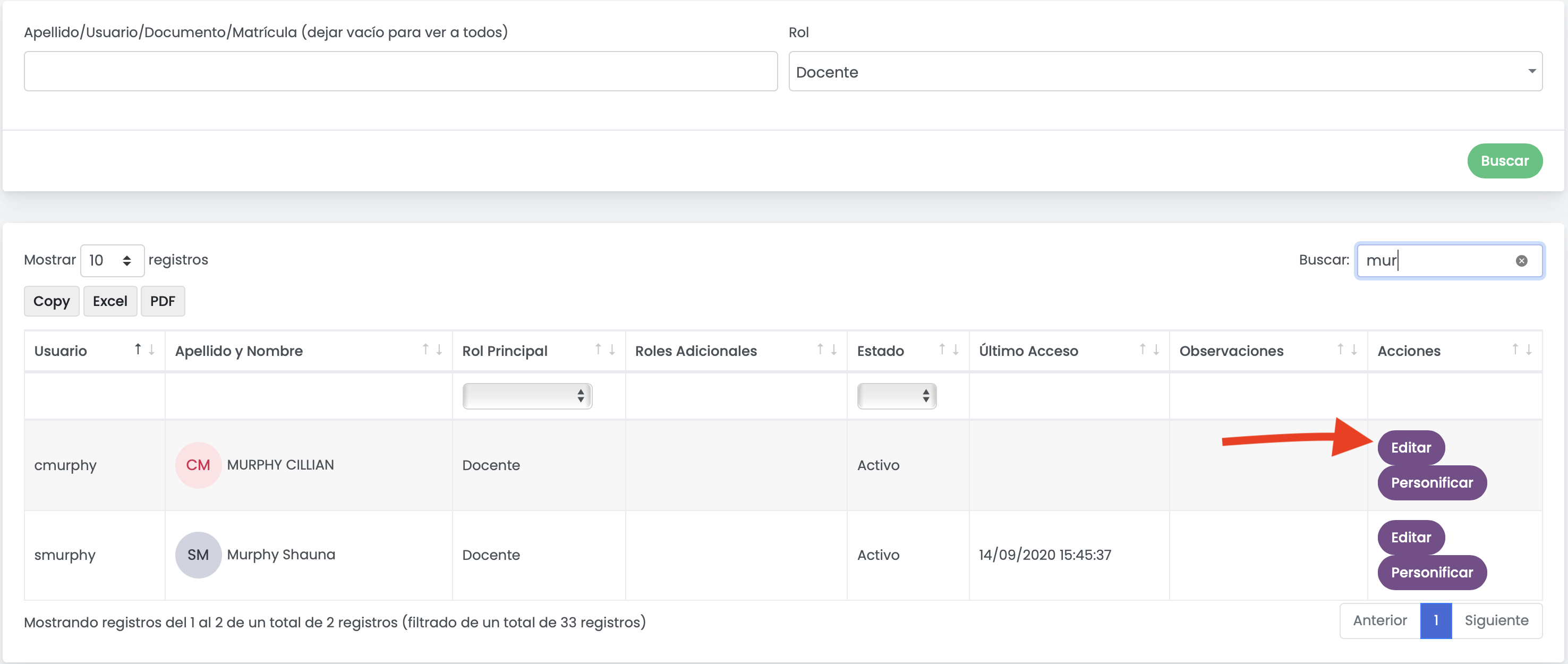
Una vez allí, filtrar por el tipo de usuario deseado, por ejemplo **Administrador**, y presionar **Buscar**.
[](https://docs.quinttos.com/uploads/images/gallery/2022-05/image-1651681988845-21-44.png)
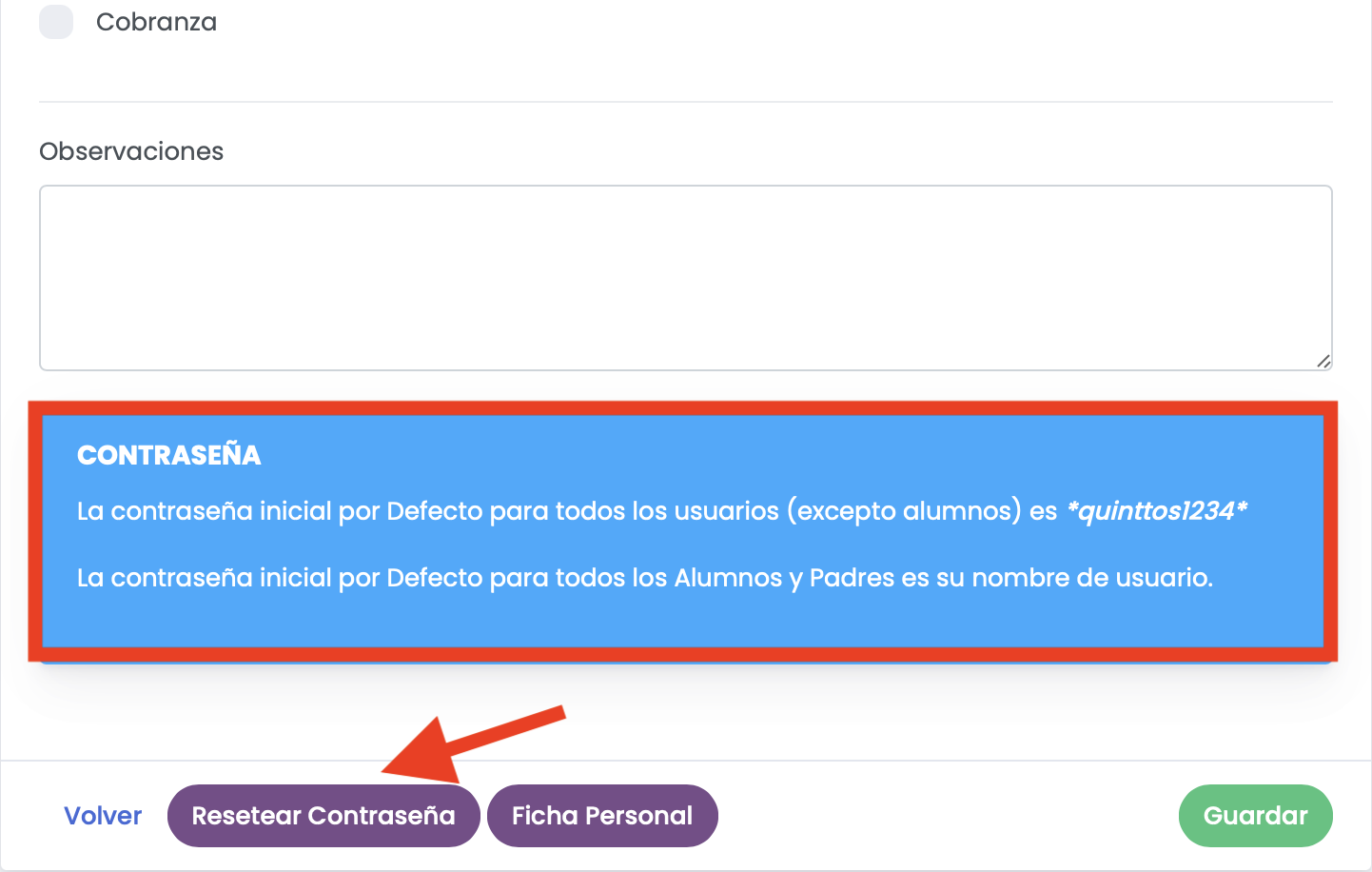
Dentro de la ficha de edición del usuario, en la parte inferior, se debe utilizar el botón de "**Resetear Contraseña"**, que colocará al usuario la contraseña que viene por defecto en el sistema.
[](https://docs.quinttos.com/uploads/images/gallery/2022-05/image-1651682005594-22-40.png)
Por reglas generales, el nombre de usuario de Padres/Responsables y Alumnos/as, es el Documento (Nro. de DNI) y la clave por defecto, es el mismo documento. Para usuarios administrativos, la contraseña por defecto es \*quinttos1234\* (asteriscos incluidos)
Si su institución cuenta con un mail configurado en la plataforma, es posible utilizar la opción de "Olvidé mi Contraseña", que se muestra en la pantalla de Login de Quinttos:
[](https://docs.quinttos.com/uploads/images/gallery/2022-05/image-1651682055293-32-46.png)
ATENCIÓN: Esta opción se encuentra únicamente en la instancia de Producción de su institución. No se muestra en el entorno de Pruebas.
# Cómo gestionar Roles y Permisos?
El sistema maneja un esquema de **ROLES, GRUPOS y PERMISOS**.
A continuación definiremos a cada uno de ellos.
#### ***Roles***
Son el conjunto de atributos generales que tiene un usuario para poder desenvolverse dentro del sistema.
- Los roles son fijos dentro del sistema, vienen predefinidos y no pueden crearse ni borrarse.
- Un usuario debe tener al menos UN rol.
- Un usuario puede tener más de un rol (Ejemplo: Docente y Padre o Docente y Administrador).
- Si se requiere que una persona tenga más de un Rol, debe seleccionarse uno como **Rol Principal**, este será el primero que aparecerá activo cuando el usuario ingrese al sistema.
El **Rol Administrador** permite, sumado a la incorporación a los diferentes Grupos de Permisos, la posibilidad de gestionar el sistema. Todo usuario que NO sea personal docente, debe tener Rol Administrador, y luego con la asignación de grupos de permisos, se otorga o se bloquea el acceso a las diferentes funcionalidades.
Los Grupos son un conjunto de permisos, es decir un grupo agrupa permisos. Ejemplo: el grupo "Tutores" puede contener los permisos "PERMISO_ACCESO_CALIFICACIONES", "PERMISO_ACCESO_ALUMNOS", etc. Es decir, permisos de Acceso pero sin posibilidad de Editar.
El sistema trae 5 grupos ya configurados y se listan a continuación:
**Configuración**: Este grupo contiene todos los permisos de acceso a las pantallas de configuración del sistema. Configuración global del sistema, Alta, baja y modificación de Carreras, Cursos, Materias, Tipos de Beca, Plantillas, etc.
**Administración académica**: Este grupo contiene todos los permisos para acceder al alta y gestión de Estudiantes, Inasistencias, Calificaciones, Noticias, Mensajería, Seguimiento, Inscripciones, etc. Son todos los permisos para la gestión académica completa.
**Cobranza**: Este grupo contiene acceso total al módulo de cobranza, dede la configuración de los planes de cuotas hasta los diferentes listados y procesos del sistema.
**Docentes**: Este grupo contiene permisos específicos para los Docentes y debe ser asignado a los docentes del sistema.
**Preceptores**: Este grupo contienen permisos específicos de los Preceptores y debe ser asignado a los preceptores del sistema. A continuación se detallan sus posibilidades:
- Ver la cartelera de noticias (No puede crear ni editar una noticia)
- Ve el calendario propio y puede crear eventos para él.
- Ve sus cursos asignados.
- Tiene acceso a una ficha reducida de solo lectura de los estudiantes, en donde se muestran algunos de los datos personales.
- Permite la carga de inasistencias (en los cursos que tiene asignado).
Permite diferenciar el acceso a determinado módulo o función dentro del sistema. Ejemplo: PERMISO_ALTA_CALIFICACION: Permite dar de alta calificaciones.
Se requiere otorgarle acceso a Tutores de la Institución (uno de ellos es Juan Perez), que deben poder ver las fichas de los alumnos, sus calificaciones y sus inasistencias, pero no pueden eliminar ni editar ningún dato.
**Solución**:
1) Crear Grupo "Tutores".
2) Otorgarle a ese grupo los permisos de "Acceso", sin otorgar los de "Edición" o "Validación" de calificaciones.
3) Al acceder a la Edición de un usuario, asignar el Rol Administrador, y el grupo "Tutores" recién creado únicamente.
De esta manera el usuario sólo podrá utilizar el sistema bajo los accesos y restricciones otorgados.
Tener en cuenta que para poder Asignar Permisos a reporte su usuario debe tener permisos para editar otros usuarios administradores y tener habilitado también el permiso para poder asignar reportes.
650 - PERMISO\_USUARIOS\_MODIFICA\_ADMIN (**Usuarios** - Modificación de Usuarios Administradores)
7000 - PERMISO\_ASIGNAR\_REPORTES\_A\_USUARIOS (Indica si el Usuario puede otorgar permisos a Reportes en el ABM de Usuarios)
A continuación mostramos un video que explica cómo asignar permisos a Reportes:
[https://drive.google.com/file/d/1C4Q250ca8mrpMobpD99CXUYwnibcMr\_x/preview](https://drive.google.com/file/d/1C4Q250ca8mrpMobpD99CXUYwnibcMr_x/preview)
# Cómo cambiar de ROL (Si mi usuario tiene múltiples Roles)?
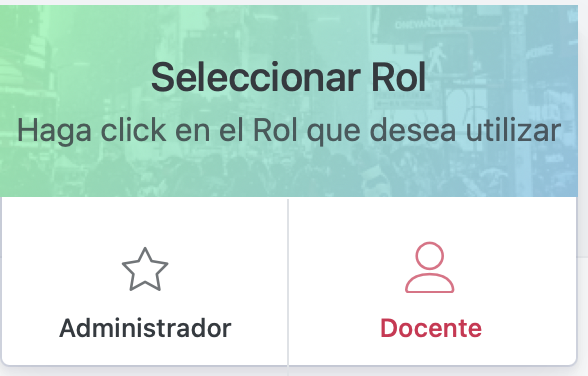
Para los casos en que un usuario tenga más de un rol, como por ejemplo "Administrador" y "Docente", la manera de cambiar entre roles es, dentro del sistema, en la parte inferior derecha, vamos a ver una opción como la siguiente:
[](https://docs.quinttos.com/uploads/images/gallery/2022-05/image-1651682243743-55-45.png)
# INGRESAR COMO... (PERSONIFICAR)
Permiso: 4 - Funcionalidad de Personificar
La opción de **"Ingresar como..."** (Antes denominada como Personificar) sirve para **ingresar a Quinttos como** si fuésemos otro usuario. Esto es de utilidad para poder revisar algo que algún alumno nos esté comentando o para ver cómo los usuarios finales ven la carga de notas u otros procesos del sistema.
**IMPORTANTE**: La opción de "**Ingresar como"**, por razones de seguridad y evitar de errores, está presente únicamente en el entorno de Pruebas.
Para ingresar como otro usuario podemos hacerlo accediendo al listado de usuarios:
***Menu -> Personas -> Usuarios y Permisos -> Listado / Buscador***
Una vez allí, filtrar por el tipo de usuario deseado, por ejemplo **Docente**, y presionar **Buscar**.
[](https://docs.quinttos.com/uploads/images/gallery/2022-05/image-1651682415618-49-36.png)
Al presionar el botón de "**Ingresar como**", automáticamente Quinttos se mostrará como si hubiese ingresado con ese usuario.
La opción de "**Ingresar como**" también se encuentra presente en los buscadores de personas:
**Menú -> Personas -> Buscador/ Listado**
o en:
**Personas-->Alumnos -> Buscador/ Listado**
Luego de "ingresar como" otro usuario, deberá cerrar sesión y volver a ingresar con su usuario propio para poder seguir usando Quinttos.
# Cómo limitar la visibilidad de un Administrador a una Carrera?
A partir de la versión **\[4.51\]** el sistema permite limitar la visibilidad de los usuarios Administradores a ciertas carreras específicas, es decir, van a visualizar únicamente información relacionada con las Carreras que se le hayan configurado, así como también únicamente los Cursos, Estudiantes, Noticias, Mensajería, Seguimientos, Archivos, Inasistencias y Calificaciones relacionadas esas Carreras.
Información sobre Responsables, Docentes y Preceptores no tienen en cuenta el filtro por Carrera. Aplica únicamente a Estudiantes.
Para configurar esto, debemos ingresar a la ficha de un Administrador:
**Personas -> Personal -> Buscador/Listado**
Al ingresar a la ficha de un administrador, en la parte inferior de la pantalla se va a encontrar una nueva sección:
[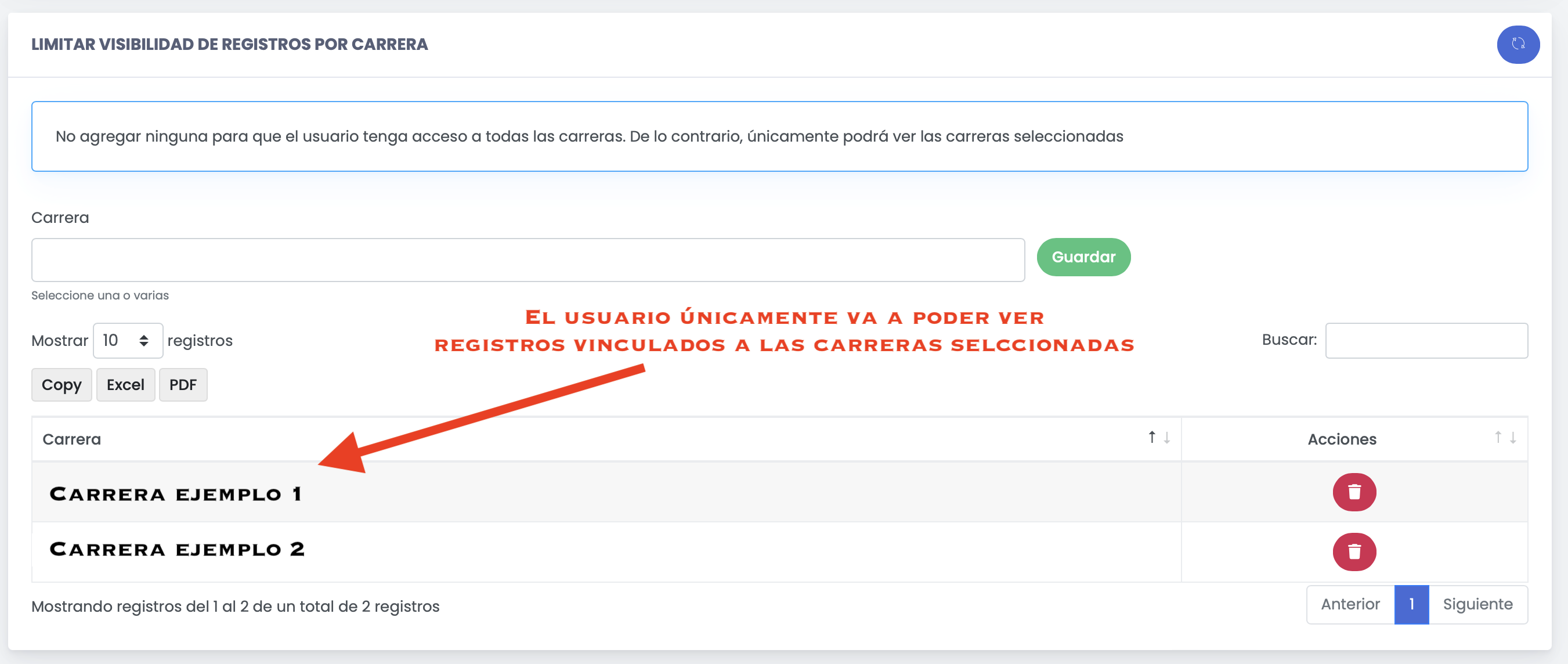](https://docs.quinttos.com/uploads/images/gallery/2022-11/image-1668087434819-33-15.png)
Si no se selecciona ninguna Carrera, el usuario tendrá acceso a todas.
Por el momento el sistema no aplica el filtro por Carrera en los siguientes módulos:
\* Inscripciones
\* CRM
\* Libro de Visitas
\* Cobranza
\* Comedor
\* Quejas
\* Reportes
\* Cursos Cortos
\* Evaluaciones Online
\* Contenidos
\* Cronograma
\* Reuniones
# ¿Cómo actualizar / cambiar la configuración de facturación o CUIT?
Para actualizar la configuración de una matrícula o el CUIT desde el cual se factura / aplica el pago. Debemos dirigirnos a
Personas -> Alumnos --> Actualización Masiva
[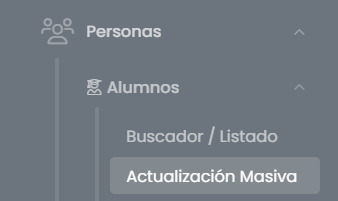](https://docs.quinttos.com/uploads/images/gallery/2023-09/image-1693942698473.png)
Desde allí podemos buscar por estado académico, beca, activo / inactvo o algún tag (etiqueta) de la ficha. Luego presionamos "Buscar"
Una vez obtenido el listado, podemos seleccionar uno, alguno o todos los alumnos y en la sección inferior elegir la configuración a la cual queremos cambiar (la nueva)
[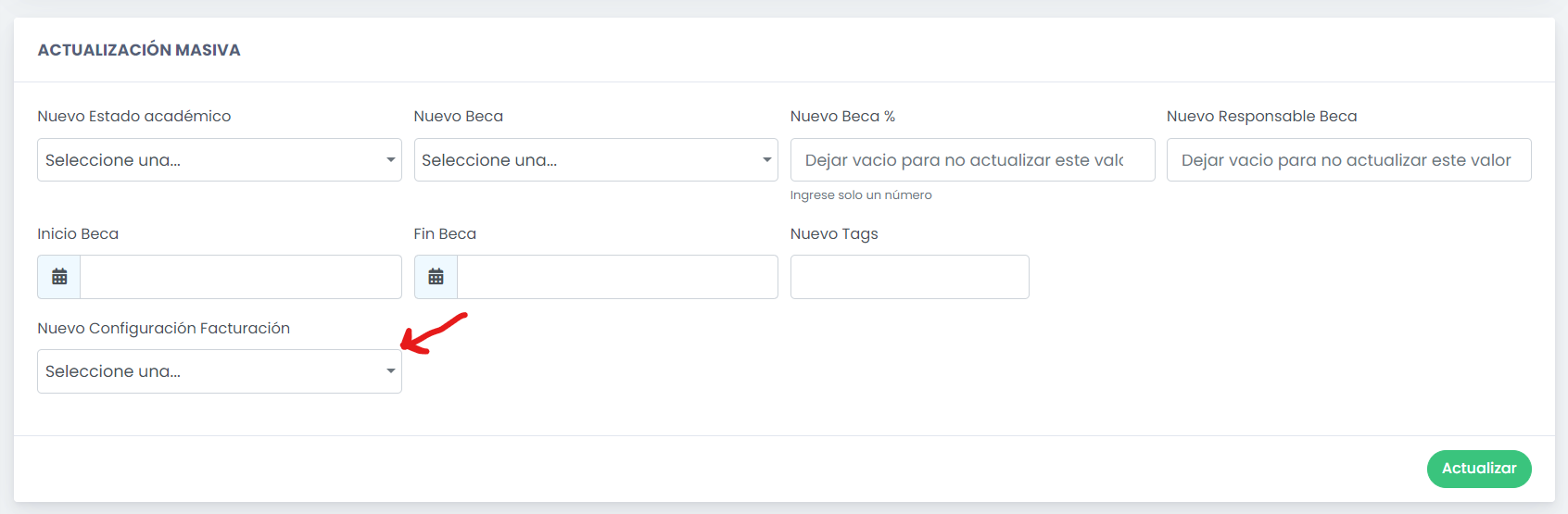](https://docs.quinttos.com/uploads/images/gallery/2023-09/image-1693942813858.png)
Por último, presionamos "Actualizar"
**NOTA: la misma pantalla nos permite también actualizar masivamente otros campos de la matrícula como vemos en la imagen: Estado Académico, Becas, Agregar Etiquetas (tags)**