# ¿Cómo genero Credenciales de los Estudiantes?

#### Configuración

<p class="callout info">9015 - Configuración - Habilita el acceso a gestionar credenciales</p>

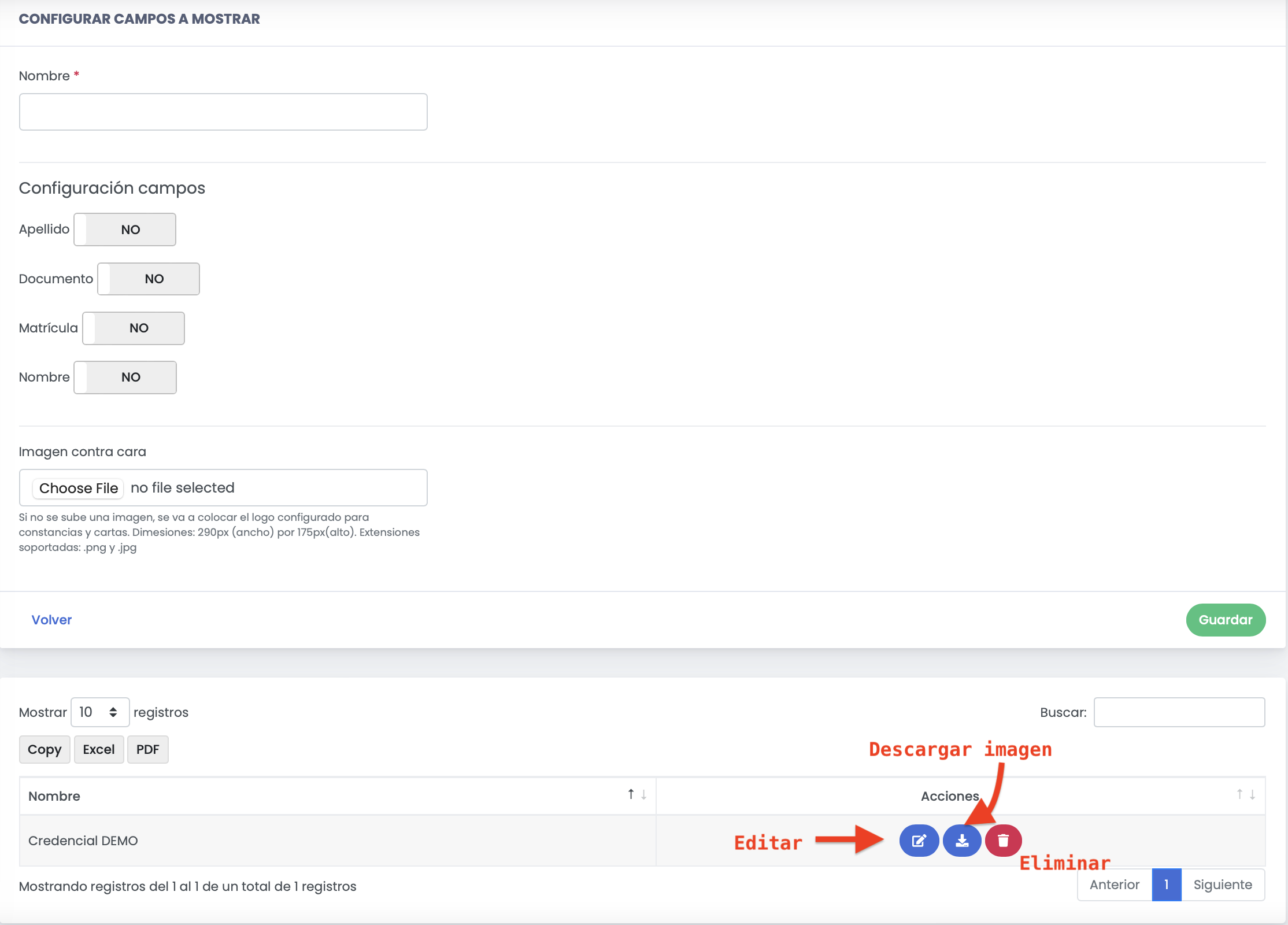
Como primera medida, debemos crear un modelo de credencial. Esto se realiza desde "<span style="color: #e67e23;">***Datos Auxiliares ➝ Credenciales (Alumnos)***</span>"

[![image-1656064217990.49.11.png](https://docs.quinttos.com/uploads/images/gallery/2022-06/scaled-1680-/image-1656064217990-49-11.png)](https://docs.quinttos.com/uploads/images/gallery/2022-06/image-1656064217990-49-11.png)

[  ](https://docs.quinttos.com/uploads/images/gallery/2022-05/image-1651784114420-00-10.png)

<div class="ql-block" data-block-id="block-70e1c497-cbaa-4954-9696-61f57a1bb53c" id="bkmrk-nombre-%28obligatorio%29">**Nombre** <span style="color: #e03e2d;">**(obligatorio)**</span>: Es el nombre que queremos asignarle a la Credencial.</div><div class="ql-block" data-block-id="block-248e6a81-89ef-4108-aa05-374e0a39137c" id="bkmrk-configuraci%C3%B3n-de-cam">**Configuración de Campos**: Se indican que campos de entre los datos de los Estudiantes se quieren mostrar en la Credencial.</div><div class="ql-block" data-block-id="block-ad59fdbf-43b4-43c3-964e-a2b3186a2194" id="bkmrk-imagen-contra-cara%3A-">**Imagen contra cara**: Se permite subir una imagen para la parte posterior de la credencial. Si no se especifica ninguna, el sistema va a colocar el logo del Instituto, definido en la Configuración general del sistema.</div><div class="ql-block" data-block-id="block-ad59fdbf-43b4-43c3-964e-a2b3186a2194" id="bkmrk--1">  
</div><div class="ql-block" data-block-id="block-ad59fdbf-43b4-43c3-964e-a2b3186a2194" id="bkmrk-a-partir-de-la-versi">A partir de la versión [<span style="color: #e67e23;">**4.40**</span>] también es posible indicar que se muestre el Curso del Estudiante en las credenciales.</div><div class="ql-block" data-block-id="block-ad59fdbf-43b4-43c3-964e-a2b3186a2194" id="bkmrk--2"></div>#### Generación de Credenciales

<div class="ql-block" data-block-id="block-ad59fdbf-43b4-43c3-964e-a2b3186a2194" id="bkmrk--3"></div><div class="ql-block" data-block-id="block-ad59fdbf-43b4-43c3-964e-a2b3186a2194" id="bkmrk-una-vez-que-tenemos-">Una vez que tenemos un modelo creado, desde "<span style="color: #e67e23;">***Alumnos ➝ Credenciales***</span>".</div><div class="ql-block" data-block-id="block-ad59fdbf-43b4-43c3-964e-a2b3186a2194" id="bkmrk--4">  
</div><p class="callout info">9016 - Administración - Habilita el acceso a la generación de credenciales </p>

<div class="ql-block" data-block-id="block-ad59fdbf-43b4-43c3-964e-a2b3186a2194" id="bkmrk-como-primer-paso-deb"><div class="ql-block" data-block-id="block-12bab6f4-6cee-4f47-82ed-0f1df11a2fbb">Como primer paso debemos seleccionar una Carrera y presionar "Buscar". El sistema nos va a listar todos los "Alumnos Regulares" de la Carrera seleccionada.</div><div class="ql-block" data-block-id="block-b48637c6-24f6-4d5c-9e42-10d578a6eb2d">  
</div><div class="ql-block" data-block-id="block-928f5225-0cc1-4c4b-aedd-3e374dc41ba2">Seleccionamos uno o más estudiantes, elegimos el modelo de credencial que queremos generar y presionamos "Generar".</div></div>[![image-1651784217665.12.44.png](https://docs.quinttos.com/uploads/images/gallery/2022-05/scaled-1680-/image-1651784217665-12-44.png)](https://docs.quinttos.com/uploads/images/gallery/2022-05/image-1651784217665-12-44.png)