# ¿Cómo dar de baja un alumno?
Para dar de baja un alumno primero debemos buscar el alumno deseado, utiilizando el buscador rápido de Personas (tipeando Nombre, Apellido, Documento o N° de matrícula):
[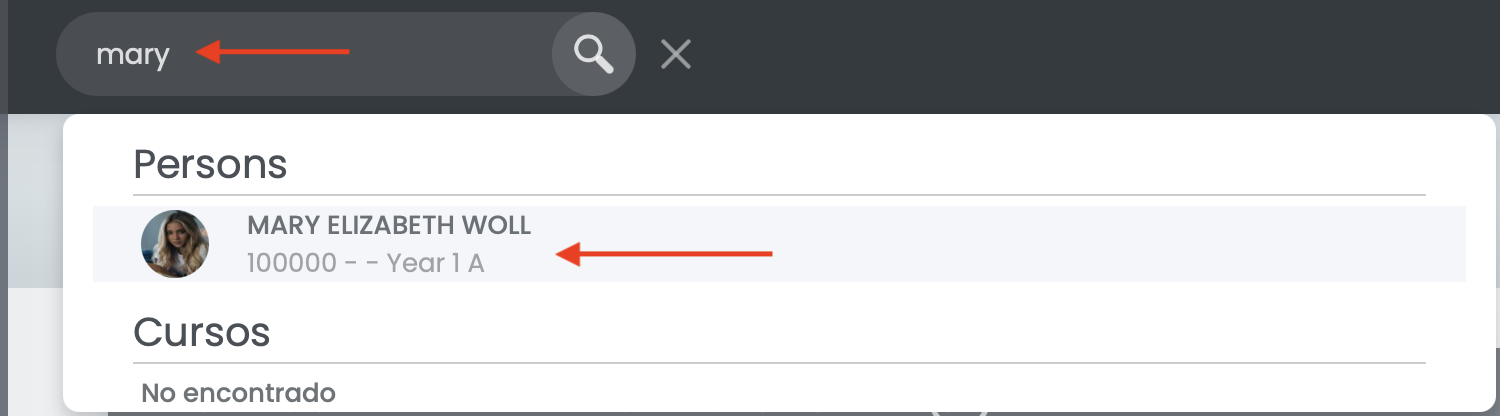](https://docs.quinttos.com/uploads/images/gallery/2022-05/image-1651783477629-01-31.png)
O utilizando el buscador avanzado dentro del menú Personas --> Buscador/Listado:
[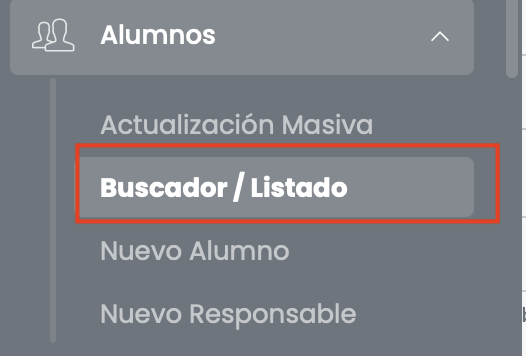](https://docs.quinttos.com/uploads/images/gallery/2022-05/image-1651783490366-02-17.png)
Una vez dentro de la Ficha del alumno, dirigirse hacia abajo hasta el final de la pantalla, y utilizar el botón **Más Opciones** y luego **"Desactivar Matrícula".**
[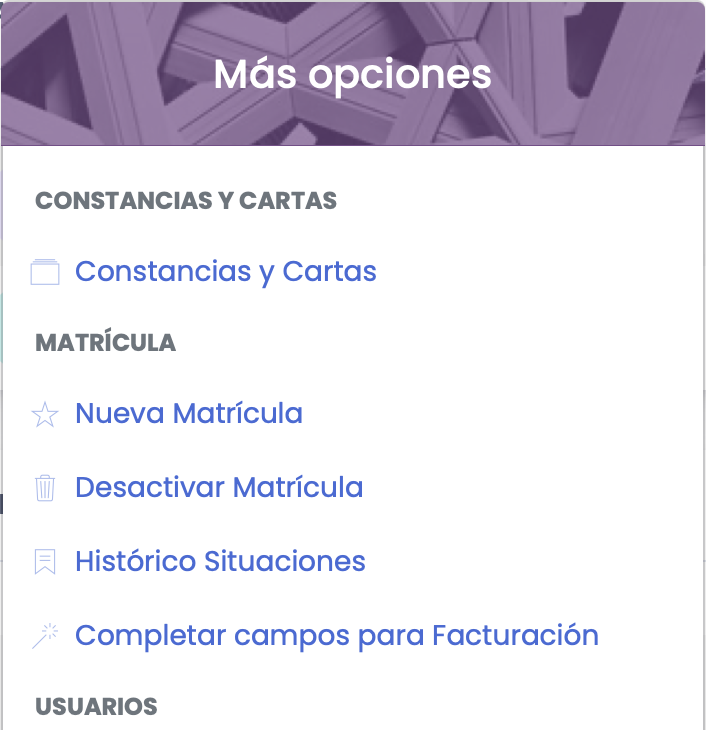](https://docs.quinttos.com/uploads/images/gallery/2022-05/image-1651783552896-45-49.png)
Una vez utilizado este botón, el Alumno pasará al Estado **INACTIVO**.
Puede que el sistema nos indique el no es posible Inactivar el usuario dado que se encuentra como ALUMNO REGULAR.
En ese caso, antes de utilizar el botón de Desactivar, es necesario cambiar el Estado del Alumno (dentro de la solapa Matrícula), a uno que no sea regular (como Baja, por ejemplo). *Cuando cambiemos el Estado se nos pedirá que completemos todos los datos requeridos del alumno.*
Una vez modificado el Estado del alumno (y guardados los cambios), podremos usar el botón "Desactivar" mencionado anteriormente.