# Preguntas Frecuentes
# ¿Cómo edito las plantillas del Sistema?
3016 - ABM - Acceso a Editar las plantillas.
Algunas de las plantillas de Quinttos, como ser las constancias de "Alumno Regular", "Solicitud de Vacante", "Constancia de Título en Trámite", etc. pueden ser editadas desde la configuración de Quinttos.
Para ello, se debe ingresar a "***Datos Auxiliares -> Plantillas*"**.
Desde la versión 4.55 es posible editar las facturas, recibos, comprobantes de pago, etc.
[https://drive.google.com/file/d/1P8M7xQZn0UJuhENLpSd4jpM9XmZXMieC/preview](https://drive.google.com/file/d/1P8M7xQZn0UJuhENLpSd4jpM9XmZXMieC/preview)
# Cómo doy de alta un Estudiante?
Permiso - 700 - **Matrículas** - Acceso a las pantallas de Personas/Matrículas
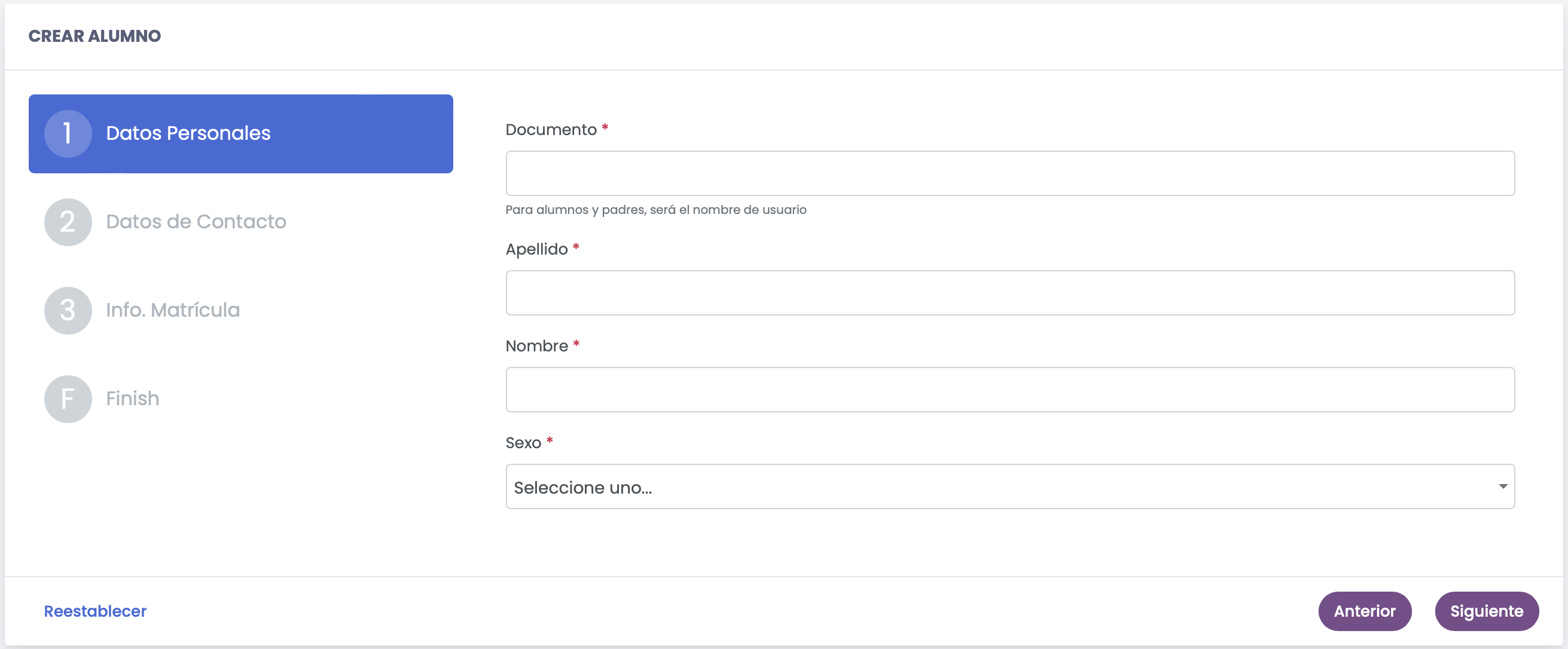
Para dar de alta un Estudiante nuevo, ingresamos en: "***Alumnos -> Nuevo Alumno***".
En esta pantalla iremos completando los campos que se han configurado como "Requeridos" para los Estudiantes dentro de la Configuración de Campos.
[](https://docs.quinttos.com/uploads/images/gallery/2022-05/image-1652280529635-48-48.png)
IMPORTANTE: El sistema no permite que existan dos personas con el mismo documento ni con el mismo email.
Si el estudiante no tiene email propio (y se ha configurado el campo mail como requerido), puede utilizar la opción de "**NO POSEE**" que se muestra justo por debajo del campo mail.
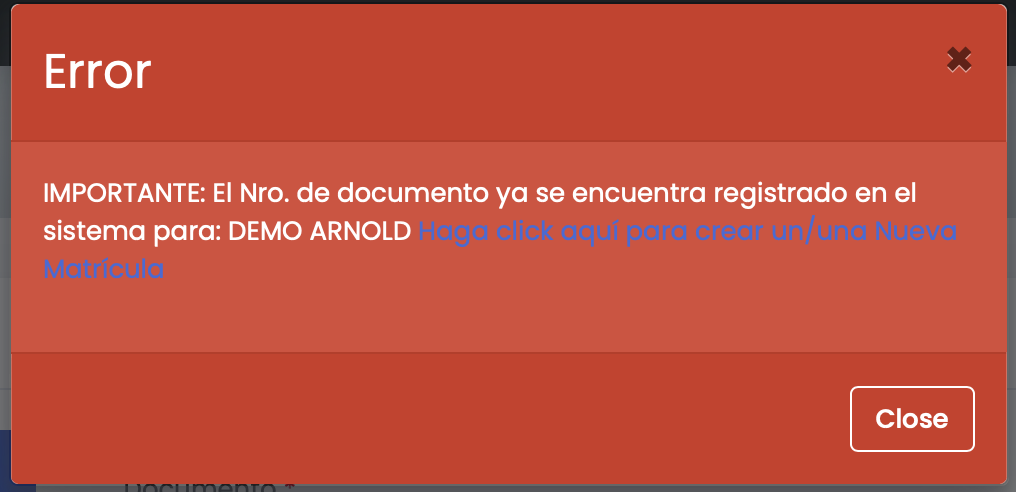
Si se coloca un Documento ya existente, el sistema va a informar de esto con un mensaje como el siguiente:
[](https://docs.quinttos.com/uploads/images/gallery/2022-05/image-1652281829452-09-04.png)
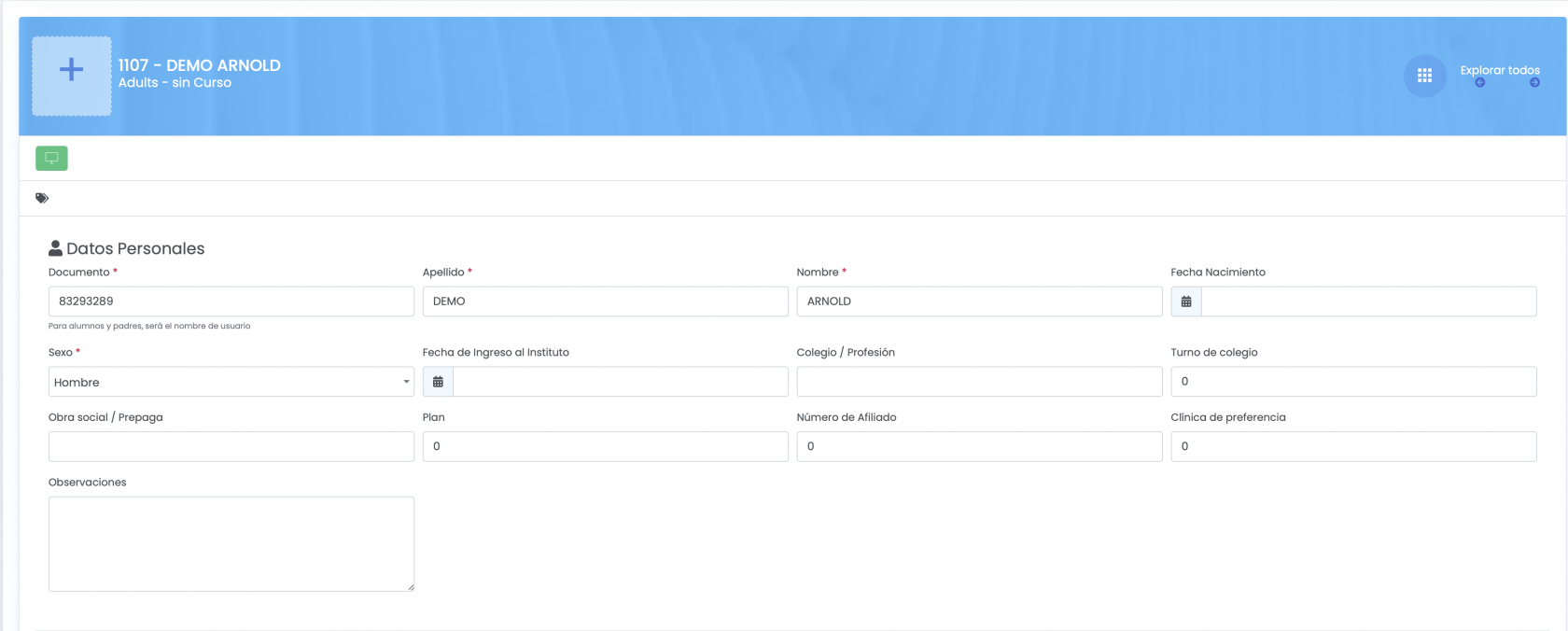
Una vez completada toda la información y todos los pasos, presionamos "**Guardar y Finalizar**". Seremos re-dirigidos a la ficha del estudiante en donde podremos seguir gestionando sus datos.
[](https://docs.quinttos.com/uploads/images/gallery/2022-05/image-1652280698587-51-34.png)
# ¿Cómo dar de baja un alumno?
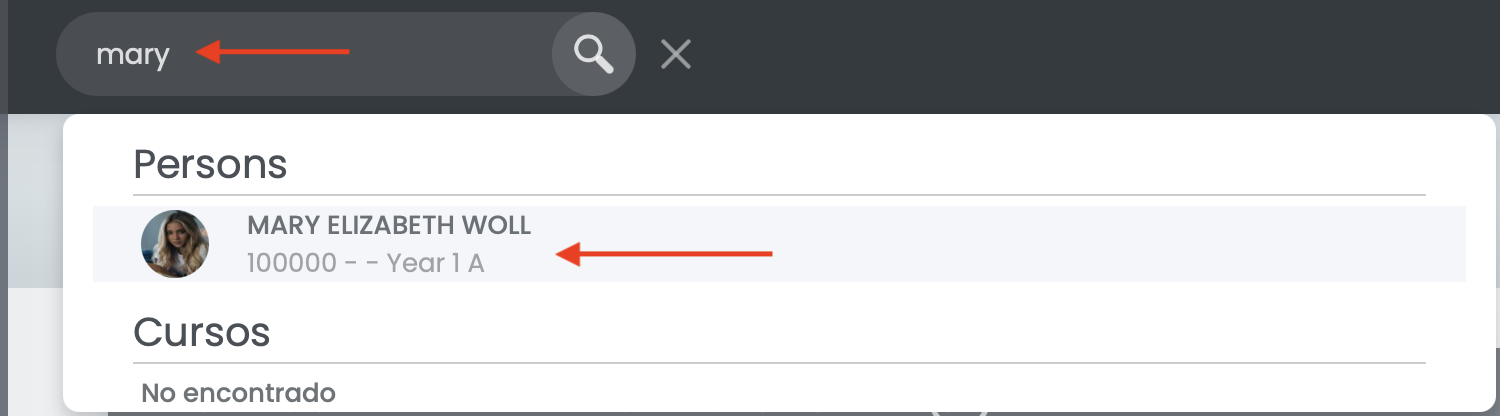
Para dar de baja un alumno primero debemos buscar el alumno deseado, utiilizando el buscador rápido de Personas (tipeando Nombre, Apellido, Documento o N° de matrícula):
[](https://docs.quinttos.com/uploads/images/gallery/2022-05/image-1651783477629-01-31.png)
O utilizando el buscador avanzado dentro del menú Personas --> Buscador/Listado:
[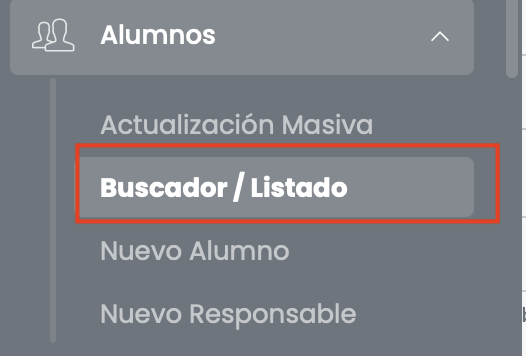](https://docs.quinttos.com/uploads/images/gallery/2022-05/image-1651783490366-02-17.png)
Una vez dentro de la Ficha del alumno, dirigirse hacia abajo hasta el final de la pantalla, y utilizar el botón **Más Opciones** y luego **"Desactivar Matrícula".**
[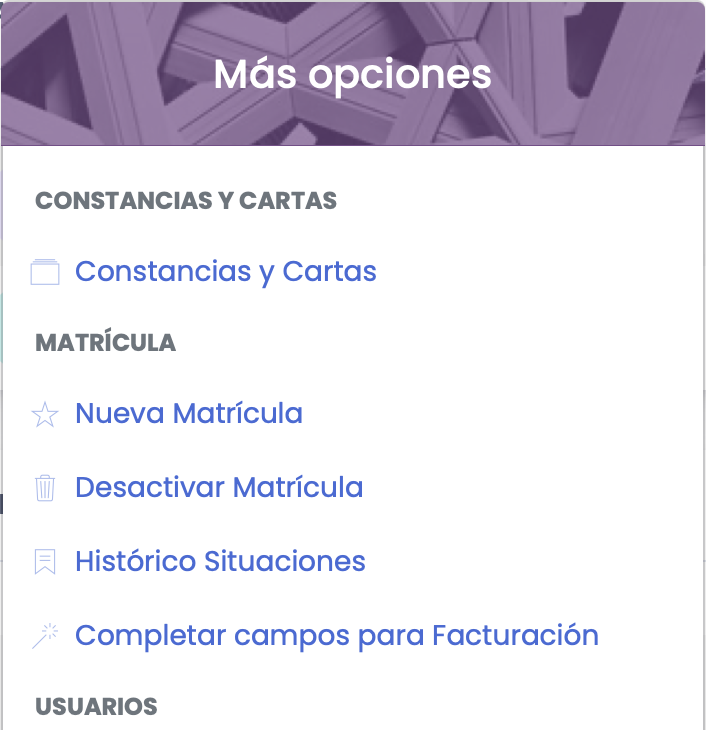](https://docs.quinttos.com/uploads/images/gallery/2022-05/image-1651783552896-45-49.png)
Una vez utilizado este botón, el Alumno pasará al Estado **INACTIVO**.
Puede que el sistema nos indique el no es posible Inactivar el usuario dado que se encuentra como ALUMNO REGULAR.
En ese caso, antes de utilizar el botón de Desactivar, es necesario cambiar el Estado del Alumno (dentro de la solapa Matrícula), a uno que no sea regular (como Baja, por ejemplo). *Cuando cambiemos el Estado se nos pedirá que completemos todos los datos requeridos del alumno.*
Una vez modificado el Estado del alumno (y guardados los cambios), podremos usar el botón "Desactivar" mencionado anteriormente.
# ¿Cómo buscar una Persona?
Dependiendo de qué persona queramos buscar, el sistema ofrece diferentes buscadores en función del rol de la persona en el sistema:
- Alumnos -> Buscador/Listado
- Responsables -> Buscador/Listado
- Administración -> Personal -> Buscador/Listado (permite buscar Docentes, Preceptores y Administradores)
Otra manera es utilizar el buscador rápido del menú horizontal ubicado en la parte superior derecha de la pantalla. El buscador rápido busca por nombre, apellido, DNI, nombre de usuario y nombre del curso.
[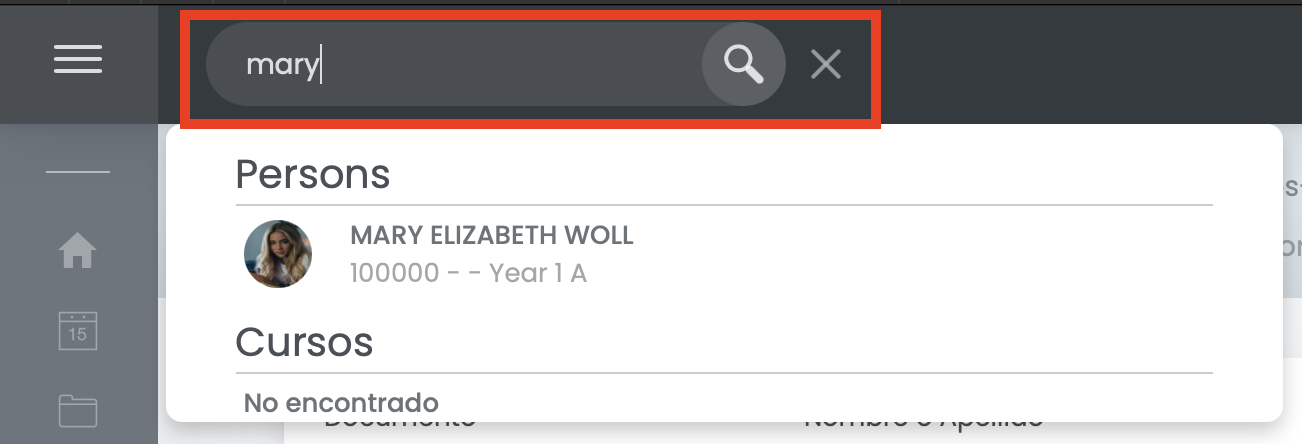](https://docs.quinttos.com/uploads/images/gallery/2022-05/image-1651783719529-14-49.png)
**ACLARACIÓN**: Este buscador únicamente busca personas activas. Para buscar por ejemplo alumnos inactivos, utilizar el buscador general Alumnos -> Buscador/Listado
# ¿Cómo asignar nuevo Plan o Carrera a un Alumno/a existente?
Este procedimiento es necesario cuando una **misma persona (alumno existente)**, decide inscribirse en una **nueva carrera** (o curso corto).
También es necesario cuando se desea **cambiar de plan (o carrera)** a un **alumno existente**. Para no perder el histórico, y por compatibilidad de lo ya cursado y calificado, se debe crear una **nueva matrícula**, desactivando la anterior.
#### INTRODUCCIÓN
Una nueva matrícula se crea en los casos en que una misma persona, decida cursar más de una carrera o curso, o bien, es un cambio de plan, pero se desea mantener el historial de la carrera anterior o ya existen calificaciones o inasistencias. Es decir, que una misma persona, puede tener más de una matrícula.
**IMPORTANTE: ¿EL CAMBIO ES POR UN ERROR EN LA CARGA?** Si el alumno **NO** tiene calificaciones **ni** inasistencias y la modificación es antes de comenzar a utilizar el sistema 100%, es posible modificar la carrera modificando la Situación del alumno a "PREINSCRIPTO" y luego editar la Carrera.
#### NUEVA MATRICULA
Para crear una nueva matrícula, es necesario acceder a la ficha (legajo) del estudiante y hacer clic en el botón "Más Opciones" (ubicado casi al final de la ficha) y luego en "**Nueva Matrícula**".
Una vez accedido a la pantalla de **"Nueva Matrícula"**, veremos que el sistema nos lleva a una pantalla de Alta de Nueva Matrícula.
[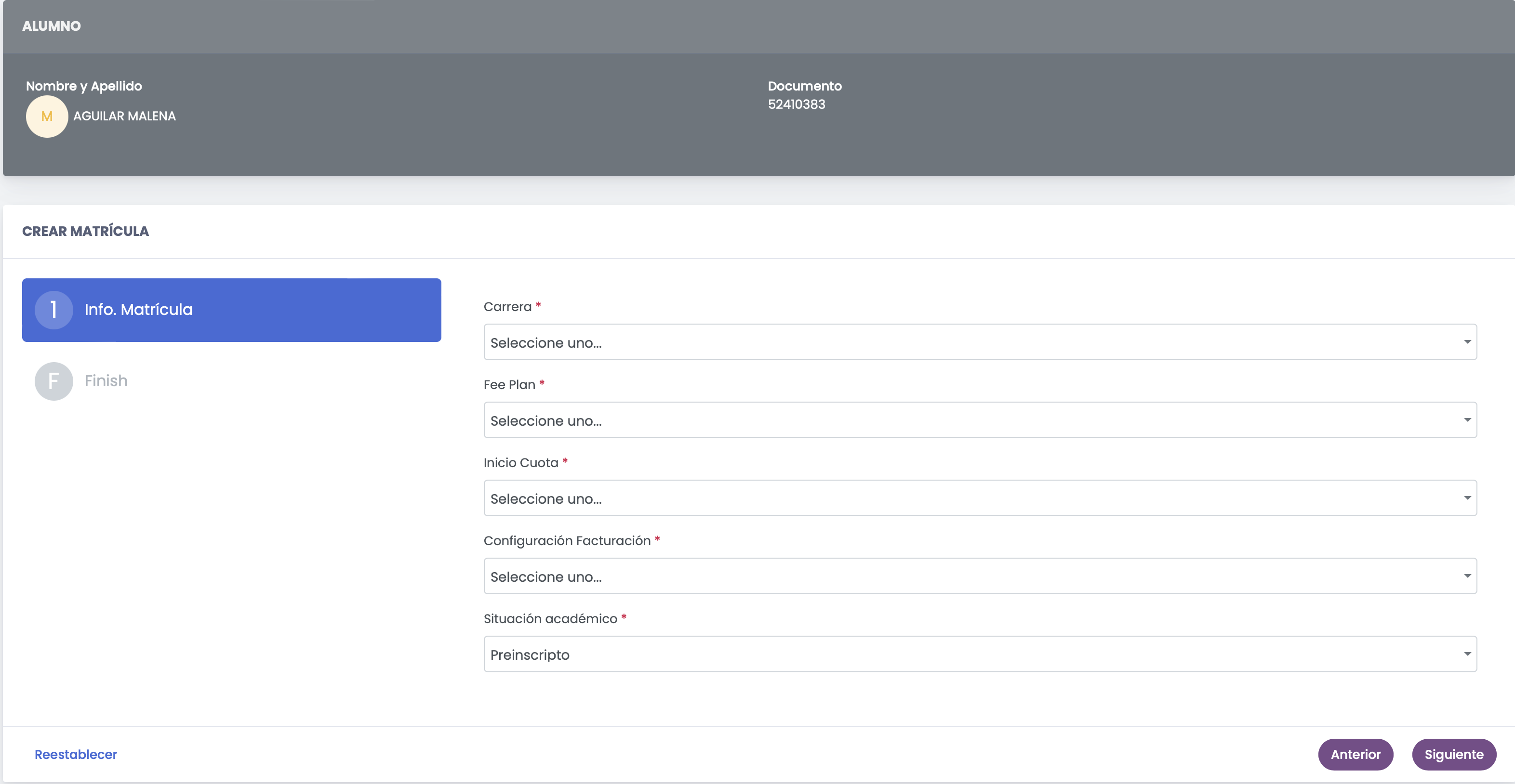](https://docs.quinttos.com/uploads/images/gallery/2022-05/image-1651783875612-51-12.png)
Al crear la nueva matrícula, si se maneja Facturación en Quinttos, se deberá seleccionar el Plan de Cuotas.
También los **Datos para facturación**. Se puede utilizar el botón que se marca a continuación para copiar los datos para facturación desde los datos personales del Alumno:
[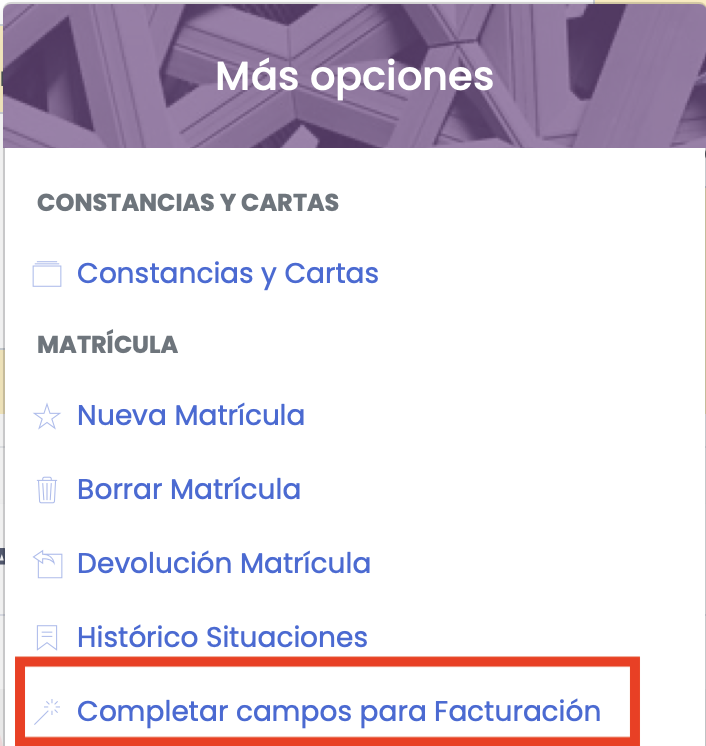](https://docs.quinttos.com/uploads/images/gallery/2022-05/image-1651783904198-22-29.png)
IMPORTANTE: Si el motivo es por **CAMBIO DE PLAN,** entonces deberán marcarse en la nueva matrícula las aprobaciones por equivalencia correspondiente, en la Solapa "Carrera".
Si el motivo es por **CAMBIO DE PLAN**, o si se cambia de carrera definitivamente, además deberá inactivarse (con Baja o similar) la matrícula anterior. Para hacer esto debemos buscar al estudiante e ingresar al que corresponda con la matrícula existente previamente (podemos hacerlo buscando por el N° de matrícula).
Referirse a "**¿Cómo dar de baja un alumno?**" del presente artículo.
# ¿Cómo funcionan los Tags (Etiquetas) de los Estudiantes?
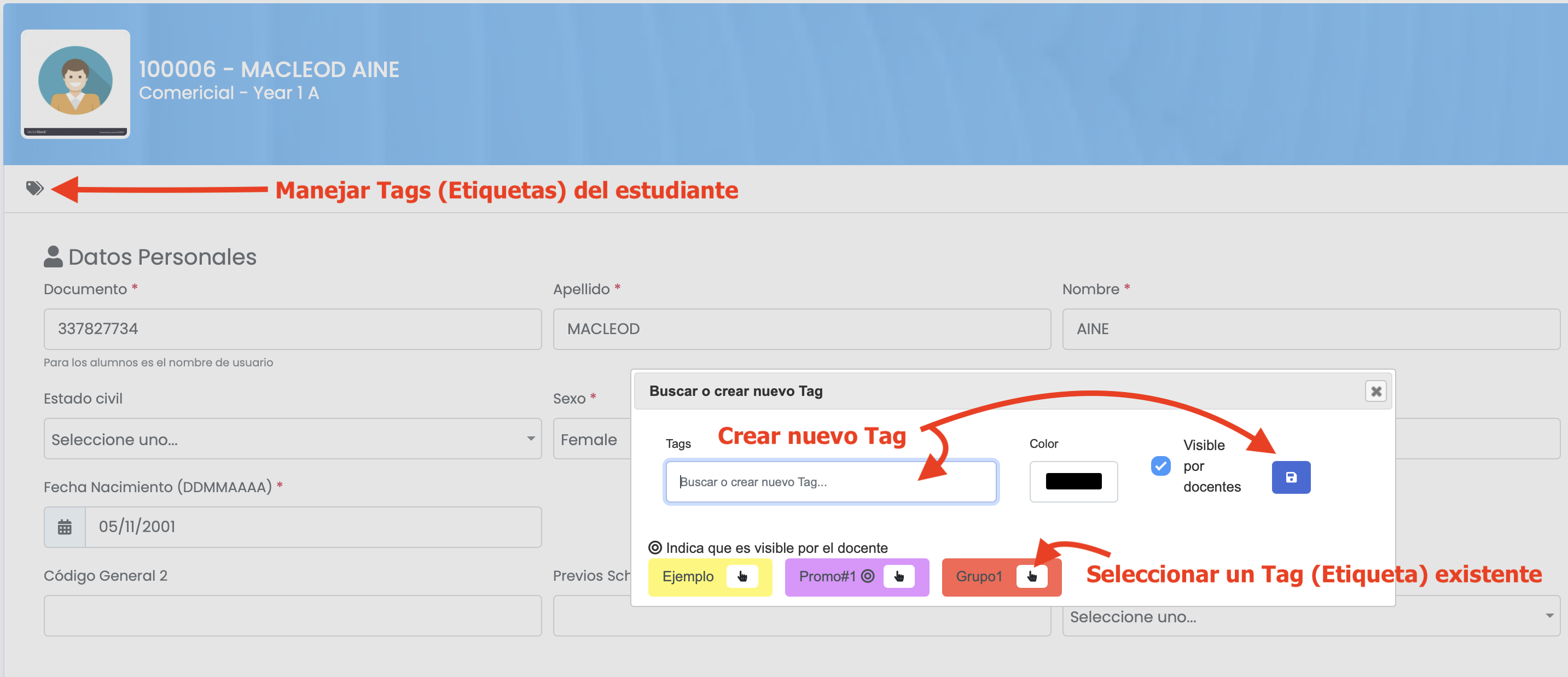
Quinttos permite colocar Tags (Etiquetas) a cada estudiante. Para hacer esto, existen dos maneras:
#### Desde la Ficha del Estudiante
[](https://docs.quinttos.com/uploads/images/gallery/2022-05/image-1651783961147-17-28.png)
La ventana emergente que gestiona los Tags (etiquetas) permite crear uno nuevo colocando el nombre de la etiqueta y seleccionado un color o podemos elegir un tag existente que ya hayamos utilizado para otro estudiante.
[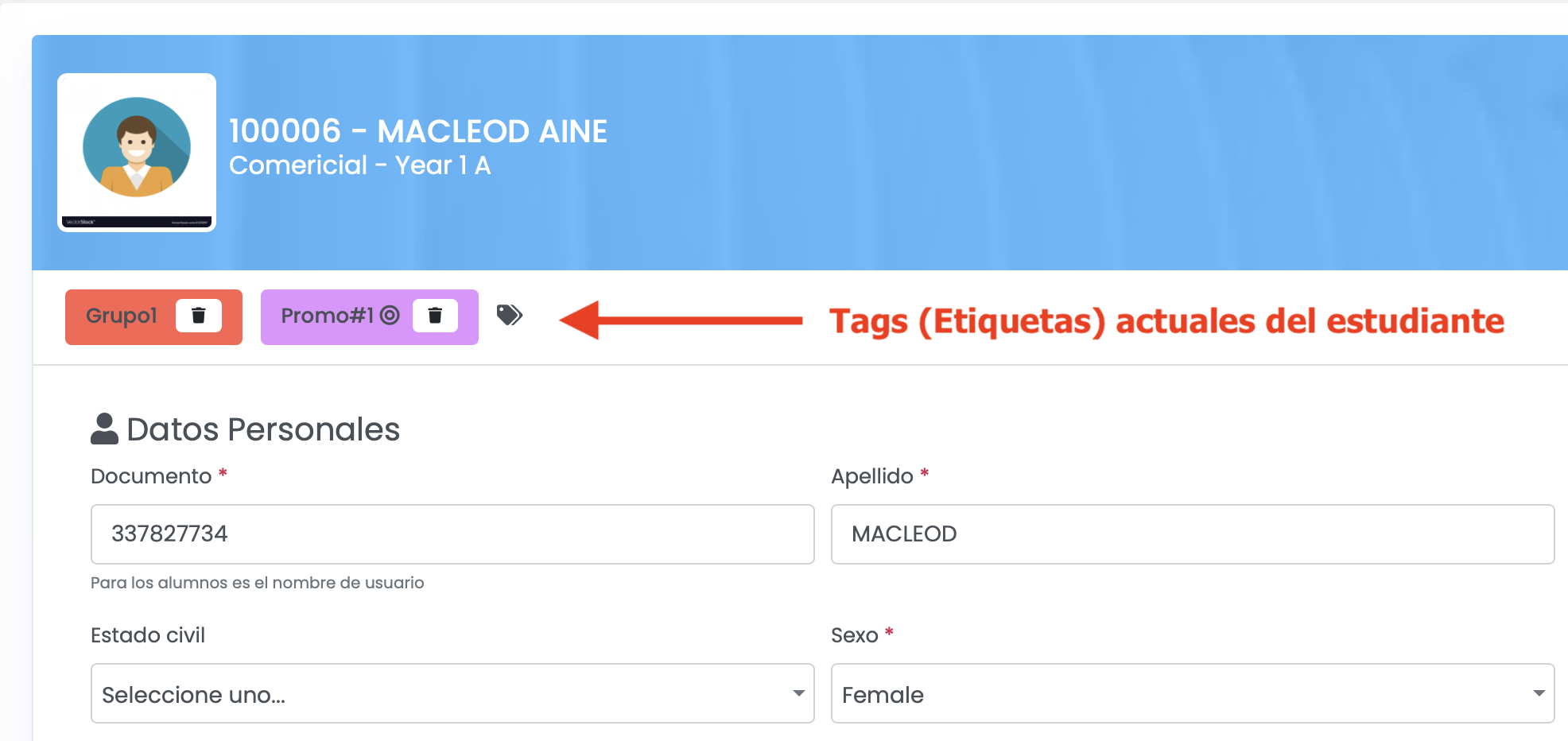](https://docs.quinttos.com/uploads/images/gallery/2022-05/image-1651783994072-17-55.png)
**ATENCIÓN**: Una vez que se coloca una etiqueta a un estudiante, esta etiqueta puede ser seleccionada en otro estudiante y el sistema crea una copia de la etiqueta original en el estudiante nuevo.
#### Desde la Actualización Masiva
***Alumnos -> Actualización Masiva***
[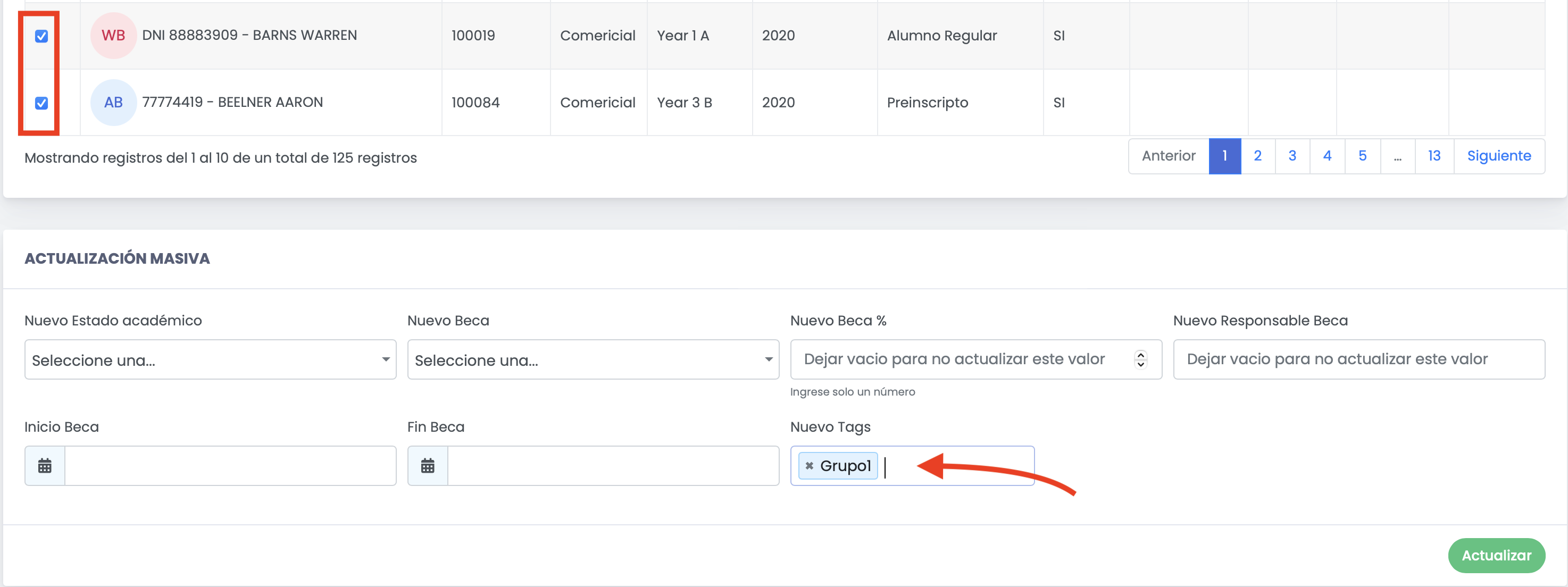](https://docs.quinttos.com/uploads/images/gallery/2022-05/image-1651784031008-56-11.png)
La actualización masiva va a sugerir para asignar a estudiantes únicamente Tags (etiquetas) que ya existan en el sistema. Es decir, al menos un estudiante ya debe tener una de las etiquetas que queramos asignar de forma masiva.
Existe también, dentro de la lista desplegable de "Nuevos Tags" la opción de Quitar, como para que podamos quitar todos los tags (etiquetas) de los estudiantes seleccionados.
Tenga en cuenta que los Tags (Etiquetas) que tengan los estudiantes serán visibles en:
- La Ficha del estudiante
- En el listado de estudiantes (Alumnos -> Buscador / Listado)
- En el listado de Actualización Masiva de Estudiantes
- En la planilla de inasistencias que ven los Docentes (Si se seleccionar visible por el docente) y/o Administrativos
- En la planilla de calificaciones que ven los Docentes (Si se seleccionar visible por el docente) y/o Administrativos
# ¿Cómo genero Credenciales de los Estudiantes?
#### Configuración
9015 - Configuración - Habilita el acceso a gestionar credenciales
Como primera medida, debemos crear un modelo de credencial. Esto se realiza desde "***Datos Auxiliares ➝ Credenciales (Alumnos)***"
[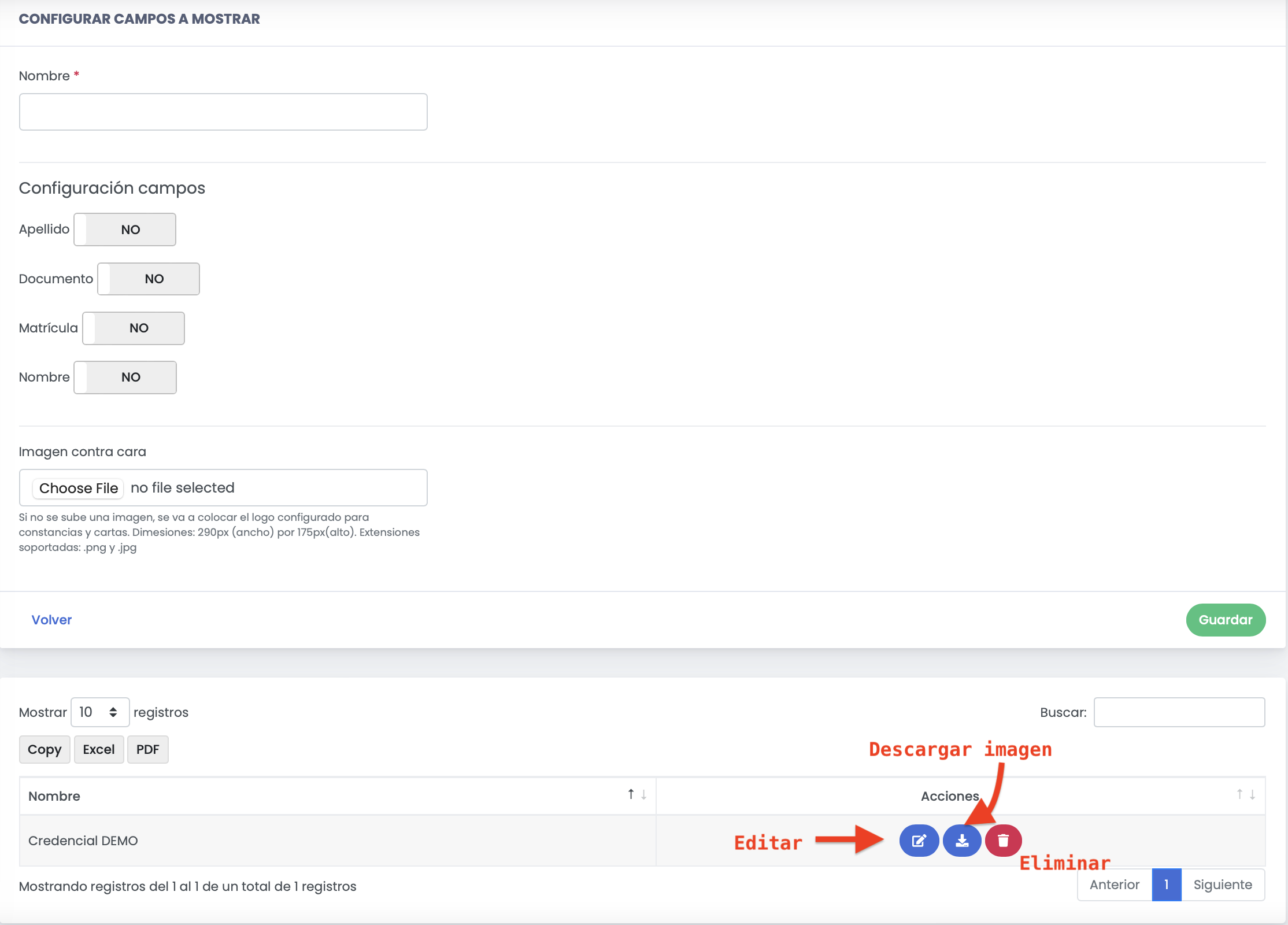](https://docs.quinttos.com/uploads/images/gallery/2022-06/image-1656064217990-49-11.png)
[ ](https://docs.quinttos.com/uploads/images/gallery/2022-05/image-1651784114420-00-10.png)
**Nombre** **(obligatorio)**: Es el nombre que queremos asignarle a la Credencial.
**Configuración de Campos**: Se indican que campos de entre los datos de los Estudiantes se quieren mostrar en la Credencial.
**Imagen contra cara**: Se permite subir una imagen para la parte posterior de la credencial. Si no se especifica ninguna, el sistema va a colocar el logo del Instituto, definido en la Configuración general del sistema.
A partir de la versión [**4.40**] también es posible indicar que se muestre el Curso del Estudiante en las credenciales.
#### Generación de Credenciales
Una vez que tenemos un modelo creado, desde "***Alumnos ➝ Credenciales***".
9016 - Administración - Habilita el acceso a la generación de credenciales
Como primer paso debemos seleccionar una Carrera y presionar "Buscar". El sistema nos va a listar todos los "Alumnos Regulares" de la Carrera seleccionada.
Seleccionamos uno o más estudiantes, elegimos el modelo de credencial que queremos generar y presionamos "Generar".
Accediendo a los buscadores de Alumno y Responsables:
***Menú--->Personas--->Alumno---> Buscador/Listado***
***Menú--->Personas--->Responsables---> Buscador/Listado***
Existe la posibilidad de exportar los datos del resultado de una búsqueda a Excel. Primero se debe realizar la búsqueda con o sin algún criterio de búsqueda (filtros) y luego aparecerán los botones de exportar.
En el buscador de responsables aparecerán los siguientes botones después de realizar una búsqueda:
[](https://docs.quinttos.com/uploads/images/gallery/2022-05/image-1651784250025-13-00.png)
En el buscador de alumnos aparecerá el siguiente botón después de realizar una búsqueda:
[](https://docs.quinttos.com/uploads/images/gallery/2022-05/image-1651784264811-12-32.png)
# Cómo puedo modificar el orden de los estudiantes en un Curso?
Es posible que haya ciertos reportes en los que los estudiantes no deban listarse alfabéticamente sino siguiendo un orden particular. A partir de la versión \[**5.3**\] del sistema se ofrece esta posibilidad.
Para asignar un orden manual a los estudiantes, debemos ingresar en:
"***Gestión Académica -> Cursos***", luego hacer click en el botón "**VER**" de uno de los cursos.
[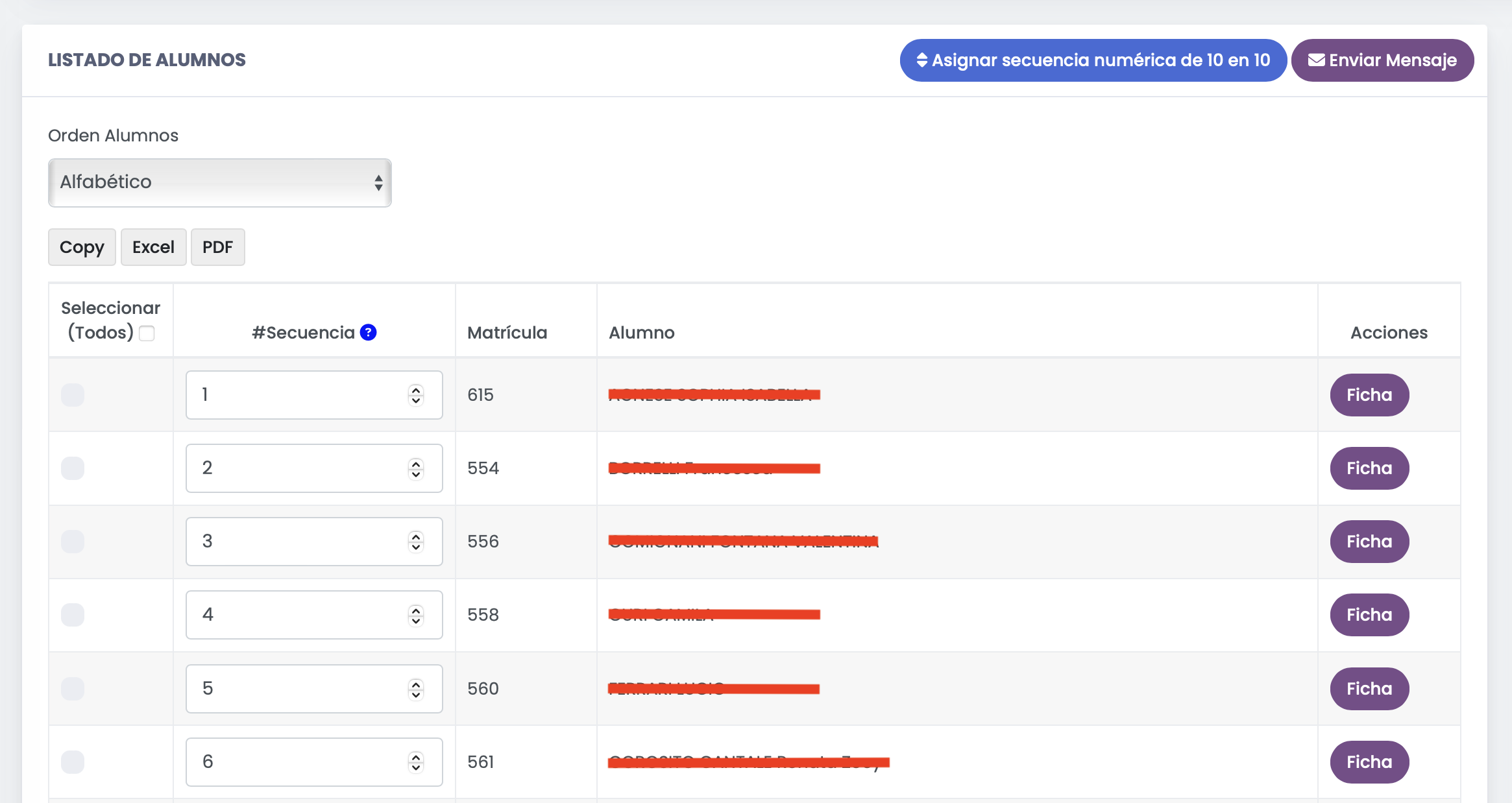](https://docs.quinttos.com/uploads/images/gallery/2023-04/image-1680532016185-46-08.png)
A medida que se van agregando estudiantes a un curso, van tomando un número secuencial en el orden que se van agregando. Quinttos permite modificar este orden para el caso en que queramos que se muestren en una secuencia diferente.
El botón "Asignar secuencia numérica de 10 en 10" va a re ordenar a todos los estudiantes colocando como nro. de secuencia / orden una escala que va de 10 en 10 en orden alfabético.
También podemos modificar ese orden cambiando el número asignado en la columna "Secuencia" del listado de Alumnos/as.
Ej.:
Si luego de presionar el botón de "Asignar secuencia numérica de 10 en 10", los estudiantes quedan con el siguiente orden:
10 = Estudiante 1
20 = Estudiante 2
30 = Estudiante X
40 = Estudiante 3
Y Ahora quiero que "Estudiante X" quede último en el listado, simplemente debo modificar el valor "**30"** por "41" o "50".
Este número de orden es interno, no es lo que luego se muestra como secuencia en los listados.
[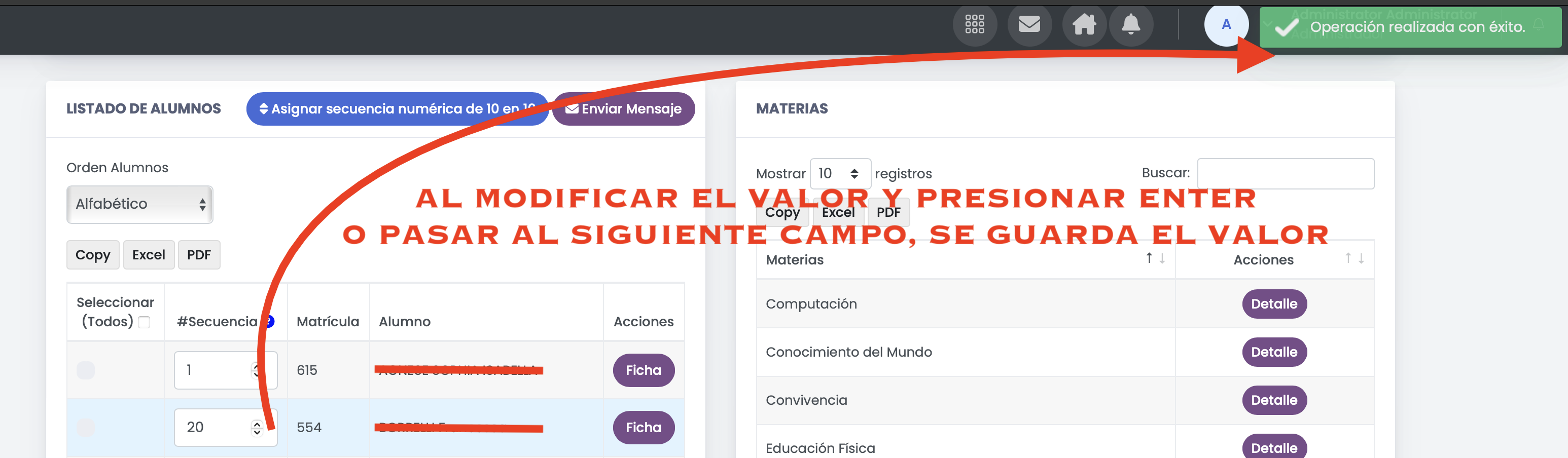](https://docs.quinttos.com/uploads/images/gallery/2023-04/image-1680694670968-33-59.png)
Luego, algunos reportes del sistema permitirán seleccionar cómo queremos que se muestren los estudiantes, si ordenados de forma alfabética (sin importar su nro. de secuencia/orden) u ordenados justamente por el número de secuencia/orden.
[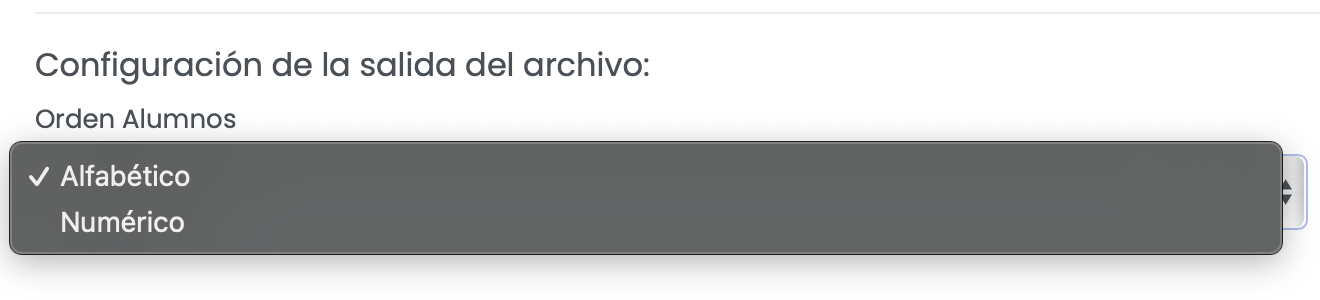](https://docs.quinttos.com/uploads/images/gallery/2023-04/image-1680538586845-15-37.png)
# ¿Cómo hago un cambio de carrera?
Muchas veces se genera la situación de que un alumno / a quiera o deba cambiarse de carrera. No confundir con la situación de cambio de curso o turno. Cuando hablamos de cambio de carrera no referimos a un cambio en el plan de estudios directamente.
Para realizarlo, lo que debemos entender es que en Quinttos, cada inscripción a una carrera genera un número de matrícula distinto. Toda la información del alumno (ficha) se mantiene, pero la información de la matrícula cambia. Esto sucede, porque hay muchos campos que son específicos de la carrera (como por el ejemplo puede darse con las cuotas).
Entonces para realizar un cambio de carrera debemos seguir los siguientes pasos:
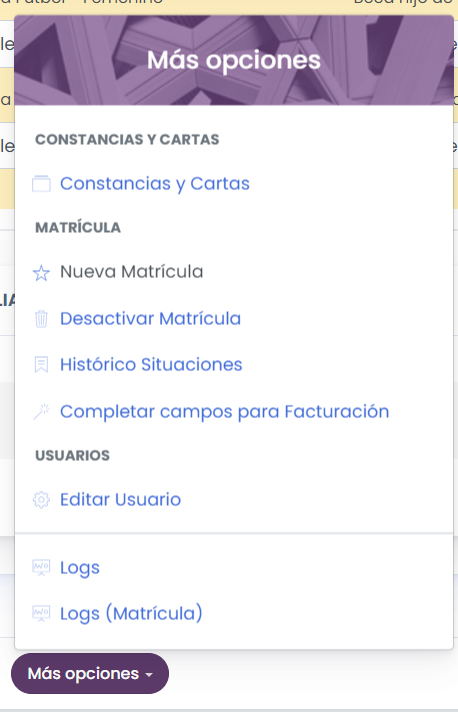
1\) Generar una matrícula nueva para el/la alumno/a en cuestio. Esto lo hacemos desde la ficha y ponemos debado de la pantalla Mas Opciones --> Nueva Matrícula
[](https://docs.quinttos.com/uploads/images/gallery/2023-08/image-1692881444589.png)
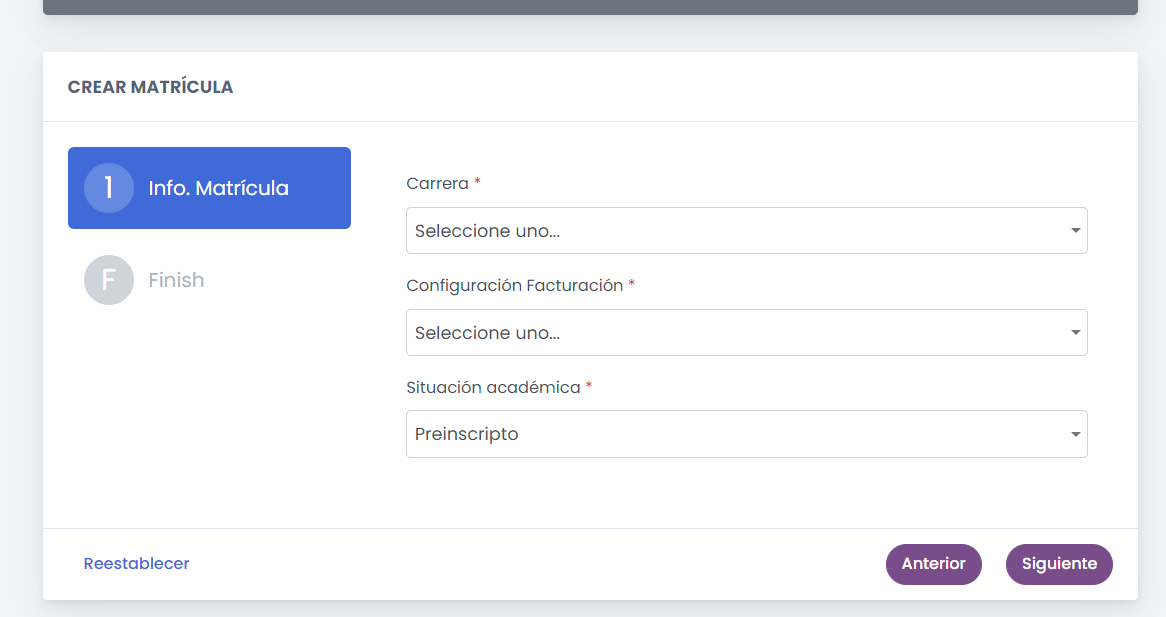
2\) Alli nos mostrará una pantalla de nueva matrícula, donde debemos seleccionar la carrera a la que pasará (futura). En caso de que tenga cobranzas, también el plan de cuotas que le corresponde. Por último, ponemos estado académico "Alumno Regular" y guardamos.
[](https://docs.quinttos.com/uploads/images/gallery/2023-08/image-1692881566830.png)
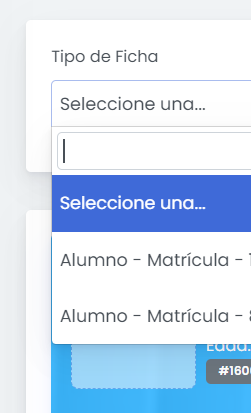
Ahora nos dirigimos a la ficha del alumno y en la parte superior vamos a ver que tenemos 2 matrículas o más (dependiendo si antes estuvo en otra carrera).
[](https://docs.quinttos.com/uploads/images/gallery/2023-08/image-1692881626360.png)
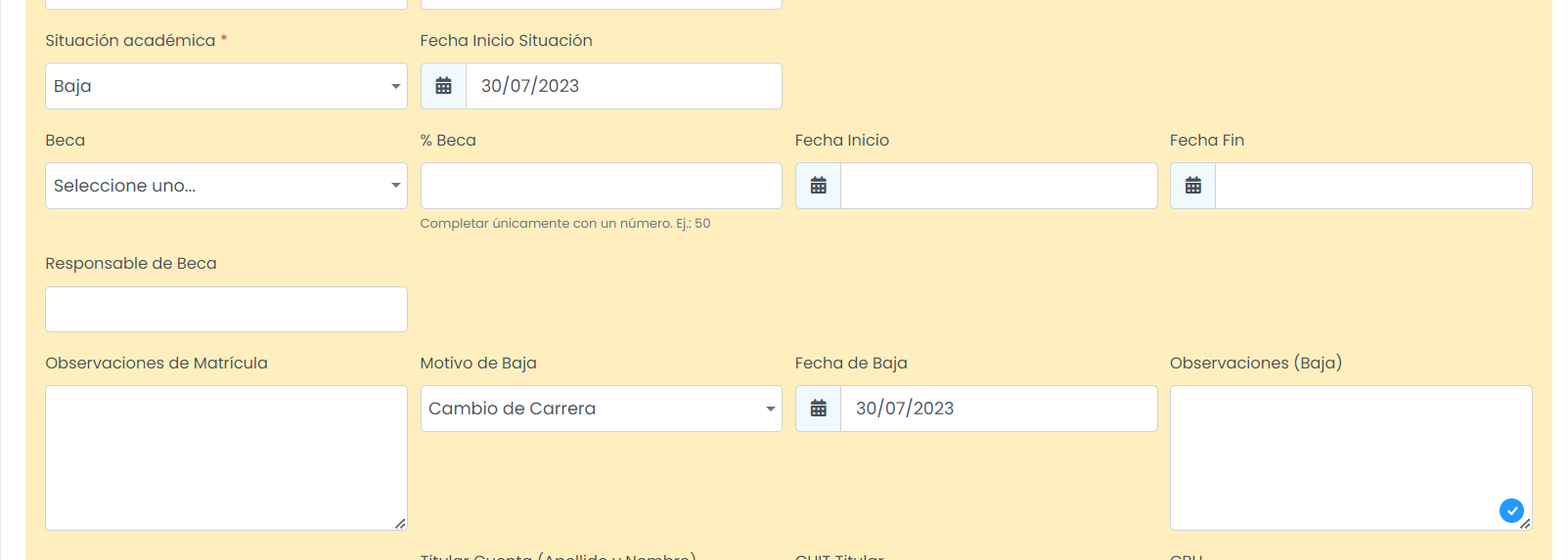
3\) Seleccionamos de la lista la matrícula anterior, y en los campos de matrícula ponemos situación académica "BAJA", la fecha y donde dice motivo de baja, colocamos "Cambio de carrera" y presionamos GUARDAR en la parte inferior de la pantalla.
[](https://docs.quinttos.com/uploads/images/gallery/2023-08/image-1692881749029.png)
4\) Luego volvemos a la parte superior y cambiamos de ficha a la carrera que va a seguir de ahora en adelante.
5\) Allí en los datos de la matrícula, verificamos que el estado académico sea "Alumno Regular" y le ponemos la fecha de Inicio de la situación (en este caso, cuando se pasó a esta carrera) y presionamos GUARDAR en la parte inferior derecha de la pantalla.
6\) Por último, vamos a asignarle al curso que corresponda. Para eso desde la ficha y entramos en "Más Opciones".
[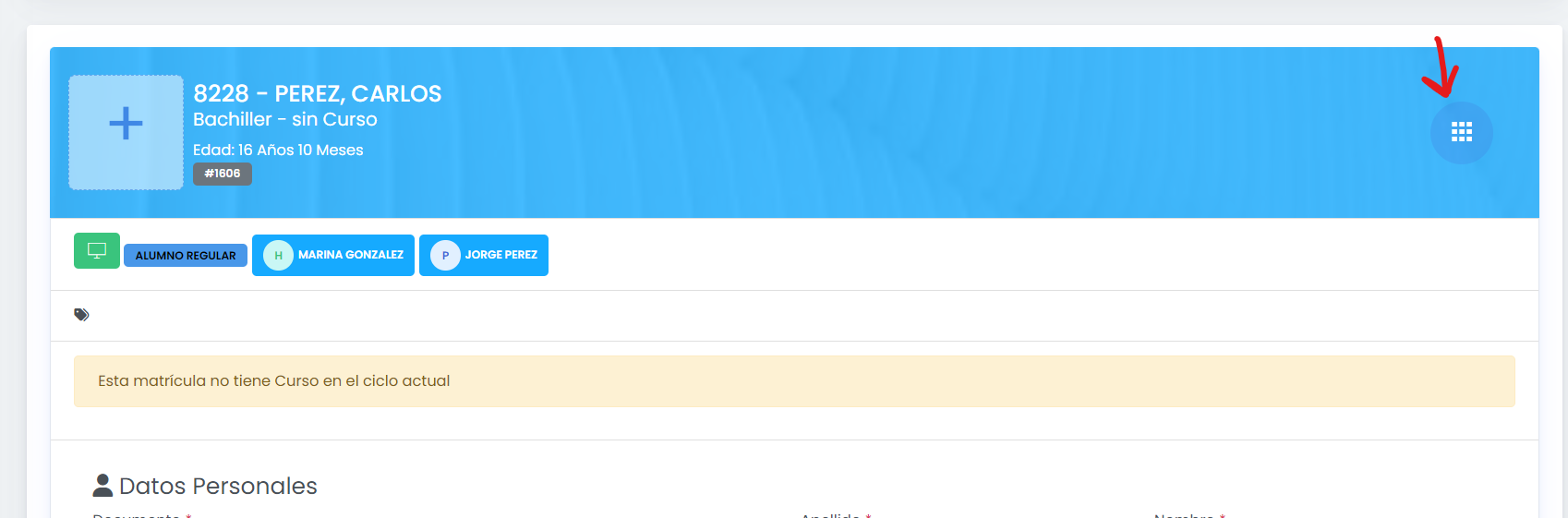](https://docs.quinttos.com/uploads/images/gallery/2023-08/image-1692882033278.png)
7\) Allí buscamos el curso donde va a cursar. Si corresponde, tocamos la tilde de "Incluir Materias" (para que se inscriba al alumno/a en las materias nuevas) y la tilde de "Controlar Correlatividades". Esta última tilde debe ponerse en caso de que las correlatividades estén cargadas en el sistema.
Una vez seleccionado el curso, tocamos el botón "Modificar" y ya se encuentra el cambio realizado.