# Pagos Automáticos
# Mercado Pago
# Obtener tokens/credenciales
Se lista a continuación una serie de pasos a realizar para obtener los tokens/credenciales/claves que permitan gestionar los pagos a través de Mercado Pago.
1. Ingresar con la cuenta de Mercado Pago
2. Ingresar a [ https://www.mercadopago.com.ar/developers/panel/app](https://www.mercadopago.com.ar/developers/panel/app) . En caso de no estar logueado, loguearse con la cuenta que se desea vincular de MercadoPago. Tener siempre el teléfono asociado a mano para realizar validaciones
3. Presionar el botón "Crear Aplicación".
[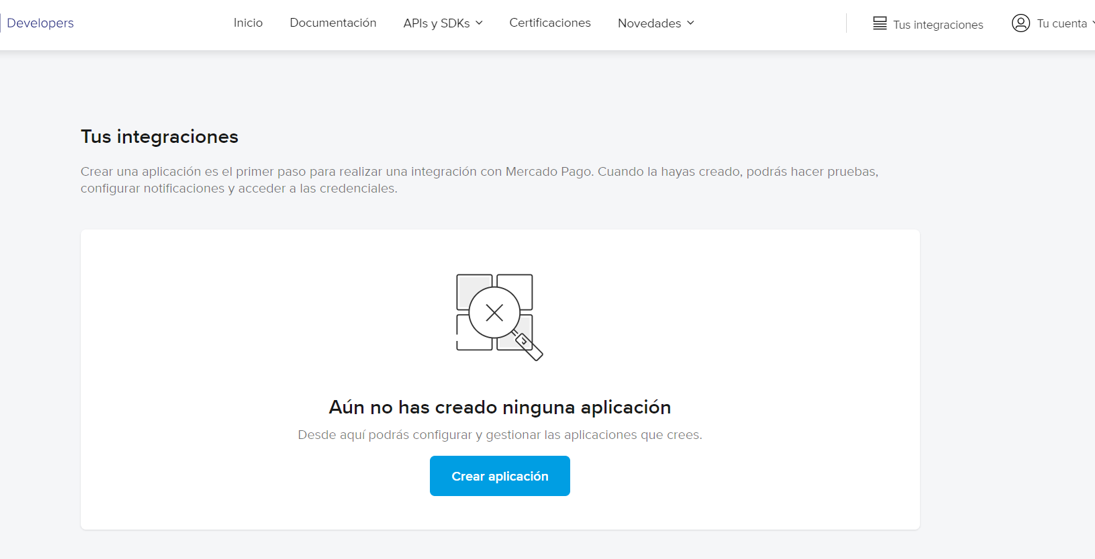](https://docs.quinttos.com/uploads/images/gallery/2023-09/image-1693942406880.png)
4. En la sección nombre darle un nombre relativo al instituto y llenar los siguientes campos[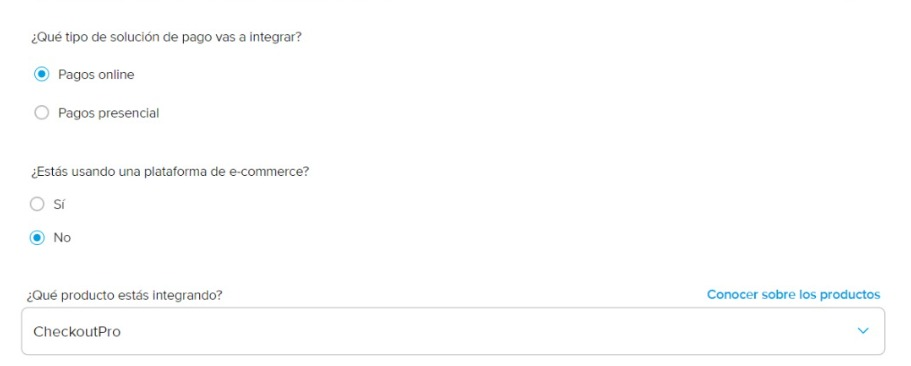](https://docs.quinttos.com/uploads/images/gallery/2023-09/image-1693941949237.png)
5. En la barra lateral izquierda, acceder a la opción Producción --> "Credenciales de Producción"
[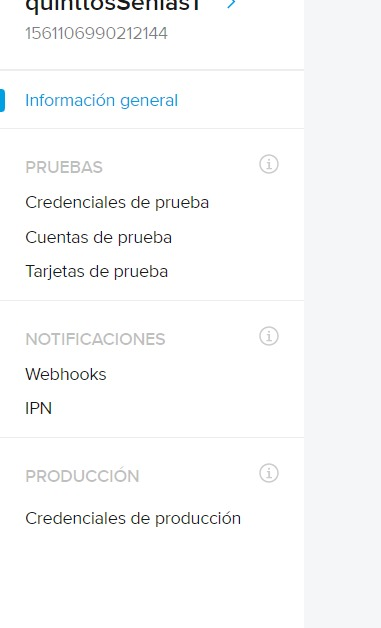](https://docs.quinttos.com/uploads/images/gallery/2023-09/image-1693942095303.png)
6. Copiar:
1. El **public key, access token, Client ID y Client Secret**
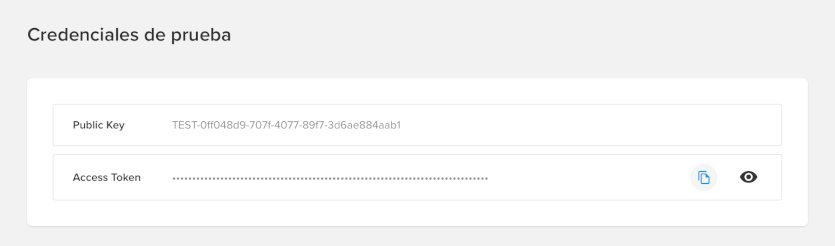
7. Acceder a las credenciales de prueba y Copiar:
1. El **public key** y el **access token**
[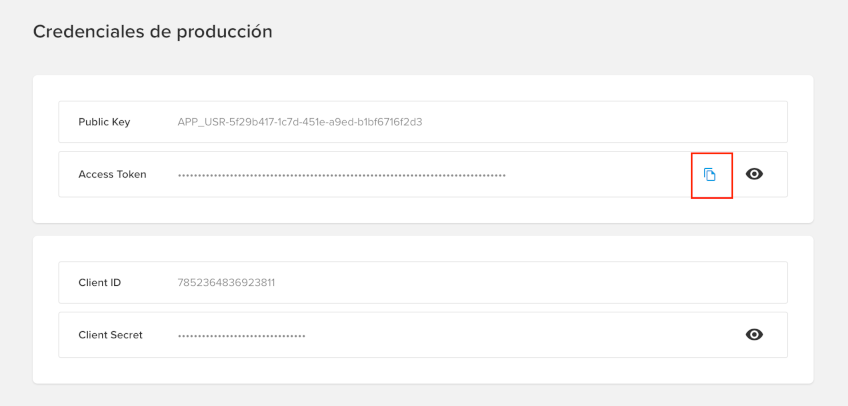](https://docs.quinttos.com/uploads/images/gallery/2022-05/image-1651779891657.png)
[](https://docs.quinttos.com/uploads/images/gallery/2022-05/image-1651779899570.png)
8\. Ingresar al sistema Quinttos
9\. Dirigirse a Gestión Financiera --> Configuración --> Medios de Pago
10\. Buscar el medio de pago "MercadoPago" y poner editar.
11\. Colocar los campos copiados del punto 6 y 7 donde indican las instrucciones.
# El pago no se ve reflejado en Quinttos
Eventualmente puede ocurrir que una persona reporte que ha realizado un pago por medio de la plataforma de Mercado Pago y el mismo no impactó en Quinttos, es decir que la cuota sigue figurando impaga.
Este inconveniente se debe a que por error, Mercado Pago no envía la información necesaria para que Quinttos pueda realizar la trazabilidad del dinero recibido en la cuenta y por ende vincularlo con la persona y la cuota en cuestión.
Para abordar el problema es necesario realizar los siguientes pasos:
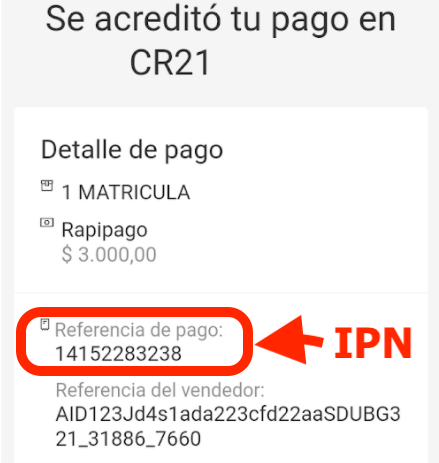
1. Solicitar a la persona el comprobante de pago con el número de la transacción (IPN)
2. Validar en la cuenta de Mercado Pago si efectivamente se ha recibido el dinero.
3. Corroborar en Quinttos el estado de la transacción.\\
[](https://docs.quinttos.com/uploads/images/gallery/2022-05/image-1651779936441.png)
Este último paso se realiza ingresando a ***Cobranza -> Procesos y Operaciones -> Mercado Pago Transacciones*.**
Luego de filtrar por fecha y presionando el botón "Buscar", el sistema traerá un listado de todas las transacciones realizadas en el período seleccionado.
Si no encuentra en este listado el pago del estudiante para la cuota informada, quiere decir que Quinttos todavía no recibió la notificación desde Mercado Pago o hubo algún problema con la notificación recibida.
En la parte superior derecha de la pantalla presionando el botón "Ver Log de IPN Completo", podremos acceder a una información más detallada de todas las notificaciones recibidas desde Mercado Pago.
[](https://docs.quinttos.com/uploads/images/gallery/2022-05/image-1651779964023-33-33.png)
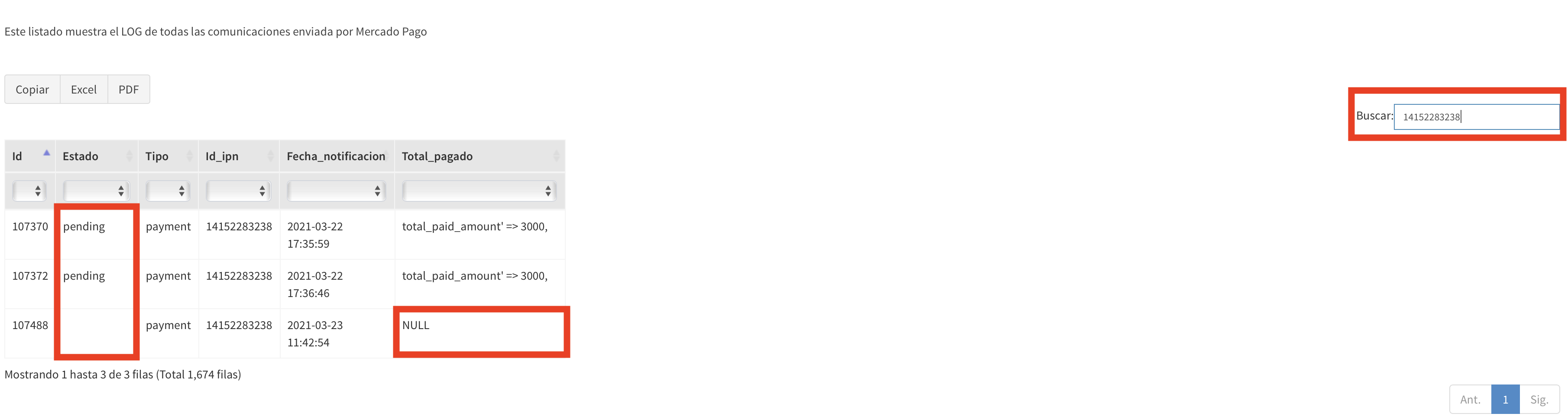
Una vez ingresado en el Log de IPN Completo, colocar en la barra de búsqueda de la derecha el código IPN (solicitado en el punto 1).
[](https://docs.quinttos.com/uploads/images/gallery/2022-05/image-1651779975976.png)
Al revisar este ejemplo de la imagen superior, podemos observar que se recibieron 3 notificaciones diferentes para el mismo número de referencia (IPN). Note la columna "Estado", las primeras dos notificaciones llegaron con estado "pending" y la tercera fila no tiene estado. Esto quiere decir que Quinttos no recibió ninguna notificación confirmada desde Mercado Pago, por lo tanto, no va procesar la transacción.
Otro escenario, puede ser que que la columna "Total Pagado" aparezca el estado "NULL", significa que efectivamente Mercado Pago no ha enviado la información necesaria para que Quinttos pueda contabilizar el cobro.
**IMPORTANTE:** Puede ocurrir que otras filas tengan el estado NULL para un mismo ID de IPN, **esto no significa que esos pagos no hayan impactado**. Esto se debe a que en ocasiones, si bien Mercado Pago no envía la información correcta a tiempo, posteriormente sí lo hace y el pago finalmente se contabiliza; es decir Mercado Pago informó a Quinttos varias veces que hubo error en la transacción pero solamente el último registro valida que el pago se registró correctamente.
Un registro correcto se muestra como el siguiente:
La segunda columna que corresponde al estado indica "approved" (Aprobado) y la última columna muestra el importe pagado.
Si un estudiante realizó un pago mediante Mercado Pago y luego canceló el pago, Quinttos no realiza ninguna acción automática producto de la cancelación. La cuota en Quinttos va a quedar como paga y se deberá anular el pago de forma manual.
Para realizar la anulación es necesario eliminar el movimiento.
**IMPORTANTE -** Un movimiento podrá ser eliminado, siempre y cuando no tenga factura/recibo electrónico asociado, en ese caso deberá realizarse una nota de crédito. Para mayor información sobre [Notas de Crédito](https://docs.quinttos.com/books/cuotas-y-cobranza/page/notas-de-credito "Notas de Crédito"), consulte el libro de "Cuotas y Cobranzas".
# Débito Credicoop
#### **¿Cómo genero / subo el archivo para el Banco?**
102 - **Cobranza** - Acceso al menú Gestión Financiera - Sub menu Procesos
193 - **Cobranza** - Acceso al Proceso de Generación de Archivos
**IMPORTANTE:** Para poder generar o procesar archivos, es necesario que se encuentre habilitado y configurado correctamente el Medio de Pago (***Gestión Financiera*** ***-> Configuración -> Medios de Pago***) y que se haya configurado la CUENTA asociada al Medio de Pago Automático (***Gestión Financiera*** ***-> Configuración -> Configuración***).
Además de lo mencionando arriba como IMPORTANTE, el sistema requiere que los siguientes campos en la ficha del estudiante estén activos y completos:
**Desea adherir al débito automático en cuenta bancaria para cancelar las cuotas?:** Indica si el estudiante es tenido en cuenta en la generación de los archivos a ser enviados al banco.
**Titular Cuenta (Apellido y Nombre)**: Nombre de la persona titular de la cuenta de la cual se va a realizar el débito
**CUIT Titular**: CUIT/CUIL de la persona titular de la cuenta en donde se va a realizar el débito
**CBU**: Nro de CBU de donde se va a realizar el débito
**Débito Automático Elegido:** Dado que su instituto puede manejar múltiples débitos automáticos, en este campo se indica en cuál de los débitos va a ser tenido en cuenta el estudiante.
Si estos campos no están presentes en la ficha del estudiante, deben ser habilitados desde la configuración de campos.
##### **Generación de Archivos para el Banco**
La generación del archivo para enviar al Banco Credicoop se realiza desde:
***Gestión Financiera -> Procesos y Operaciones -> Generar / Procesar Archivos***
[](https://docs.quinttos.com/uploads/images/gallery/2022-05/image-1651780275445-44-55.png)
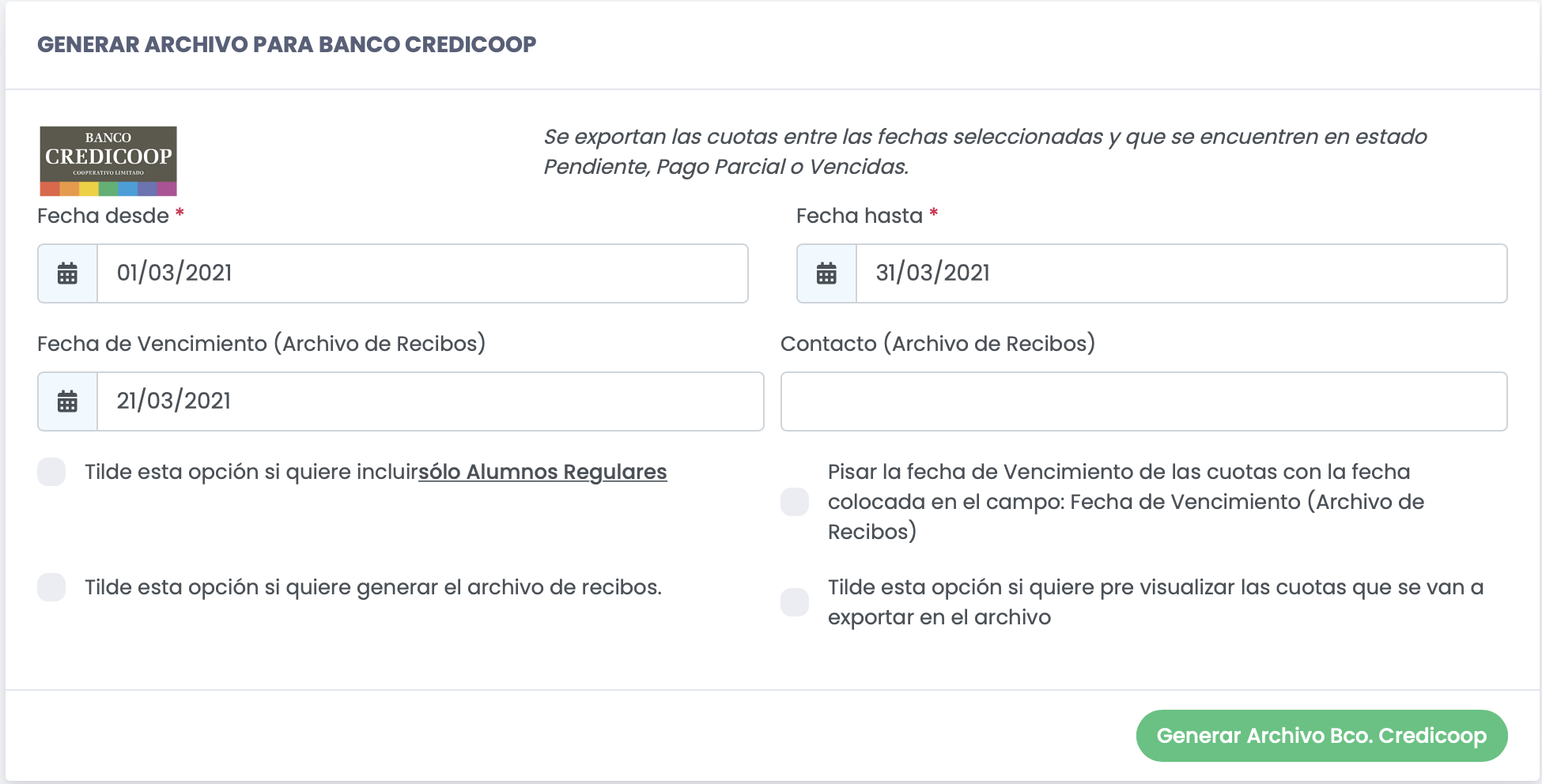
Las cuotas / matriculas que se tienen en cuenta son aquellas cuya fecha de Inicio se encuentre entre las fechas desde y hasta seleccionadas.
- **Tilde esta opción si quiere incluir** **sólo Alumnos Regulares**: Incluye en el archivo únicamente cuotas y matrículas de Alumnos Regulares.
- **Pisar la fecha de Vencimiento de las cuotas con la fecha colocada en el campo: Fecha de Vencimiento (Archivo de Recibos)**: Esto determina la fecha en la que se debitan efectivamente las cuotas de las cuentas de los alumnos, si no se tilda la opción el débito se realizará el día de la fecha del 1er vencimiento de las cuotas. Si se tilda, los débitos se realizaran en la fecha colocada en el campo **Fecha de Vencimiento (Archivo de Recibos).**
- **Tilde esta opción si quiere pre visualizar las cuotas que se van a exportar en el archivo**: Al presionar el botón de "Generar Archivo Bco. Credicoop" se mostrará por pantalla un listado con las cuotas/matrículas que se van a incluir en el documento a enviar al banco.
- **Tilde esta opción si quiere generar el archivo de recibos**: Tildar si se quiere generar el archivo de Recibos a enviar el banco.
Al banco hay que enviar dos archivos, uno que contiene el listado de cuotas y matrículas que se genera presionando el botón "Generar Archivo Bco. Credicoop" y el otro que contiene información consolidada que se genera tildando la opción de "**Tilde esta opción si quiere generar el archivo de recibos**" y presionando el botón de "Generar Archivo Bco. Credicoop".
IMPORTANTE: Esta opción de generación / proceso de archivos del Banco Credicoop no se mostrará hasta que no se configure el Medio de Pago de "Banco Credicoop".
Para la configuración del medio de pago, deberá configurar los tokens que se indican a editar el mismo:
Utilizar token1 como Código de Empresa.
Utilizar token2 para indicar cuántos caracteres tienen homologados para el campo identificador Ej: 5 u 8.
Utilizar token3 para indicar el Objeto de Cobranza homologado. Máximo 10 caracteres. Ej: CUOTA
Utilizar token4 para indicar la longitud del último campo referencia unívoca, el sistema completa con espacios en blanco a la izquierda.
Recuerde que los estudiantes deberán tener en su ficha el campo de ¿Desea adherir al débito automático en cuenta bancaria para cancelar las cuotas? en **SI** y tener completo el nro. de CBU.
##### **Procesamiento del Archivo recibido del Banco**
Para procesar el archivo devuelto por el Banco utilizamos:
[](https://docs.quinttos.com/uploads/images/gallery/2022-05/image-1651780375685-07-52.png)
En donde deberemos seleccionar el archivo a procesar y presionar el botón "Subir".
Opcionalmente podemos completar el campo "Forzar fecha de pago", cuya función se describe en la ayuda del campo, tal como se puede apreciar en la captura superior.
El procesamiento del archivo se realiza en múltiples etapas:
**Etapa 1)** Se registra cada una de las líneas del archivo en la base de datos.
**Etapa 2)** Se registran los Movimientos (Pagos) en Quinttos en función de procesar cada una de los registros importados y se actualiza cada uno de los registros con el resultado de cada operación. Este resultado puede ser visualizado en "Ver Historial".
Como fecha de pago se toma la fecha de vencimiento informada por el banco (la fecha en que se realizó el débito). El sistema contrastará la este fecha de pago contra la fecha de vencimiento de la cuota y removerá los intereses de las cuotas si el débito se realizó previo a su fecha de vencimiento pese a que el archivo se procese posteriormente.
**Etapa 3)** Hay un proceso independiente que va recorriendo los registros importados e intenta generan las facturas o recibos electrónicos para aquellos Movimientos/Pagos que se registran correctamente. Este proceso se ejecuta cada 20 minutos e intenta realizar una tanda de 15 facturas/recibos por vez. En caso de que haya alguna falla en la comunicación con AFIP, se deja registro del error que también puede ser visualizado para cada registro en "Ver Historial".
##### **Ver Historial**
La opción de "Ver Historial" nos permite ver una auditoria de que como se proceso cada fila del archivo y observar errores que se pudieron haber producido, ya sea por algún error reportado por el banco, como falta de fondos u otros errores producto de acciones tomadas en Quinttos, como puede ser haber eliminado una cuota que había sido incluida en el archivo que se envió al banco.
Cada columna del listado que se obtiene al ingresar a "Ver Historial" tiene un campo de selección que te permite filtrar, en el caso de la primera columna, por el nombre de los diferentes archivos que se subieron. Además, haciendo click en el nombre de cada columna, permite ordenar el listado, por ejemplo ordenando por fecha de registro.
[](https://docs.quinttos.com/uploads/images/gallery/2022-05/image-1651780403748.png)
(Haga click en la imagen para agrandarla)
Las columnas más destacadas del historial son:
**Fallo**: Puede tomar como valor (SI o NO). Indica si el procesamiento de este registro falló por algún motivo. Este motivo puede ser informado por el banco o alguna inconsistencia de datos dentro de Quinttos (Ej.: Haber eliminado una cuota que había sido incluida en el archivo que se envió al banco).
**Fallo\_leyenda**: Si la columna "Fallo" se encuentra en SI, indica el motivo por el cual falló el procesamiento del registro.
**Codigo\_retorno**: Indica el código error devuelto por el banco. Ej.: R10. Si no existe código de retorno quiere decir que el banco informó que pudo hacer el débito en la cuenta.
**Codigo\_retorno\_descripcion**: Descripción / detalle acerca del error que informa el banco. R10 significa Falta de Fondos.
**Genero\_movimiento**: Puede tomar como valor (SI o NO). Indica si este registro procesado generó o no un movimiento (pago) en Quinttos.
Registros con "**Codigo\_retorno**" no vacío, no van a generar un Movimiento (pago) en Quinttos.
**Compobante\_electronico\_creado:** Puede tomar como valor (SI o NO). Indica si se ha generado o no una Factura/Recibo Electrónico en Afip para este registro.
**Fallo\_afip**: Puede tomar como valor (SI o NO). Indica si se produjo un falló o no cuando se intentó generar el Recibo/Factura Electrónica en AFIP
**Leyenda\_error\_afip**: Si "Fallo_afip" se encuentra en SI, muestra un detalle de por qué se produjo el error.
IMPORTANTE: Si Fallo\_afip se encuentra en SI, el sistema automáticamente va a reintentar la generación de ese comprobante electrónico en otro momento. Si la razón por la cual no se pudo generar el comprobante es un problema de conexión con AFIP, el sistema eventualmente debería lograr generar la Factura/Recibo electrónico. Si el problema se debe a otro factor, es posible que requiera intervención del usuario para corregir el problema. Se recomienda leer el artículo de ERRORES COMUNES DE AFIP.
A partir de la versión **\[4.51\]** se podrá activar una configuración en el sistema para que envíe un mail a los Estudiantes o Responsables cuando se procesa un débito que ha sido marcado rechazado por el Banco. Para activar esta funcionalidad, debemos ir a la configuración general del sistema, solapa de Cobranza y activar el parámetro: "**Enviar mail notificando de error al procesar débito bancario**"
A continuación se puede ver un video de demostración:
[https://drive.google.com/file/d/1GPNvs0CiMNnbEnSZtmyoEIBc0EdVezE1/view](https://drive.google.com/file/d/1GPNvs0CiMNnbEnSZtmyoEIBc0EdVezE1/view)
# Débito Banco Galicia
#### **¿Cómo genero / subo el archivo para el Banco?**
102 - **Cobranza** - Acceso al menú Cobranza - Sub menu Procesos
193 - **Cobranza** - Acceso al Proceso de Generación de Archivos
**IMPORTANTE:** Para poder generar o procesar archivos, es necesario que se encuentre habilitado y configurado correctamente el Medio de Pago (***Gestión Financiera -> Configuración -> Medios de Pago***) y que se haya configurado la CUENTA asociada al Medio de Pago Automático (***Gestión Financiera -> Configuración -> Configuración***).
Además de lo mencionando arriba como IMPORTANTE, el sistema requiere que los siguientes campos en la ficha del estudiante estén activos y completos:
**Desea adherir al débito automático en cuenta bancaria para cancelar las cuotas?:** Indica si el estudiante es tenido en cuenta en la generación de los archivos a ser enviados al banco.
**Titular Cuenta (Apellido y Nombre)**: Nombre de la persona titular de la cuenta de la cual se va a realizar el débito
**CUIT Titular**: CUIT/CUIL de la persona titular de la cuenta en donde se va a realizar el débito
**CBU**: Nro de CBU de donde se va a realizar el débito
**Débito Automático Elegido:** Dado que su instituto puede manejar múltiples débitos automáticos, en este campo se indica en cuál de los débitos va a ser tenido en cuenta el estudiante.
Si estos campos no están presentes en la ficha del estudiante, deben ser habilitados desde la configuración de campos.
##### **Generación de Archivos para el Banco**
La generación del archivo para enviar al Banco Credicoop se realiza desde:
***Gestión Financiera -> Procesos y Operaciones -> Generar / Procesar Archivos***
[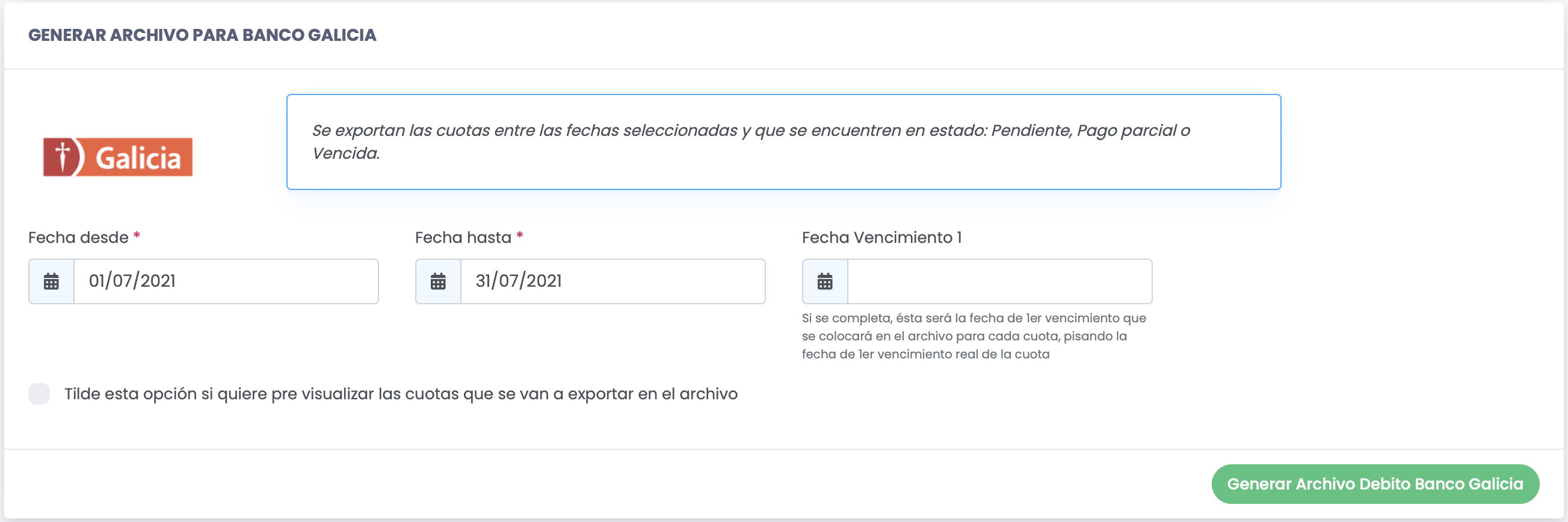](https://docs.quinttos.com/uploads/images/gallery/2022-05/image-1651780554231-04-38.png)
- **Fecha de vencimiento 1**: Coloca como fecha de vencimiento de las cuotas, en el archivo a generar, la fecha colocada en este campo (en vez de la fecha de vencimiento real de la cuota).
- **Tilde esta opción si quiere pre visualizar las cuotas que se van a exportar en el archivo**: Al presionar el botón de "Generar Archivo Débito Banco Galicia" se mostrará por pantalla un listado con las cuotas/matrículas que se van a incluir en el documento a enviar al banco.
Las fechas de vencimiento 2 y 3, y los importes 2 y 3 que se deben completar en el archivo, se completan con CEROS (según la documentación del banco), es decir, no se informan.
Presionando el botón de "Generar Archivo Débito Banco Galicia" generamos el archivo para el banco.
IMPORTANTE: Esta opción de generación / proceso de archivos del Banco Galicia no se mostrará hasta que no se configure el Medio de Pago de "Banco Galicia".
Para la configuración del medio de pago, deberá configurar los tokens que se indican a editar el mismo:
\*Utilizar Token1 como nro. de prestación otorgado por el banco. Debe ser de 6 caracteres.
Recuerde que los estudiantes deberán tener en su ficha el campo de ¿Desea adherir al débito automático en cuenta bancaria para cancelar las cuotas? en **SI,** tener completo el nro. de CBU y haber seleccionado una opción en el campo **Débito Automático Elegido.**
##### **Procesamiento del Archivo recibido del Banco**
Para procesar el archivo devuelto por el Banco utilizamos:
[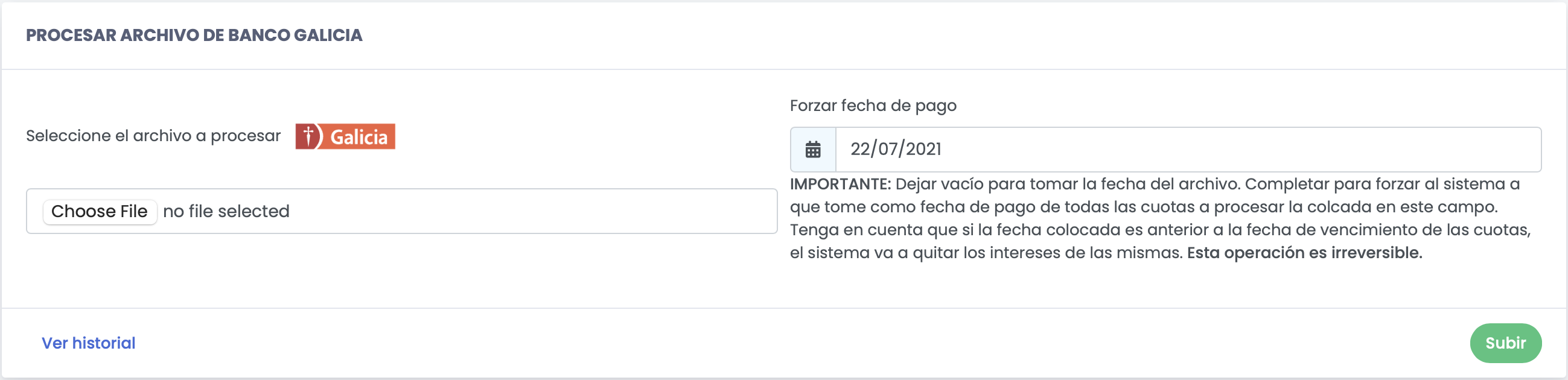](https://docs.quinttos.com/uploads/images/gallery/2022-05/image-1651780642831-09-11.png)
En donde deberemos seleccionar el archivo a procesar y presionar el botón "Subir".
El campo: "**Forzar fecha de pago**", tal como indica la leyenda de ayuda debajo del campo, nos permite indicarle al sistema que queremos que tome como fecha de pago, de cada uno de los pagos que procese en el archivo, la fecha que sea haya colocado en este campo. Si la fecha es inferior a la fecha de vencimiento de las cuotas, el sistema quitará los intereses de las mismas.
Si el campo se deja vacío, el sistema tomará como fecha de pago aquella que se encuentra dentro del archivo.
El procesamiento del archivo se realiza en múltiples etapas:
**Etapa 1)** Se registra cada una de las líneas del archivo en la base de datos.
**Etapa 2)** Se registran los Movimientos (Pagos) en Quinttos en función de procesar cada una de los registros importados y se actualiza cada uno de los registros con el resultado de cada operación. Este resultado puede ser visualizado en "Ver Historial".
**Etapa 3)** Hay un proceso independiente que va recorriendo los registros importados e intenta generan las facturas o recibos electrónicos para aquellos Movimientos/Pagos que se registran correctamente. Este proceso se ejecuta cada 20 minutos e intenta realizar una tanda de 15 facturas/recibos por vez. En caso de que haya alguna falla en la comunicación con AFIP, se deja registro del error que también puede ser visualizado para cada registro en "Ver Historial".
##### **Ver Historial**
La opción de "Ver Historial" nos permite ver una auditoria de que como se proceso cada fila del archivo y observar errores que se pudieron haber producido, ya sea por algún error reportado por el banco, como falta de fondos u otros errores producto de acciones tomadas en Quinttos, como puede ser haber eliminado una cuota que había sido incluida en el archivo que se envió al banco.
Cada columna del listado que se obtiene al ingresar a "Ver Historial" tiene un campo de selección que te permite filtrar, en el caso de la primera columna, por el nombre de los diferentes archivos que se subieron. Además, haciendo click en el nombre de cada columna, permite ordenar el listado, por ejemplo ordenando por fecha de registro.
Las columnas más destacadas del historial son:
**Fallo**: Puede tomar como valor (SI o NO). Indica si el procesamiento de este registro falló por algún motivo. Este motivo puede ser informado por el banco o alguna inconsistencia de datos dentro de Quinttos (Ej.: Haber eliminado una cuota que había sido incluida en el archivo que se envió al banco).
**Fallo\_leyenda**: Si la columna "Fallo" se encuentra en SI, indica el motivo por el cual falló el procesamiento del registro.
**Codigo\_retorno**: Indica el código error devuelto por el banco. Ej.: R10. Si no existe código de retorno quiere decir que el banco informó que pudo hacer el débito en la cuenta.
**Codigo\_retorno\_descripcion**: Descripción / detalle acerca del error que informa el banco. R10 significa Falta de Fondos.
**Genero\_movimiento**: Puede tomar como valor (SI o NO). Indica si este registro procesado generó o no un movimiento (pago) en Quinttos.
Registros con "**Codigo\_retorno**" no vacío, no van a generar un Movimiento (pago) en Quinttos.
**Compobante\_electronico\_creado:** Puede tomar como valor (SI o NO). Indica si se ha generado o no una Factura/Recibo Electrónico en Afip para este registro.
**Fallo\_afip**: Puede tomar como valor (SI o NO). Indica si se produjo un falló o no cuando se intentó generar el Recibo/Factura Electrónica en AFIP
**Leyenda\_error\_afip**: Si "Fallo_afip" se encuentra en SI, muestra un detalle de por qué se produjo el error.
IMPORTANTE: Si Fallo\_afip se encuentra en SI, el sistema automáticamente va a reintentar la generación de ese comprobante electrónico en otro momento. Si la razón por la cual no se pudo generar el comprobante es un problema de conexión con AFIP, el sistema eventualmente debería lograr generar la Factura/Recibo electrónico. Si el problema se debe a otro factor, es posible que requiera intervención del usuario para corregir el problema. Se recomienda leer el artículo de ERRORES COMUNES DE AFIP.
A partir de la versión **\[4.51\]** se podrá activar una configuración en el sistema para que envíe un mail a los Estudiantes o Responsables cuando se procesa un débito que ha sido marcado rechazado por el Banco. Para activar esta funcionalidad, debemos ir a la configuración general del sistema, solapa de Cobranza y activar el parámetro: "**Enviar mail notificando de error al procesar débito bancario**"
A continuación se puede ver un video de demostración:
[https://drive.google.com/file/d/1GPNvs0CiMNnbEnSZtmyoEIBc0EdVezE1/view](https://drive.google.com/file/d/1GPNvs0CiMNnbEnSZtmyoEIBc0EdVezE1/view)
# Débito Banco Supervielle
#### **¿Cómo genero / subo el archivo para el Banco?**
102 - **Cobranza** - Acceso al menú Cobranza - Sub menu Procesos
193 - **Cobranza** - Acceso al Proceso de Generación de Archivos
**IMPORTANTE:** Para poder generar o procesar archivos, es necesario que se encuentre habilitado y configurado correctamente el Medio de Pago (***Gestión Financiera -> Configuración -> Medios de Pago***) y que se haya configurado la CUENTA asociada al Medio de Pago Automático (***Gestión Financiera -> Configuración -> Cuentas***).
Además de lo mencionando arriba como IMPORTANTE, el sistema requiere que los siguientes campos en la ficha del estudiante estén activos y completos:
**Desea adherir al débito automático en cuenta bancaria para cancelar las cuotas?:** Indica si el estudiante es tenido en cuenta en la generación de los archivos a ser enviados al banco.
**Titular Cuenta (Apellido y Nombre)**: Nombre de la persona titular de la cuenta de la cual se va a realizar el débito
**CUIT Titular**: CUIT/CUIL de la persona titular de la cuenta en donde se va a realizar el débito
**CBU**: Nro de CBU de donde se va a realizar el débito
**Débito Automático Elegido:** Dado que su instituto puede manejar múltiples débitos automáticos, en este campo se indica en cuál de los débitos va a ser tenido en cuenta el estudiante.
Si estos campos no están presentes en la ficha del estudiante, deben ser habilitados desde la configuración de campos.
##### **Generación de Archivos para el Banco**
La generación del archivo para enviar al Banco Credicoop se realiza desde:
***Gestión Financiera -> Procesos y Operaciones -> Generar / Procesar Archivos***
[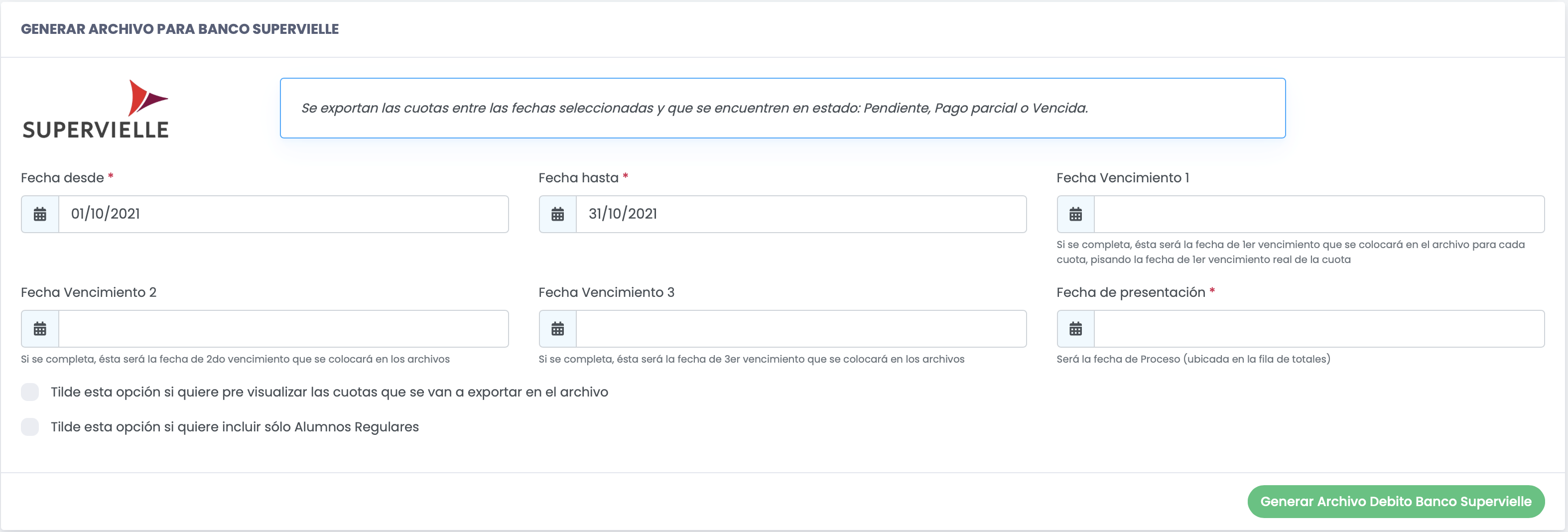](https://docs.quinttos.com/uploads/images/gallery/2022-05/image-1651780737939-42-30.png)
- **Fecha de Vencimiento 1**: Coloca como fecha de vencimiento de las cuotas, en el archivo a generar, la fecha colocada en este campo (en vez de la fecha de vencimiento real de la cuota).
- **Fecha de Vencimiento 2**: Coloca como fecha de segundo vencimiento de las cuotas, en el archivo a generar, la fecha colocada en este campo (en vez de la fecha de segundo vencimiento real de la cuota).
- **Fecha de Vencimiento 3**: Coloca como fecha de tercer vencimiento de las cuotas, en el archivo a generar, la fecha colocada en este campo (En Quinttos, las cuotas no tienen fecha de 3er vencimiento, pero es necesaria para el archivo que pide el banco).
- **Fecha de Presentación (obligatorio)**: Es la fecha de proceso que se debe especificar en la fila de totales del archivo.
- **Tilde esta opción si quiere incluir** **sólo Alumnos Regulares**: Incluye en el archivo únicamente cuotas y matrículas de Alumnos Regulares.
- **Tilde esta opción si quiere pre visualizar las cuotas que se van a exportar en el archivo**: Al presionar el botón de "Generar Archivo Bco. Supervielle" se mostrará por pantalla un listado con las cuotas/matrículas que se van a incluir en el documento a enviar al banco.
- **Tilde esta opción si quiere que la fecha de segundo y tercer vencimiento se exporte con ceros (00000000):** En la exportación del archivo de Débitos de Supervielle, se incorpora la posibilidad de especificar que la fecha de 2do y 3er vencimiento deben salir con formato "00000000"
Se puede optar por no completar ninguna de las fechas de vencimiento en esta pantalla, en cuyo caso, el archivo que se enviará al banco contendrá como fechas:
Si la Cuota tiene Pronto Pago y aún no ha vencido el pronto pago, entonces las fecha de vencimiento 1, 2 y 3 llevarán la fecha de Vencimiento de Pronto Pago.
Si la cuota no tiene Pronto Pago o ya venció la fecha de Pronto Pago, entonces la fecha de vencimiento 1, 2 y 3 será la fecha de 1er Vencimiento de la Cuota.
En el archivo las 3 fecha de vencimiento siempre serán iguales (al igual que los 3 importes a notificar), a menos que manualmente por pantalla se especifiquen fechas diferentes.
Presionando el botón de "Generar Archivo Bco. Supervielle" generamos el archivo para el banco.
**IMPORTANTE**: Esta opción de generación / proceso de archivos del Banco Supervielle no se mostrará hasta que no se configure el Medio de Pago de "Banco Supervielle".
Para la configuración del medio de pago, deberá configurar los tokens que se indican a editar el mismo:
\* Utilizar Token1 como PRESTACION, max. 10 caracteres. Ej.: CANON
\* Utilizar Token2 como el Nombre Corto de la Empresa (4 caracteres) que se utiliza en el nombre de salida del archivo. \* Utilizar Token3 como nombre del archivo de salida (permite forzar el nombre del archivo de salida a que tome este valor, sin respetar la nomenclatura standard). Se debe completar de forma obligatoria el Token2 o el Token3
\* Utilizar Token4 para indicar el tipo de dato del campo Identificador del Cliente, si se debe tomar como numérico o alfanumérico. Los valores posibles son N o AN.
\* Utilizar Token 5 para colocar un CUIT de empresa diferente al de la configuración de cobranza. Si este token se completa, se ignora el CUIT de la configuración (***Gestión Financiera*** ***-> Configuración -> Configuración***)
Recuerde que los estudiantes deberán tener en su ficha el campo de ¿Desea adherir al débito automático en cuenta bancaria para cancelar las cuotas? en **SI,** tener completo el nro. de CBU y haber seleccionado una opción en el campo **Débito Automático Elegido.**
##### **Procesamiento del Archivo recibido del Banco**
Para procesar el archivo devuelto por el Banco utilizamos:
[](https://docs.quinttos.com/uploads/images/gallery/2022-05/image-1651780889618.png)
En donde deberemos seleccionar el archivo a procesar y presionar el botón "Subir".
El campo: "**Forzar fecha de pago**", tal como indica la leyenda de ayuda debajo del campo, nos permite indicarle al sistema que queremos que tome como fecha de pago de cada uno de los pagos que procese en el archivo, la fecha que sea haya colocado en este campo. Si la fecha es inferior a la fecha de vencimiento de las cuotas, el sistema quitará los intereses de las mismas.
Si el campo se deja vacío, el sistema tomará como fecha de pago aquella que se encuentra dentro del archivo.
El procesamiento del archivo se realiza en múltiples etapas:
**Etapa 1)** Se registra cada una de las líneas del archivo en la base de datos.
**Etapa 2)** Se registran los Movimientos (Pagos) en Quinttos en función de procesar cada una de los registros importados y se actualiza cada uno de los registros con el resultado de cada operación. Este resultado puede ser visualizado en "Ver Historial".
**Etapa 3)** Hay un proceso independiente que va recorriendo los registros importados e intenta generan las facturas o recibos electrónicos para aquellos Movimientos/Pagos que se registran correctamente. Este proceso se ejecuta cada 20 minutos e intenta realizar una tanda de 15 facturas/recibos por vez. En caso de que haya alguna falla en la comunicación con AFIP, se deja registro del error que también puede ser visualizado para cada registro en "Ver Historial".
## **Ver Historial**
La opción de "Ver Historial" nos permite ver una auditoria de que como se proceso cada fila del archivo y observar errores que se pudieron haber producido, ya sea por algún error reportado por el banco, como falta de fondos u otros errores producto de acciones tomadas en Quinttos, como puede ser haber eliminado una cuota que había sido incluida en el archivo que se envió al banco.
Cada columna del listado que se obtiene al ingresar a "Ver Historial" tiene un campo de selección que te permite filtrar, en el caso de la primera columna, por el nombre de los diferentes archivos que se subieron. Además, haciendo click en el nombre de cada columna, permite ordenar el listado, por ejemplo ordenando por fecha de registro.
Las columnas más destacadas del historial son:
**Fallo**: Puede tomar como valor (SI o NO). Indica si el procesamiento de este registro falló por algún motivo. Este motivo puede ser informado por el banco o alguna inconsistencia de datos dentro de Quinttos (Ej.: Haber eliminado una cuota que había sido incluida en el archivo que se envió al banco).
**Fallo\_leyenda**: Si la columna "Fallo" se encuentra en SI, indica el motivo por el cual falló el procesamiento del registro.
**Codigo\_retorno**: Indica el código error devuelto por el banco. Ej.: R10. Si no existe código de retorno quiere decir que el banco informó que pudo hacer el débito en la cuenta.
**Codigo\_retorno\_descripcion**: Descripción / detalle acerca del error que informa el banco. R10 significa Falta de Fondos.
**Genero\_movimiento**: Puede tomar como valor (SI o NO). Indica si este registro procesado generó o no un movimiento (pago) en Quinttos.
Registros con "**Codigo\_retorno**" no vacío, no van a generar un Movimiento (pago) en Quinttos.
**Compobante\_electronico\_creado:** Puede tomar como valor (SI o NO). Indica si se ha generado o no una Factura/Recibo Electrónico en Afip para este registro.
**Fallo\_afip**: Puede tomar como valor (SI o NO). Indica si se produjo un falló o no cuando se intentó generar el Recibo/Factura Electrónica en AFIP
**Leyenda\_error\_afip**: Si "Fallo_afip" se encuentra en SI, muestra un detalle de por qué se produjo el error.
IMPORTANTE: Si Fallo\_afip se encuentra en SI, el sistema automáticamente va a reintentar la generación de ese comprobante electrónico en otro momento. Si la razón por la cual no se pudo generar el comprobante es un problema de conexión con AFIP, el sistema eventualmente debería lograr generar la Factura/Recibo electrónico. Si el problema se debe a otro factor, es posible que requiera intervención del usuario para corregir el problema. Se recomienda leer el artículo de ERRORES COMUNES DE AFIP.
A partir de la versión **\[4.51\]** se podrá activar una configuración en el sistema para que envíe un mail a los Estudiantes o Responsables cuando se procesa un débito que ha sido marcado rechazado por el Banco. Para activar esta funcionalidad, debemos ir a la configuración general del sistema, solapa de Cobranza y activar el parámetro: "**Enviar mail notificando de error al procesar débito bancario**"
A continuación se puede ver un video de demostración:
[https://drive.google.com/file/d/1GPNvs0CiMNnbEnSZtmyoEIBc0EdVezE1/view](https://drive.google.com/file/d/1GPNvs0CiMNnbEnSZtmyoEIBc0EdVezE1/view)
# DECIDIR
Para la integración con DECIDIR, el instituto necesitará dos Llaves de Acceso (*API Keys*): una **pública** y una **privada**.
- La Llave de Acceso **pública** (*public API Key*) permite identificar el comercio en DECIDIR
- La Llave de Acceso **privada** (*private API Key*)
Ambas *API Keys* serán provistas por el equipo de [Soporte](https://decidir.api-docs.io/1.0/introduccion/soporte@decidir.com.ar) de DECIDIR.
Una vez que contamos con ambas llaves, dentro de Quinttos debemos ingresar a configurar el medio de pago.
"***Gestión Financiera -> Configuración -> Medios de Pago***"
Seleccionamos editar el medio de pago "DECIDIR" y completamos los campos de la siguiente manera:
Activo = SI
Token1: Public KEY (Clave pública)
Token2: Private KEY (Clave Privada)
IMPORTANTE: Debe editar el medio de pago "DECIDIR" que ya existe en el sistema, NO SE DEBE CREAR UNO NUEVO.
Una vez hecho esto, ingresamos a:
"***Gestión Financiera -> Configuración -> Datos de Facturación***"
Allí editamos la configuración de facturación que va a manejar decidir y completamos los siguientes campos:
[](https://docs.quinttos.com/uploads/images/gallery/2023-02/image-1675422613282-09-26.png)
Una vez hecho esto, en el portal de estudiantes y responsables va a aparecer la opción de realizar el pago de las cuotas mediante la plataforma de DECIDIR.
[](https://docs.quinttos.com/uploads/images/gallery/2023-02/image-1675422881701-12-49.png)
El botón "PAGAR" nos lleva a una pantalla en donde se deben ingresar los datos para el pago.
[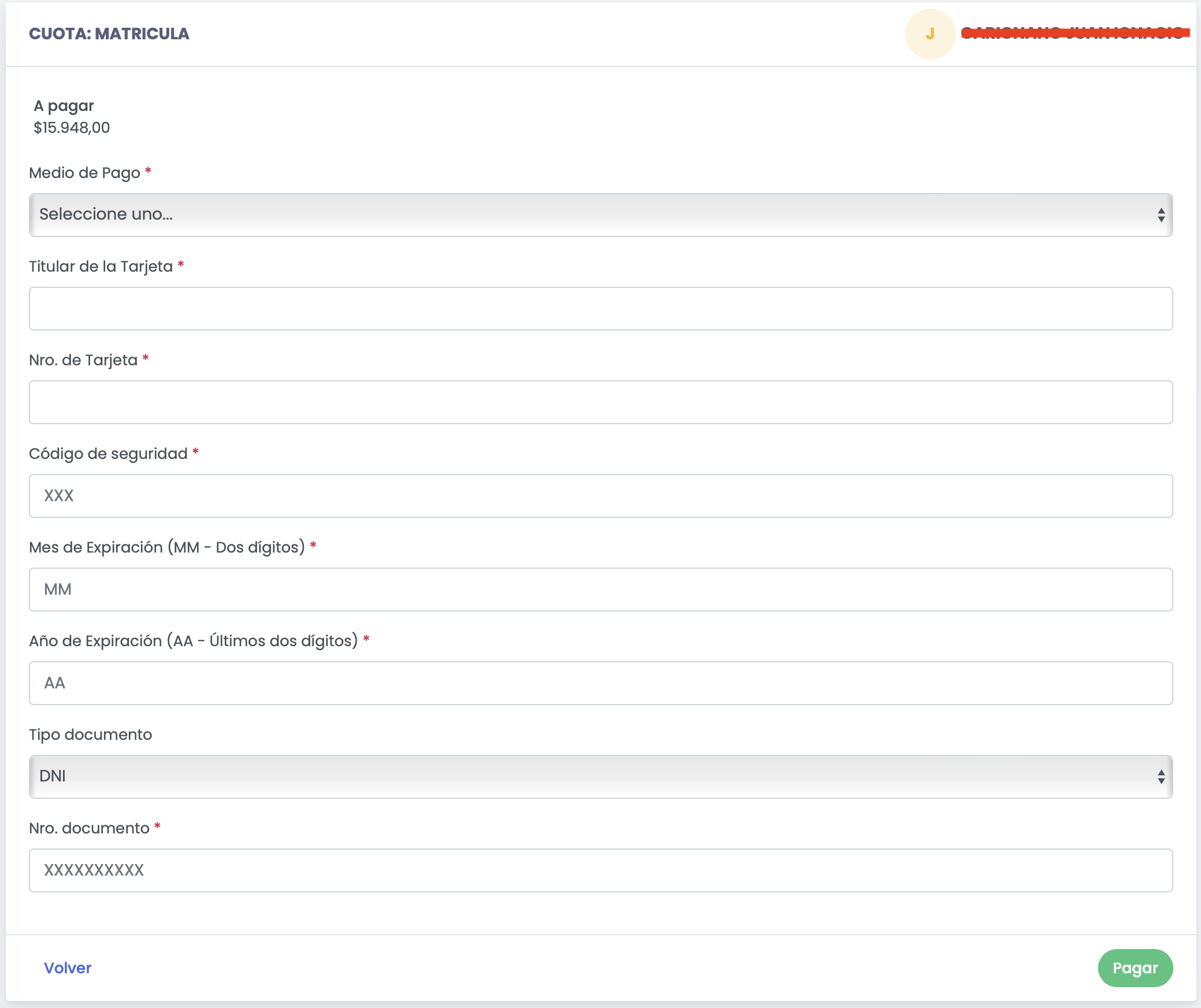](https://docs.quinttos.com/uploads/images/gallery/2023-02/image-1675422910767-13-18.png)
Las opciones que se muestran dentro del campo de "Medio de Pago" específicas de DECIDIR se pueden configurar desde:
"***Datos Auxiliares -> DECIDIR (Medios de Pago)***".
Cuando se realiza un pago exitoso, en Quinttos la cuota se va a marcar como pagada y, para el caso de que el instituto maneje Facturación electrónica, el sistema a va proceder a emitir la factura automáticamente (esto último no es al instante, sino que se va a procesar en los minutos subsiguientes).
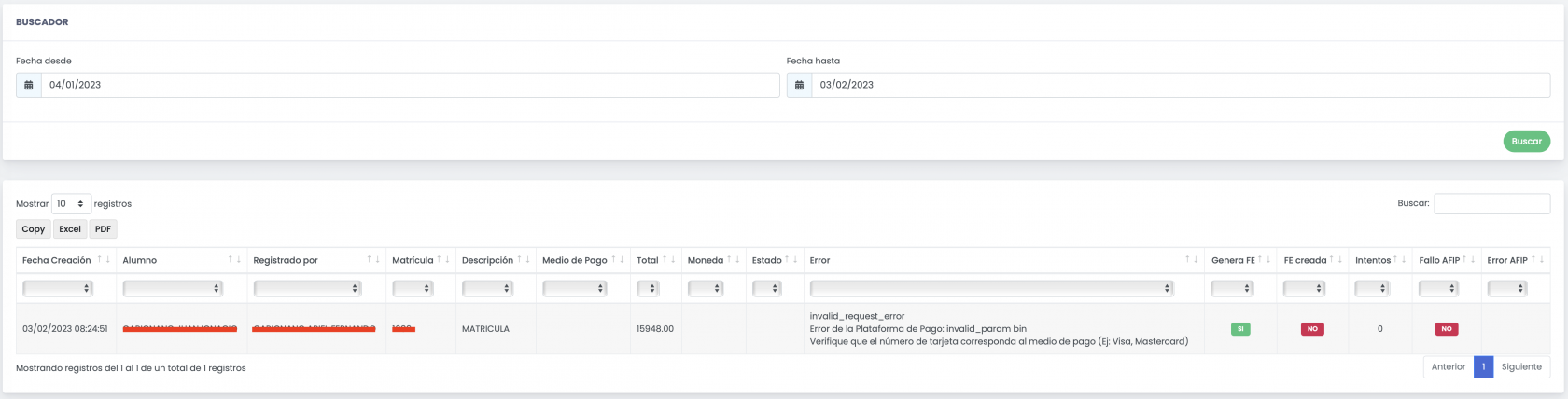
Al activar el medio de pago de DECIDIR, se habilita una nueva opción en "***Gestión Financiera -> Procesos y Operaciones -> Decidir Transacciones***" que muestra un listado de todas las operaciones de pago intentadas contra decidir y su estado. Esto es útil para obtener información acerca de si hubo algún error en los pagos (Ej.: tarjeta de crédito rechazada) o algún problema al intentar generar la factura electrónica.
[](https://docs.quinttos.com/uploads/images/gallery/2023-02/image-1675424092136-33-48.png)
El sistema va a intentar hasta 10 veces generar la factura electrónica, luego de esos 10 intentes, si persiste el problema, la factura se deberá generar manualmente, una vez corregido el inconveniente que producía el error.
Los entornos de prueba automáticamente utilizan claves públicas y privadas de prueba que permiten simular pagos.
# Débito en Tarjetas
Quinttos ofrece la posibilidad de realizar el pago mediante el débito en tarjetas, dentro de los medios de pago del sistema existen:
[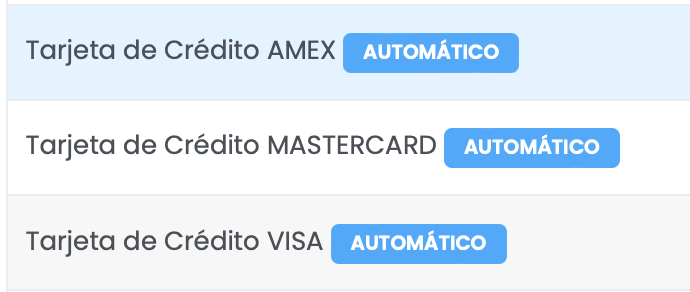](https://docs.quinttos.com/uploads/images/gallery/2023-09/image-1693573994394-13-11.png)
Al habilitar uno o más de estos medios de pago, dentro de la configuración de cobranza (***Gestión Financiera => Configuración => Datos de Facturación***) se van a mostrar nuevos campos que permiten especificar la cuenta a la cuál se deben imputar los pagos que ingresan por estos medios:
[](https://docs.quinttos.com/uploads/images/gallery/2023-09/image-1693575208665-33-24.png)
### Generación / Exportación del Archivo
Dentro del menú de "***Gestión Financiera => ******Procesos y Operaciones => Crear/Procesar Archivos***", se muestra la siguiente opción:
[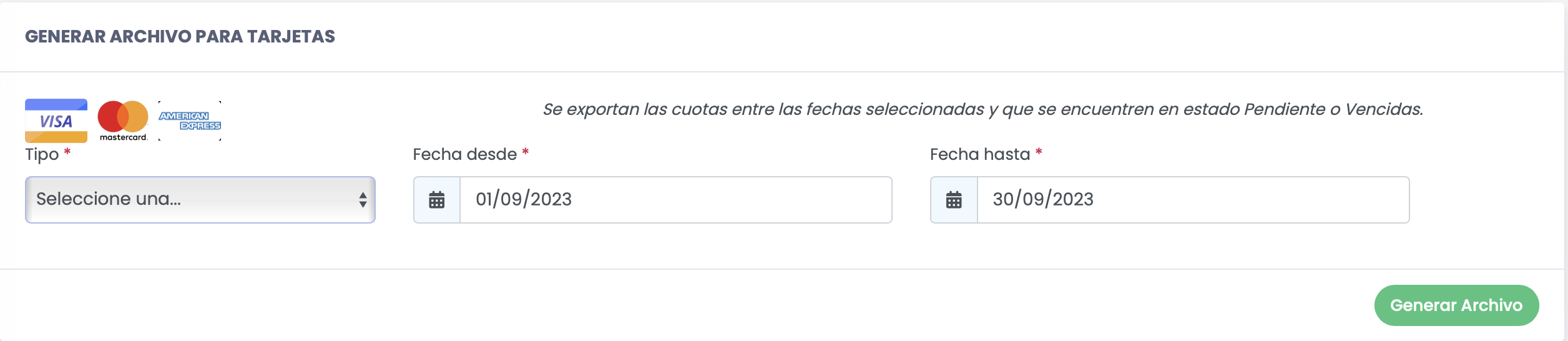](https://docs.quinttos.com/uploads/images/gallery/2023-09/image-1693574344387-18-58.png)
En dónde se debe seleccionar la tarjeta de crédito para el cuál queremos exportar el archivo excel y las fechas de las cuotas a incluir.
El archivo que se genera es un excel con las siguientes columnas:
| Dato Opcional 1 | Dato Opcional 2 | Id User | Nro Tarjeta | Importe |
| Se coloca el apellido y nombre del estudiante | se coloca el nro. de documento del estudiante | Referencia a la cuota a pagar | Nro. de tarjeta de crédito | Importe a pagar |
El archivo a incluir únicamente las cuotas de los estudiantes en cuya ficha se encuentre tildado el campo de "Pago con Tarjeta de Crédito" y tengan un número de tarjeta de crédito que se corresponda con la tarjeta elegida a exportar.
[](https://docs.quinttos.com/uploads/images/gallery/2023-09/image-1693575042759-30-32.png)
### Procesamiento del Archivo de Respuesta
Dentro del menú de "***Gestión Financiera => ******Procesos y Operaciones => Crear/Procesar Archivos***", se muestra la siguiente opción:
[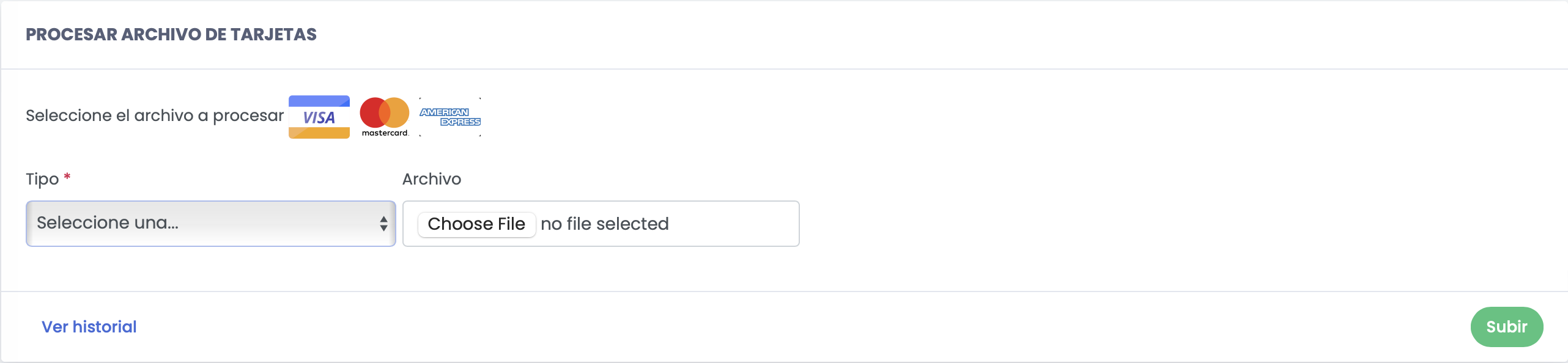](https://docs.quinttos.com/uploads/images/gallery/2023-09/image-1693575381480-36-18.png)
Aquí se debe subir el excel de respuesta para que procese e impute los pagos en caso de que se hayan realizado correctamente. El sistema va a mostrar un resultado por cada pago en donde se puede ver si fue cobrado correctamente o si se informó algún error como ser por falta de fondos.