# Nuevos Estudiantes

# Circuito de Inscripción

[![image-1651749737671.jpg](https://docs.quinttos.com/uploads/images/gallery/2022-05/scaled-1680-/image-1651749737671.jpg)](https://docs.quinttos.com/uploads/images/gallery/2022-05/image-1651749737671.jpg)

# Permisos

<p class="callout info">9020 - Habilita el acceso a Gestionar Reservas y Vacantes</p>

<p class="callout info">2100 - Permiso para editar Vacantes</p>

<p class="callout info">570 - Acceso a la Pantalla de Turnos</p>

# Configuración


# PASO 1 - Crear una Inscripción

#### <span style="color: #000000;">Configuración</span>

<span style="color: #e67e23;">***Personas -&gt; Inscripción -&gt; Nuevos -&gt; Configuración***</span>

[![Captura de Pantalla 2022-06-01 a la(s) 19.11.27.png](https://docs.quinttos.com/uploads/images/gallery/2022-06/captura-de-pantalla-2022-06-01-a-las-19-11-27.png)](https://docs.quinttos.com/uploads/images/gallery/2022-05/image-1651749931514-34-38.png)

<div class="ql-block" data-block-id="block-d1971abc-823a-4c50-a9b5-051612ac69e1" id="bkmrk--0">  
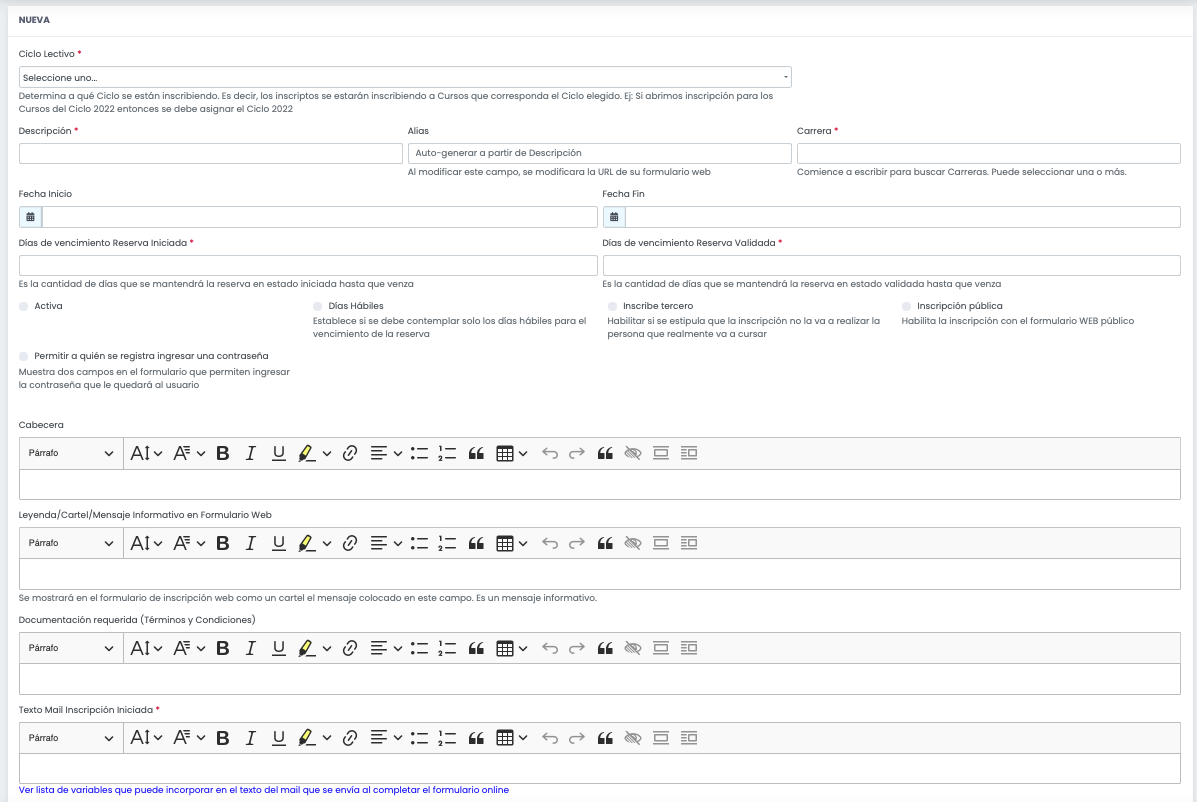
</div>- **Descripción** <span style="color: #e03e2d;">**(obligatorio)**</span>: Es el nombre que se la da a la Inscripción. Por ej.: "Inscripción 2023". Tener en cuenta que este nombre va a ser utilizado para construir la dirección web del formulario de inscripción.
- **Alias**: Se genera automáticamente a partir de la "Descripción", tomando un formato requerido para las direcciones web. Siguiendo el ejemplo de una descripción como "Inscripción 2023", el "Alias" va a ser: "inscripcion-2023" (sin espacios, sin caracteres especiales, etc.)
- **Carrera** <span style="color: #e03e2d;">**(obligatorio)**</span>: Permite indicar (una o más) Carreras que van a poder ser seleccionadas en el Formulario de Inscripción
- **Fecha Inicio**: Fecha en la cual se abre la inscripción
- **Fecha Fin**: Fecha en la cual se cierra la inscripción
- **Días de vencimiento Reserva Iniciada** <span style="color: #e03e2d;">**(obligatorio)**</span>: Indica la cantidad de días que se mantiene la reserva desde su creación antes de que se venza.
- **Días de vencimiento Reserva Validada** <span style="color: #e03e2d;">**(obligatorio)**</span>: Indica la cantidad de días que se mantiene la reserva desde su validación antes de que se venza.
- **Activa**: Indica que la Inscripción se encuentra activada, es condición necesaria pero no suficiente para que esté disponible el formulario público de inscripción
- **Días Hábiles**: Establece si se debe contemplar solo los días hábiles para el vencimiento de la reserva
- **Inscribe Tercero**: Establece que está previsto que esta inscripción la realice una persona diferente a quién va a cursar en la institución, esto típicamente es así cuando en Secundarios o Primarios, dónde la persona que inscribe son los Responsables / Tutores de los estudiantes. Habilita una nueva sección en el formulario de inscripción y en la configuración de campos que permite especificar qué campos deben completar los responsables con sus datos
- **Inscripción pública**: Indica que el Formulario de Inscripción público se encuentra habilitado
- **Permitir a quién se registrar ingresar una contraseña**: Indica que en el Formulario de Inscripción público se le brinda la posibilidad de colocar una contraseña a la persona que se está inscribiendo. Si ya existiese la persona en el sistema, se reemplazará su contraseña actual por la establecida en el formulario.
- **Cabecera**: Texto que se muestra en el Formulario de Inscripción, justo por debajo del logo de la institución. (En una de las imágenes de la sección FORMULARIO PÚBLICO DE INSCRIPCIÓN, en este mismo documento, se puede dónde se muestra la cabecera)
- **Leyenda/Cartel/Mensaje Informativo en Formulario Web**:
- <p class="callout info">Para que se pueda acceder a un formulario de inscripción público, se debe cumplir que:   
    **\* Esté marcada como ACTIVA**   
    **\* Esté marcada como INSCRIPCIÓN PÚBLICA**   
    **\* Se encuentre entre los rangos de fechas de Inicio y Fin**   
    </p>

#### Lista de espera

El sistema incluye la posibilidad de activar una lista de espera en caso de que no haya más cupos para un turno. Para habilitar la lista de espera debe cumplir los siguientes requisitos:

- <p class="callout info">**\* Módulo CRM contratado**  
    **\* Crear y activar una campaña en el CRM**  
    </p>

Si no cumple con algunos de los anteriores requisitos, quién se inscriba no tendrá la posibilidad de quedar en una lista de espera y el sistema informará que no hay más vacantes para el turno elegido.

# PASO 2 - Configurar campos de Inscripción

<div class="ql-block" data-block-id="block-af2e28f3-0f0b-4667-b37a-f8213e09e4f2" id="bkmrk-es-posible%2C-para-cad">Es posible, para cada inscripción, definir los campos que deberán completarse (tanto de forma obligatoria como opcional).</div><div class="ql-block" data-block-id="block-4cf6b6c8-322f-41a4-a8ef-966c2782864c" id="bkmrk-">  
</div><div class="ql-block" data-block-id="block-4b1723bc-bb65-457e-adf8-54c47fc07416" id="bkmrk-los-campos-disponibl">Los campos disponibles a configurar en los formularios de Inscripción serán aquellos que tengan tildada la opción de "Habilitados en Formulario De Inscripción" (<span style="color: #e67e23;">**Gestión Académica -&gt; Configuración -&gt;**</span> <span style="color: #e67e23;">***Datos Auxiliares ➝ Configuración de Campos***</span>), también será posible habilitar Campos Dinámicos.</div><div class="ql-block" data-block-id="block-f1d250fe-7d65-41be-9793-445989658282" id="bkmrk--0">  
</div><div class="ql-block" data-block-id="block-87b7647f-dae3-4251-ad26-81550bd8795b" id="bkmrk-luego%2C-desde-%22inscri">Luego, desde "<span style="color: #e67e23;">***Personas -&gt; Inscripción -&gt;***</span> **<span style="color: #e67e23;"><span style="caret-color: #e67e23;">*Nuevos -&gt;* </span></span>*Configuración***", para cada Inscripción generada, se podrán especificar qué campos puntuales mostrar en el formulario.</div><div class="ql-block" data-block-id="block-87b7647f-dae3-4251-ad26-81550bd8795b" id="bkmrk-para-esto%2C-en-el-lis">  
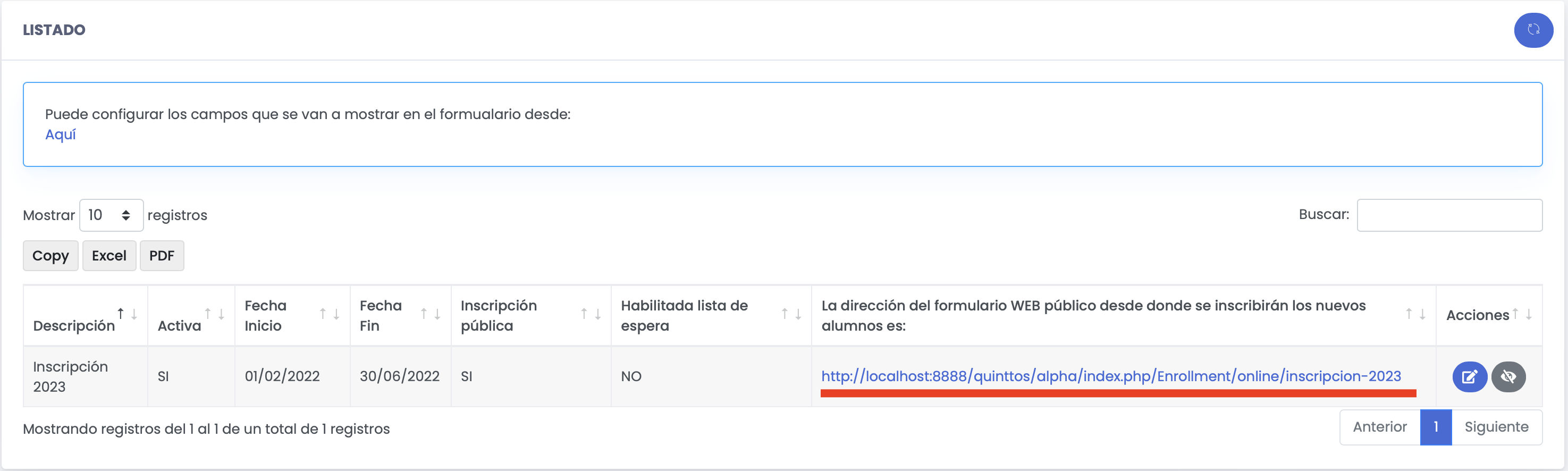
Para esto, en el listado de inscripciones debemos presionar el botón que se destaca a continuación:</div><div class="ql-block" data-block-id="block-87b7647f-dae3-4251-ad26-81550bd8795b" id="bkmrk--1"></div><div class="ql-block" data-block-id="block-87b7647f-dae3-4251-ad26-81550bd8795b" id="bkmrk--2"></div>[![image-1656328958951.57.50.png](https://docs.quinttos.com/uploads/images/gallery/2022-06/scaled-1680-/image-1656328958951-57-50.png)](https://docs.quinttos.com/uploads/images/gallery/2022-06/image-1656328958951-57-50.png)

[![image-1651750071379.22.32.png](https://docs.quinttos.com/uploads/images/gallery/2022-05/scaled-1680-/image-1651750071379-22-32.png)](https://docs.quinttos.com/uploads/images/gallery/2022-05/image-1651750071379-22-32.png)

# Paso 3 - Configurar Turnos de Inscripción

<p class="callout info">Permiso 570 - Acceso a la Pantalla de Turnos </p>

"<span style="color: #e67e23;">***Personas -&gt; Inscripción***</span><span style="color: #e67e23;"> ***-&gt; Nuevos -&gt; Turnos***</span>"

El sistema muestra el listado de Turnos ya configurados.

Para dar de alta un nuevo Turno, podemos presionar el botón de "Nuevo Turno".

[![image-1656429087081.11.24.png](https://docs.quinttos.com/uploads/images/gallery/2022-06/scaled-1680-/image-1656429087081-11-24.png)](https://docs.quinttos.com/uploads/images/gallery/2022-06/image-1656429087081-11-24.png)
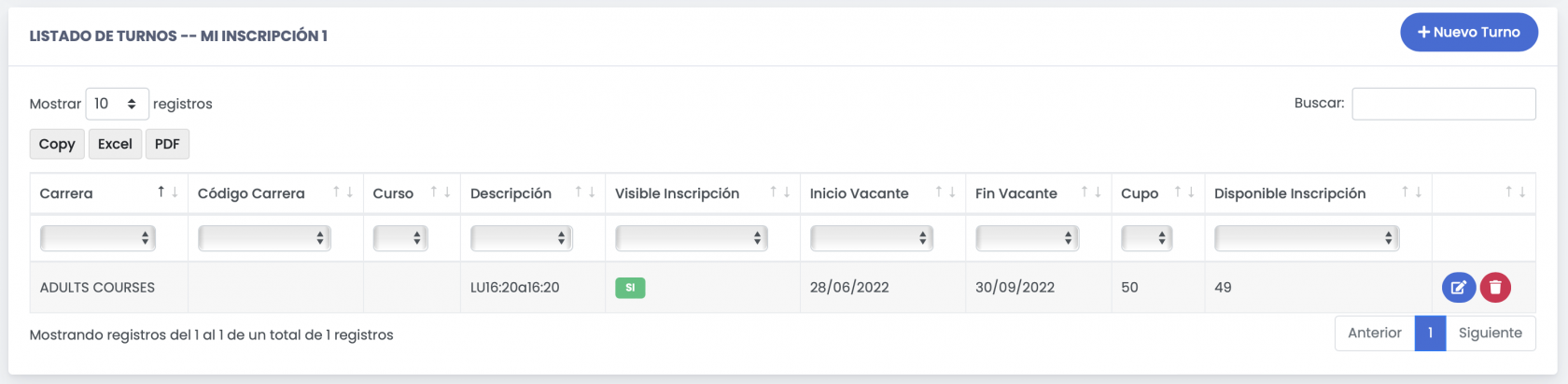
En el listado tenemos los botones que nos permiten Editar Turnos ya existentes o marcarlos como inactivos.

#### Nuevo Turno

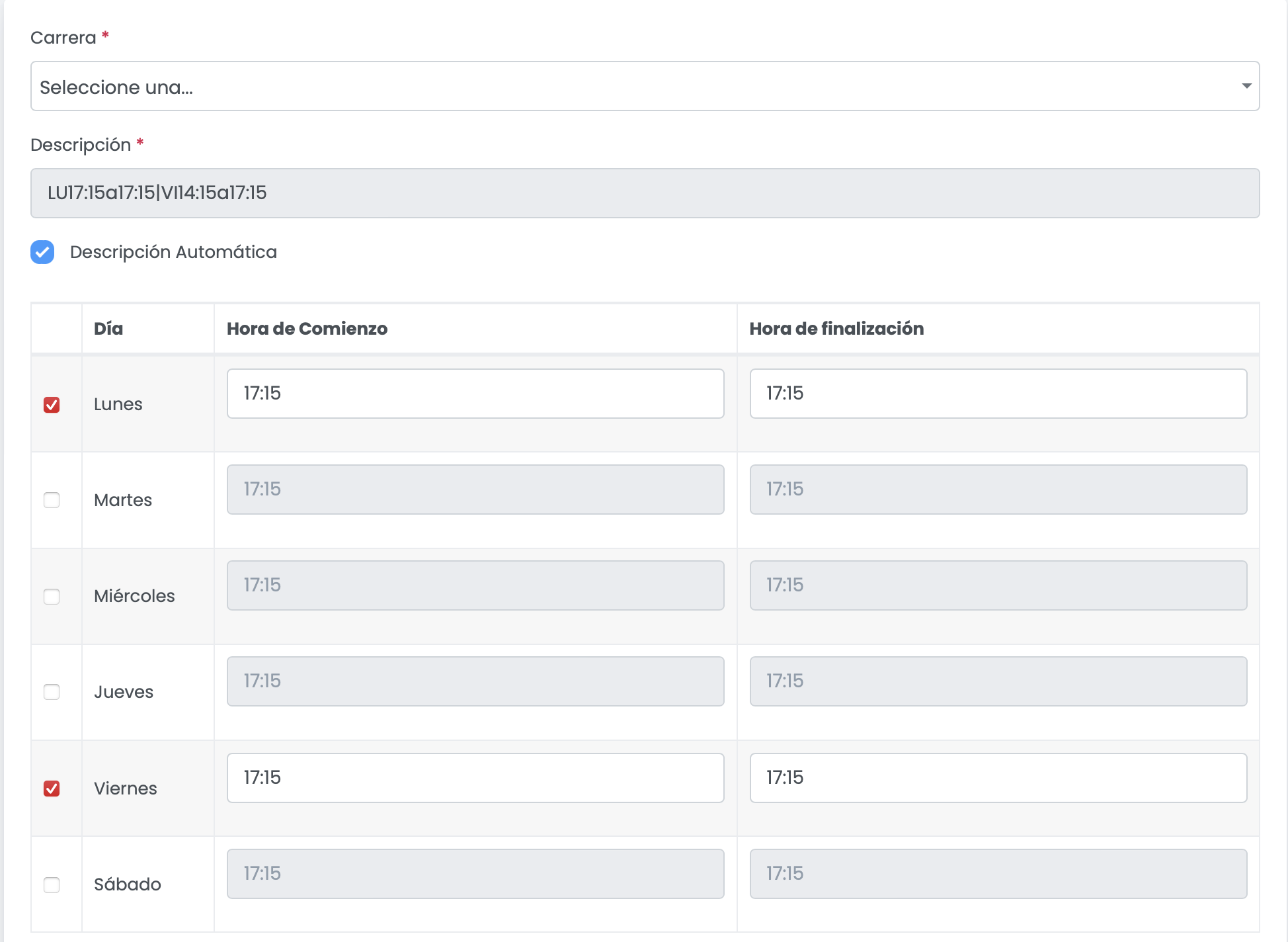
Al crear un nuevo Turno, debemos en primera instancia seleccionar para qué Carrera lo estamos creando.

Luego, el sistema permite seleccionar días y horarios en los que se dicta. Al tildar por ejemplo, Lunes y Jueves, el sistema automáticamente arma una Descripción en base a la selección. Si se destila la opción de "Descripción Automática", podremos colocar una Descripción que nosotros consideremos. Esta descripción luego se muestra en los formularios de inscripción configurados.

[![image-1656429528130.18.45.png](https://docs.quinttos.com/uploads/images/gallery/2022-06/scaled-1680-/image-1656429528130-18-45.png)](https://docs.quinttos.com/uploads/images/gallery/2022-06/image-1656429528130-18-45.png)
[![image-1656429564294.19.21.png](https://docs.quinttos.com/uploads/images/gallery/2022-06/scaled-1680-/image-1656429564294-19-21.png)](https://docs.quinttos.com/uploads/images/gallery/2022-06/image-1656429564294-19-21.png)
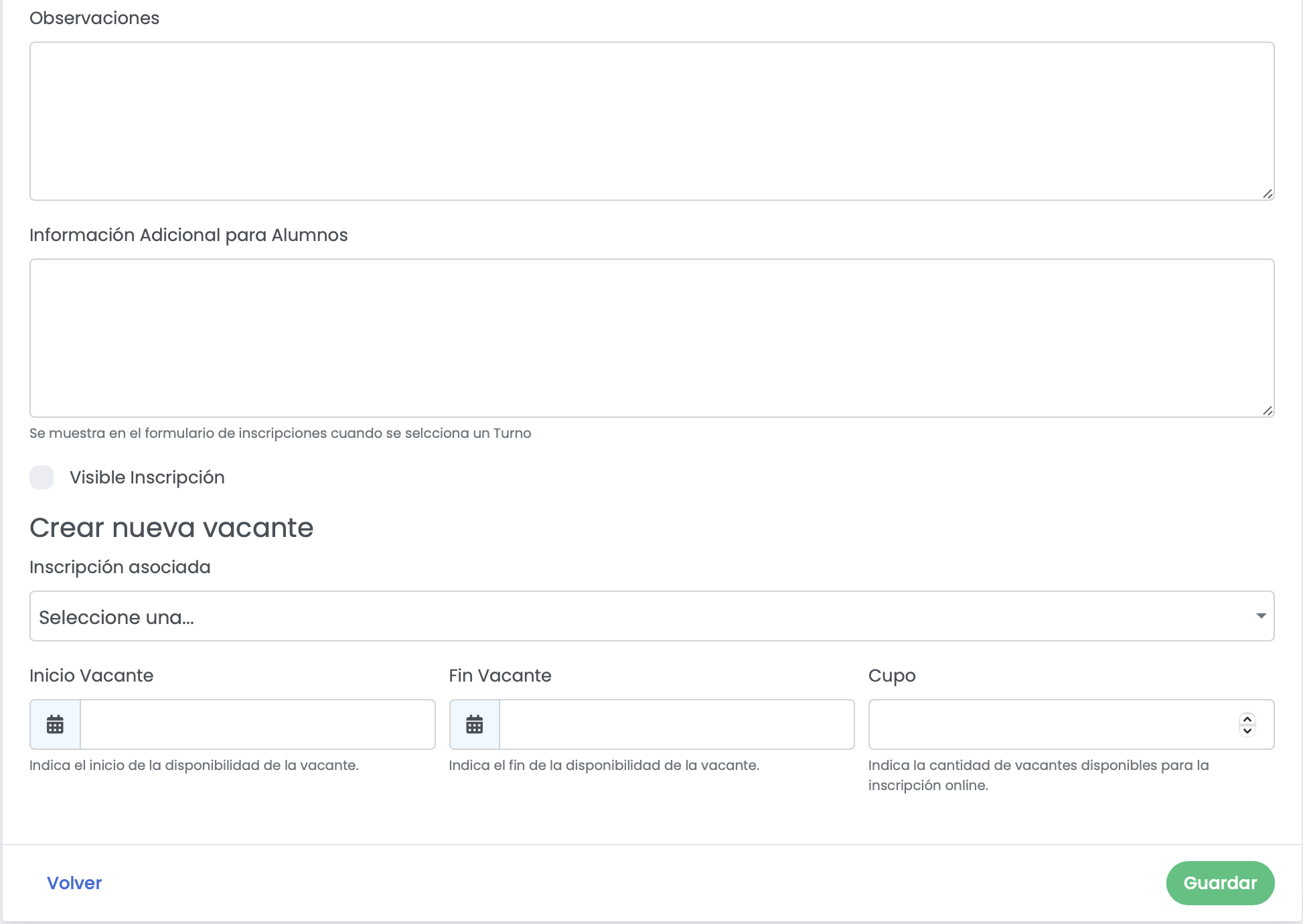
**Observaciones**: Permite agregar unas observaciones internas acerca del turno. Son visibles únicamente para los administradores.

**Información adicional para Alumnos**: El texto que se ingrese en este campo se va a mostrar en el formulario de inscripción cuando el interesado seleccione el Turno.

**Visible Inscripción**: Indica si el turno se debe mostrar o no el el formulario de inscripciones para la inscripción elegida en el campo "Inscripción asociada".

**Inscripción asociada**: Indica a qué inscripción se va a asociar este Turno que estamos dando de alta.

##### **Vacantes**

Quinttos maneja vacantes de inscripción. Esto es para controlar el Cupo que hay para cada Turno.

**Inicio Vacante**: Indica la fecha en que se disponibilidad los cupos de la vacante.

**Fin Vacante**: Indica la fecha finaliza la disponibilidad los cupos de la vacante.

**Cupo**: Es la cantidad de Cupos que va a haber en el turno. Cada vez que un interesado completa el formulario de inscripción, se va a tomar un cupo. Esta cupo se libera automáticamente cuando vence la reserva. Una vez creado el Turno y asignado un cupo a una vacante, éste puede ser modificado para incrementar o reducir su cantidad.

<p class="callout info">Cuando se acaban los cupos de una vacante, si el Instituto tiene contratado del módulo de CRM, todas aquellas inscripciones posteriores se crean automáticamente como una Oportunidad de venta, para que el Instituto lo gestione internamente. Si no se ha contratado el módulo de CRM, una vez que se consuman todos los cupos, no se permiten más inscripciones. </p>

# Paso 4 - Configurar Vacantes

<p class="callout info">2100 - Permiso para editar Vacantes</p>

"<span style="color: #e67e23;">***Personas -&gt; Inscripción***</span><span style="color: #e67e23;"> ***-&gt; Nuevos -&gt; Vacantes***</span>"

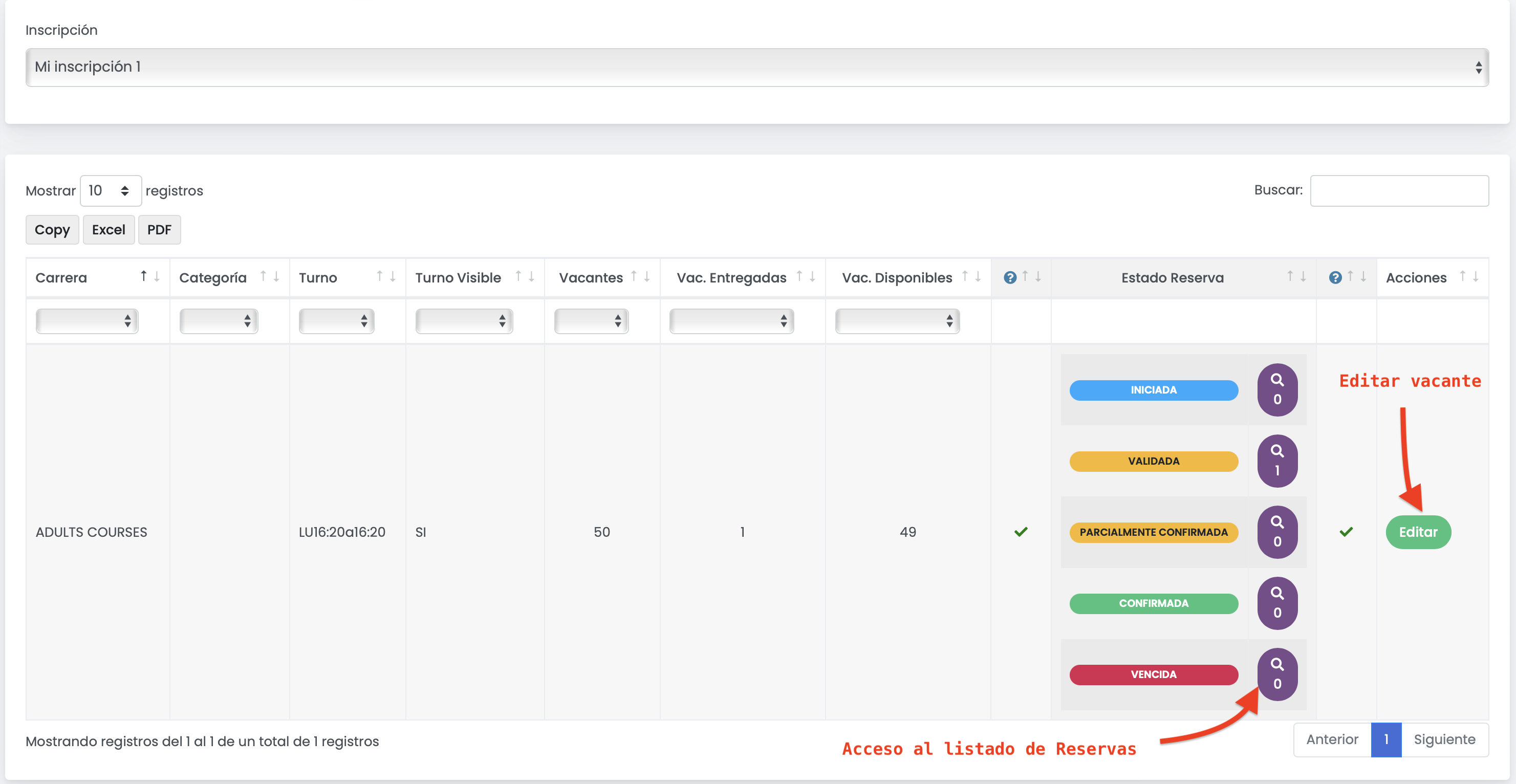
Este listado permite, para cada Inscripción, tener una mirada rápida del estado de las vacantes / reservas.

Cómo se puede apreciar en la columna de "Estado Reserva", se muestran cuántas reservas para la vacante hay en cada estado.

[![image-1656440059105.13.24.png](https://docs.quinttos.com/uploads/images/gallery/2022-06/scaled-1680-/image-1656440059105-13-24.png)](https://docs.quinttos.com/uploads/images/gallery/2022-06/image-1656440059105-13-24.png)
#### Editar Vacante

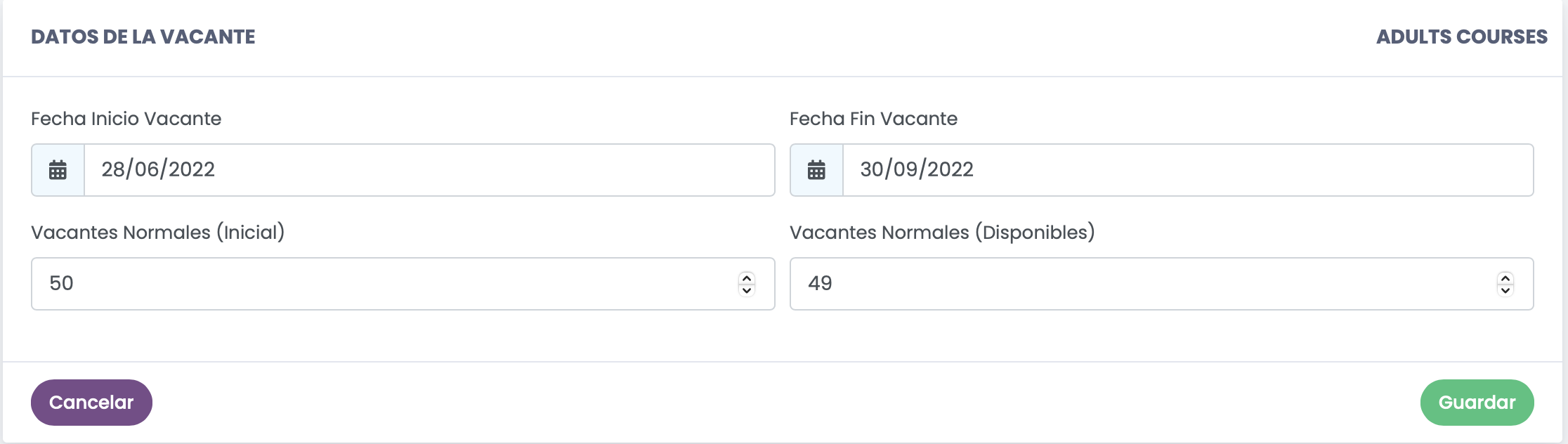
Desde esta pantalla podemos modificar la vacante previamente creada. Aquí podemos modificar las fechas de inicio y fin además de modificar los cupos de la vacante.

[![image-1656440122920.15.05.png](https://docs.quinttos.com/uploads/images/gallery/2022-06/scaled-1680-/image-1656440122920-15-05.png)](https://docs.quinttos.com/uploads/images/gallery/2022-06/image-1656440122920-15-05.png)
<p class="callout info">{{@128#bkmrk-%C2%A0}}</p>

# Gestión


# Formulario Público de Inscripción

Una vez que los pasos de configuración se han finalizado, podremos acceder a el o los formularios de Inscripción. Las direcciones web de cada uno se pueden obtener en "<span style="color: #e67e23;">***Personas -&gt; Inscripción -&gt; Nuevos -&gt;***</span><span style="color: #e67e23;"> ***Configuración***</span>".

[![image-1651750222205.06.29.png](https://docs.quinttos.com/uploads/images/gallery/2022-05/scaled-1680-/image-1651750222205-06-29.png)](https://docs.quinttos.com/uploads/images/gallery/2022-05/image-1651750222205-06-29.png)

A continuación se muestra un ejemplo de un formulario de inscripciones:

[![image-1651750234606.58.44.png](https://docs.quinttos.com/uploads/images/gallery/2022-05/scaled-1680-/image-1651750234606-58-44.png)](https://docs.quinttos.com/uploads/images/gallery/2022-05/image-1651750234606-58-44.png)
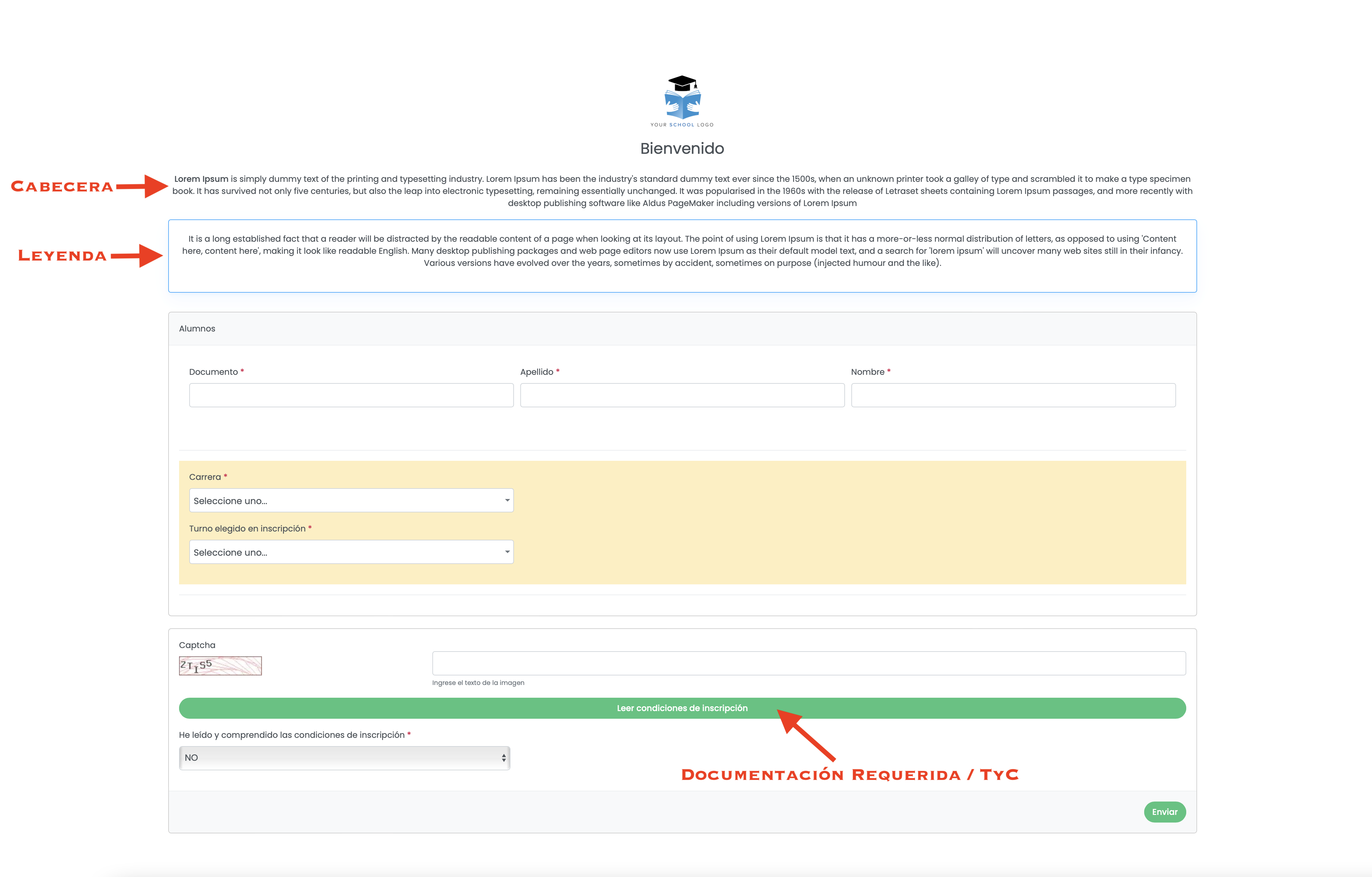
Al momento de Preinscribirse, siempre que haya cupo, se va a crear tanto la persona como su matriculación y una Reserva (*"<span style="color: #e67e23;">**Personas -&gt; Inscripción -&gt; Nuevos**</span><span style="color: #e67e23;"> **-&gt; Resevas**</span>"*), también se va a crear el usuario con la contraseña por defecto del sistema.

<p class="callout success">El sistema va a enviar una Notificación disponible en el Centro de Notificaciones a aquellos usuarios Administradores que tengan en permiso de "9020 - Habilita el acceso a Gestionar Reservas y Vacantes".</p>

<div class="ql-block" data-block-id="block-5e872986-825c-42e4-88a3-5d0f6b549284" id="bkmrk-a-la-persona-que-rea">A la persona que realiza la Preinscripción, se le va mostrar una pantalla de confirmación y adicionalmente se va a generar un código de seguimiento aleatorio que tendrá disponible como referencia para consultar por la Preinscripción.</div><div class="ql-block" data-block-id="block-4fd7b4ea-a12d-47f2-a5b1-0e63751831be" id="bkmrk--1">  
</div><div class="ql-block" data-block-id="block-7a3b67eb-2e26-4a54-bbab-41a7e08fe389" id="bkmrk-en-caso-de-que-no-ha">En caso de que no haya cupo, se creará la persona interesada en Inscribirse y una Oportunidad de Venta. En este caso no se crea una Reserva.</div><div class="ql-block" data-block-id="block-3e0dbd0f-ca3e-4b87-b137-487b4b30fd6f" id="bkmrk-la-gesti%C3%B3n-de-estas-">La gestión de estas inscripción se continua en el módulo de CRM.</div><div class="ql-block" data-block-id="block-8f55f880-dc34-4b83-aaa4-dcfb2baf15e0" id="bkmrk--2">  
</div><div class="ql-block" data-block-id="block-ce63ebfb-ff48-4464-9be2-afa5d8ccc4dd" id="bkmrk-si-la-carrera-elegid">Si la carrera elegida por el Estudiante tiene Documentación Requerida (la cuál se especifica en la configuración de la Carrera), la Reserva va a quedar en estado INICIADA. En cambio, si la carrera no tiene Documentación Requerida, la Reserva va a quedar en estado Validada.</div><div class="ql-block" data-block-id="block-d60a085d-bcce-40c1-9103-2ffe7ef7ac91" id="bkmrk--3">  
</div><div class="ql-block" data-block-id="block-29974f06-44b4-46e6-99bd-183c6bcea203" id="bkmrk-el-sistema-va-a-most">El sistema va a mostrar un indicador con la cantidad de Reservas en estado INICIADO en el menú lateral derecho:</div><div class="ql-block" data-block-id="block-29974f06-44b4-46e6-99bd-183c6bcea203" id="bkmrk--4"></div>[![image-1651750286866.24.04.png](https://docs.quinttos.com/uploads/images/gallery/2022-05/scaled-1680-/image-1651750286866-24-04.png)](https://docs.quinttos.com/uploads/images/gallery/2022-05/image-1651750286866-24-04.png)

# Acceso como Estudiante

Los estudiantes tendrán acceso a una pantalla en donde podrán ver el estado de su Reserva.

***<span style="color: #e67e23;">Ficha del Estudiante--&gt;Mas opciones--&gt; Reservas </span>***

[![image-1651750318401.16.11.png](https://docs.quinttos.com/uploads/images/gallery/2022-05/scaled-1680-/image-1651750318401-16-11.png)](https://docs.quinttos.com/uploads/images/gallery/2022-05/image-1651750318401-16-11.png)

# Reservas (Alta Manual)

<p class="callout info">Permiso: 9020 - Habilita el acceso a Gestionar Reservas y Vacantes.</p>

Normalmente las Reservas se crean de forma automática cuando se realiza una inscripción desde el formulario de inscripción.

Quinttos de todas formas ofrece la posibilidad de crear una Reserva de forma manual. Para ello, debemos ingresar a la ficha del Estudiante y luego a la solapa de "<span style="color: #e67e23;">***Reservas***</span>".

En la parte inferior de la pantalla vamos a encontrar la siguiente opción:

[![image-1654674363563.45.59.png](https://docs.quinttos.com/uploads/images/gallery/2022-06/scaled-1680-/image-1654674363563-45-59.png)](https://docs.quinttos.com/uploads/images/gallery/2022-06/image-1654674363563-45-59.png)

Debemos seleccionar la Inscripción para la cual estamos creando la reserva y el turno.

Al presionar "<span style="color: #e67e23;">**Guardar**</span>", el sistema nos va a crear una Reserva y toma Vacante, siempre y cuando haya vacantes para el Turno seleccionado. En caso de que no haya vacantes, el sistema lo va a informar por pantalla.

<p class="callout warning">Tener en cuenta que al dar de alta una Reserva Manual, el sistema no envía ningún mail ni mensaje al estudiante indicando que tiene una reserva</p>

<p class="callout warning">{{@130#bkmrk-si-la-carrera-elegid}}</p>

# Reservas (Listado)

<p class="callout info">Permiso: 9020 - Habilita el acceso a Gestionar Reservas y Vacantes.</p>

Cada vez que alguien se anote mediante los formularios de Inscripción, el sistema (siempre que haya cupo), va a crear una "**Reserva**".

Ingresando a "<span style="color: #e67e23;">***Personas -&gt; Inscripción -&gt; Nuevos***</span><span style="color: #e67e23;"> ***-&gt; Reservas***</span>" podremos obtener un listado de todas las reservas existentes. En al parte superior de la pantalla se disponen una serie de filtros para acotar los resultados de la búsqueda.

[![image-1654849984379.32.02.png](https://docs.quinttos.com/uploads/images/gallery/2022-06/scaled-1680-/image-1654849984379-32-02.png)](https://docs.quinttos.com/uploads/images/gallery/2022-06/image-1654849984379-32-02.png)
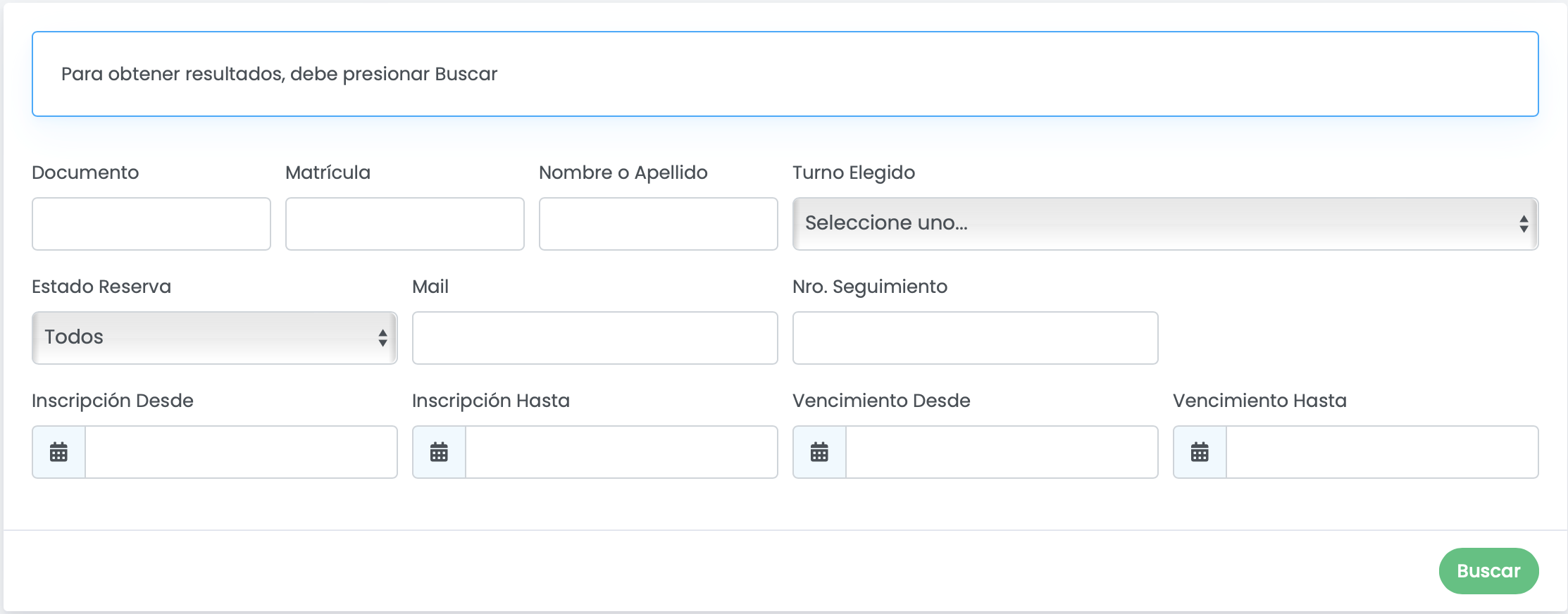
Al presionar buscar, el sistema va a listar todas las Reservas que cumplan las condiciones establecidas en los filtros:

[![image-1654850634269.43.50.png](https://docs.quinttos.com/uploads/images/gallery/2022-06/scaled-1680-/image-1654850634269-43-50.png)](https://docs.quinttos.com/uploads/images/gallery/2022-06/image-1654850634269-43-50.png)
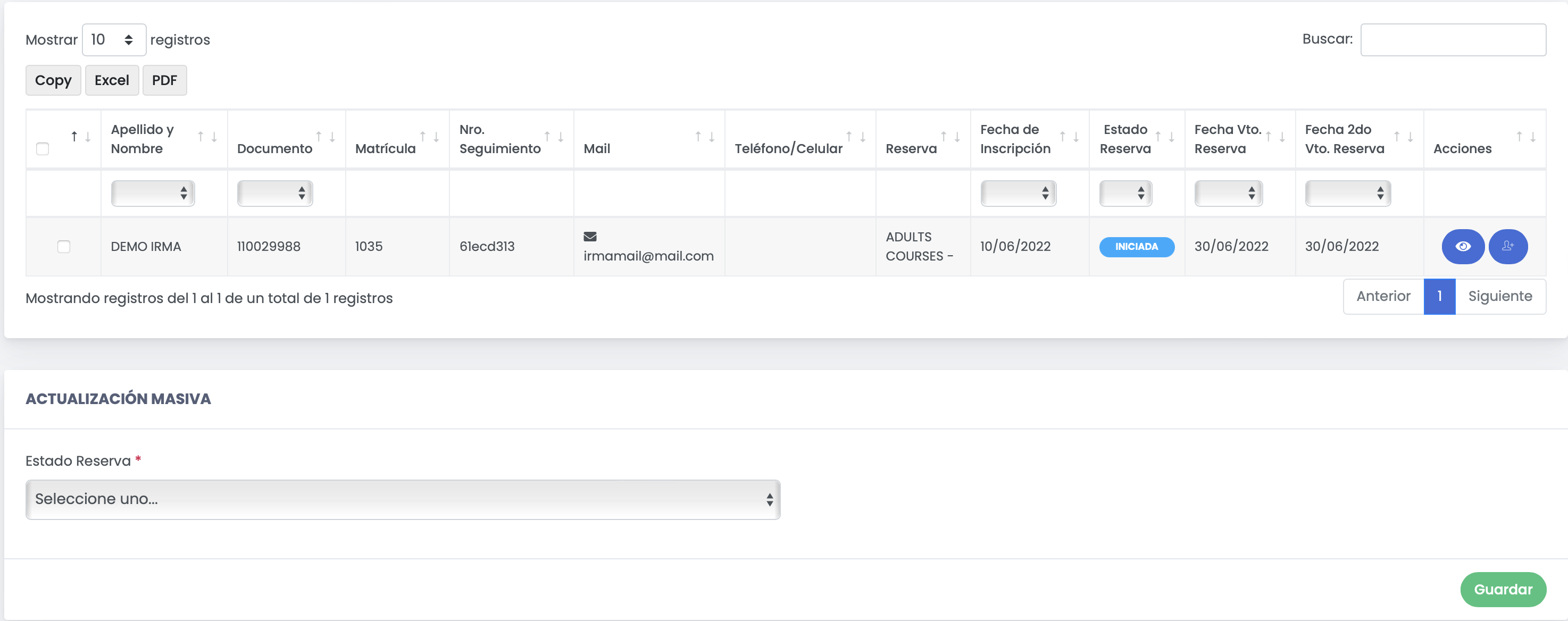
Al hacer click en el botón [![image-1654850276560.37.51.png](https://docs.quinttos.com/uploads/images/gallery/2022-06/scaled-1680-/image-1654850276560-37-51.png)](https://docs.quinttos.com/uploads/images/gallery/2022-06/image-1654850276560-37-51.png) vamos a acceder a la ficha del Estudiante, a la solapa de Datos Personales y datos de Matrícula.

Al hacer click en el botón de [![image-1654850714010.45.10.png](https://docs.quinttos.com/uploads/images/gallery/2022-06/scaled-1680-/image-1654850714010-45-10.png)](https://docs.quinttos.com/uploads/images/gallery/2022-06/image-1654850714010-45-10.png)vamos a acceder a la solapa de "Reservas" del Estudiante.

También se permite actualizar de forma masiva los estados de las reservas, seleccionado aquellas que se desea actualizar y presionando el botón "**Guardar**".

<p class="callout warning">ATENCIÓN: Tener en cuenta que al modificar el estado de una reserva, esto tiene impacto en el estado académico del estudiante y en el control de cupos de vacantes.  
Para más información, consultar la [siguiente página](https://docs.quinttos.com/books/nuevos-estudiantes-manual-de-usuario/page/reservas-modificacion "Reservas (Modificación)")</p>

# Reservas (Modificación)

<p class="callout info">Permiso: 9020 - Habilita el acceso a Gestionar Reservas y Vacantes.</p>

Para modificar / gestionar una Reserva, debemos ingresar a la solapa de "Reservas" dentro de la ficha de los Estudiantes.

[![image-1654851146245.52.20.png](https://docs.quinttos.com/uploads/images/gallery/2022-06/scaled-1680-/image-1654851146245-52-20.png)](https://docs.quinttos.com/uploads/images/gallery/2022-06/image-1654851146245-52-20.png)
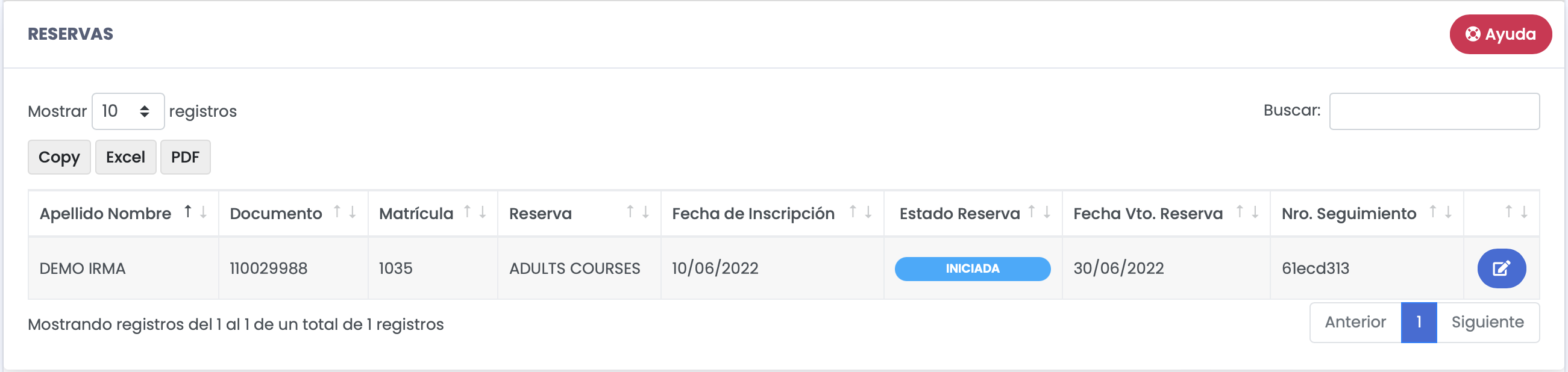
Al hacer click en el botón de "**Editar**" podremos modificar el Estado de la Reserva y su fecha de vencimiento.

[![image-1654851183644.52.58.png](https://docs.quinttos.com/uploads/images/gallery/2022-06/scaled-1680-/image-1654851183644-52-58.png)](https://docs.quinttos.com/uploads/images/gallery/2022-06/image-1654851183644-52-58.png)
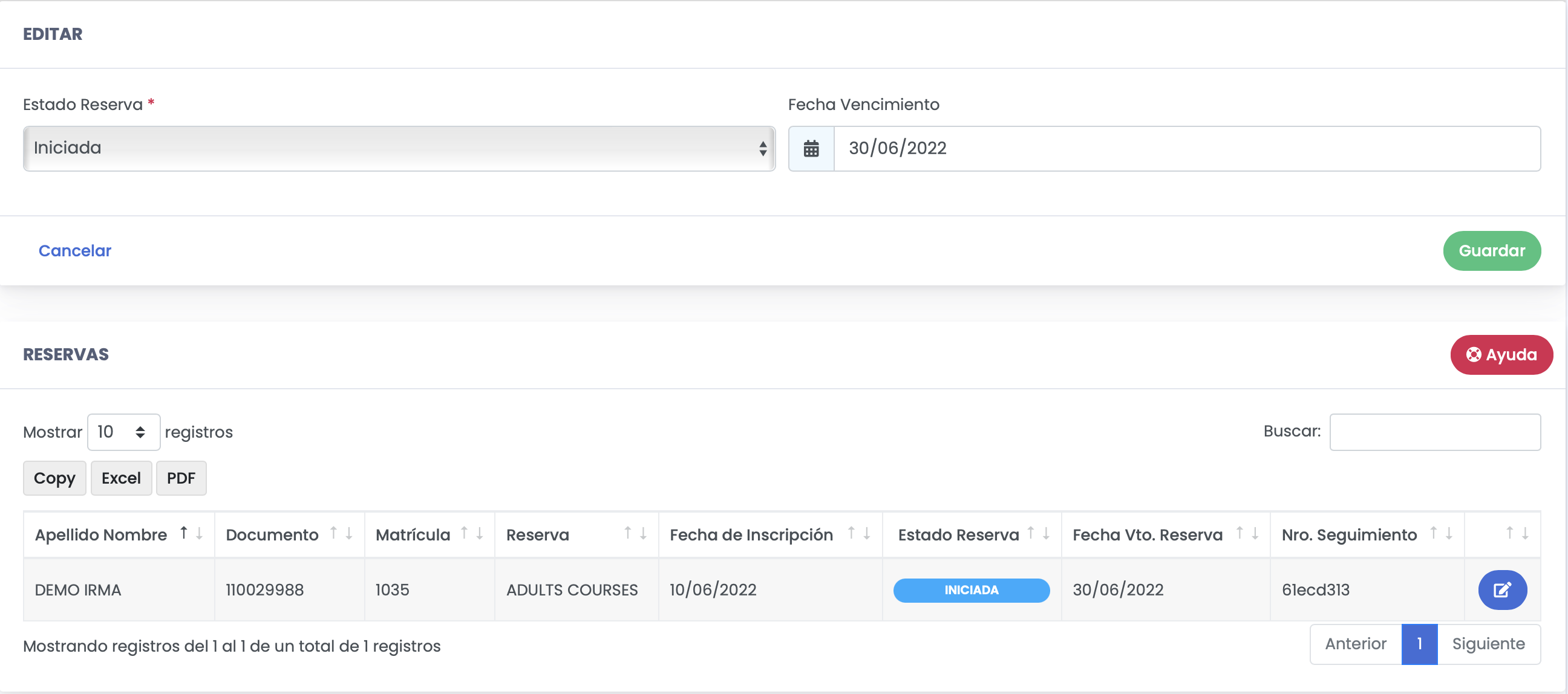
<p class="callout info">El sistema todos los días ejecuta una tarea programada que controla el vencimiento de las reservas. Para aquellas que han vencido se libera el cupo de la Vacante.</p>

Al modificar el estado de una reserva, el sistema efectúa algunas tareas automáticamente, como se listan en la misma pantalla:

[![image-1654851322479.55.19.png](https://docs.quinttos.com/uploads/images/gallery/2022-06/scaled-1680-/image-1654851322479-55-19.png)](https://docs.quinttos.com/uploads/images/gallery/2022-06/image-1654851322479-55-19.png)

# Webinar inscripciones nuevos estudiantes


# Webinar

<iframe allowfullscreen="allowfullscreen" frameborder="0" height="431" src="https://www.youtube.com/embed/mlczU9hOjqw" style="width: 766px; height: 431px;" title="YouTube video player" width="766"></iframe>