# Gestión


# Formulario Público de Inscripción

Una vez que los pasos de configuración se han finalizado, podremos acceder a el o los formularios de Inscripción. Las direcciones web de cada uno se pueden obtener en "<span style="color: #e67e23;">***Personas -&gt; Inscripción -&gt; Nuevos -&gt;***</span><span style="color: #e67e23;"> ***Configuración***</span>".

[![image-1651750222205.06.29.png](https://docs.quinttos.com/uploads/images/gallery/2022-05/scaled-1680-/image-1651750222205-06-29.png)](https://docs.quinttos.com/uploads/images/gallery/2022-05/image-1651750222205-06-29.png)

A continuación se muestra un ejemplo de un formulario de inscripciones:

[![image-1651750234606.58.44.png](https://docs.quinttos.com/uploads/images/gallery/2022-05/scaled-1680-/image-1651750234606-58-44.png)](https://docs.quinttos.com/uploads/images/gallery/2022-05/image-1651750234606-58-44.png)

Al momento de Preinscribirse, siempre que haya cupo, se va a crear tanto la persona como su matriculación y una Reserva (*"<span style="color: #e67e23;">**Personas -&gt; Inscripción -&gt; Nuevos**</span><span style="color: #e67e23;"> **-&gt; Resevas**</span>"*), también se va a crear el usuario con la contraseña por defecto del sistema.

<p class="callout success">El sistema va a enviar una Notificación disponible en el Centro de Notificaciones a aquellos usuarios Administradores que tengan en permiso de "9020 - Habilita el acceso a Gestionar Reservas y Vacantes".</p>

<div class="ql-block" data-block-id="block-5e872986-825c-42e4-88a3-5d0f6b549284" id="bkmrk-a-la-persona-que-rea">A la persona que realiza la Preinscripción, se le va mostrar una pantalla de confirmación y adicionalmente se va a generar un código de seguimiento aleatorio que tendrá disponible como referencia para consultar por la Preinscripción.</div><div class="ql-block" data-block-id="block-4fd7b4ea-a12d-47f2-a5b1-0e63751831be" id="bkmrk--1">  
</div><div class="ql-block" data-block-id="block-7a3b67eb-2e26-4a54-bbab-41a7e08fe389" id="bkmrk-en-caso-de-que-no-ha">En caso de que no haya cupo, se creará la persona interesada en Inscribirse y una Oportunidad de Venta. En este caso no se crea una Reserva.</div><div class="ql-block" data-block-id="block-3e0dbd0f-ca3e-4b87-b137-487b4b30fd6f" id="bkmrk-la-gesti%C3%B3n-de-estas-">La gestión de estas inscripción se continua en el módulo de CRM.</div><div class="ql-block" data-block-id="block-8f55f880-dc34-4b83-aaa4-dcfb2baf15e0" id="bkmrk--2">  
</div><div class="ql-block" data-block-id="block-ce63ebfb-ff48-4464-9be2-afa5d8ccc4dd" id="bkmrk-si-la-carrera-elegid">Si la carrera elegida por el Estudiante tiene Documentación Requerida (la cuál se especifica en la configuración de la Carrera), la Reserva va a quedar en estado INICIADA. En cambio, si la carrera no tiene Documentación Requerida, la Reserva va a quedar en estado Validada.</div><div class="ql-block" data-block-id="block-d60a085d-bcce-40c1-9103-2ffe7ef7ac91" id="bkmrk--3">  
</div><div class="ql-block" data-block-id="block-29974f06-44b4-46e6-99bd-183c6bcea203" id="bkmrk-el-sistema-va-a-most">El sistema va a mostrar un indicador con la cantidad de Reservas en estado INICIADO en el menú lateral derecho:</div><div class="ql-block" data-block-id="block-29974f06-44b4-46e6-99bd-183c6bcea203" id="bkmrk--4"></div>[![image-1651750286866.24.04.png](https://docs.quinttos.com/uploads/images/gallery/2022-05/scaled-1680-/image-1651750286866-24-04.png)](https://docs.quinttos.com/uploads/images/gallery/2022-05/image-1651750286866-24-04.png)

# Acceso como Estudiante

Los estudiantes tendrán acceso a una pantalla en donde podrán ver el estado de su Reserva.

***<span style="color: #e67e23;">Ficha del Estudiante--&gt;Mas opciones--&gt; Reservas </span>***

[![image-1651750318401.16.11.png](https://docs.quinttos.com/uploads/images/gallery/2022-05/scaled-1680-/image-1651750318401-16-11.png)](https://docs.quinttos.com/uploads/images/gallery/2022-05/image-1651750318401-16-11.png)

# Reservas (Alta Manual)

<p class="callout info">Permiso: 9020 - Habilita el acceso a Gestionar Reservas y Vacantes.</p>

Normalmente las Reservas se crean de forma automática cuando se realiza una inscripción desde el formulario de inscripción.

Quinttos de todas formas ofrece la posibilidad de crear una Reserva de forma manual. Para ello, debemos ingresar a la ficha del Estudiante y luego a la solapa de "<span style="color: #e67e23;">***Reservas***</span>".

En la parte inferior de la pantalla vamos a encontrar la siguiente opción:

[![image-1654674363563.45.59.png](https://docs.quinttos.com/uploads/images/gallery/2022-06/scaled-1680-/image-1654674363563-45-59.png)](https://docs.quinttos.com/uploads/images/gallery/2022-06/image-1654674363563-45-59.png)

Debemos seleccionar la Inscripción para la cual estamos creando la reserva y el turno.

Al presionar "<span style="color: #e67e23;">**Guardar**</span>", el sistema nos va a crear una Reserva y toma Vacante, siempre y cuando haya vacantes para el Turno seleccionado. En caso de que no haya vacantes, el sistema lo va a informar por pantalla.

<p class="callout warning">Tener en cuenta que al dar de alta una Reserva Manual, el sistema no envía ningún mail ni mensaje al estudiante indicando que tiene una reserva</p>

<p class="callout warning">{{@130#bkmrk-si-la-carrera-elegid}}</p>

# Reservas (Listado)

<p class="callout info">Permiso: 9020 - Habilita el acceso a Gestionar Reservas y Vacantes.</p>

Cada vez que alguien se anote mediante los formularios de Inscripción, el sistema (siempre que haya cupo), va a crear una "**Reserva**".

Ingresando a "<span style="color: #e67e23;">***Personas -&gt; Inscripción -&gt; Nuevos***</span><span style="color: #e67e23;"> ***-&gt; Reservas***</span>" podremos obtener un listado de todas las reservas existentes. En al parte superior de la pantalla se disponen una serie de filtros para acotar los resultados de la búsqueda.

[![image-1654849984379.32.02.png](https://docs.quinttos.com/uploads/images/gallery/2022-06/scaled-1680-/image-1654849984379-32-02.png)](https://docs.quinttos.com/uploads/images/gallery/2022-06/image-1654849984379-32-02.png)
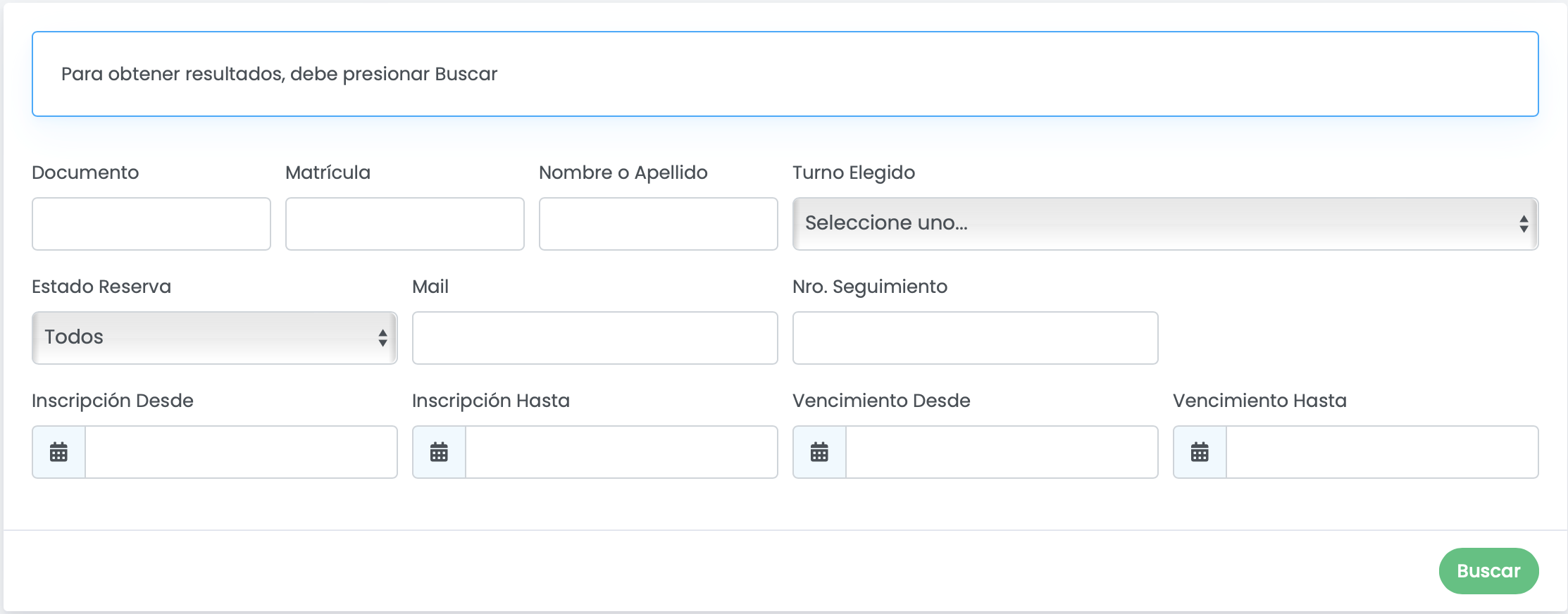
Al presionar buscar, el sistema va a listar todas las Reservas que cumplan las condiciones establecidas en los filtros:

[![image-1654850634269.43.50.png](https://docs.quinttos.com/uploads/images/gallery/2022-06/scaled-1680-/image-1654850634269-43-50.png)](https://docs.quinttos.com/uploads/images/gallery/2022-06/image-1654850634269-43-50.png)
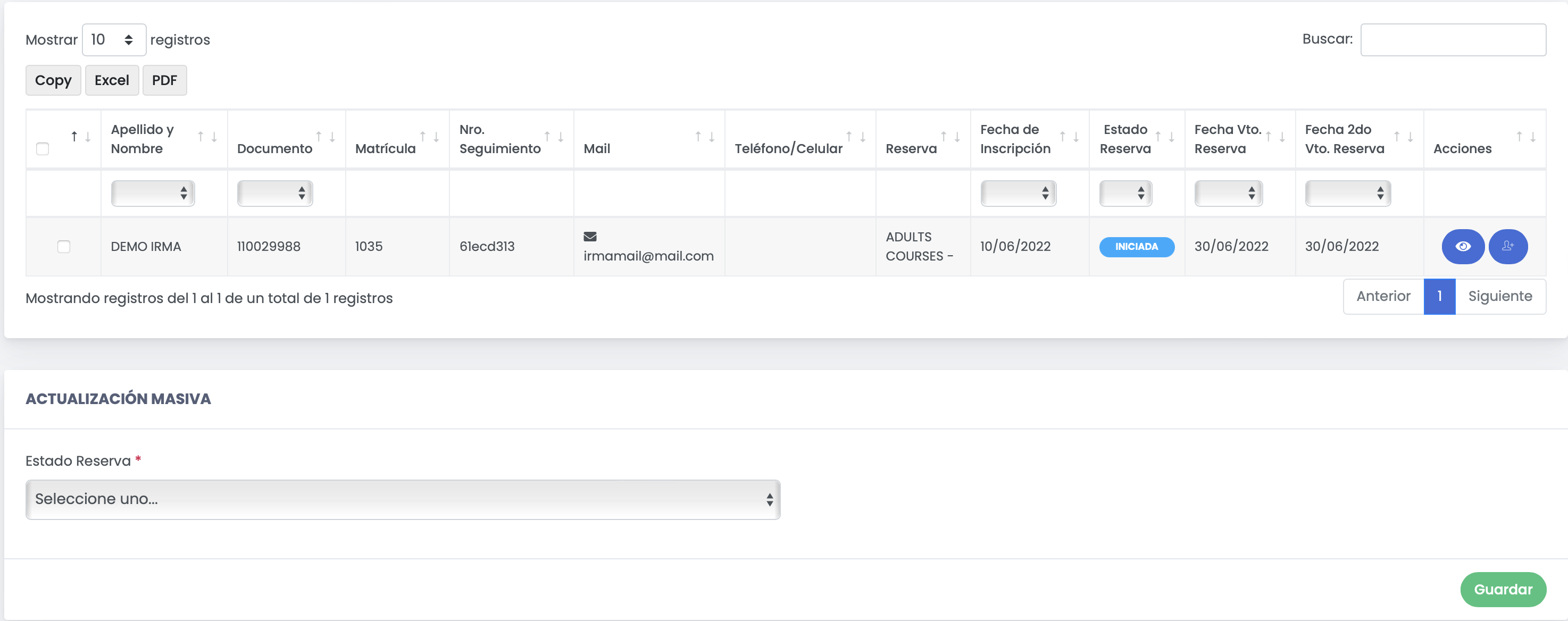
Al hacer click en el botón [![image-1654850276560.37.51.png](https://docs.quinttos.com/uploads/images/gallery/2022-06/scaled-1680-/image-1654850276560-37-51.png)](https://docs.quinttos.com/uploads/images/gallery/2022-06/image-1654850276560-37-51.png) vamos a acceder a la ficha del Estudiante, a la solapa de Datos Personales y datos de Matrícula.

Al hacer click en el botón de [![image-1654850714010.45.10.png](https://docs.quinttos.com/uploads/images/gallery/2022-06/scaled-1680-/image-1654850714010-45-10.png)](https://docs.quinttos.com/uploads/images/gallery/2022-06/image-1654850714010-45-10.png)vamos a acceder a la solapa de "Reservas" del Estudiante.

También se permite actualizar de forma masiva los estados de las reservas, seleccionado aquellas que se desea actualizar y presionando el botón "**Guardar**".

<p class="callout warning">ATENCIÓN: Tener en cuenta que al modificar el estado de una reserva, esto tiene impacto en el estado académico del estudiante y en el control de cupos de vacantes.  
Para más información, consultar la [siguiente página](https://docs.quinttos.com/books/nuevos-estudiantes-manual-de-usuario/page/reservas-modificacion "Reservas (Modificación)")</p>

# Reservas (Modificación)

<p class="callout info">Permiso: 9020 - Habilita el acceso a Gestionar Reservas y Vacantes.</p>

Para modificar / gestionar una Reserva, debemos ingresar a la solapa de "Reservas" dentro de la ficha de los Estudiantes.

[![image-1654851146245.52.20.png](https://docs.quinttos.com/uploads/images/gallery/2022-06/scaled-1680-/image-1654851146245-52-20.png)](https://docs.quinttos.com/uploads/images/gallery/2022-06/image-1654851146245-52-20.png)
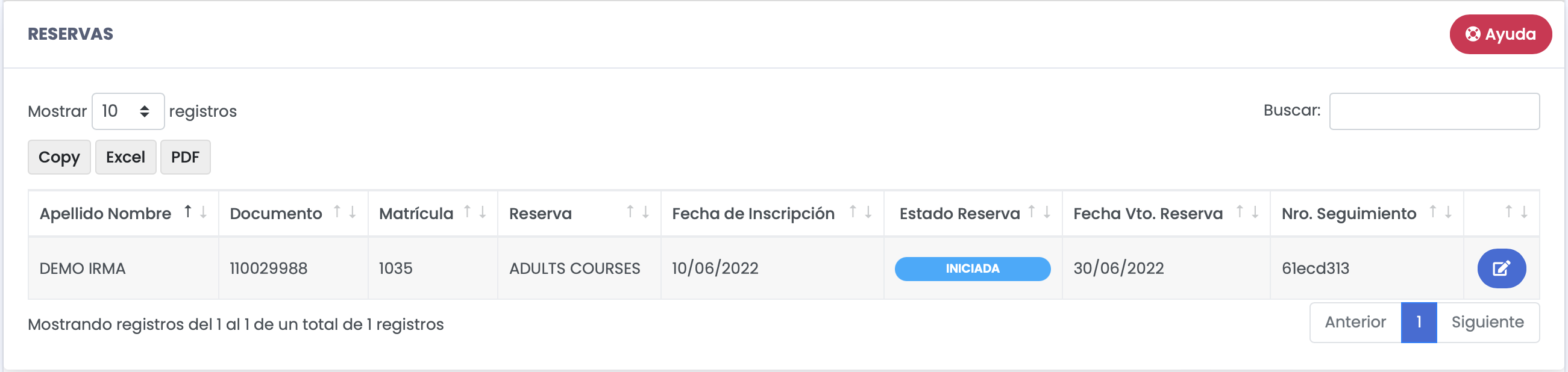
Al hacer click en el botón de "**Editar**" podremos modificar el Estado de la Reserva y su fecha de vencimiento.

[![image-1654851183644.52.58.png](https://docs.quinttos.com/uploads/images/gallery/2022-06/scaled-1680-/image-1654851183644-52-58.png)](https://docs.quinttos.com/uploads/images/gallery/2022-06/image-1654851183644-52-58.png)
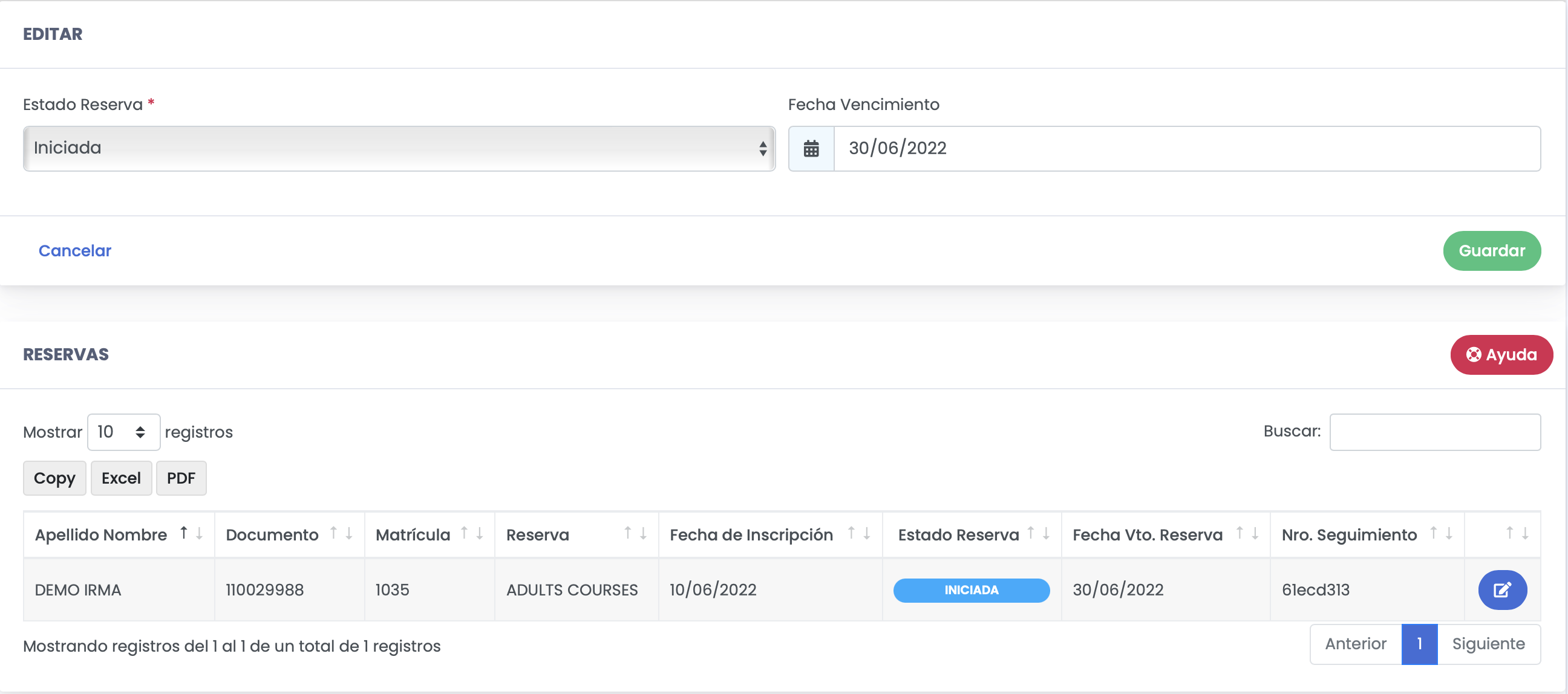
<p class="callout info">El sistema todos los días ejecuta una tarea programada que controla el vencimiento de las reservas. Para aquellas que han vencido se libera el cupo de la Vacante.</p>

Al modificar el estado de una reserva, el sistema efectúa algunas tareas automáticamente, como se listan en la misma pantalla:

[![image-1654851322479.55.19.png](https://docs.quinttos.com/uploads/images/gallery/2022-06/scaled-1680-/image-1654851322479-55-19.png)](https://docs.quinttos.com/uploads/images/gallery/2022-06/image-1654851322479-55-19.png)
