IMPORTANTE: Esto aplica únicamente si su instituto tiene contratado Moodle e integrado con Quinttos.
#### **Como Administrador** Clickeando en el botón ubicado en el menú lateral izquierdo de "Moodle" nos llevará directamente a la pantalla principal de Moodle #### **Como docente** Clickeando en el botón ubicado en el menú lateral izquierdo de "Moodle" nos llevará directamente a la pantalla principal de Moodle #### **Como Alumno** Clickeando en el botón ubicado en el menú lateral izquierdo de "Moodle" nos llevará directamente a la pantalla principal de Moodle # HABILITAR PARA QUE UNA MATERIA IMPACTE EN MOODLEIMPORTANTE: Esto aplica únicamente si su instituto tiene contratado Moodle e integrado con Quinttos.
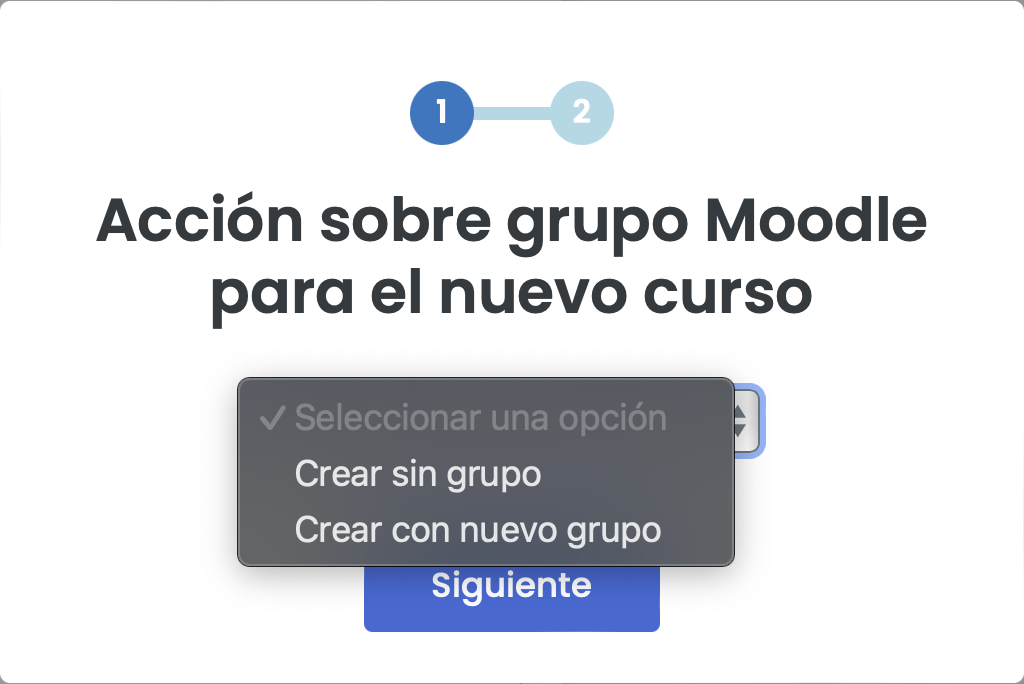
Para indicarle a Quinttos que una materia impacte en la herramienta Moodle se debe: - Ir al menú "***Gestión Académica -> Cursos**"* - Hacer clic en el botón "Materias" de la comisión en cuestión - Hacer clic en el botón de editar sobre la materia que se creará en Moodle - Tildar la opción "Permite creación en Campus Virtual" - Guardar # CREACIÓN DE GRUPOS DE ALUMNOS ## Creación de Grupos de Alumnos en Moodle Los grupos de alumnos en Moodle son una característica poderosa que permite una gestión más eficiente y personalizada de las actividades, recursos y temas dentro de un curso. Con Quinttos, puedes aprovechar esta funcionalidad para asignar tareas específicas a grupos particulares de alumnos, manteniendo la privacidad y la organización en tu entorno de aprendizaje virtual. ### ¿Qué son los Grupos de Alumnos en Moodle? Los grupos de alumnos en Moodle permiten segmentar a los estudiantes en subconjuntos dentro de un curso. Esto significa que puedes tener múltiples grupos de alumnos dentro de un mismo curso, cada uno con acceso restringido a ciertas actividades, recursos o temas. Esta característica es útil cuando tienes diferentes grupos de alumnos que necesitan contenido específico y no necesariamente deben ver lo que hacen otros grupos. Para más información: [https://docs.moodle.org/all/es/Grupos](https://docs.moodle.org/all/es/Grupos) ### Creación de Grupos de Alumnos desde Quinttos Cuando crea un curso en Moodle desde Quinttos o vincula una cursada con un curso ya existente, tendrá la oportunidad de crear grupos de alumnos. Sigue estos pasos para crear grupos de alumnos desde Quinttos: En el detalle de la materia tenemos la posibilidad de crear o vincular con un curso ya existente: [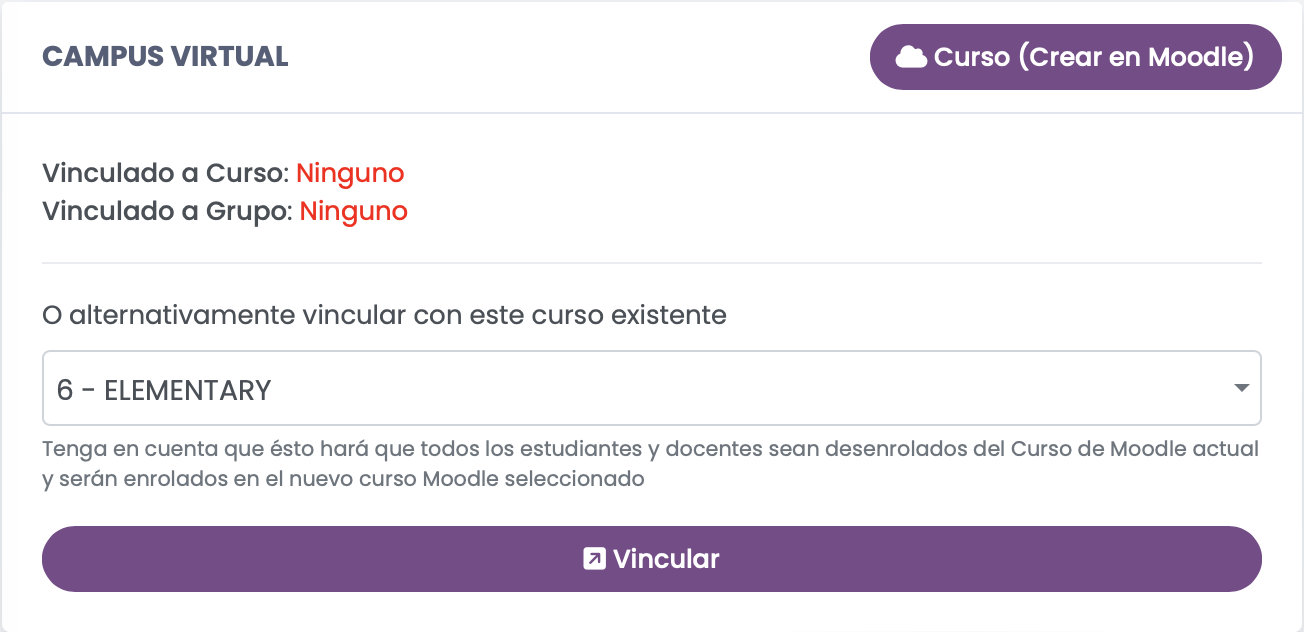](https://docs.quinttos.com/uploads/images/gallery/2024-02/image-1707879648708-00-10.png) Si hacemos clic en "Crear Comisión en el Campus Virtual" nos saldrá un cartel en dónde vamos a poder indicar si queremos crear con o sin grupo de alumnos. En caso de elegir con grupo, nos pedirá ingresar el nombre del grupo (Ej: Turno mañana).Consejo: Define los nombres de los grupos de alumnos según tu estructura organizativa. Por ejemplo, puedes tener grupos para distintos turnos como "Mañana", "Tarde" y "Noche".
[](https://docs.quinttos.com/uploads/images/gallery/2024-02/image-1707879710791-59-57.png) En el caso de vincular con uno existente tendremos la posibilidad de vincular sin grupo, vincular creando un grupo nuevo o vincular con un grupo existente. [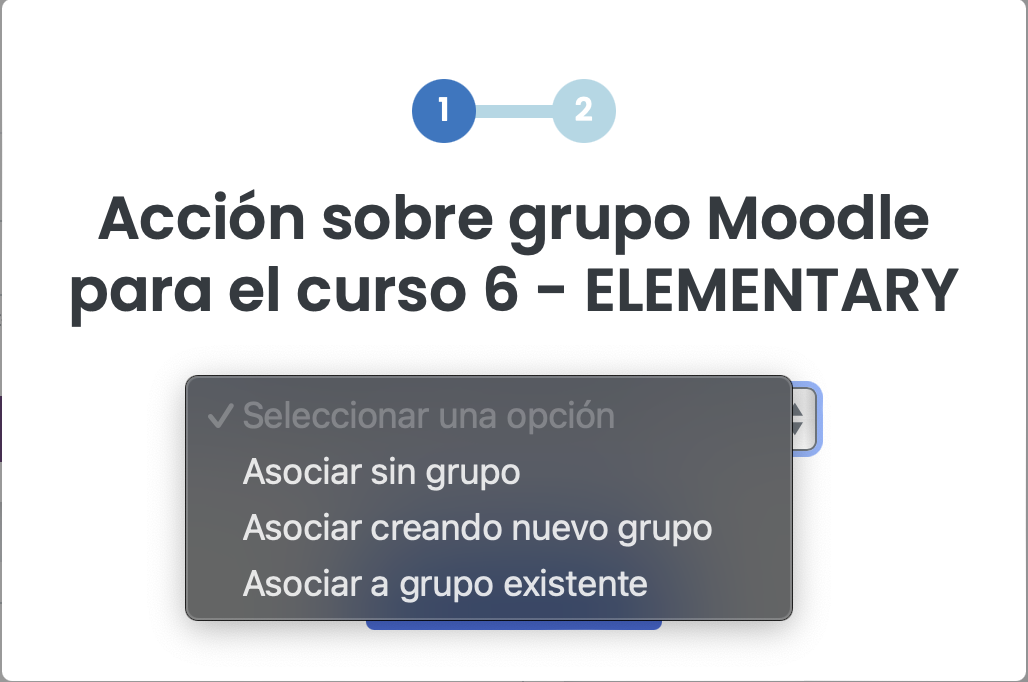](https://docs.quinttos.com/uploads/images/gallery/2024-02/image-1707879739360-00-04.png) Si creamos un grupo o vinculamos con un grupo existente, cada uno de los alumnos de la cursada estará en el grupo. Si previamente los alumnos tenían un grupo, éste será reemplazado por el grupo nuevo creado o asignado. ## Uso de Grupos de Alumnos en Moodle Una vez que has creado los grupos de alumnos desde Quinttos y has configurado tu curso en Moodle, puedes empezar a utilizarlos para asignar actividades, recursos o temas específicos a cada grupo. Aquí hay algunas cosas que debes tener en cuenta al utilizar grupos de alumnos: \- Al asignar una actividad o recurso, asegúrate de seleccionar los grupos de alumnos a los que deseas que esté disponible. \- Los alumnos solo podrán ver las actividades, recursos o temas asignados a su grupo específico. Con la capacidad de crear grupos de alumnos desde Quinttos y gestionarlos en Moodle, tienes el control total sobre la distribución de contenido en tus cursos en línea. Aprovecha esta funcionalidad para adaptar la experiencia de aprendizaje a las necesidades específicas de cada grupo de alumnos y mejorar la eficiencia de tu enseñanza. # ENROLAR O DESENROLAR A UN DOCENTE DE UNA MATERIA O CURSO CORTO 1\) Escribir el nombre de la materia o curso corto en el buscador de comisiones, materias, etc. que se encuentra en la parte lateral izquierda del sistema. [](https://docs.quinttos.com/uploads/images/gallery/2022-07/image-1656944748784-25-45.png) 2) Hacer clic en "Inscribir en campus virtual" para que el docente quede asignado a la materia o curso corto **en Moodle**. Previamente el docente debe estar asignado a la materia **en Quinttos.** [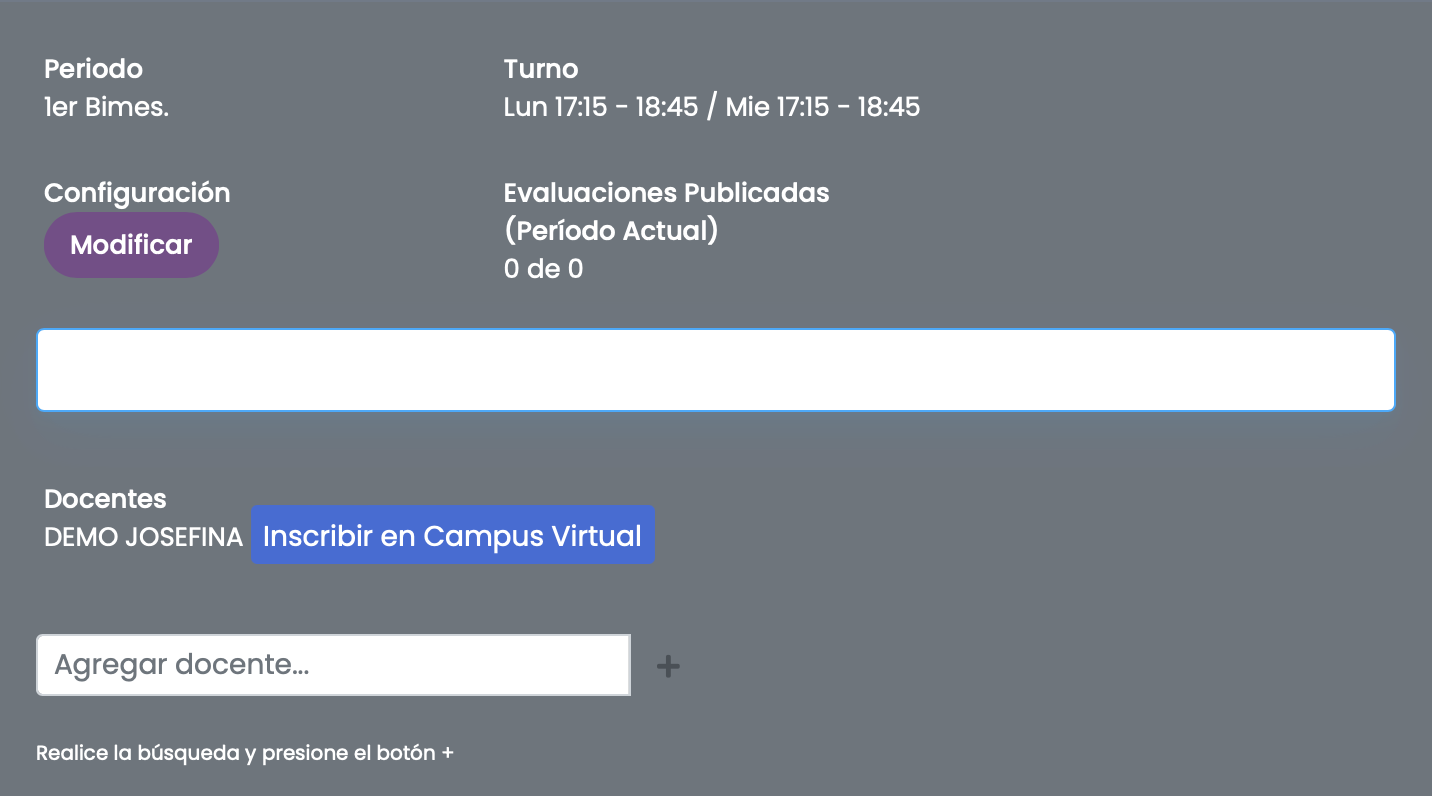](https://docs.quinttos.com/uploads/images/gallery/2022-07/image-1656944827408-27-04.png) En el caso de que el docente se encuentre enrolado o asignado a una materia o curso corto en Moodle y se quiera quitar la asignación, hacer clic en el botón "**Dar de baja en campus virtual**". [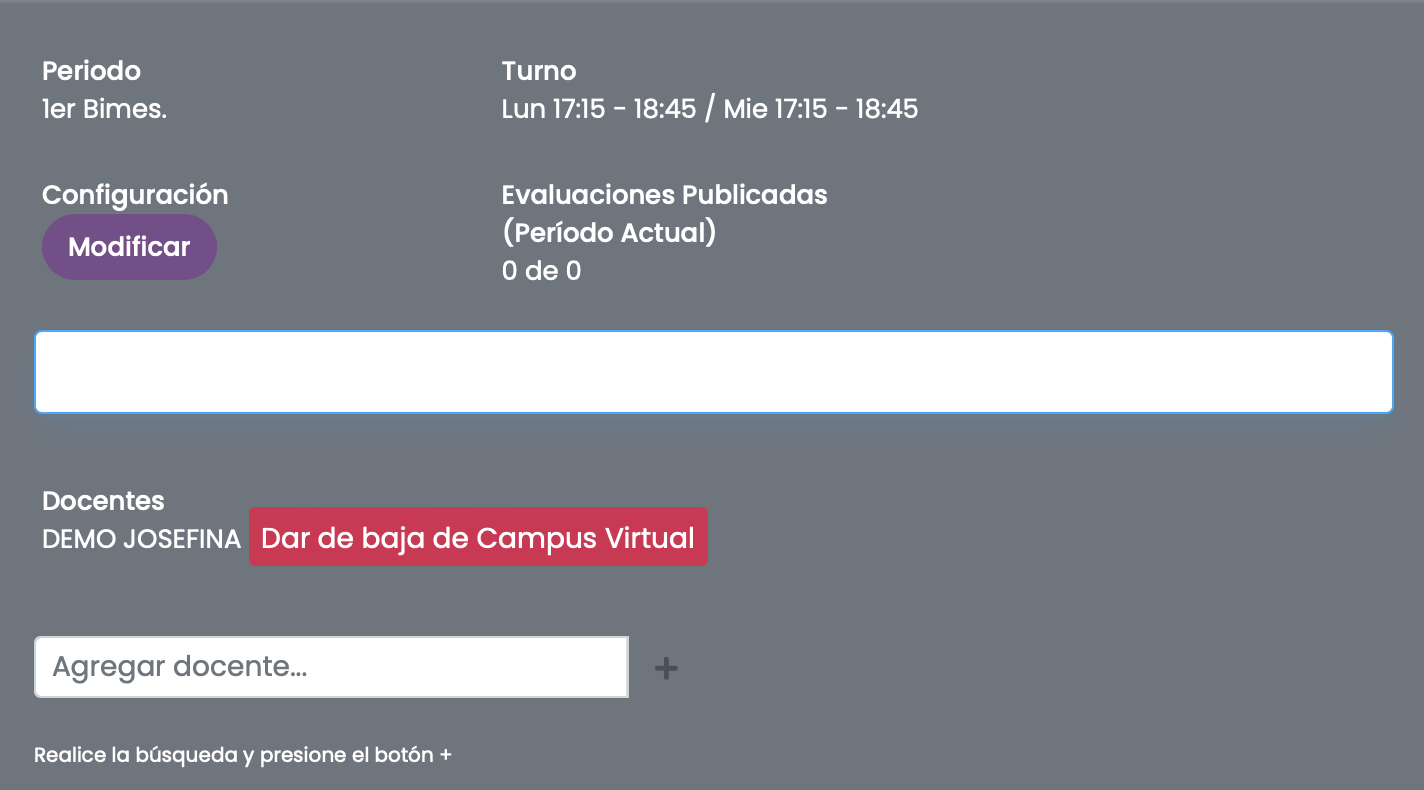](https://docs.quinttos.com/uploads/images/gallery/2022-07/image-1656944882418-27-59.png) # DOCENTE INTENTA INGRESAR AL CAMPUS Y TIENE EL ACCESO DENEGADO El docente ingresa en Quinttos e intenta acceder al campus Moodle de unos de sus cursos asignados pero recibe un cartel de acceso denegado. Este error puede producirse debido a que el docente no este enrolado en el curso de Moodle como tal. Es decir, en Quinttos está asignado a la materia/curso pero esto no se encuentra reflejado en Moodle. Paro esto, en Quinttos debemos ingresar en la materia y controlar que esté enrolado en Moodle. [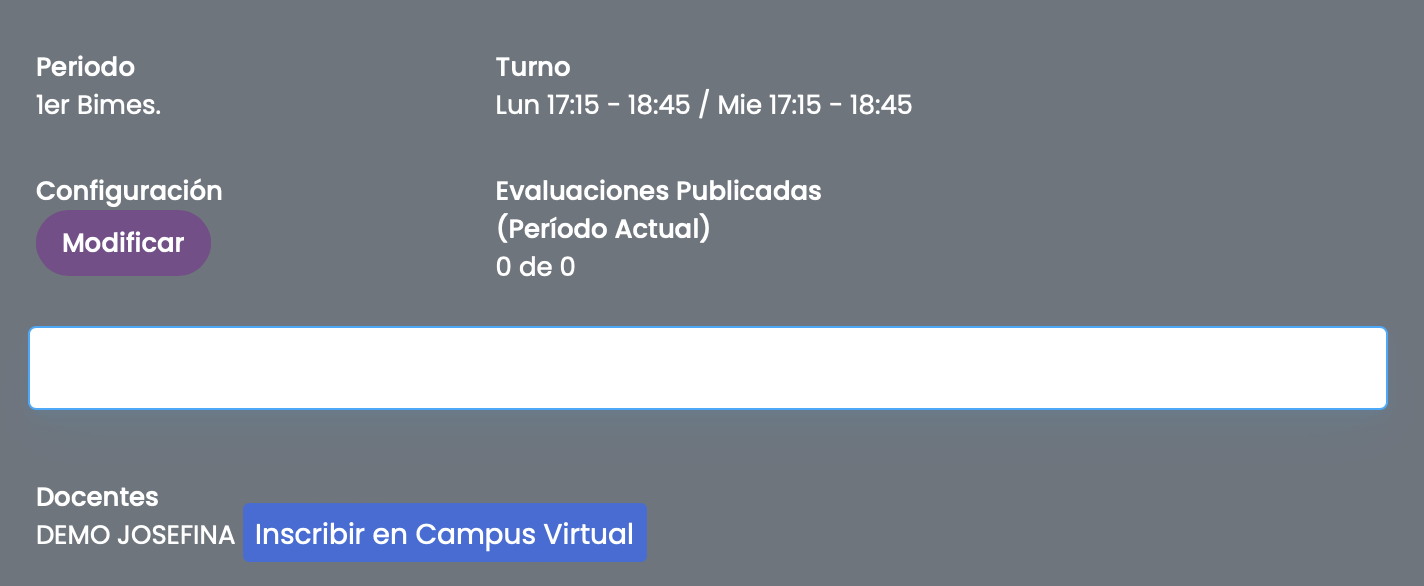](https://docs.quinttos.com/uploads/images/gallery/2022-07/image-1656945343139-35-39.png) Como se puede observar en la imagen previa, el docente tiene la opción de ser inscripto en el Campus Virtual. Al hacer clic en ese botón será enrolado en esa materia en el campus. y el botón cambiará por otro de color rojo que nos permite des ernrolarlo. # ENROLAR O DESENROLAR A UN ESTUDIANTE DE UNA MATERIAIMPORTANTE: Esto aplica únicamente si su instituto tiene contratado Moodle e integrado con Quinttos.
1\) Escribir el nombre de la materia en el buscador de comisiones, materias, etc. que se encuentra en el menú horizontal superior del sistema e ingresar al detalle. [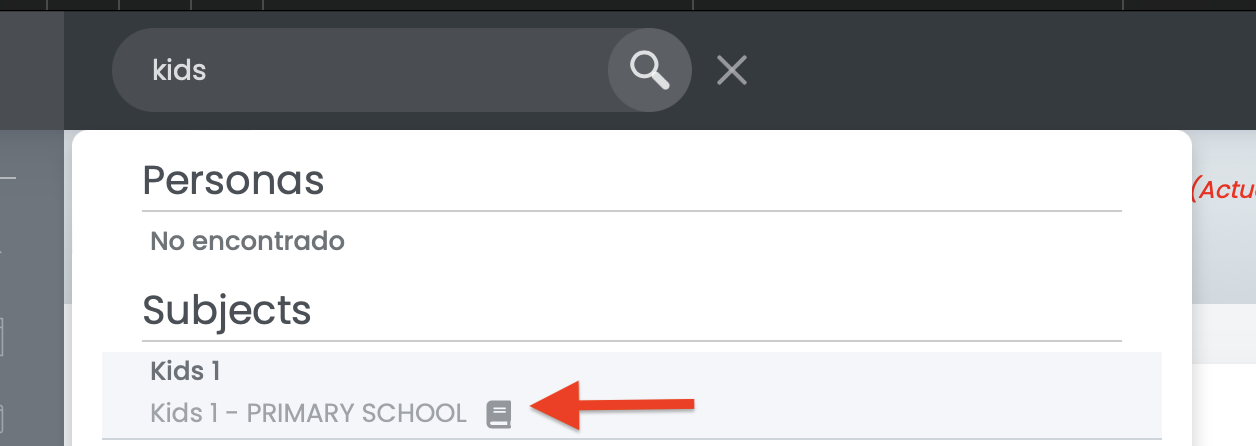](https://docs.quinttos.com/uploads/images/gallery/2022-07/image-1657538990137-28-59.png) 2\) Hacer clic en "Inscribir" para que el alumno/a quede asignado a la Materia / Curso Moodle. Previamente el alumno debe estar como alumno regular y asignado a la materia en Quinttos. [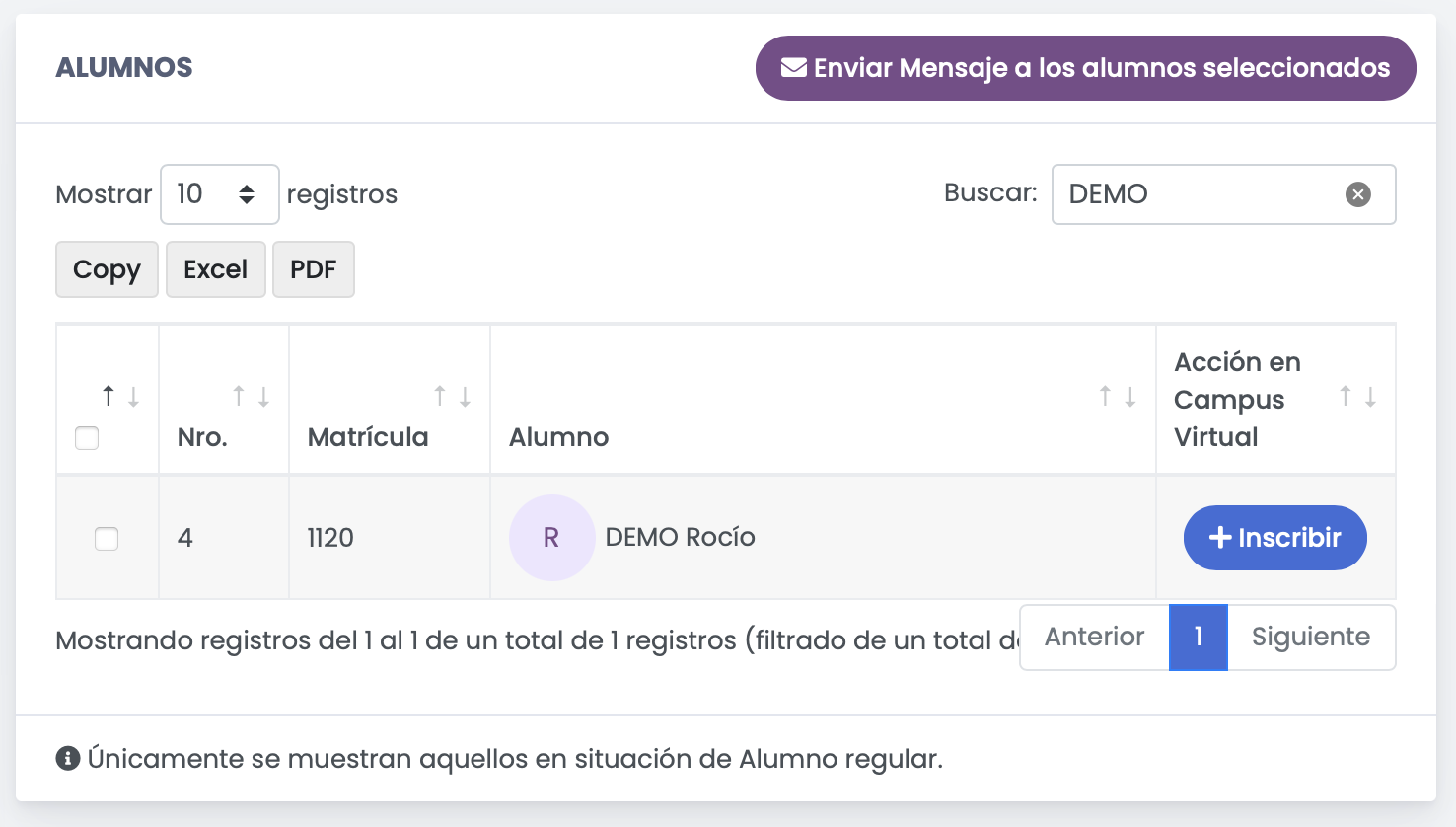](https://docs.quinttos.com/uploads/images/gallery/2022-07/image-1657538905439-28-12.png) En el caso de que el alumno se encuentre enrolado o asignado a una Materia o Curso en Moodle y se quiera quitar la asignación, hacer click en el botón "Dar de baja". [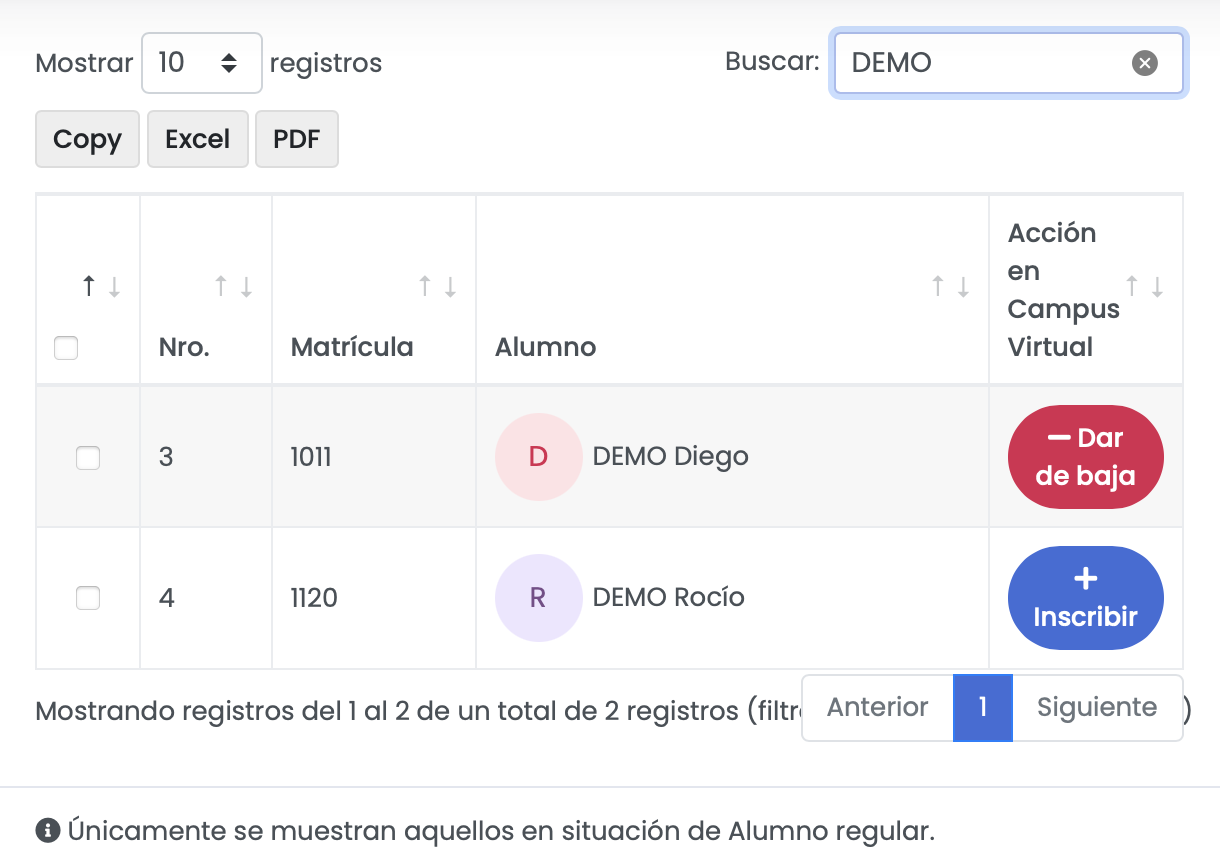](https://docs.quinttos.com/uploads/images/gallery/2022-07/image-1657539186965-32-56.png) # ESTUDIANTES NO APARECEN EN MATERIAS PARA ENROLAR EN MOODLE Si sucede que estudiantes de una carrera tienen comisión asignada pero no aparecen en materias para enrolar en Moodle, revise: - que el estudiante se encuentre asignado a esa comisión, - que este cursando la materia en cuestión, - y que se encuentre como "Alumno Regular". # ESTUDIANTE NO PUEDE VER LAS ACTIVIDADES EN MOODLE Si un estudiante no puede visualizar las actividades de un curso dentro de Moodle o no tiene acceso al mismo, debemos revisar que el estudiante esté enrolado en dicho Curso. Esto lo podemos comprobar ingresando en el Curso dentro de Moodle y buscando al estudiante en la lista de Participantes del Curso. [](https://docs.quinttos.com/uploads/images/gallery/2022-07/image-1657539616370.png) Si el estudiante no se encuentra como un participante del curso no va a poder visualizar su material. Para solucionar esto, dentro de Quinttos debemos agregar al estudiante al curso. Esto lo logramos buscando el curso en el buscador del menú horizontal superior: [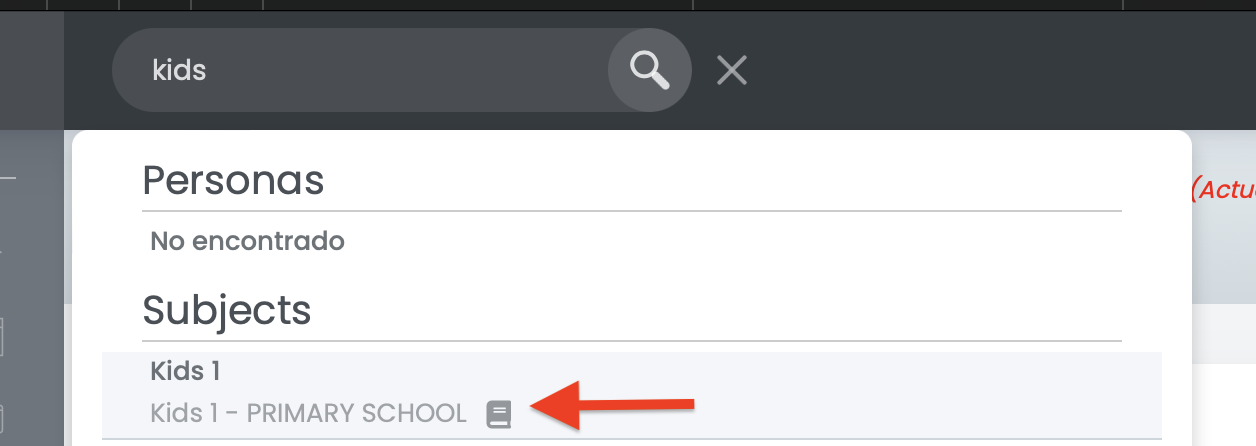](https://docs.quinttos.com/uploads/images/gallery/2022-07/image-1657539657766.png) Buscamos al estudiante dentro del listado de Alumnos y utilizamos los botones de "Dar de Baja" o "Inscribir" dentro de la columna de "Acciones en Campus Virtual". Si el estudiante ya esta dado de alta, podemos darlo de baja y de alta nuevamente a ver si esto soluciona el problema. Si el estudiante no está dado de alta, lo debemos dar de alta. Si el estudiante no está presente en el listado de Alumnos debemos entonces agregarlo a esta cursada y darlo de alta en Moodle mediante el botón "Dar de Alta". # Edición de apariencia Moodle Dentro de la plataforma Moodle, es posible realizar cambios en la misma según la documentación oficial: [https://docs.moodle.org/401/en/Main\_page](https://docs.moodle.org/401/en/Main_page) Para realizar cambios en la apariencia, se realiza desde "Administración del sitio" [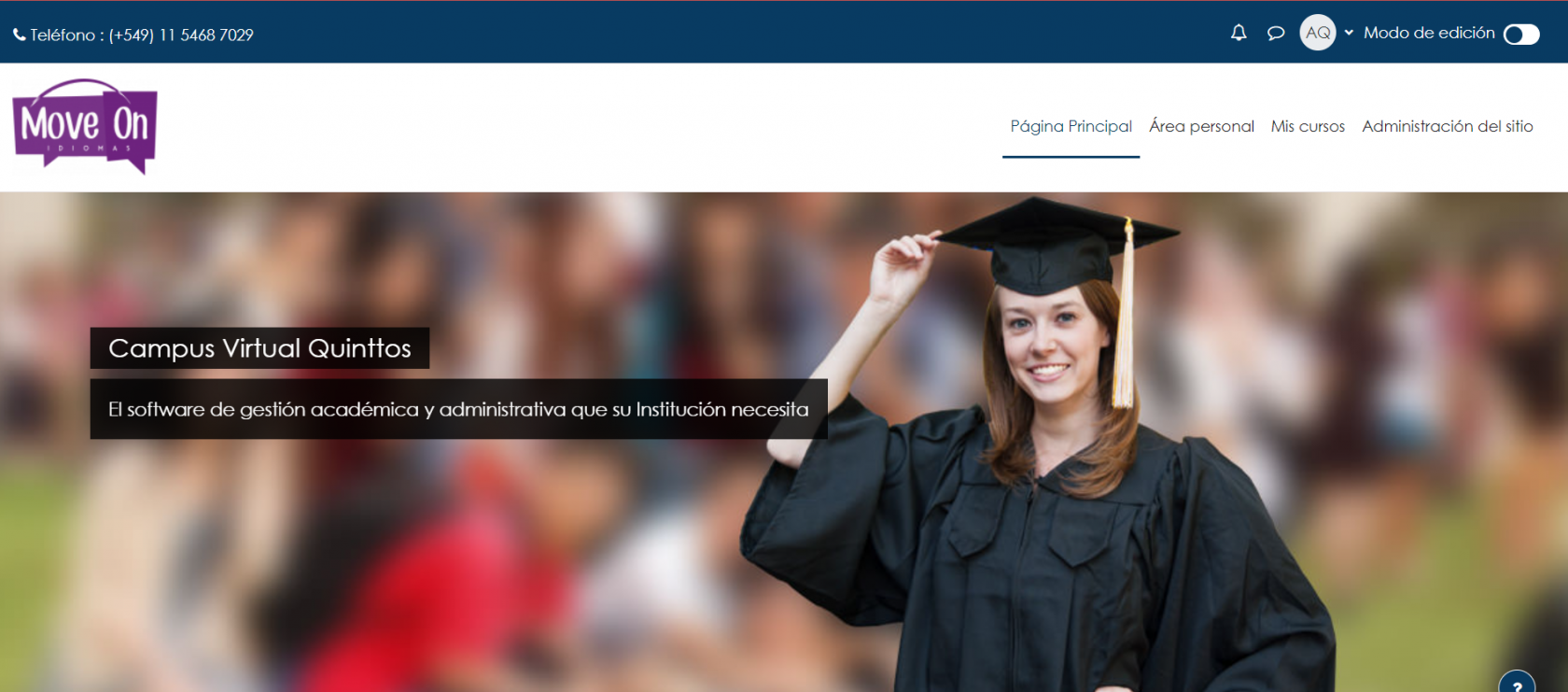](https://docs.quinttos.com/uploads/images/gallery/2023-03/image-1680005748310.png) Y dentro de esa sección dirigirse a "Apariencia". En el caso de aún tener el tema por defecto que provee Quinttos, debe hacer click en "Academi" dentro de la sección temas (como en la siguiente imagen) [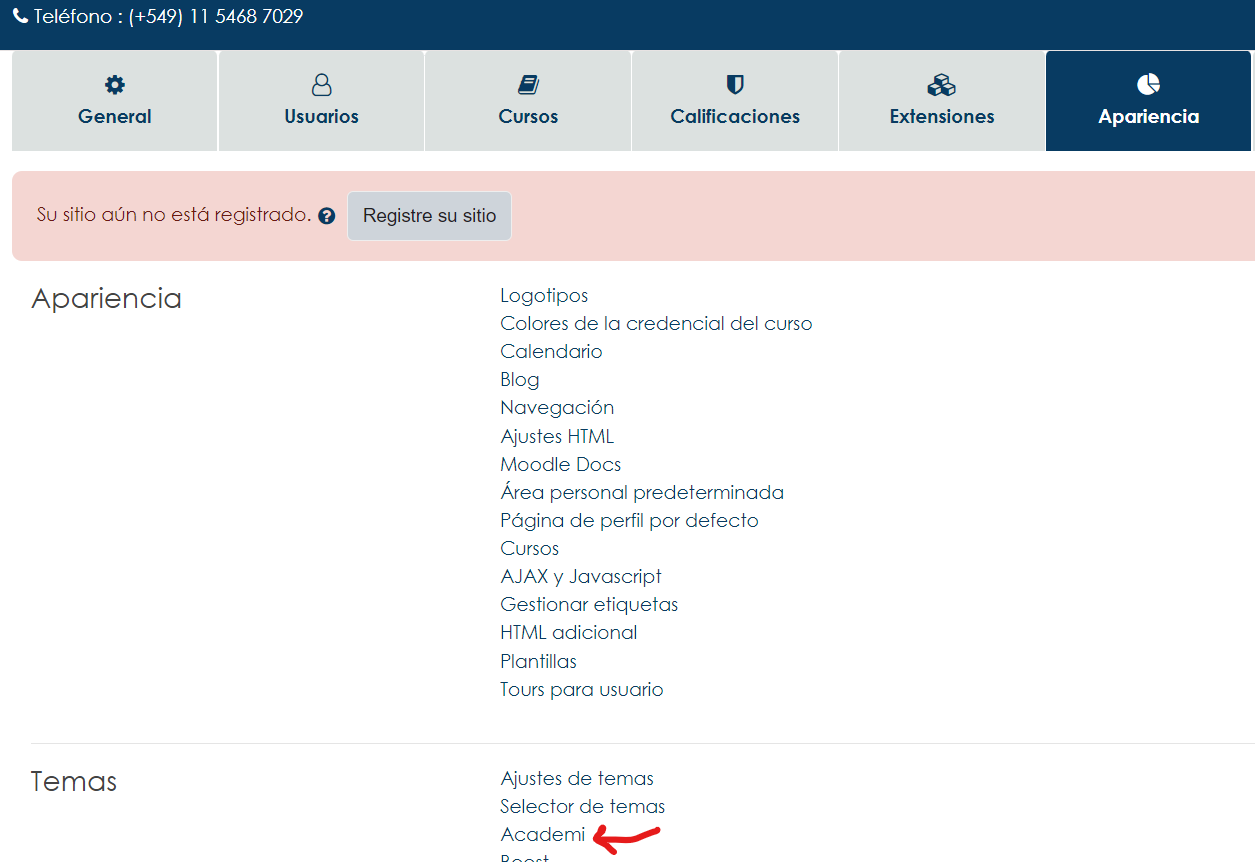](https://docs.quinttos.com/uploads/images/gallery/2023-03/image-1680005925579.png) Dentro de esa sección se pueden modificar todos los parámetros de la apariencia por defecto: [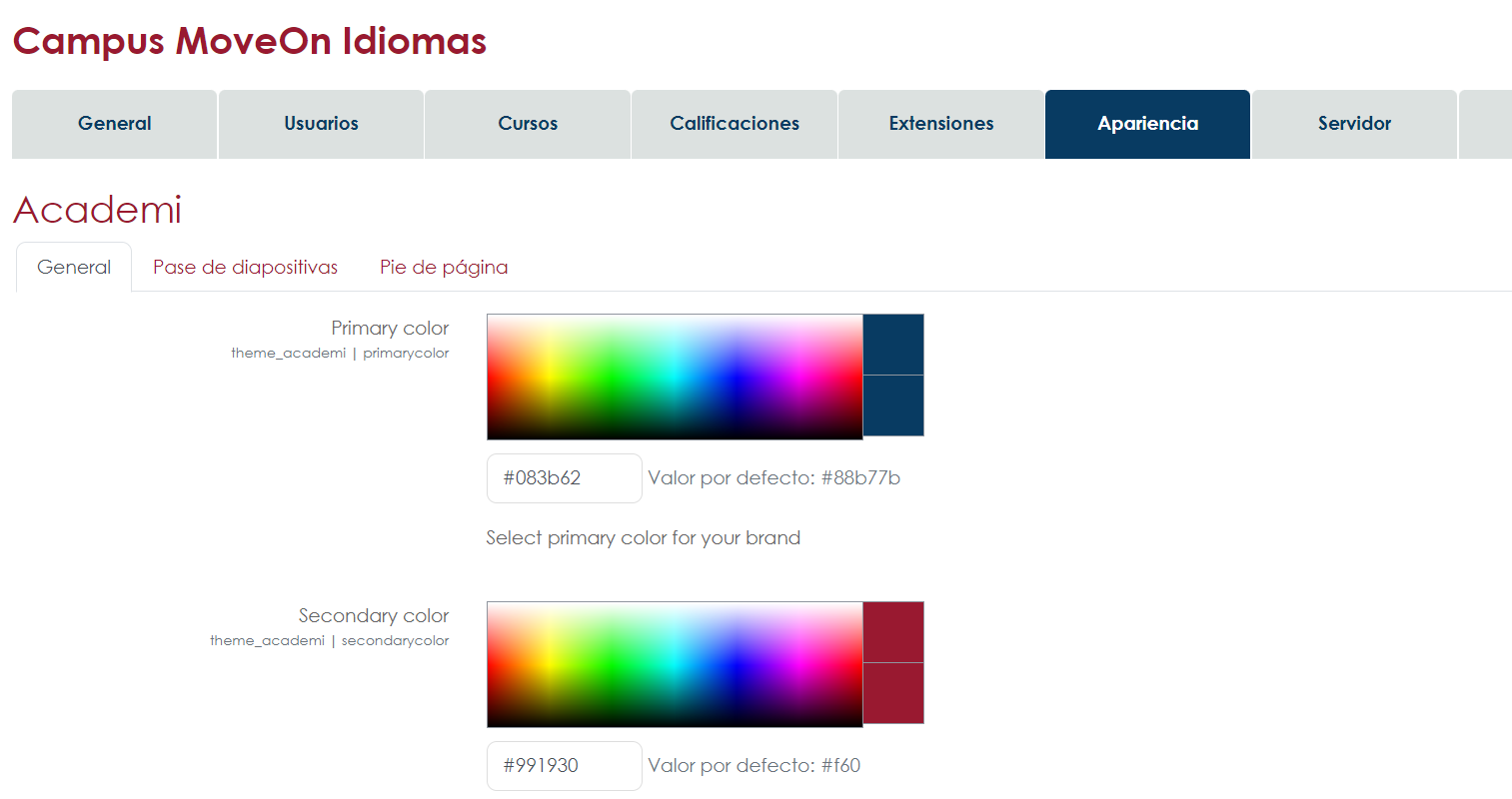](https://docs.quinttos.com/uploads/images/gallery/2023-03/image-1680006048865.png) En caso de no ver estas opciones, comunicarse con el equipo de soporte en soporte.quinttos.com, ya que requiere un permiso de admin. Para más configuraciones de moodle visitar el sitio oficial: [https://docs.moodle.org/401/en/Main\_page](https://docs.moodle.org/401/en/Main_page)