# Gestión
Algunas de las opciones pueden diferir en función de cómo se encuentre configurado el módulo en su institución.
# Buzón / Bandeja de Entrada
[](https://docs.quinttos.com/uploads/images/gallery/2022-05/image-1651629408058-50-08.png)
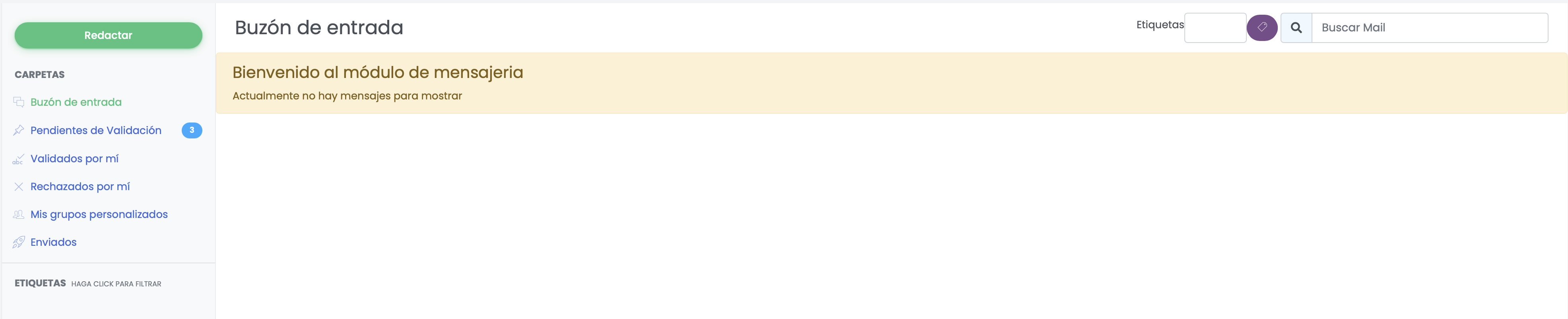
**Buzón de Entrada**: Muestra todos los mensajes recibidos.
**Pendiente de Validación**: Muestra mensajes que requieren una validación del sector administrativo antes de ser enviados.
**Validados por mí**: Listado de mensajes que fueron validados por mí.
**Rechazados por mí**: Listado de mensajes que fueron rechazados por mí.
**Mis Grupos personalizados**: Muestra el listado de grupos personalizados de mi usuario. Permite la gestión de dichos grupos.
**Enviados**: Listado de mensajes que fueron enviados por mi.
# Redactar Mensaje
[](https://docs.quinttos.com/uploads/images/gallery/2022-05/image-1651629443529-53-02.png)
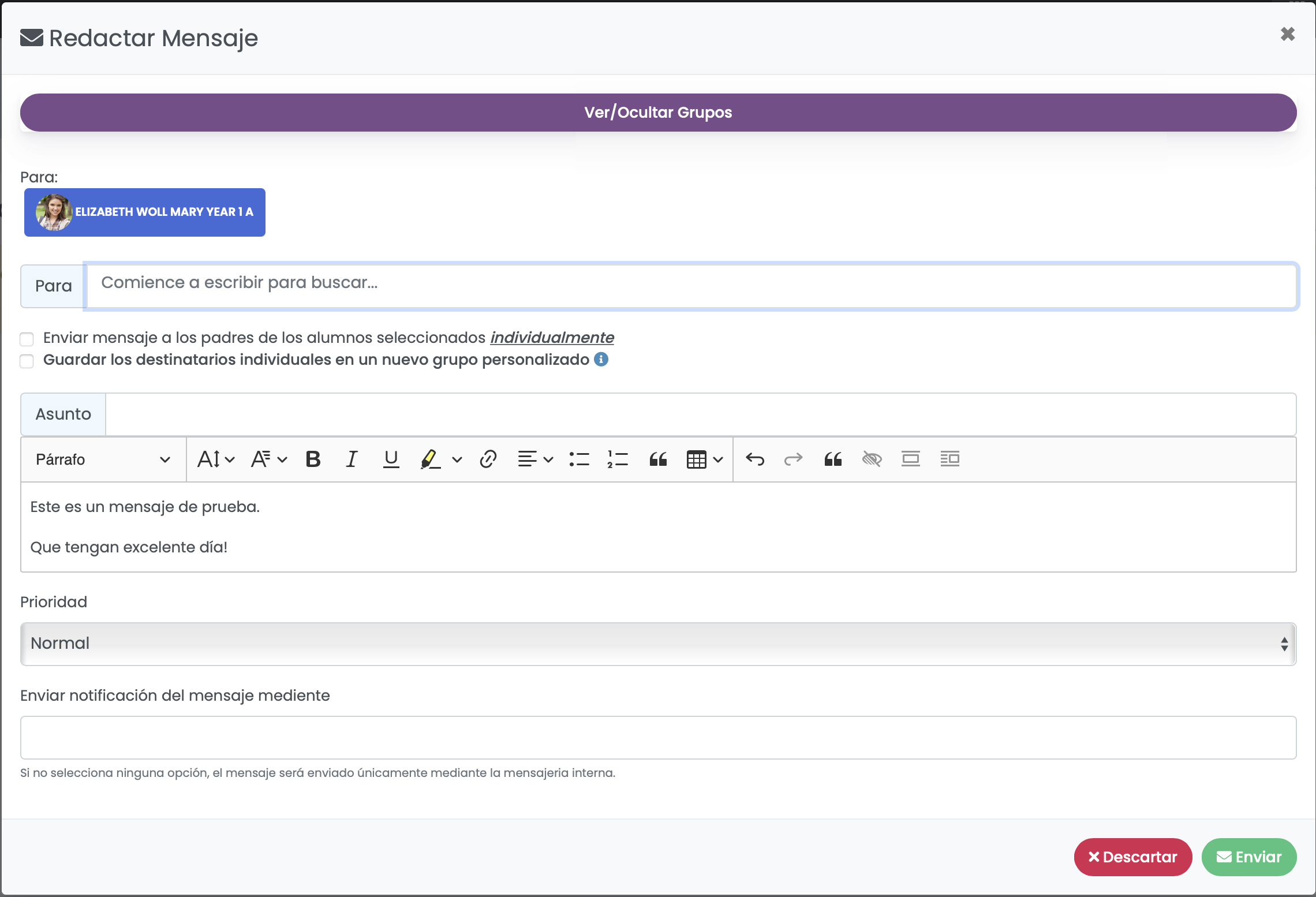
Dentro de la opción de redactar mensaje, Quinttos cuenta con una serie de grupos de personas pre definidos. Esto nos permite enviar mensajes a múltiples usuarios simultáneamente sin tener que ir seleccionando uno por uno.
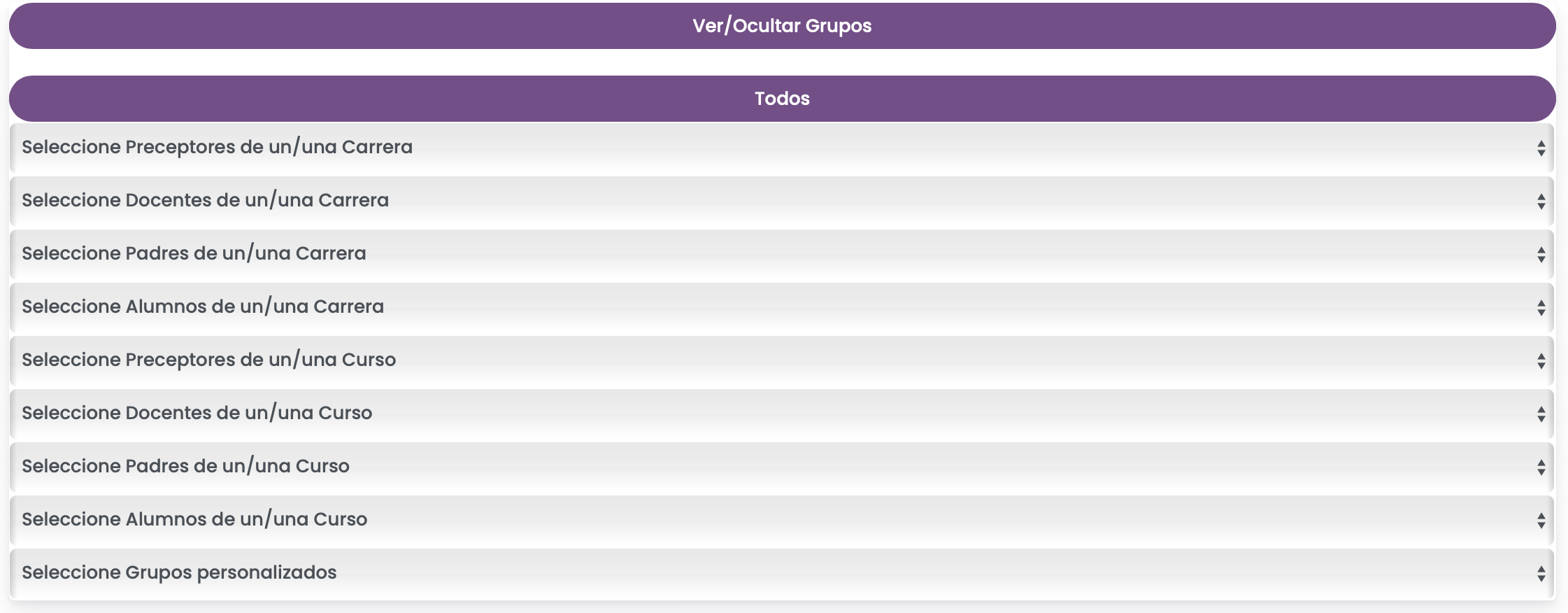
Para ver los grupos disponibles, hacemos click en "Ver/Ocultar Grupos".
[](https://docs.quinttos.com/uploads/images/gallery/2022-05/image-1651629460047-54-33.png)
Esto nos muestra un listado de las opciones disponibles y lo que nos permite por ejemplo, tener como destinatario a "Todos los alumnos de un curso" por ej. También se pueden seleccionar múltiples grupos o mezclar grupos con destinatarios de forma individual. Los destinatarios del mensaje se visualizan en la sección de "**Para**".
Los docentes únicamente ven grupos vinculados a los cursos/carreras que tienen asociados.
Tenemos la opción de "Enviar mensaje a los padres de los alumnos seleccionados (individualmente)".
Esto significa que si nosotros agregamos como destinatarios de manera individual (buscando estudiantes en el campo "Para"), podríamos tildar esta opción y el sistema también le enviará el mensaje a los Padres/Responsables de esos estudiantes.
**IMPORTANTE:** La opción de "Enviar mensaje a los padres de los alumnos seleccionados (individualmente)" envía el mail **tanto a Estudiantes como Responsables.**
A partir de la versión **\[4.44\]** si su instituto maneja "Responsables", se ha incorporado una nueva opción llamada "**Enviar sólo a responsables y alumnos mayores de edad de los alumnos seleccionados individualmente**". Esta opción está presente únicamente para usuarios Administradores.
Si se tilda esta opción al momento de enviar el mensaje, el sistema va a tomar los destinatarios individuales (**NO SE TIENEN EN CUENTA LOS GRUPOS**) y para cada uno de ellos, si son estudiantes, va a controlar si son mayores de edad o si tienen tildada la opción de "Es responsable" en su ficha, en cuyo caso va a enviar el mensaje al estudiante.
Caso contrario, si el estudiante es menor de edad y NO "es responsable", el sistema va a enviar el mensaje a todos los Responsables de ese estudiante que se hayan vinculado en la ficha. Es decir, reemplaza al estudiante como destinatario y envía el mensaje a sus Responsables.
Para determinar si es mayor de edad, se va a comprar la edad actual en años contra la edad configurada en el parámetro: "ALUMNO\_CONSIDERADO\_MENOR\_HASTA\_ANIOS"
Luego, completamos el asunto, el cuerpo del mensaje y también podemos seleccionar una prioridad para el mensaje. Existe un "widget" que los usuarios pueden agregar a su "Dashboard" (Tablero de Control) donde se listan los mensajes cuya prioridad es "Urgente".
Por último, en el campo "Enviar notificación de mensajería mediante" se puede elegir si queremos que cada uno de los destinatarios reciba un mail notificando del envío de este mensaje.
Si no selecciona alguna de las opciónes, el mensaje será enviado únicamente mediante la mensajería interna. Para que el envío de notificaciones por mail funcione, el instituto debe proveer a Quinttos un mail para que sea utilizado como correo saliente.
Tanto para los Docentes como Preceptores, la visibilidad que tengan sobre estudiantes o responsables destinatarios estará dada por los cursos que dicho Docente o Preceptor tengan asociados / configurados en su ficha.
# Mensajes Enviados
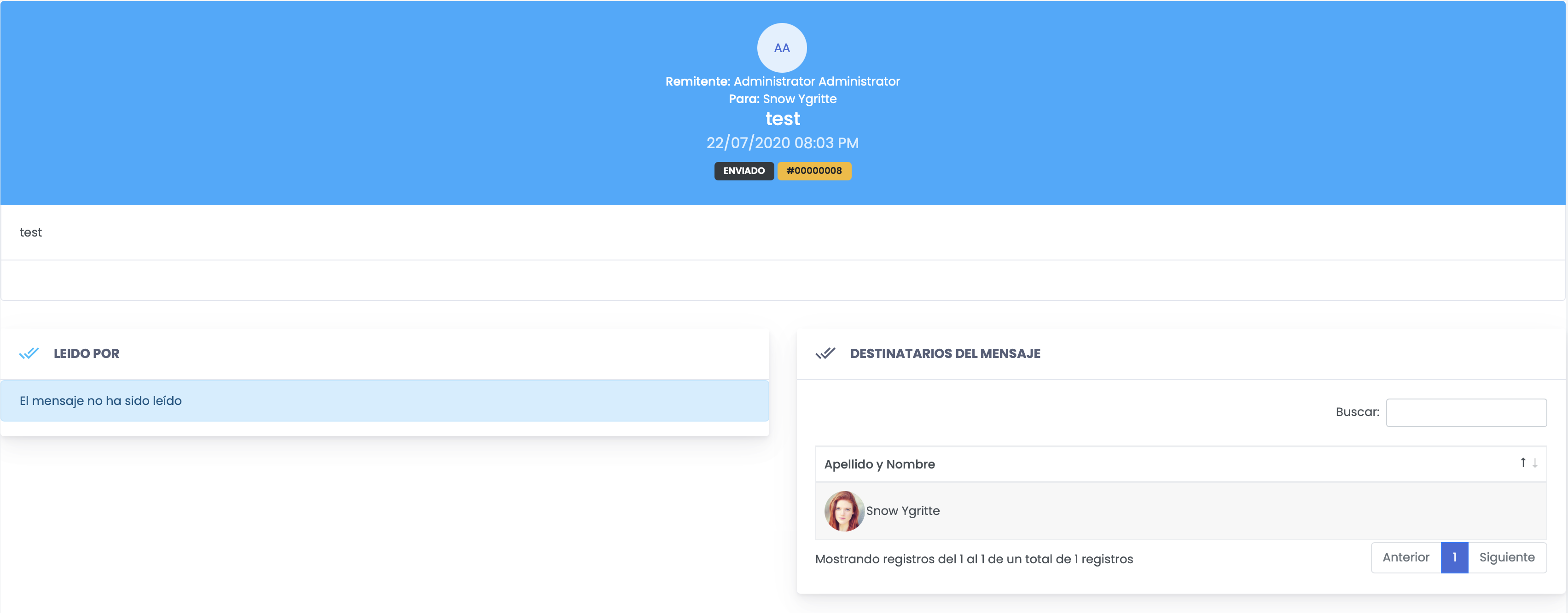
Si ingresamos al detalle de un mensaje enviado, podremos ver dos tablas, una en donde se muestran todos los destinatarios del mensaje (tabla ubicada en la derecha) y en la tabla de la izquierda, aquellos destinatarios que leyeron el mensaje en Quinttos.
No son los destinatarios que hayan leído el mail de notificación del mensaje, sino quienes accedieron a ver el mensaje dentro de la plataforma Quinttos.
[](https://docs.quinttos.com/uploads/images/gallery/2022-05/image-1651629627869-01-03.png)
# Tags (Etiquetas) en Mensajes
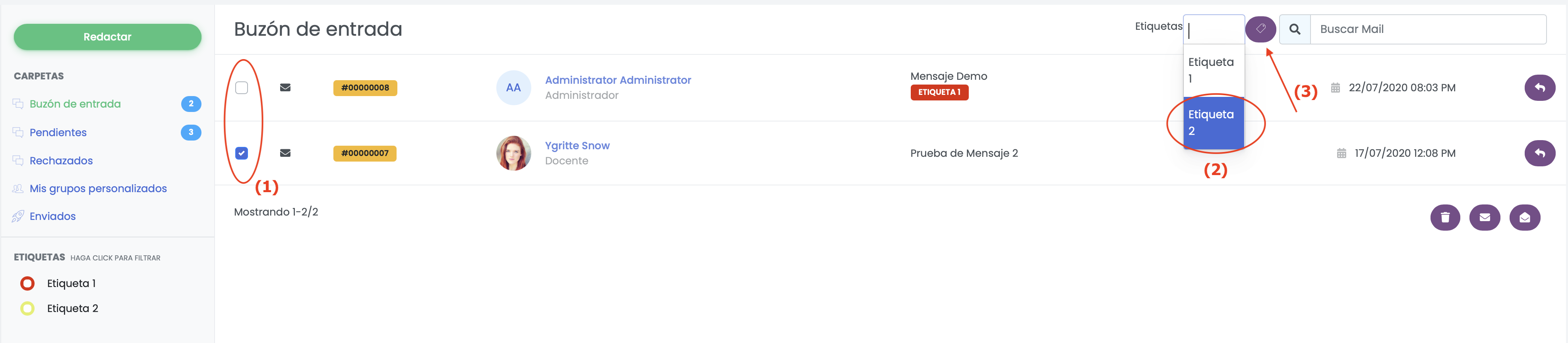
A cada mensaje recibido se le pueden colocar 1 o más tags. Estos tags nos permiten clasificar mensajes y luego realizar filtros por cada uno de ellos.
Los Tags disponibles se gestionan a nivel de Institución (***Datos Auxiliares -> Etiquetas***)
Para colocar un tag (Etiqueta) a un mensaje procedemos de la siguiente manera:
1) Seleccionar el o los mensajes que queremos etiquetar.
2) Seleccionar la etiqueta
3) Guardar
[](https://docs.quinttos.com/uploads/images/gallery/2022-05/image-1651629663672-11-36.png)
Un mensaje puede llevar más de un Tag (Etiqueta)
# Grupos Personalizados
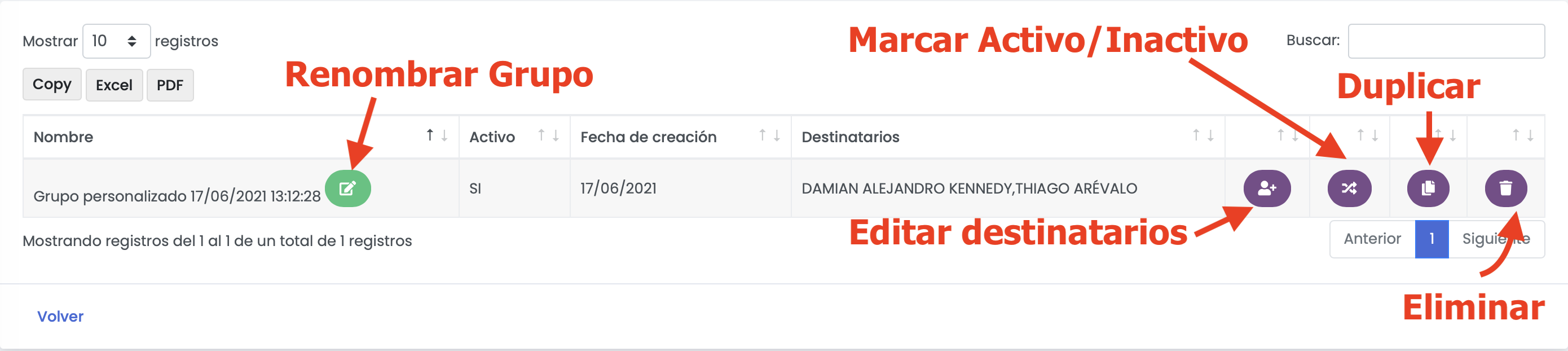
Para gestionar mis grupos personalizados existentes, ingresamos en la opción de "Mis Grupos personalizados". Aquí, se muestra un listado de todos mis grupos y las siguientes opciones:
[](https://docs.quinttos.com/uploads/images/gallery/2022-05/image-1651629704882-25-25.png)
**Duplicar Grupo:** como su nombre lo indica, nos permite hacer una copia de un grupo existente. Esto puede ser útil si queremos agregar o quitar destinatarios de un grupo ya creado pero sin perder el grupo original.
**Marcar Inactivo:** Marcar el grupo personalizado como inactivo y por ende no se muestra como un grupo personalizado disponible al Redactar un mensaje.
**Eliminar**: Borra el grupo por completo, esta operación es irreversible.
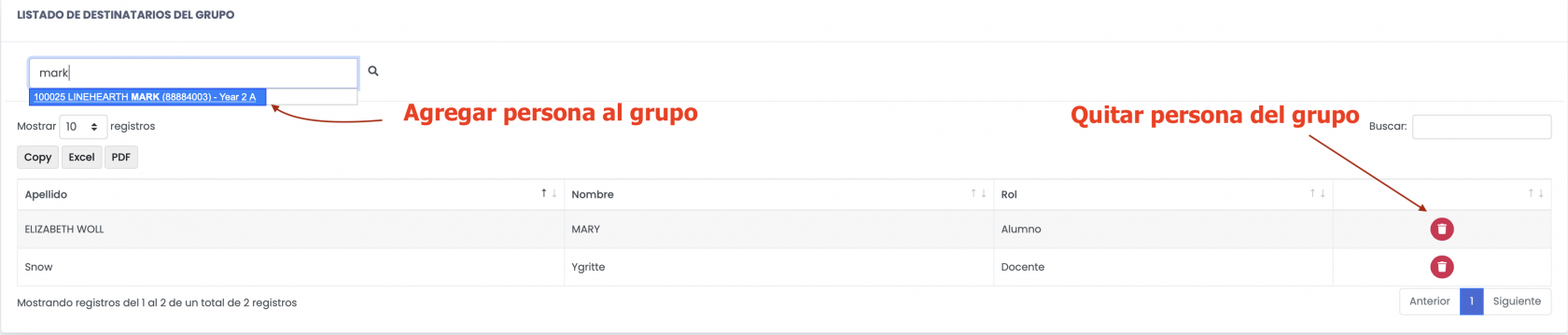
#### Editar Destinatarios
[](https://docs.quinttos.com/uploads/images/gallery/2022-05/image-1651629731483-28-09.png)
# Validar / Rechazar Mensajes
***En: Solapa de Mensajes ubicada en la parte superior de la pantalla***
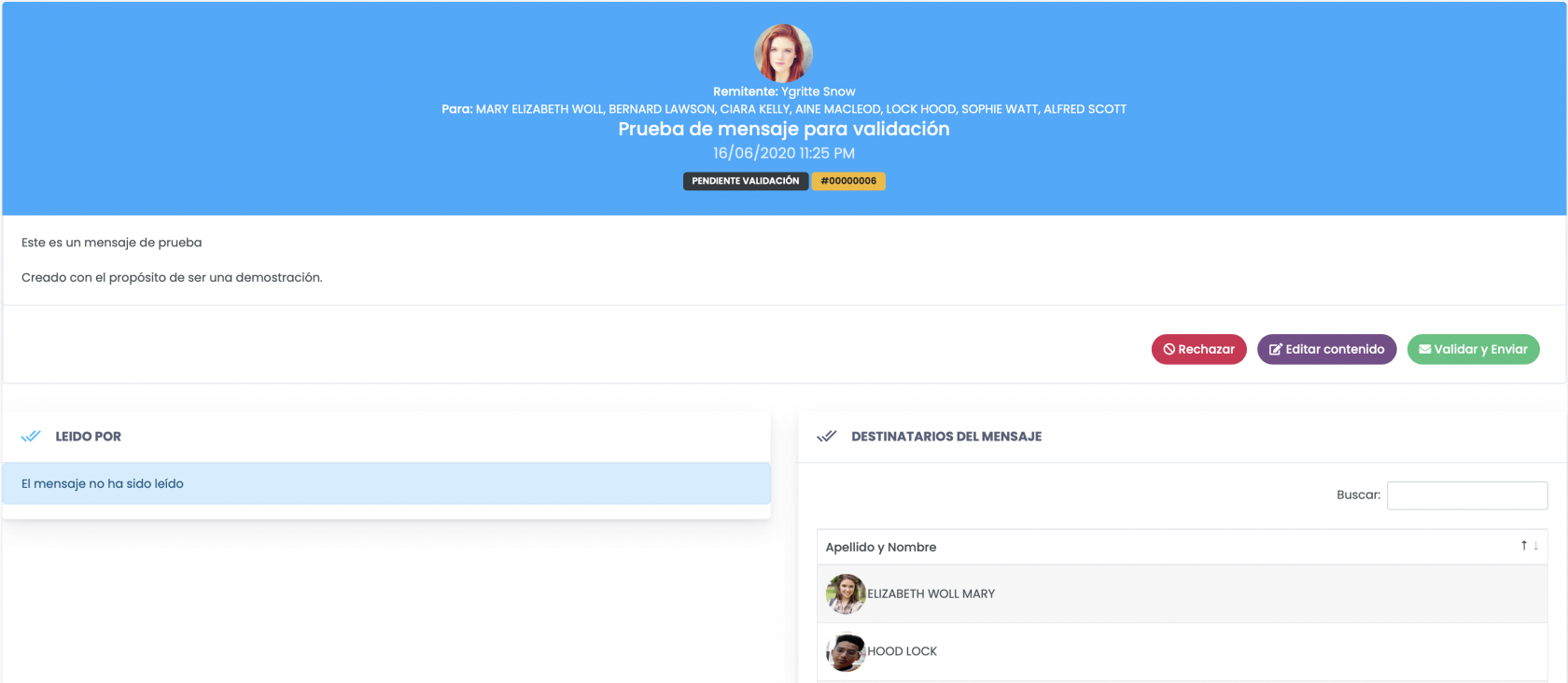
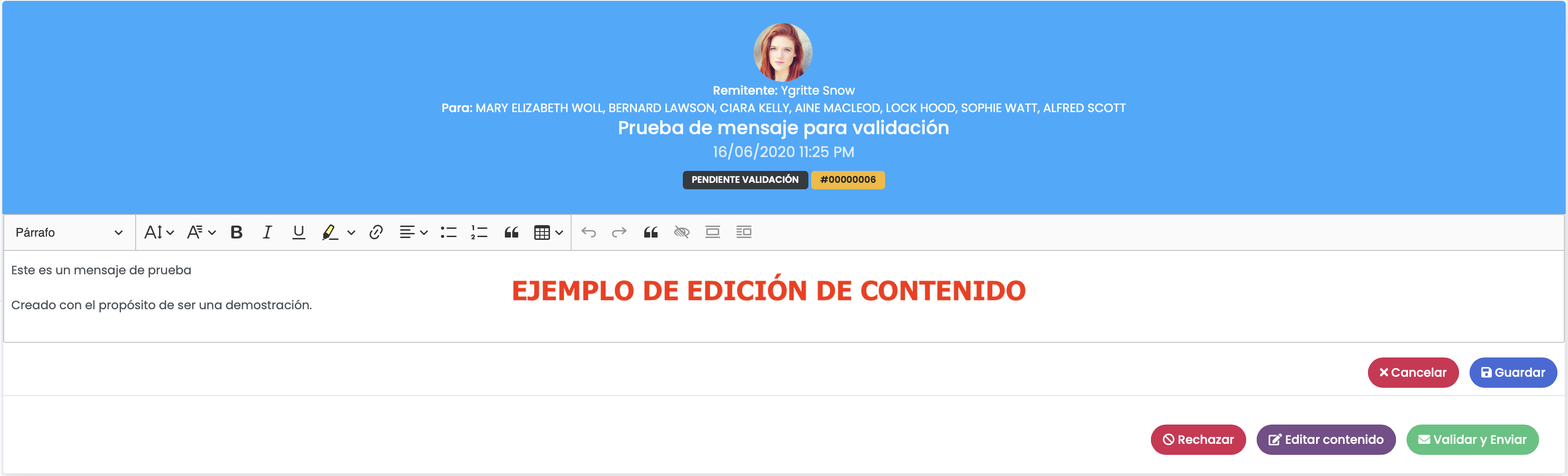
Esta opción disponible únicamente a usuarios administrativos, nos permite hacer una revisión de un mensaje que por ejemplo quiere enviar un docente a sus alumnos, antes que que se produzca el envío.
Al momento de validar o rechazar un mensaje, podemos ver quién es el remitente del mismo, cuales son los destinatarios del mensaje y Quinttos nos permite tanto Validar y Enviar el mensaje, Rechazarlo o Editar el contenido para luego enviarlo.
[](https://docs.quinttos.com/uploads/images/gallery/2022-05/image-1651629763791-34-15.png)
[](https://docs.quinttos.com/uploads/images/gallery/2022-05/image-1651629772922-36-22.png)
La validación de mensajes se realiza a nivel de "Carrera", es decir si un Docente de cierta carrera envía un mensaje a un Estudiante de esa carrera, el mensaje deberá ser validado por un administrador que tenga visibilidad sobre la Carrera.
Si el Docente o Preceptor se encuentran en cursos de diferentes Carreras, al momento de Redactar un mensaje, deberán seleccionar la Carrera de validación. En la pantalla de redactar mensaje se va a mostrar una lista desplegable con las Carreras pertinentes al remitente del mensaje.
##### No validar respuestas a mensajes originados por alumnos
Es posible indicarle al sistema que no valide aquellas respuestas de docentes o preceptor si la cadena fue originada por el alumno. Esto permite una mayor fluidez en las conversaciones entre alumno y docentes sin la intervención del administrador. Para evitar que se realice la validación debe estar desactivado el parámetro:
[](https://docs.quinttos.com/uploads/images/gallery/2023-05/image-1683419643462-33-47.png)
# Widgets
Todos los roles que maneja el sistema (Administrativos, Docentes, etc.) poseen un Widget de "**Mensajes Urgentes**" que pueden colocar en el Tablero de Control (Dashboard)
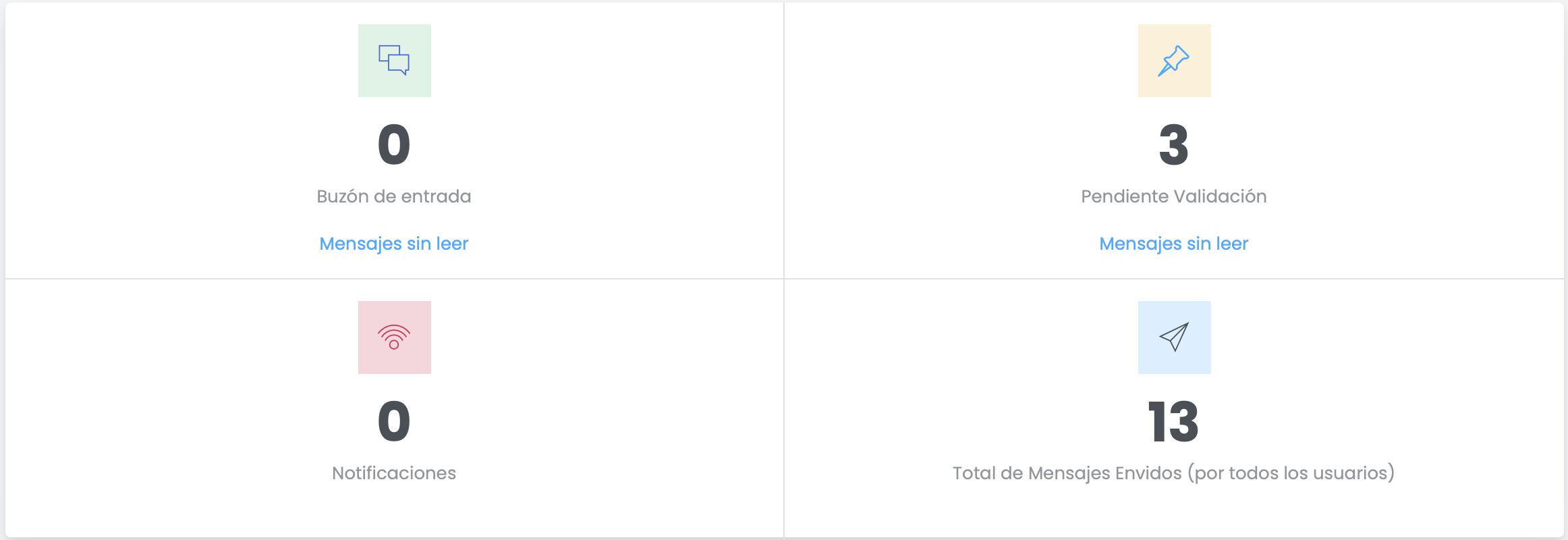
Usuarios Administrativos cuentan además con la posibilidad de agregar un Widget llamado: "Widget Mensajería" que muestra un resumen de cantidad de mensajes y notificaciones sin leer:
[](https://docs.quinttos.com/uploads/images/gallery/2022-05/image-1651629827643-04-12.png)
Para mayor información sobre el Tablero de Control (Dashboard) y Widgets, [referirse al manual de Gestión de Usuarios, sección de "Tablero de control y Widgets". ](https://docs.quinttos.com/link/106#bkmrk-page-title)