# Inasistencias Docentes - Manual de Usuario
# CARGA DE INASISTENCIAS
351 - Habilita la posibilidad de carga y visualización de inasistencias de los docentes
En el menú lateral, dentro de INASISTENCIAS se encuentra la opción de "Docentes".
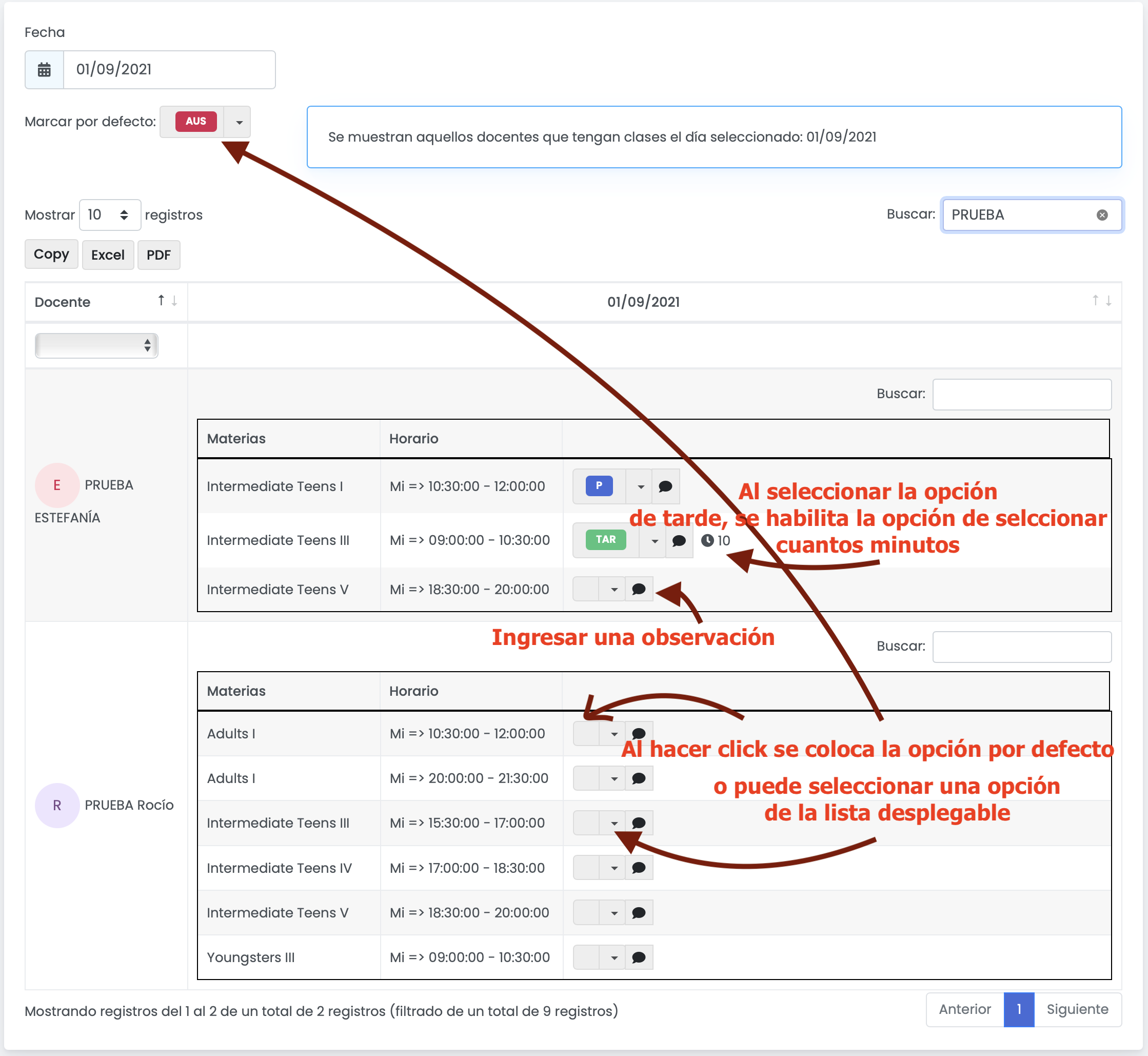
Al ingresar, el sistema va a listar aquellos Docentes que tiene clases el día seleccionado (por defecto al ingresar a la pantalla se muestra el día de HOY) y los usuarios únicamente podrán ver aquellas clases de las carreras / niveles que tengan asociados en la configuración de su usuario.
IMPORTANTE: La configuración de clases y horarios debe haber sido previamente realizada mediante el módulo de Cronograma.
[](https://docs.quinttos.com/uploads/images/gallery/2022-05/image-1651687425574-04-09.png)
La inasistencia se coloca por Clase (Materia), pudiendo seleccionar de entre diferentes motivos de Ausencia o se puede colocar presente.
El sistema permite ingresar una observación para cada clase e incluso ingresar los minutos tarde en caso de que se seleccione la opción de tarde (como se ve en la figura superior).
En la parte superior derecha hay un botón llamado "Marcar todos presentes (DD/MM/YYYY)". Como su nombre lo indica, para el día que se indica en la fecha, va a marcar a todos los Docentes como Presentes.
[](https://docs.quinttos.com/uploads/images/gallery/2022-05/image-1651687608836-21-40.png)
# Ficha del Docente
# INASISTENCIAS
Dentro de la ficha de el/la Docente va a figurar una nueva opción de "Inasistencias"
[](https://docs.quinttos.com/uploads/images/gallery/2022-08/image-1661780812232-46-49.png)
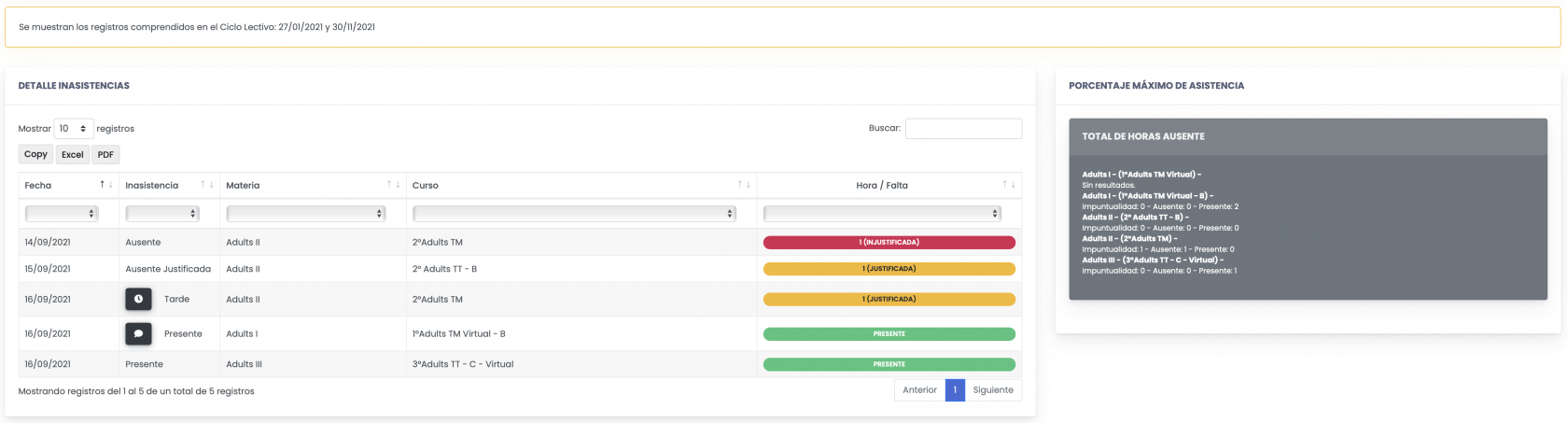
Allí se van a listar todas las inasistencias registradas incluidas entre las fechas que abarca el Ciclo Lectivo seleccionado.
Se van a mostrar todas las faltas como los presentes.
[](https://docs.quinttos.com/uploads/images/gallery/2022-05/image-1651688042281-27-32.png)
# PRESENTISMO
352 - Habilitar acceso a solapa Presentismo Docente
Dentro de la ficha de el/la Docente va a figurar una nueva opción de "Presentismo".
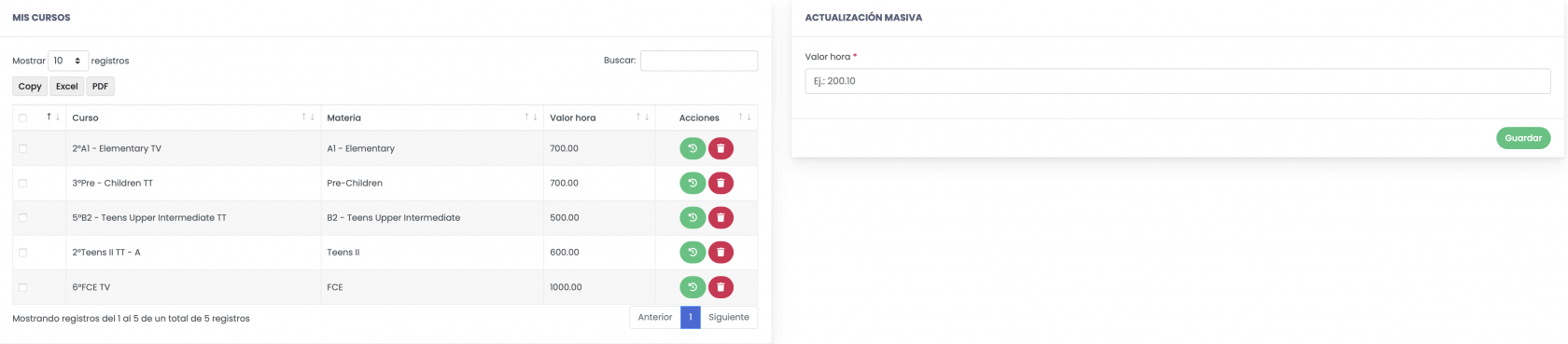
Desde esta pantalla se podrá registrar el valor hora acordado con cada Docente para cada Materia que esté dictando:
[](https://docs.quinttos.com/uploads/images/gallery/2022-05/image-1651688089602-23-26.png)
Se van a listar todas las Cursadas del Ciclo Vigente a las que esté o haya estado asignado el/la Docente, y para cada una de ellas se puede cargar un "Valor Hora".
El ícono de [](https://docs.quinttos.com/uploads/images/gallery/2022-05/image-1651688116386-22-32.png) nos va a permitir ver el historia de cambios que hubo sobre cada registro, de esta manera podemos ver las variaciones que se fueron realizando sobre el valor hora de cada Cursada.
IMPORTANTE: Tener en cuenta que al actualizar el valor hora, el sistema NO modifica retroactivamente los cálculos hechos previamente, sino que el nuevo valor hora va a aplicar para los nuevos presentes que se registren.
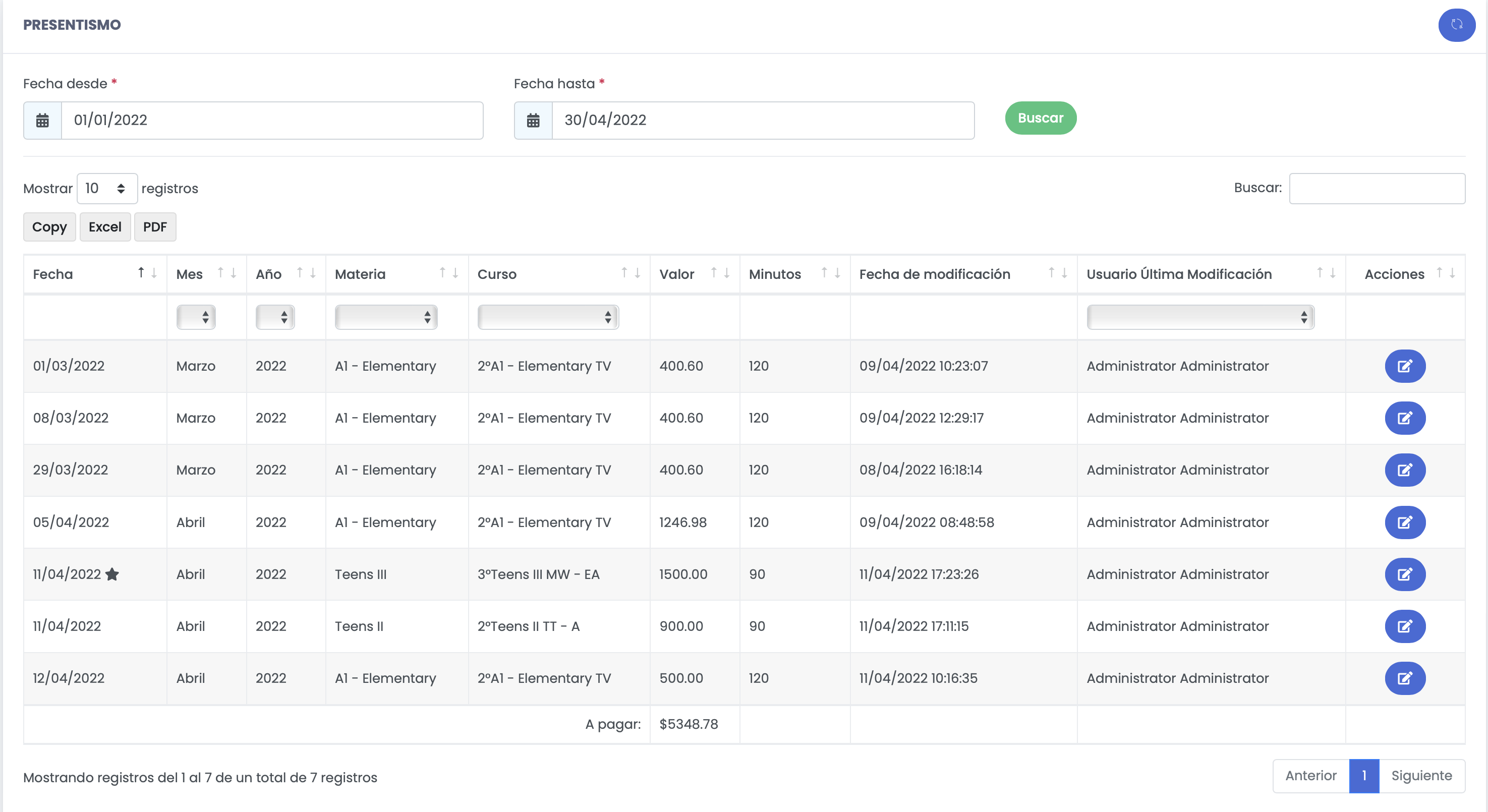
Al momento de registrar el Presente para cada Docente, el sistema va a tomar este valor hora y calcular lo que se le debe pagar por clase. Esto se puede ver en el listado de "PRESENTISMO":
[](https://docs.quinttos.com/uploads/images/gallery/2022-05/image-1651688183707-32-25.png)
En este listado se muestran todos los registros de asistencia del tipo "PRESENTE" entre las fechas seleccionadas. Se permite editar cada registro para modificar el valor total a pagar por esa clase y la cantidad de minutos de clase. Esto por si se requiere hacer algún ajuste manual sobre alguna clase puntual.
Al presionar el botón de editar, se van a mostrar los campos para actualizar:
[](https://docs.quinttos.com/uploads/images/gallery/2022-05/image-1651688315768-34-01.png)
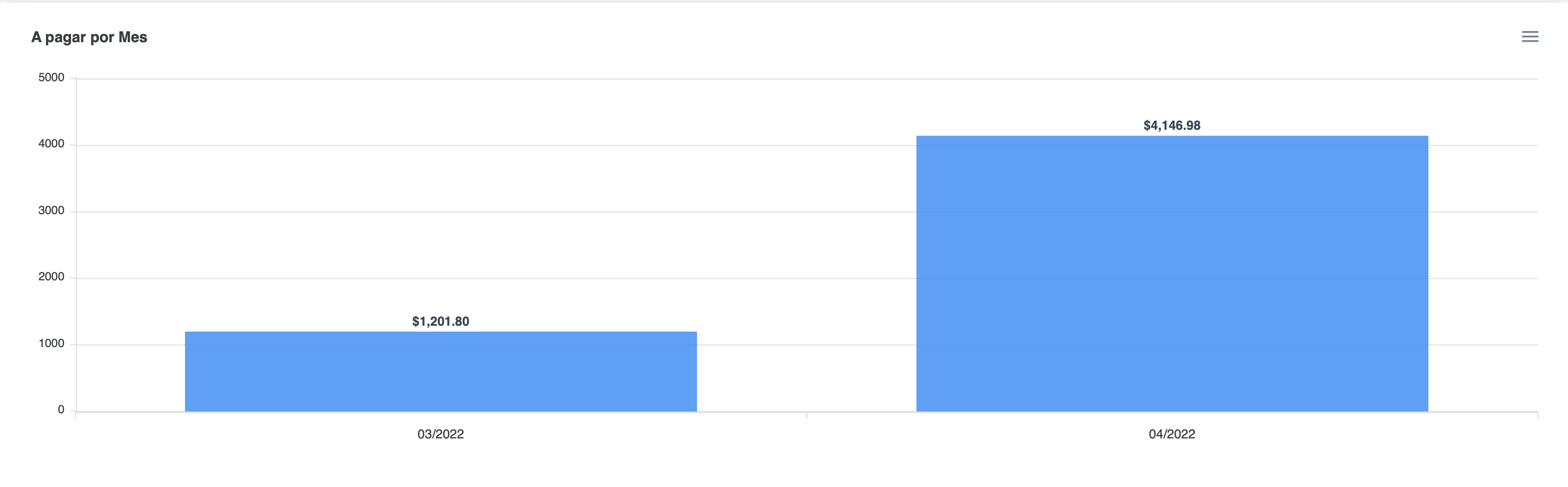
Al final de la pantalla se va a mostrar un gráfico que muestra el total a pagar por cada mes. Muestra los meses que abarquen las fechas seleccionadas previamente.
[](https://docs.quinttos.com/uploads/images/gallery/2022-05/image-1651688364590-34-40.png)
# REEMPLAZOS
En el menú lateral derecho, dentro de la opción de "Inasistencias" vamos a encontrar runa nueva opción llamada "**Gestión Académica -> Inasistencias -> *Reemplazos***".
Desde esta pantalla podremos gestionar aquellos Docentes que reemplazaron a otros en el dictado de un Curso.
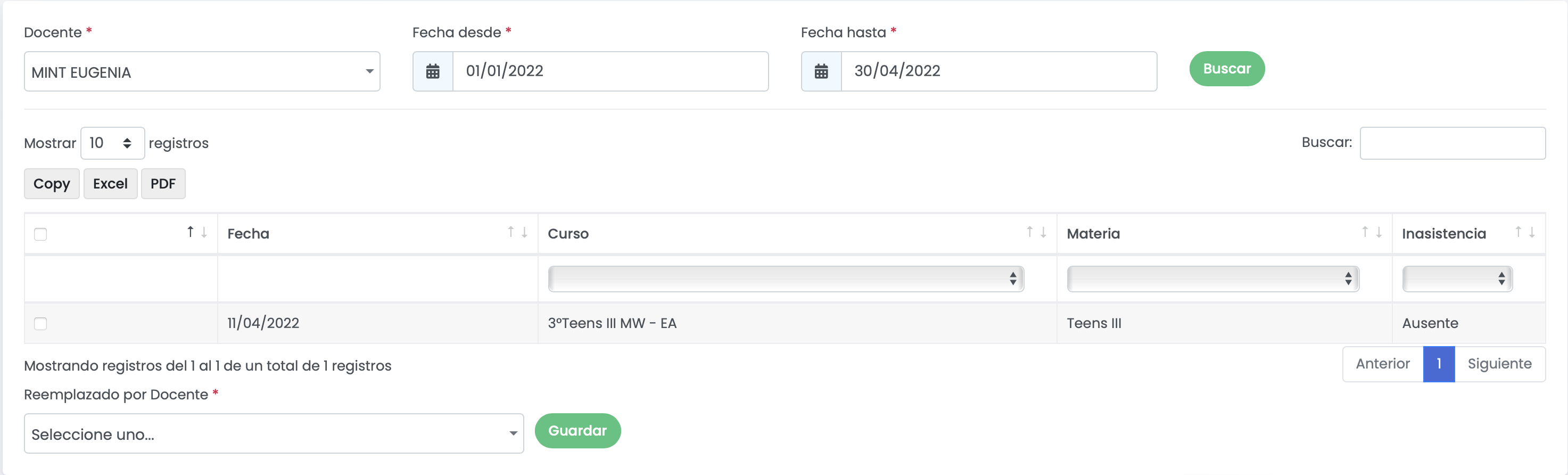
El sistema nos va a permitir seleccionar un Docente y un rango de fechas. Al presionar buscar va a listar todas las ausencias del Docente elegido entre las fechas dadas.
Podremos entonces seleccionar una o más de esas fechas e indicar, mediante la opción de "Reemplazado por Docente", que otro Docente lo cubrió en esa clase.
El sistema va a colocar como valor hora de esa clase el valor hora que tenga configurado el Docente original que debería haber dado la misma. En caso de tener que ajustar este valor, se puede hacer editando el registro desde la solapa de Presentismo del docente que ha realizado el Reemplazo.
[](https://docs.quinttos.com/uploads/images/gallery/2022-05/image-1651688736748-24-58.png)
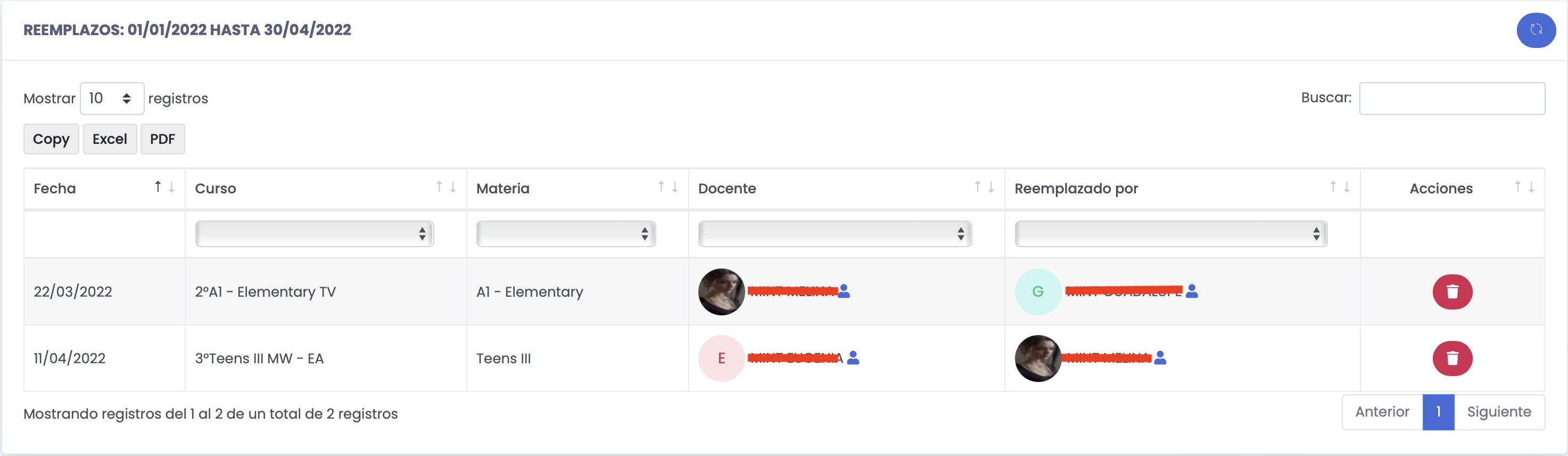
Todos estos reemplazos o suplencias se van a mostrar en el siguiente listado:
[](https://docs.quinttos.com/uploads/images/gallery/2022-05/image-1651688751601-41-25.png)
Estos registros podrán ser eliminados si nos equivocamos al cargar el Reemplazo.
En la ficha del Docente que hizo el reemplazo, podremos ver destacado este registro, tal como se ve en la siguiente figura:
[](https://docs.quinttos.com/uploads/images/gallery/2022-05/image-1651688771954-43-23.png)
# Portal Docente
# Inasistencias y Presentismo
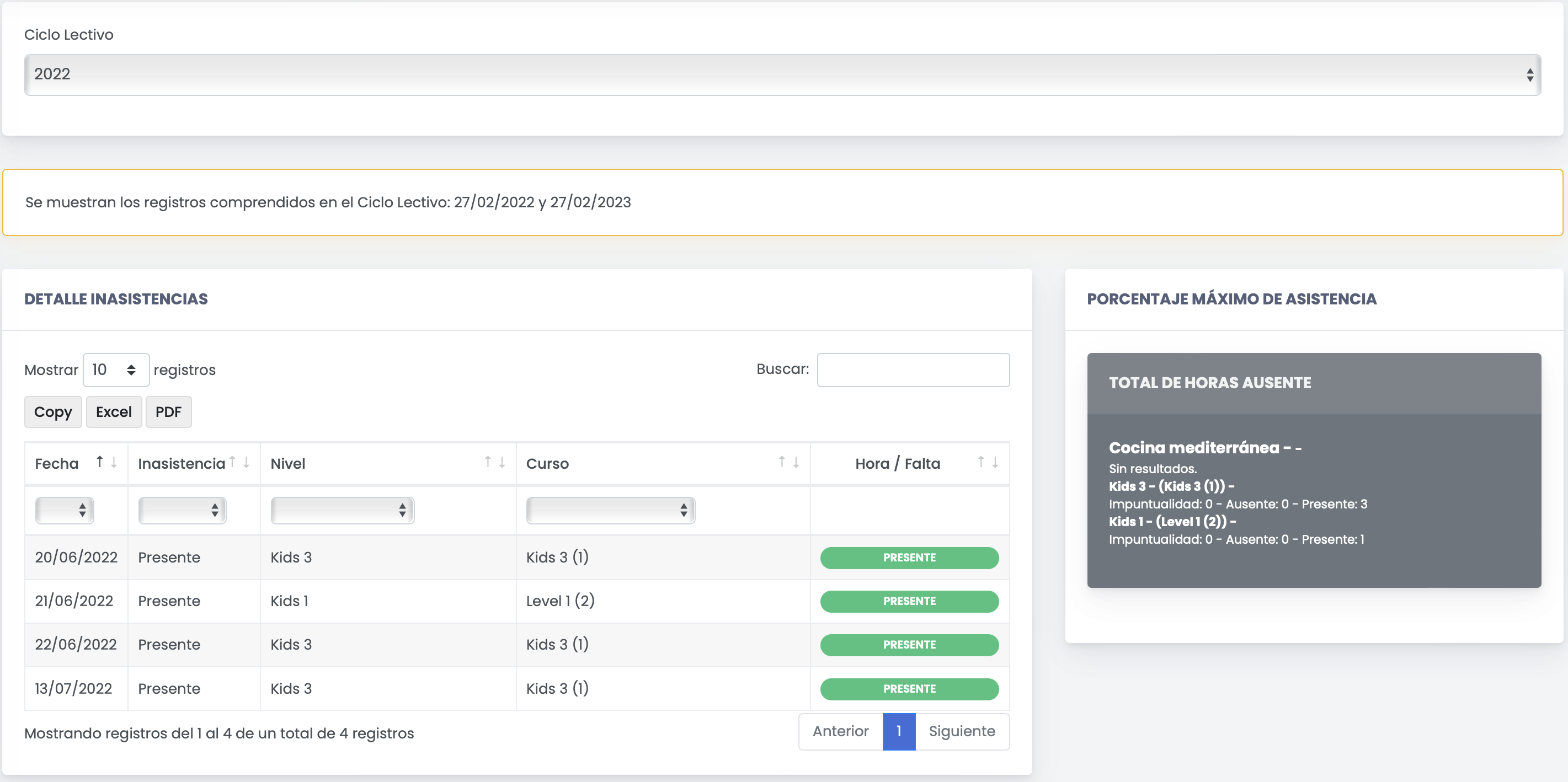
A partir de la versión \[**4.40**\] se agregó la posibilidad de que los Docentes, cuando ingresan a su portal, puedan acceder a información sobre las inasistencias y presentismo / horas trabajadas.
####
#### **Inasistencias**
En el menú lateral izquierdo, los docentes van a encontrar la opción de: "*Mis Inasistencias*":
[](https://docs.quinttos.com/uploads/images/gallery/2022-06/image-1655980404477-33-20.png)
####
#### **Horas Trabajadas**
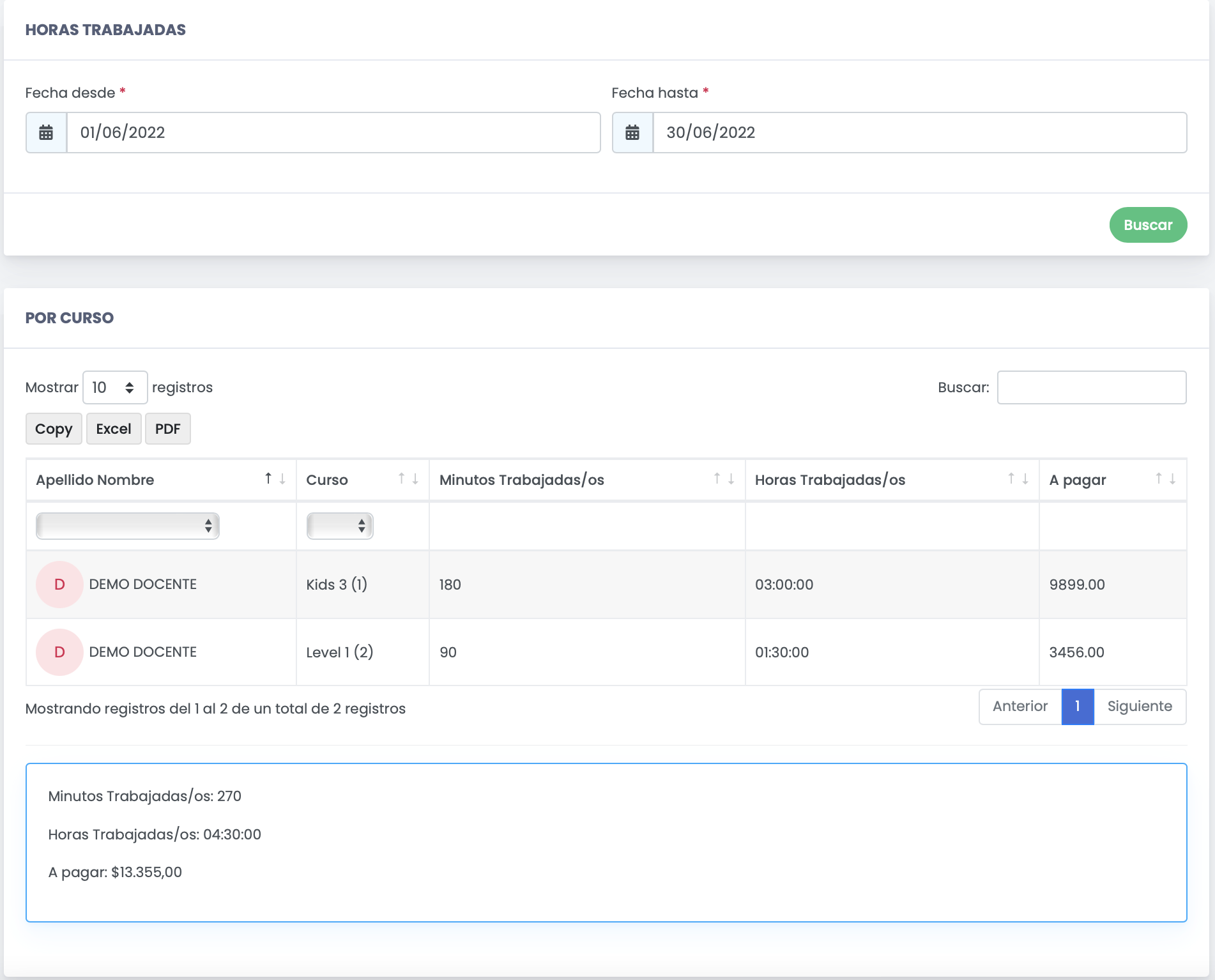
La posibilidad de que los Docentes tengan acceso a la pantalla de "Horas Trabajadas" se puede configurar con los siguientes parámetros (Dentro de *Parámetros Generales -> Inasistencias*):
- **Ocultar Horas Trabajadas en Portal Docente**: Permite ocultar la opción de "Horas trabajadas" del Portal Docente
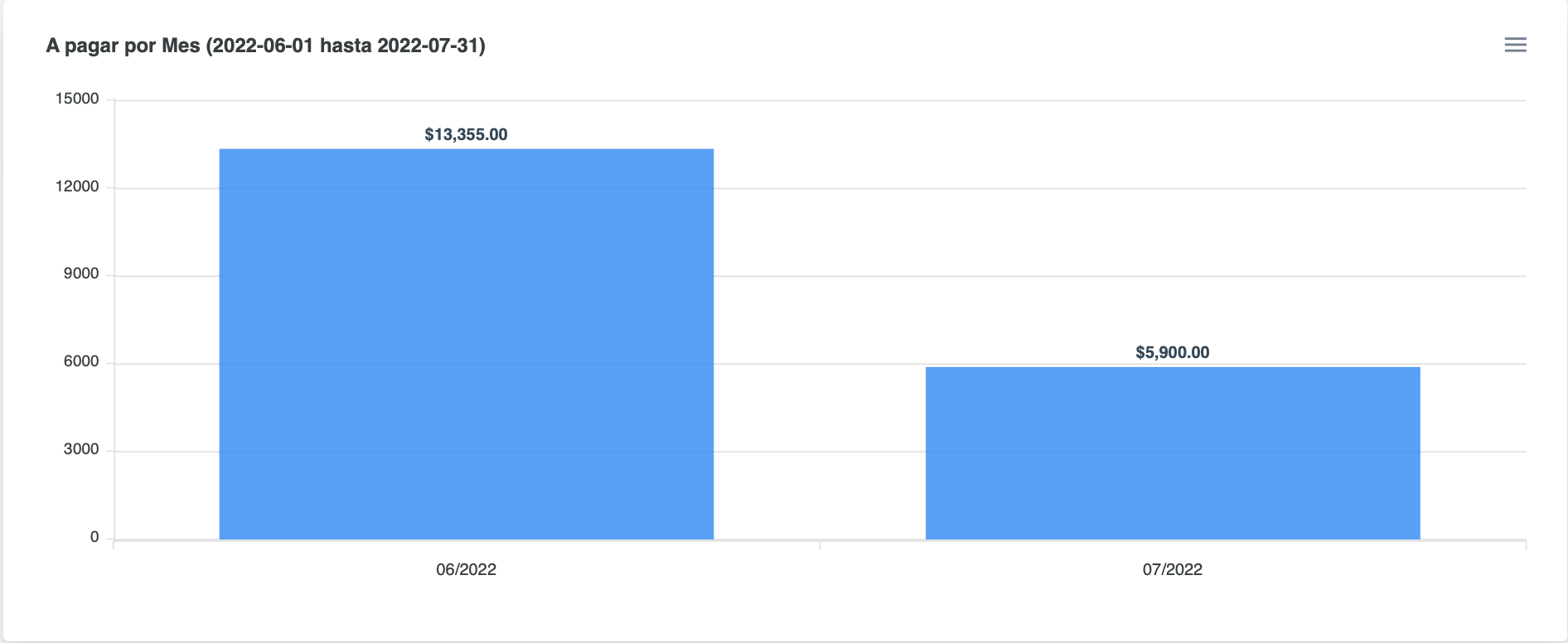
- **Ocultar valores de horas trabajadas en Portal Docente**: Que nos permite ocultar todo lo que tenga que ver con importes a cobrar por las horas trabajadas dentro de la opción de "Horas Trabajadas"
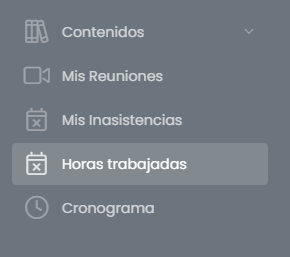
Siempre que el parámetro de "**Ocultar Horas Trabajadas en Portal Docente"** no se encuentre activo, el Docente tendrá acceso a la opción de "Horas Trabajadas" en el menú lateral izquierdo.
[](https://docs.quinttos.com/uploads/images/gallery/2023-01/image-1673887215792.png)
Si se encuentra activo el parámetro de "**Ocultar valores de horas trabajadas en Portal Docente**" no se muestra la columna "a pagar" ni el gráfico de "a pagar por mes".
[](https://docs.quinttos.com/uploads/images/gallery/2022-06/image-1655981394189-49-50.png)
[](https://docs.quinttos.com/uploads/images/gallery/2022-06/image-1655981416219-50-11.png)