# Gestión
# REGISTRO DE GASTOS
7801 - Gastos - Gestión
"***Gestión Financiera*** **->** ***Gastos -> Registrar***"
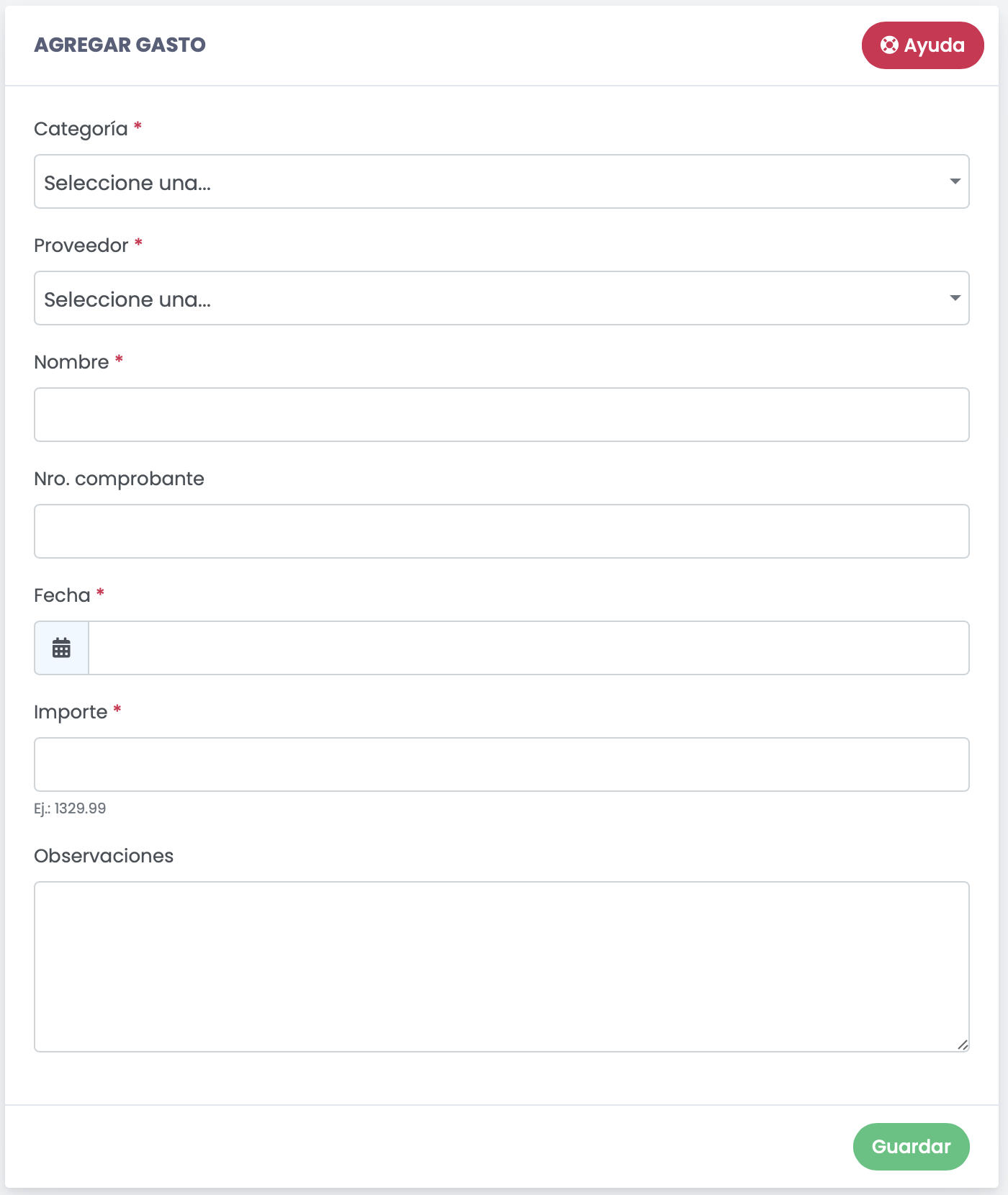
Desde esta pantalla se pueden dar de alta, modificar o eliminar Gastos.
[](https://docs.quinttos.com/uploads/images/gallery/2022-05/image-1651598636311-12-56.png)
- **Categoría** **(obligatorio)**: Indique la Categoría a la cual pertenece el Gasto
- **Proveedor** **(obligatorio)**: Indique el Proveer vinculado al Gasto
- **Nombre** **(obligatorio)**: Título representativo del Gasto realizado
- **Nro. de Comprobante**: Permite colocar un nro. de factura o comprobante asociado con el gasto realizado.
- **Fecha** **(obligatorio)**: Indicar fecha en la cual se realiza el gasto
- **Importe** **(obligatorio)**: Indicar el monto gastado
- **Observaciones**: Este campo permite agregar un detalle u cualquier otra información adicional que se desee registrar vinculada al gasto realizado
En el caso de que se encuentre activa la vinculación entre el módulo de Gastos y el de Cobranza, al momento de Registrar un nuevo Gasto se muestran dos campos adicionales:
\* Medio de Pago (obligatorio): Permite indicar mediante qué forma de pago se ha hecho el pago del gasto.
\* Cuenta (obligatorio): Permite indicar la Cuenta de la cual proviene el dinero del pago.
Al momento de registrar un Gasto, y al encontrarse dicha vinculación activa, el sistema registra no solo un Gasto, sino también automáticamente crea un Movimiento de tipo RETIRO (Gestión Financiera -> Movimientos). El movimiento se creará con la siguiente descripción: "PROVEEDOR - CATEGORIA - NOMBRE" Si el Gasto se actualiza o se elimina, el Movimiento es actualizado de manera correspondiente.
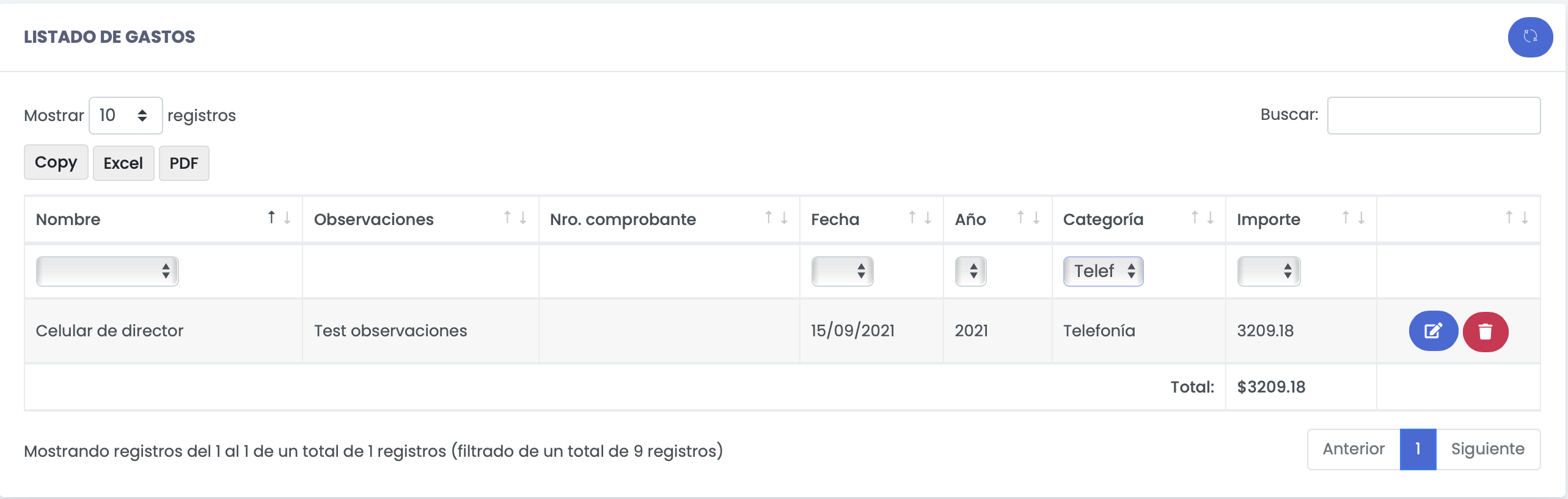
En la misma pantalla en donde se puede registrar un Gasto, tenemos presente el listado de los mismos. En donde encontramos opciones de Editar o Eliminar el Gasto cargado.
[](https://docs.quinttos.com/uploads/images/gallery/2022-05/image-1651598731508-16-54.png)
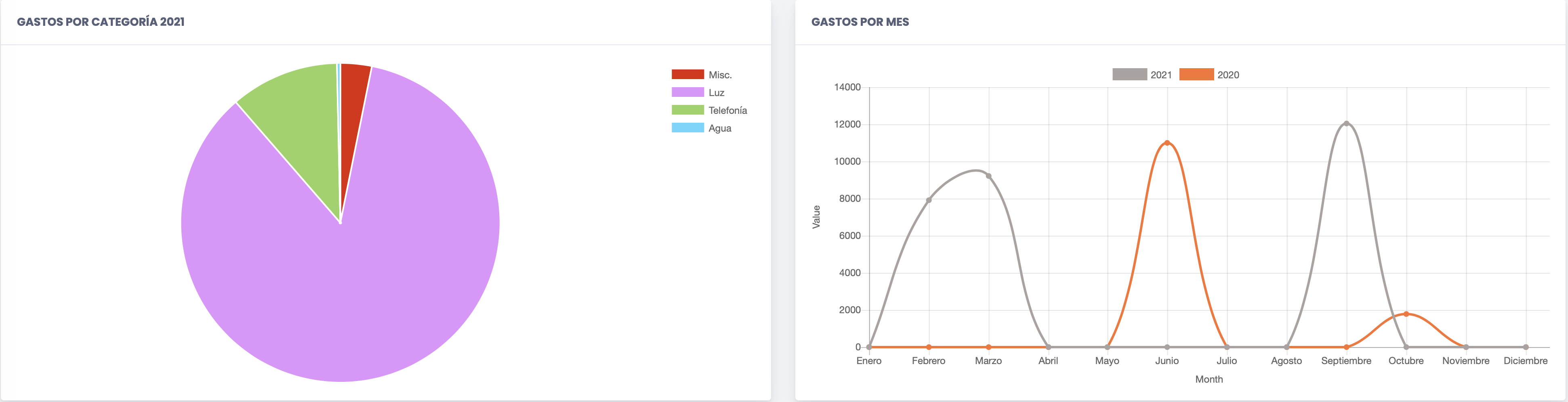
Finalmente, en la parte inferior de la pantalla, se muestran unos gráficos.
El primero, "Gastos por Categoría", muestra un acumulado de gastos del año en actual agrupados por Categoría. (Los colores de cada categoría se configuran en el ABM de Categorías).
El segundo, "Gatos por mes", muestra una comparativa mes a mes del total de gastos realizados. Cada línea del gráfico representa un año. (El sistema asigna un color aleatorio a cada línea cada vez que se carga la pantalla)
[](https://docs.quinttos.com/uploads/images/gallery/2022-05/image-1651598746032-17-37.png)
A partir de la versión \[**4.37**\] se ha incorporado la posibilidad de descargar en PDF una Orden de Pago para cada registro de Gasto.
[](https://docs.quinttos.com/uploads/images/gallery/2022-05/image-1652272371682-31-25.png)
El estilo de la Orden de Pago se puede personalizar desde "***Datos Auxiliares -> Plantillas***", editando la Plantilla de "Orden de Pago".