3033 - Habilita el acceso a la pantalla de configuración de campos de la ficha de salud (Datos Auxiliares)
9040 - Acceso a ver registros de salud
9041 - Acceso a cargar y editar registros de salud
# Configuración**Permiso**: 3033 - Habilita el acceso a la pantalla de configuración de campos de la ficha de salud (Datos Auxiliares)
En la pantalla de "**Datos Auxiliares**" se encuentra la opción de "**Campos Salud**", allí se pueden configurar los campos que queramos que contenga la Ficha de Salud. [](https://docs.quinttos.com/uploads/images/gallery/2023-11/image-1701256443868-13-15.png) Similar a las otras configuraciones de campos en el sistema, podremos crear y/o editar campos específicos para la ficha de salud. No hay un límite de campos que se pueden agregar. [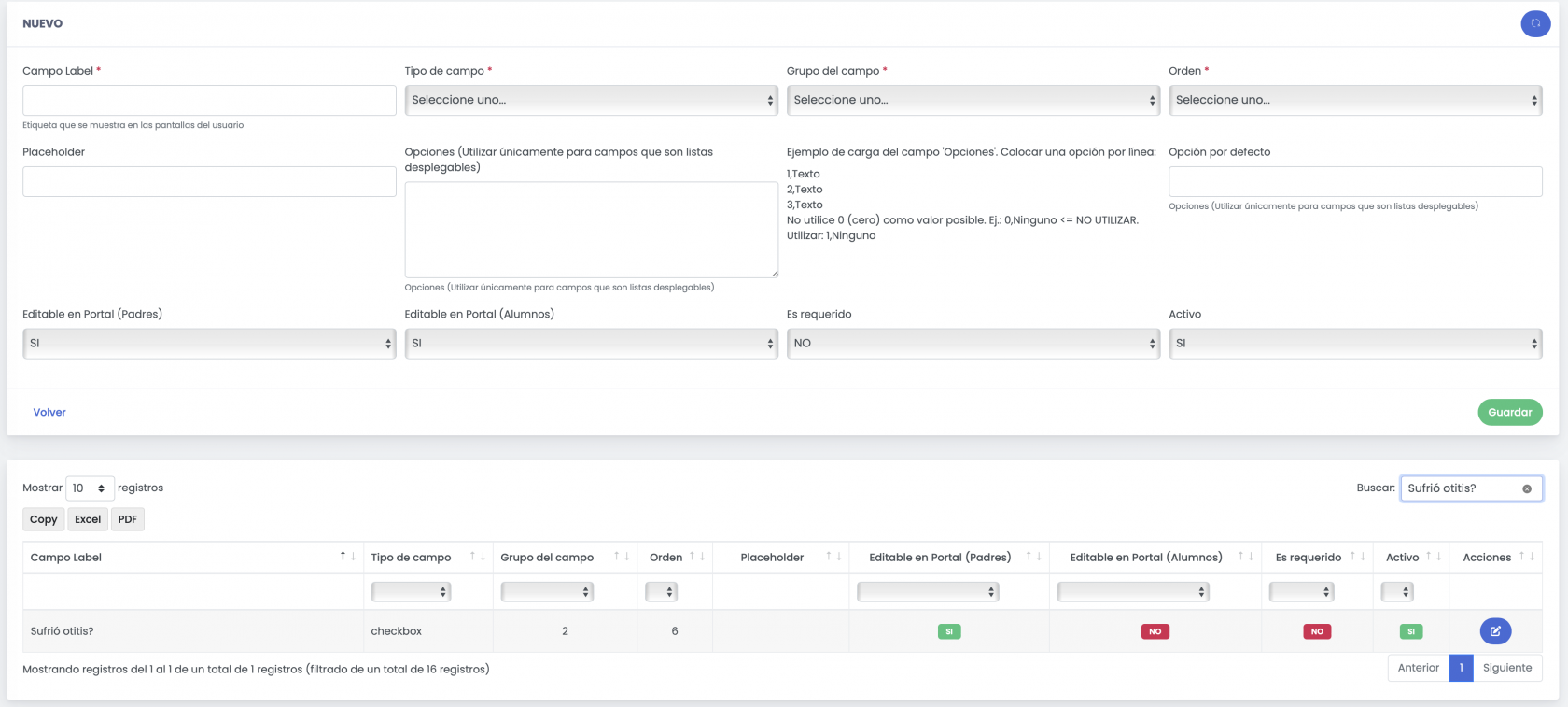](https://docs.quinttos.com/uploads/images/gallery/2023-11/image-1701256454487-13-59.png) - **Campo label (obligatorio)**: Indica el nombre del campo que se va a mostrar en el formulario - **Tipo de campo (obligatorio)**: Indica el tipo de campo a mostrar, como ser, campo de texto, fecha, una lista desplegable con opciones, etc. - **Grupo de Campo (obligatorio)**: El sistema va a mostrar los campos agrupados por este campo y teniendo en cuenta también el "Orden". Se puede pensar como que el grupo de campo es una fila y el orden es la posición del campo dentro de esa fila - **Orden (obligatorio):** Indica el número de orden del campo, lo que permite establecer cuál se debe mostrar primero, etc. - **Placeholder**: Permite incorporar una leyenda que se muestra dentro del campo hasta que se escriba algo en el mismo. Aplica únicamente para campos de texto - **Opciones**: Aplica únicamente a campos de tipo ***desplegable***. Permite configurar las opciones que se le muestran al usuario para que pueda seleccionar una. Se debe colocar una opción por fila y se debe indicar el código seguido del texto a mostrar, tal como se indica en la pantalla. *Recuerde no utilizar "0" (cero) como opción*. - **Opción por defecto**: Aplica únicamente a campos de tipo ***desplegable***. Indica que opción debe estar pre seleccionada dentro de las opciones posibles cargadas en el campo "Opciones". Se debe colocar el código de la opción. Por ejemplo si las opciones son: 1,NO 2,SI Para establecer una opción por defecto podemos coloca: **2** - **Editable en Portal (Padres)**: Indica si los Responsables verán y podrán cargar el campo en la ficha de salud que pueden dar de alta desde su portal - **Editable en Portal (Alumnos):** Indica si los Estudiantes verán y podrán cargar el campo en la ficha de salud que pueden dar de alta desde su portal - **Es requerido**: Indica si el campo es obligatorio de completar (Será obligatorio en todas las fichas, administradores, responsables y estudiantes) - **Activo**: Indica si el campo se encuentra activo. En caso de no encontrase activo, no se muestra en ningún formulario, ya sea la ficha de salud que ven los administradores, Responsables y EstudiantesÚnicamente los campos activos se muestran en las diferentes pantalla del sistema
# Gestión # Ficha Salud - Administradores9040 - Acceso a ver registros de salud
9041 - Acceso a cargar y editar registros de salud
Dentro de la ficha del estudiante, se puede acceder a la ficha de salud en la solapa de "Datos Sanitarios". [](https://docs.quinttos.com/uploads/images/gallery/2024-01/image-1706700667067.png) Para dar de alta una Ficha de salud, primero debemos selecciona el ciclo lectivo a la cuál pertenece. Únicamente puede existir una Ficha de Salud por Ciclo Lectivo. En el formulario se van a mostrar los campos marcados como activos [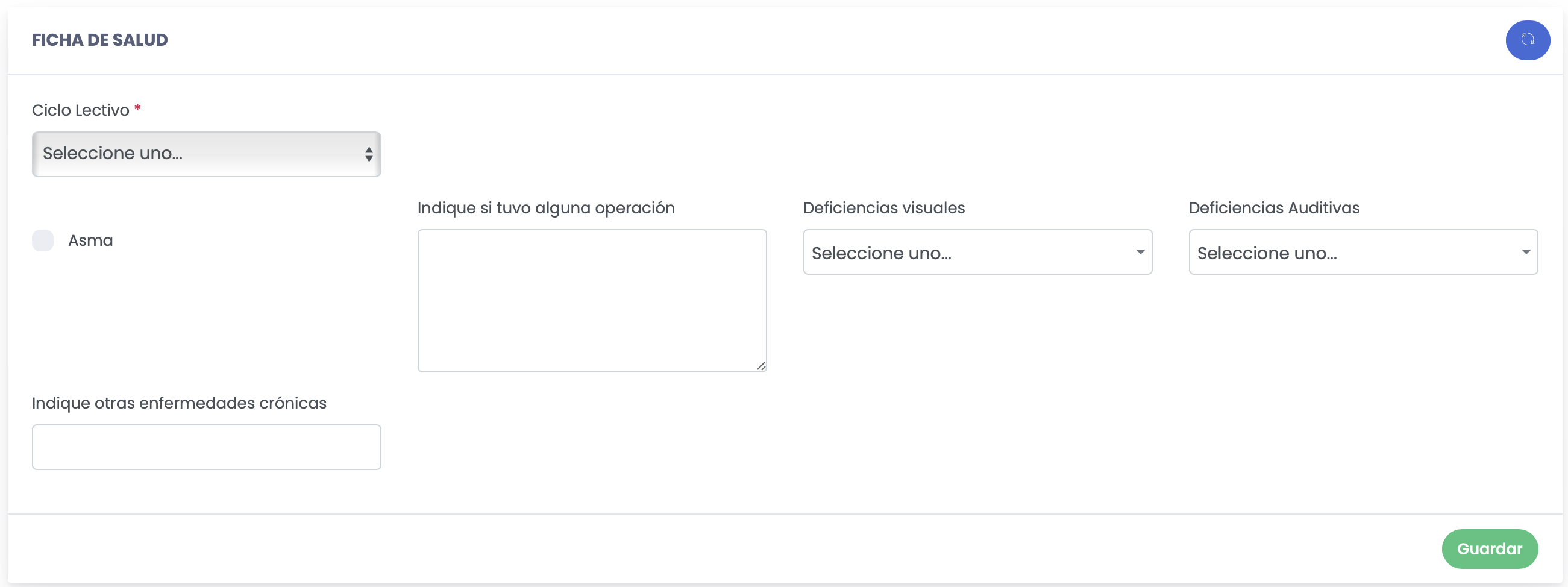](https://docs.quinttos.com/uploads/images/gallery/2024-01/image-1706701182084-39-25.png) Las fichas existentes se muestran en el listado a continuación del formulario: [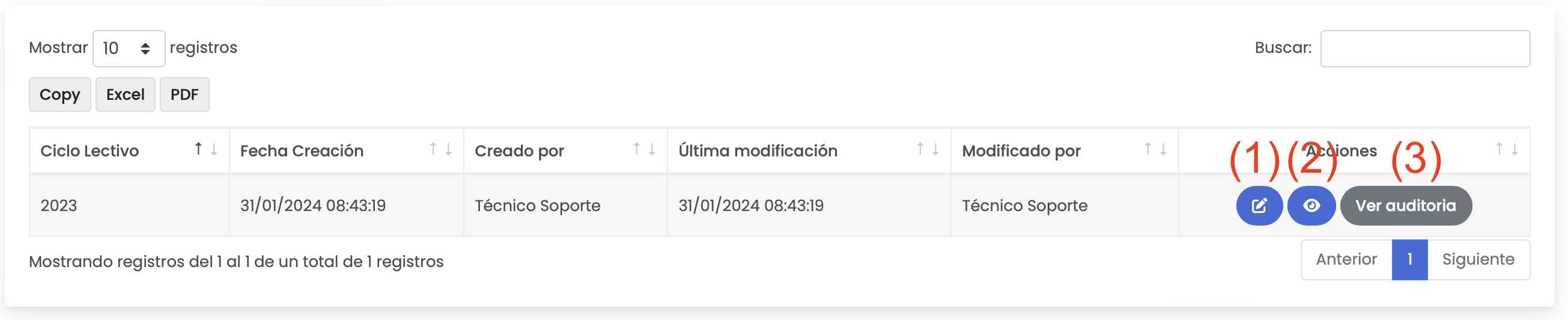](https://docs.quinttos.com/uploads/images/gallery/2024-01/image-1706701564047-43-53.png) Cada ficha puede ser editada **(1)**, se puede ver en modo sólo lectura **(2)** o se puede ver una auditoria **(3)**. La siguiente imagen representa la auditoría de la ficha de salud, en donde se listan los cambios que se fueron realizando sobre la misma: [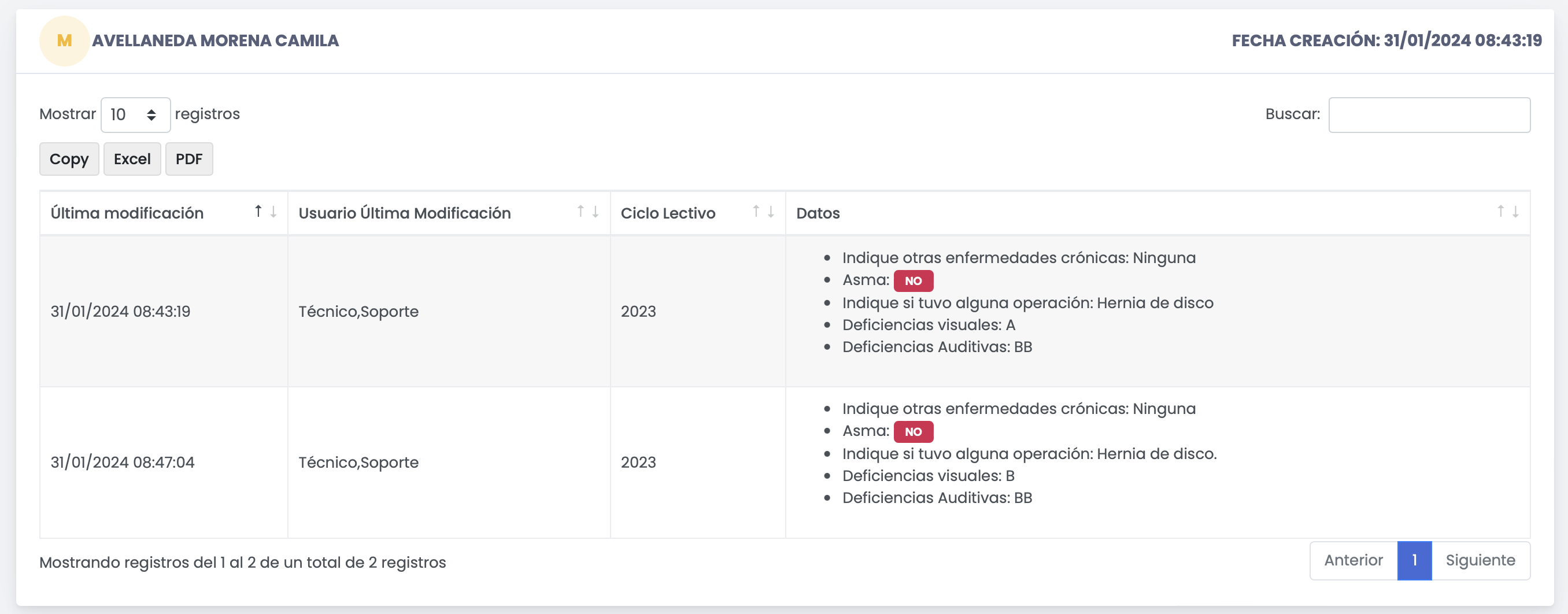](https://docs.quinttos.com/uploads/images/gallery/2024-01/image-1706701678842-47-16.png) # Ficha Salud - Responsables En construcción...Para que los Responsables vean los datos de Salud en su portal, debe encontrase activo el parámetro: "Estudiantes/Responsables pueden ver la Ficha de Salud"
Cuando se registre una nueva ficha de salud o se modifique una, se enviará una notificación interna a quienes tengan el permiso: "**9040 - PERMISO\_SALUD\_VER\_REGISTROS**"
Los Responsables pueden encontrar la Ficha de Salud en la sección de "Mi Familia"Para que los Responsables vean los datos de Salud en su portal, debe encontrase activo el parámetro: "Estudiantes/Responsables pueden ver la Ficha de Salud"
Cuando se registre una nueva ficha de salud o se modifique una, se enviará una notificación interna a quienes tengan el permiso: "**9040 - PERMISO\_SALUD\_VER\_REGISTROS**"
Los estudiantes pueden encontrar la Ficha de Salud junto con sus datos personales, en la sección de "Mis datos". Allí se va a mostrar un listado con las Fichas existentes y la posibilidad de crear una nueva. [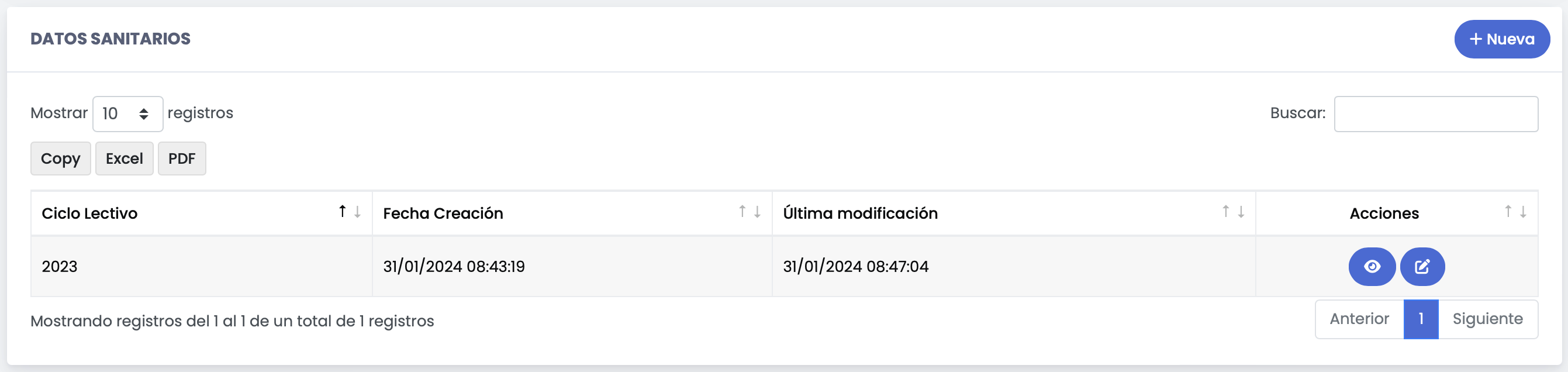](https://docs.quinttos.com/uploads/images/gallery/2024-01/image-1706702085833-54-37.png) Los estudiantes únicamente podrán modificar (si están editando una ficha existente) o completar (si están creando una ficha nueva) los campos que se hayan marcado como "Editable en Portal (Alumnos)". # Reportes Dentro de la categoría de "Alumnos" se incorpora un reporte llamado: "**Registros de Salud**". Este reporte muestra los "Alumnos Regulares" indicando cómo han completado la ficha de salud para el ciclo seleccionado. En caso de que no hayan completado la ficha, el estudiante se muestra de todas maneras, de esa forma se puede detectar quienes están debiendo la carga.