# Facturación Electrónica

# Generar Factura o Recibo Electrónico de un pago ya realizado

<div class="ql-block ql-align-justify" data-block-id="block-701cf617-76c3-4ac5-8cc5-d3e430546dbf" id="bkmrk-se-registr%C3%B3-un-pago-">Se registró un pago pero no se emitió Factura Electrónica o Recibo Electrónico,</div><div class="ql-block ql-align-justify" data-block-id="block-707ea8c7-cf40-4b4e-ba3c-597359a2f7d5" id="bkmrk-%C2%A0"> </div><div class="ql-block ql-align-justify" data-block-id="block-0e026274-f282-4c47-b225-ccd9e8fc3421" id="bkmrk-en-estos-casos%2C-es-n">En estos casos, es necesario localizar el Movimiento (Es posible buscar en el Buscador de [Movimientos](https://quinttos.freshdesk.com/es/support/solutions/articles/66000454053)<span data-void-detect="true"> y/o en el legajo del estudiante)</span></div><div class="ql-block ql-align-justify" data-block-id="block-dc670009-441a-4f91-80ec-109b2aed7915" id="bkmrk-">  
</div><div class="ql-block ql-align-justify" data-block-id="block-a82396d4-6a9f-4068-9a4c-50ef4d33fb9e" id="bkmrk-luego%2C-es-necesario-">Luego, es necesario hacer clic en el ícono que se muestra a continuación, para verificar y emitir el comprobante electrónico que impactará en AFIP.</div><div class="ql-block ql-align-justify" data-block-id="block-a82396d4-6a9f-4068-9a4c-50ef4d33fb9e" id="bkmrk--0"></div><p class="callout danger">IMPORTANTE - No es necesario generar un nuevo movimiento o cobro. El mismo ya fue efectuado y registrado en Quinttos. </p>

[![image-1651778644663.37.24.png](https://docs.quinttos.com/uploads/images/gallery/2022-05/scaled-1680-/image-1651778644663-37-24.png)](https://docs.quinttos.com/uploads/images/gallery/2022-05/image-1651778644663-37-24.png)

La factura electrónica toma los datos del estudiante que se encuentran en su ficha, específicamente la siguiente información:

[![image-1651778659976.36.38.png](https://docs.quinttos.com/uploads/images/gallery/2022-05/scaled-1680-/image-1651778659976-36-38.png)](https://docs.quinttos.com/uploads/images/gallery/2022-05/image-1651778659976-36-38.png)

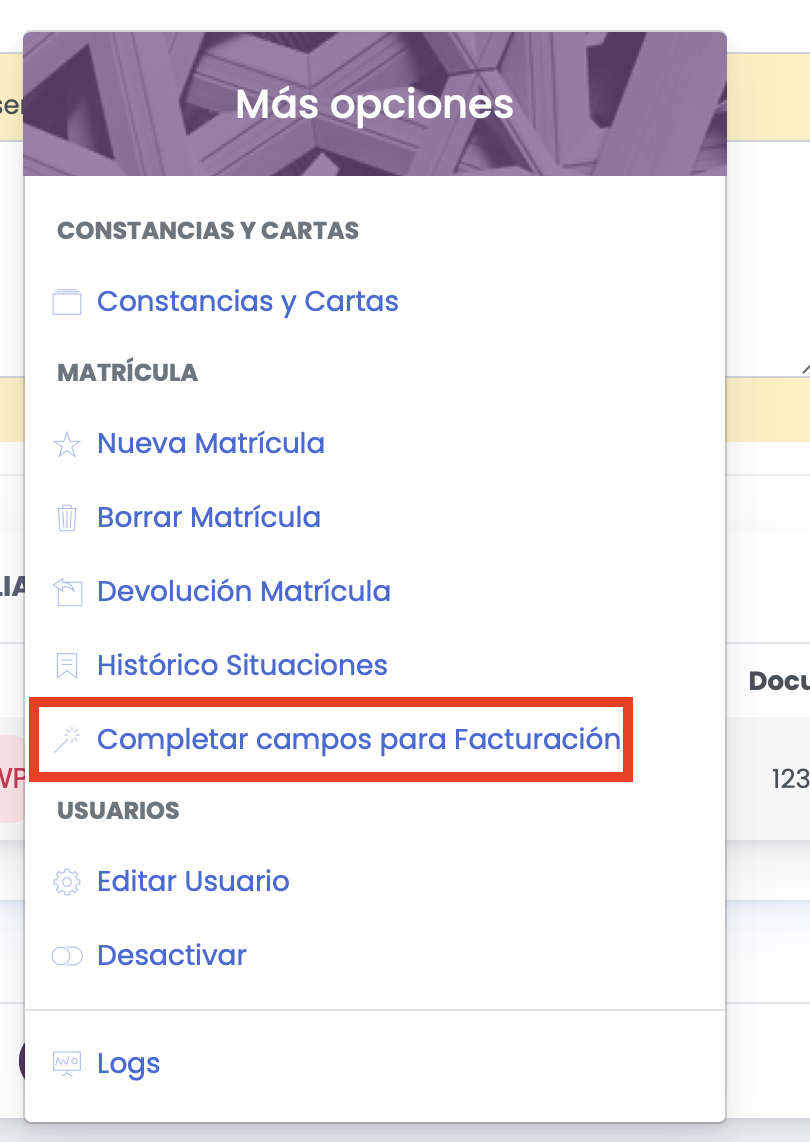
Estos campos pueden ser completados a mano o automáticamente utilizando la opción de "**Completar campos para Facturación**" dentro del menú de "MÁS OPCIONES" en la parte inferior de la ficha del estudiante.

[![image-1651778672676.38.00.png](https://docs.quinttos.com/uploads/images/gallery/2022-05/scaled-1680-/image-1651778672676-38-00.png)](https://docs.quinttos.com/uploads/images/gallery/2022-05/image-1651778672676-38-00.png)
<div class="ql-block" data-block-id="block-a39e61ef-0002-442d-bc67-b91c7e50210a" id="bkmrk-esto-da-la-flexibili">Esto da la flexibilidad de poder emitir facturas o recibos a otras personas que no sean el estudiante, por ejemplo, si una empresa está pagando por los estudios del estudiante o en el caso de secundarios y primarios, aquí irían los datos del Responsable Económico.</div><div class="ql-block" data-block-id="block-54f2c7cb-0ac8-40e0-a161-f2c1f5ab3778" id="bkmrk--4">  
</div><div class="ql-block" data-block-id="block-aafc01f1-a0dc-4b27-aafc-243078c6f06e" id="bkmrk-dentro-de-la-ficha-d">Dentro de la ficha de cada estudiante, existe una opción que permite autocompletar los campos mencionados con los datos de unos de los responsables:</div><div class="ql-block" data-block-id="block-aafc01f1-a0dc-4b27-aafc-243078c6f06e" id="bkmrk--5"></div>[![image-1651778708278.41.04.png](https://docs.quinttos.com/uploads/images/gallery/2022-05/scaled-1680-/image-1651778708278-41-04.png)](https://docs.quinttos.com/uploads/images/gallery/2022-05/image-1651778708278-41-04.png)

# Errores comunes de AFIP

##### AFIP informa un error (10015) Para Facturas C menor a $17472, si DocTipo = 99 DocNro debe ser igual a cero

Este error probablemente se produzca cuando uno de nuestros estudiantes es extranjero. Debemos por tanto revisar los datos de facturación dentro de la matrícula del alumno:

[![image-1651778768279.38.23.png](https://docs.quinttos.com/uploads/images/gallery/2022-05/scaled-1680-/image-1651778768279-38-23.png)](https://docs.quinttos.com/uploads/images/gallery/2022-05/image-1651778768279-38-23.png)

<div class="ql-block" data-block-id="block-58e25bea-7d81-4a1a-9780-3c22e370dcb8" id="bkmrk-al-seleccionar-como-">Al seleccionar como "Tipo de Documento" = SIN IDENTIFICAR / Venta Global Diaria, el campo "Documento" debe contener un 0 (Cero) </div><div class="ql-block" data-block-id="block-6f614309-2d59-4cad-87dd-f00aff7b9cb8" id="bkmrk--0">  
</div><div class="ql-block" data-block-id="block-bee1aecd-c98f-4a7c-8802-46010c39a370" id="bkmrk-una-vez-hecha-esta-m">Una vez hecha esta modificación y guardados los datos de la matrícula, se puede intentar nuevamente generar la Factura o Recibo electrónico.</div>##### Error 500 - 501 - 502 - 503 - SOAP FAULT

A continuación, enumeramos algunos errores que corresponden a los servidores/servicios que brinda AFIP. Quinttos no tiene posibilidad de ninguna corregir el inconveniente, sólo esperar que AFIP solucione el problema:

> 500 - Error interno de aplicación
> 
> 501 - Error interno de base de datos
> 
> 502 - Error interno de base de datos
> 
> 503 - Servicio no disponible
> 
> SOAP Fault: HTTP Service Unavailable
> 
> SOAP Fault: HTTP Not Found
> 
> SOAP Fault: HTTP Could not connect to host

##### Comprobante C (CbteDesde igual a CbteHasta), DocTipo: 86, DocNro xxxxxxxxx no se encuentra registrado en los padrones de AFIP.

<div class="ql-block" data-block-id="block-5e021ba8-3446-453e-9b27-82b53a2ea7ee" id="bkmrk-el-problema-radica-q">El problema radica que en la ficha del Alumno, dentro de los datos para Facturación, se ha colocado como tipo documento CUIL/CUIT y como documento un DNI, por lo tanto para la AFIP es una combinación inválida. </div><div class="ql-block" data-block-id="block-854dbce4-d3cd-407e-b4a0-4887708f6163" id="bkmrk--1">  
</div><div class="ql-block" data-block-id="block-8b563977-edca-4013-a3e9-e6b1979edfbb" id="bkmrk-se-deben-revisar-los">Se deben revisar los datos de Facturación y reintentar el proceso nuevamente.</div>[![image-1651778872655.38.23-2.png](https://docs.quinttos.com/uploads/images/gallery/2022-05/scaled-1680-/image-1651778872655-38-23-2.png)](https://docs.quinttos.com/uploads/images/gallery/2022-05/image-1651778872655-38-23-2.png)

##### No se puede validar con AFIP. Existe al menos un comprobante con fecha posterior a la de facturación (xx/xx/xxxx)

<p class="callout info">152 - Cobranza - Acceso a la Actualización de Movimientos</p>

<div class="ql-block" data-block-id="block-259cdcec-bac3-4f35-84b4-58b196c9a182" id="bkmrk-esto-quiere-decir-qu">Esto quiere decir que se está intentando realizar una factura o recibo electrónico con una fecha anterior a la de la última factura/recibo electrónico.</div><div class="ql-block" data-block-id="block-90bdf63e-79cc-4739-8167-47e62f22a3b4" id="bkmrk-la-soluci%C3%B3n-para-est">La solución para este problema es modificar la fecha del movimiento, referirse al artículo de "[Actualizador de Movimientos](https://docs.quinttos.com/books/cuotas-y-cobranza/page/actualizador-de-movimientos "Actualizador de Movimientos")".</div><div class="ql-block" data-block-id="block-90bdf63e-79cc-4739-8167-47e62f22a3b4" id="bkmrk--3"></div>##### ERROR AFIP: SOAP FAULT: HTTP ERROR FETCHING HTTP HEADERS

<div class="ql-block ql-align-justify" data-block-id="block-d413625d-c394-49bc-8132-2353d0702312" id="bkmrk-el-sistema-pueden-in">El sistema pueden informar un mensaje de error como **SOAP Fault: HTTP Error Fetching http headers** al intentar validar una Pago en AFIP (o directamente indicar que se ha producido un error de conexión con AFIP).</div><div class="ql-block" data-block-id="block-dcf3a10c-d45d-4759-a3d5-57c0d1d147f2" id="bkmrk--4">  
</div><div class="ql-block ql-align-justify" data-block-id="block-f4a30aec-d0f9-44c4-ab95-36bb2db1b756" id="bkmrk-eso-puede-deberse-a-">Eso puede deberse a un error de conexión con AFIP, ya sea porque el servicio no está funcionando temporalmente. </div><div class="ql-block ql-align-justify" data-block-id="block-7a56a880-09f0-4915-afd6-d6c766168ec6" id="bkmrk--5">  
</div><div class="ql-block ql-align-justify" data-block-id="block-85e4d319-8ccf-408a-a6a2-27170064d8ce" id="bkmrk-puede-que-el-pago-ya">Puede que el pago ya se haya registrado en Quinttos (por lo que el estado de la cuota pasará a **Pagada**), pero la Factura/Recibo no haya sido emitida ante AFIP. Espere unos minutos e intente nuevamente. </div><div class="ql-block ql-align-justify" data-block-id="block-94f765d9-a207-4b9c-8961-1067ae2674dc" id="bkmrk--6">  
</div><div class="ql-block ql-align-justify" data-block-id="block-83f466c2-8a30-4358-a513-c4ac69607597" id="bkmrk-en-ese-caso%2C-se-pued">En ese caso, se puede generar la Factura/Recibo electrónico en AFIP con el botón que se ve en la siguiente captura:</div><div class="ql-block ql-align-justify" data-block-id="block-140739cf-8c14-45b5-b79a-72c0ca32df60" id="bkmrk-%28de-persistir-el-men">(De persistir el mensaje de error, se debe esperar a que AFIP restaure el servicio)</div><div class="ql-block ql-align-justify" data-block-id="block-140739cf-8c14-45b5-b79a-72c0ca32df60" id="bkmrk--7"></div>#####   


##### ERRORES AFIP Y "EN PROCESO"

<div class="ql-block ql-align-justify" data-block-id="block-140739cf-8c14-45b5-b79a-72c0ca32df60" id="bkmrk-es-importante-distin"><div dir="ltr">Es importante distinguir la factura "en proceso", y la de "error". Se debe ir al reporte de <span dir="ltr">"Errores en intentos de Facturas Electrónicas", m</span><span dir="ltr">irar los comprobantes electrónicos que no se pudieron generar y que error tienen en su último intento. El sistema hace 10 intentos de generar el comprobante electrónico, después ya no sigue probando. Se vuelven los intentos a cero para los registros y se espera a la próxima ejecución de la tarea programada de facturación electrónica. </span></div><div dir="ltr">  
</div><div dir="ltr">![](https://attachment.freshdesk.com/inline/attachment?token=eyJ0eXAiOiJKV1QiLCJhbGciOiJIUzI1NiJ9.eyJpZCI6NjYwNzE1NzU0NTUsImRvbWFpbiI6InF1aW50dG9zLmZyZXNoZGVzay5jb20iLCJhY2NvdW50X2lkIjoxNzg3NDQ5fQ.ZFBvKxfWHzUOJ1JZdR3NNa1ZxlTAOVSgZkdseg1lwkA)</div></div><div dir="ltr" id="bkmrk--8"></div><div dir="ltr" id="bkmrk-error%3A-validaciondet"><div dir="ltr"></div><div dir="ltr">**Error: ValidacionDeToken: Parametro nulo o vacío**. </div><div dir="ltr"></div><div dir="ltr">Esto quiere decir que el token que genera el sistema automáticamente para enviar los datos a la AFIP no fue creado o tiene algún problema. Ingresar a la configuración de facturación, editar la configuración y ver si se puede establecer la conexión con AFIP. Si da un error de "<span dir="ltr">SOAP Fault: ns1:xml.expirationTime.expired El tiempo de expiración es inferior a la hora actual"</span>, se vuelve a editar la configuración y ahí se debería poder conectar. </div><div dir="ltr">  
</div><div dir="ltr">**Error de No hay definido un tipo de documento a facturar.** </div><div dir="ltr"></div><div dir="ltr">Es porque están mal configurados los datos de facturación en la ficha del alumno. </div><div>  
</div></div>

# ERROR AFIP "Certificado Expirado"

<span dir="ltr">En el caso de que el sistema brinde el error "certificado esta expirado" al momento de querer generar una factura, deberá en nuestro sistema generar un certificado de solicitud para poder gestionar un nuevo certificado para las facturas electrónicas.</span>

#### <span dir="ltr">**Generar archivo CSR**</span>

<span dir="ltr">Ingresar a Quinttos en el menú </span>**<span dir="ltr" style="color: #e67e23;">*Gestión Financiera -&gt; Configuración -&gt; Datos de facturación*</span>**<span dir="ltr"> y hacer clic en el botón indicado a continuación:</span>

[![image-1677099105381.51.11.png](https://docs.quinttos.com/uploads/images/gallery/2023-02/scaled-1680-/image-1677099105381-51-11.png)](https://docs.quinttos.com/uploads/images/gallery/2023-02/image-1677099105381-51-11.png)

Una vez descargado el nuevo pedido de certificado (CSR) se deberá actualizar en Afip siguiendo los pasos detallados a continuación

#### <span dir="ltr">**Tutorial WSAA:** </span>**Proceso de actualización de certificado**

Pasos a seguir

1\) Ingresar a [https://afip.gov.ar](https://afip.gov.ar/) e ingresar con Clave Fiscal identificándose con CUIL/CUIT/CDI

[![image-1677099163545.png](https://docs.quinttos.com/uploads/images/gallery/2023-02/scaled-1680-/image-1677099163545.png)](https://docs.quinttos.com/uploads/images/gallery/2023-02/image-1677099163545.png)

2\) Escribir la clave y presionar Ingresar

[![image-1677099198015.png](https://docs.quinttos.com/uploads/images/gallery/2023-02/scaled-1680-/image-1677099198015.png)](https://docs.quinttos.com/uploads/images/gallery/2023-02/image-1677099198015.png)

3\) Ingresar a la Administración de Certificados Digitales

[![image-1677099221386.png](https://docs.quinttos.com/uploads/images/gallery/2023-02/scaled-1680-/image-1677099221386.png)](https://docs.quinttos.com/uploads/images/gallery/2023-02/image-1677099221386.png)

4\) Ver los alias. El último debería ser el que tenemos que Ver presionando el botón correspondiente

[![image-1677099267530.png](https://docs.quinttos.com/uploads/images/gallery/2023-02/scaled-1680-/image-1677099267530.png)](https://docs.quinttos.com/uploads/images/gallery/2023-02/image-1677099267530.png)

5\) Deberían aparecer los certificados ya vencidos. Deberían estar todos Vencidos. Presionar el botón Agregar certificado para cargar el archivo CSR que habíamos descargado al comienzo de esta guía.

[![image-1677099314341.png](https://docs.quinttos.com/uploads/images/gallery/2023-02/scaled-1680-/image-1677099314341.png)](https://docs.quinttos.com/uploads/images/gallery/2023-02/image-1677099314341.png)

6\) Presionar el botón Examinar para que aparezca la opción para subir el archivo CSR enviado.

[![image-1677099329409.png](https://docs.quinttos.com/uploads/images/gallery/2023-02/scaled-1680-/image-1677099329409.png)](https://docs.quinttos.com/uploads/images/gallery/2023-02/image-1677099329409.png)

7\) Luego de cargar el archivo CSR, presionar el botón Agregar certificado.

[![image-1677099343840.png](https://docs.quinttos.com/uploads/images/gallery/2023-02/scaled-1680-/image-1677099343840.png)](https://docs.quinttos.com/uploads/images/gallery/2023-02/image-1677099343840.png)

8\) Por último, descargar el certificado VALIDO

[![image-1677099355960.png](https://docs.quinttos.com/uploads/images/gallery/2023-02/scaled-1680-/image-1677099355960.png)](https://docs.quinttos.com/uploads/images/gallery/2023-02/image-1677099355960.png)

<span dir="ltr">Cargar en Quinttos el nuevo certificado generado en la pagina de AFIP ingresando nuevamente al menú **<span dir="ltr" style="color: #e67e23;">*Gestión Financiera -&gt; Configuración -&gt; Datos de facturación* </span>**<span dir="ltr" style="color: #34495e;">y editando el cuit correspondiente.</span></span>

[![image-1677099543636.57.14.png](https://docs.quinttos.com/uploads/images/gallery/2023-02/scaled-1680-/image-1677099543636-57-14.png)](https://docs.quinttos.com/uploads/images/gallery/2023-02/image-1677099543636-57-14.png)

Tildar la opción "Modificar archivo Key", subir el certificado generado desde AFIP y guardar los cambios. Si todo salió correctamente, no debería ver ningún mensaje en rojo en la pantalla.

# Configurar facturación electrónica AFIP

Para realizar una integración con AFIP se deben completar diferentes pasos tanto en Quinttos como en AFIP (con clave fiscal nivel 3 o superior)

1- Genera un punto de venta en afip del tipo "Facturación electrónica - Webservice". El nombre del tipo de punto de venta puede cambiar dependiendo de su condición de facturación (monotributista, responsable inscripto, exento). Para más detalles ver el siguiente video: [VIDEO NUEVO PUNTO DE VENTA WS](https://drive.google.com/file/d/1dauBkKmXeggPll2gW1E3eOG6AcMXYNT9/view?usp=sharing)

2- Completar la configuración de cobranzas en Quinttos con los datos de facturación desde Gestión Financiera --&gt; Configuración --&gt; Datos de facturación.

[![image-1680128426129.png](https://docs.quinttos.com/uploads/images/gallery/2023-03/scaled-1680-/image-1680128426129.png)](https://docs.quinttos.com/uploads/images/gallery/2023-03/image-1680128426129.png)

Es importante marcar "Maneja Factura Electrónica" y poner el numero de punto de venta generado en el paso 1.

3- Presionamos "Guardar"

4- Una vez guardado, nos aparecerá en el listado debajo de la misma pantalla. Allí hacemos click en el botón de "Generar Llave"

[![image-1691066118802.png](https://docs.quinttos.com/uploads/images/gallery/2023-08/scaled-1680-/image-1691066118802.png)](https://docs.quinttos.com/uploads/images/gallery/2023-08/image-1691066118802.png) y luego "Generar Cert" como en la imagen siguiente y nos guardamos el archivo que se descarga.

[![image-1680128588031.png](https://docs.quinttos.com/uploads/images/gallery/2023-03/scaled-1680-/image-1680128588031.png)](https://docs.quinttos.com/uploads/images/gallery/2023-03/image-1680128588031.png)

5- Ingresamos a AFIP nuevamente y nos dirigimos al servicio "Administración de Certificados Digitales". En caso de no tenerlo asociado, lo hacemos desde "Administrador de Relaciones". O ver el siguiente video: [VIDEO CERTIFICADO DIGITAL](https://drive.google.com/file/d/1yg1XNQszuRIGcys5829STC62atPpF51w/view?usp=share_link)

[![image-1680128718620.png](https://docs.quinttos.com/uploads/images/gallery/2023-03/scaled-1680-/image-1680128718620.png)](https://docs.quinttos.com/uploads/images/gallery/2023-03/image-1680128718620.png)

6- Una vez en este servicio, agregamos un nuevo alias desde el botón "Agregar Alias"

[![image-1680128761348.png](https://docs.quinttos.com/uploads/images/gallery/2023-03/scaled-1680-/image-1680128761348.png)](https://docs.quinttos.com/uploads/images/gallery/2023-03/image-1680128761348.png)

7- Ponemos de alias "quinttos" y subimos el archivo que descargamos en el paso 4

[![image-1680128816272.png](https://docs.quinttos.com/uploads/images/gallery/2023-03/scaled-1680-/image-1680128816272.png)](https://docs.quinttos.com/uploads/images/gallery/2023-03/image-1680128816272.png)

8- Una vez asociados, se mostrará en el listado y verá un botón para descargar. Guardar el archivo que se descarga que en el próximo paso lo asociaremos a quinttos.

[![image-1680128866029.png](https://docs.quinttos.com/uploads/images/gallery/2023-03/scaled-1680-/image-1680128866029.png)](https://docs.quinttos.com/uploads/images/gallery/2023-03/image-1680128866029.png)

9 - Desde Afip agregar el servicio del tipo webservice "Facturación electrónica", lo hacemos desde "Administrador de Relaciones".

[![image-1680625448628.png](https://docs.quinttos.com/uploads/images/gallery/2023-04/scaled-1680-/image-1680625448628.png)](https://docs.quinttos.com/uploads/images/gallery/2023-04/image-1680625448628.png)

[![image-1680625488778.png](https://docs.quinttos.com/uploads/images/gallery/2023-04/scaled-1680-/image-1680625488778.png)](https://docs.quinttos.com/uploads/images/gallery/2023-04/image-1680625488778.png)

10- Una vez agregado, en la pantalla siguiente, tocar el botón "Representante" y en la pantalla que se abre, buscar "quinttos" en el combo de "Controlador Fiscal"

[![image-1680625749679.png](https://docs.quinttos.com/uploads/images/gallery/2023-04/scaled-1680-/image-1680625749679.png)](https://docs.quinttos.com/uploads/images/gallery/2023-04/image-1680625749679.png)

[![image-1680625793354.png](https://docs.quinttos.com/uploads/images/gallery/2023-04/scaled-1680-/image-1680625793354.png)](https://docs.quinttos.com/uploads/images/gallery/2023-04/image-1680625793354.png)

11 -Tocar "Confirmar" y luego "Confirmar" por segunda vez.

12- Entrar nuevamente a Quinttos, a Gestión Financiera --&gt; Configuración --&gt; Datos de facturación y editar el registro generado en el paso 2.

13- Una vez editando el registro, haga click en "Modificar archivo de certificado" y suba el archivo que se descargo en el punto 8. Presione guardar.

14- Para validar que funcionó correctamente, al editar el registro de Datos de facturación, deberá aparecer un recuadro gris oscuro con información de la integración:

[![image-1680129127016.png](https://docs.quinttos.com/uploads/images/gallery/2023-03/scaled-1680-/image-1680129127016.png)](https://docs.quinttos.com/uploads/images/gallery/2023-03/image-1680129127016.png)

También puede validar que haya funcionado generando un documento de $1 a algún alumno y a la hora de cobrar generar factura electrónica.


