IMPORTANTE: Esto aplica únicamente si su instituto tiene contratado Moodle e integrado con Quinttos.
Luego de dar de alta un nuevo Curso Corto, al ingresar a editar el mismo vamos a encontrar, en la parte inferior, un panel de "MOODLE": [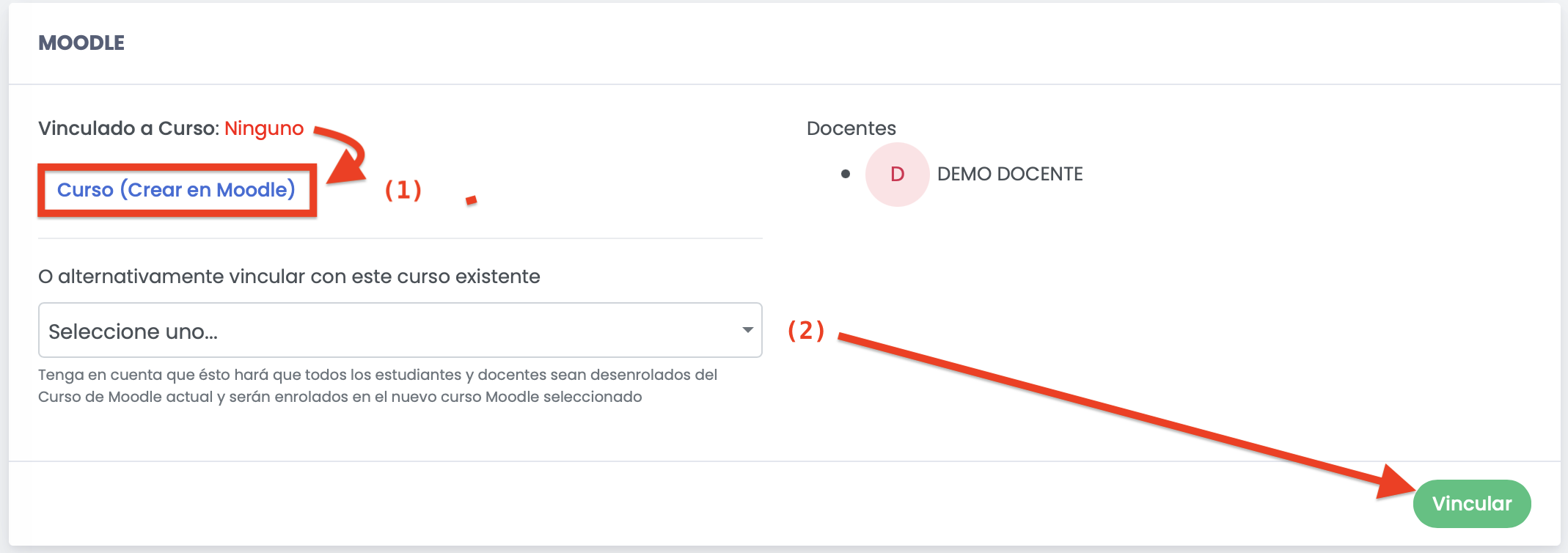](https://docs.quinttos.com/uploads/images/gallery/2022-07/image-1657707311277-13-07.png) Como es un Curso Corto nuevo, se presentan dos posibilidades, la primera **(1)** es crear en el Campos Moodle un nuevo Curso, este nuevo Curso en moodle va a contener el mismo nombre que este Curso Corto. Esto se realiza a través de la opción de "**Curso (Crear en Moodle)**". La segunda opción es vincular este Curso Corto con un Curso ya existente en Moodle **(2)**, para ello se debe seleccionar un Curso de Moodle en el campo "**O alternativamente vincular con este curso existente**" y presionar el botón de "**Vincular**". En este ejemplo, vamos a utilizar la opción **(1)**. Luego de presionar el botón de "**Curso (Crear en Moodle)**" vamos a poder observar que la etiqueta de "Vinculado a Curso" va a pasar de decir "Ninguno" a contener el nombre del Curso Corto, enceste caso: "Curso Corto DEMO 072022", como se puede apreciar en la figura a continuación.El sistema también va a colocar como Participantes del Curso en Moodle a los Docentes del Curso Corto.
[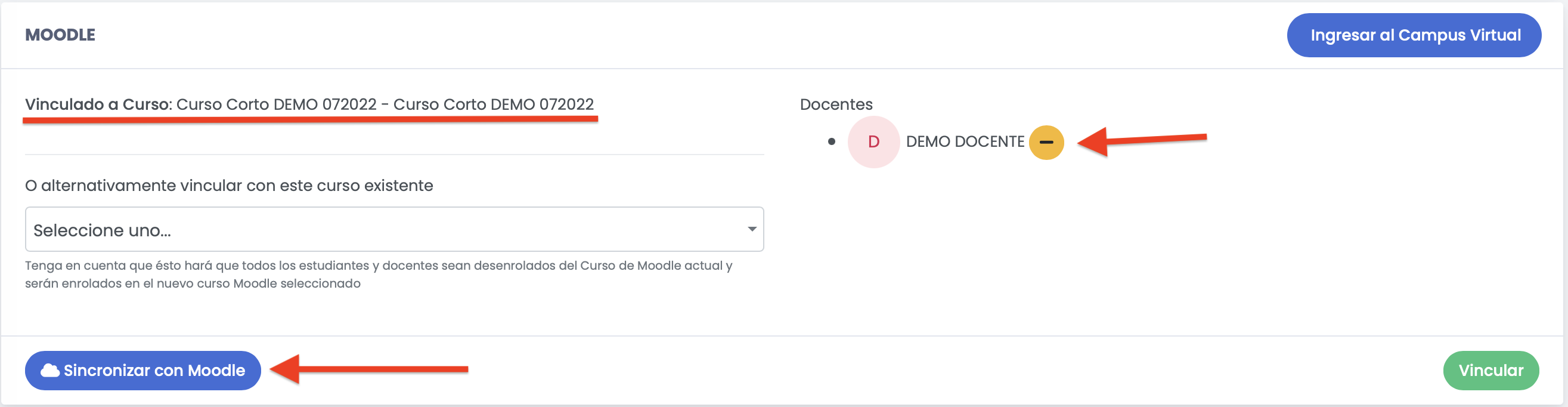](https://docs.quinttos.com/uploads/images/gallery/2022-07/image-1657707631116-19-37.png) Ahora que el Curso Corto se encuentra vinculado a un Curso de Moodle, podemos ver que aparecen nuevas opciones disponibles. - El botón de "**Ingresar a Campus Virtual**" nos va a llevar directamente a ver el Curso en Moodle. - Junto a el / los Docentes del Curso Corto, ahora aparecen opciones de Enrolar y Desenrolar del Curso Moodle. Como el "DEMO DOCENTE" fue enrolado en el Curso de Moodle automáticamente al dar de alta el Curso, el sistema muestra el botón de Des-enrolar. - El botón de "**Sincronizar con Moodle**" tiene como función la de enrolar a todos los Docentes y Alumnos (Regulares) al Curso Moodle vinculados al Curso Corto. ##### Solapa Participantes Dentro de la solapa de "Participantes" del Curso Corto, vamos a encontrar leyendas de ayuda que hacen referencia a los botones vinculados acciones de Moodle: [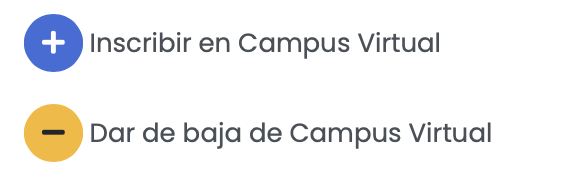](https://docs.quinttos.com/uploads/images/gallery/2022-07/image-1657707886158-24-34.png) En este solapa también vamos a tener la posibilidad de Enrolar o Des-enrolar de manera individual a los Estudiantes registrados en el Curso Corto (únicamente aquellos que sean Alumnos Regulares): [](https://docs.quinttos.com/uploads/images/gallery/2022-07/image-1657708021391-26-57.png)