Permiso - 9031 - Habilita el acceso a Crear/Editar/Gestionar Cursos Cortos
Esta pantalla permite dar de alta un nuevo Curso Corto. Se puede ingresar de dos maneras diferentes: Mediante la opción presente en el menu lateral izquierdo: "**Gestión Académica -> Cursos Cortos*** **-> Nuevo***" o ingresando al listado de Cursos Cortos "**Gestión Académica -> Cursos Cortos*** **-> Listado***" y presionando el boton "**Nuevo**". La pantalla provee información básica necesaria para dar de alta el Curso Corto, luego se podrán realizar configuraciones adicionales al editar el Curso Corto. El alta se divide en 3 bloques de información: #### 1) Información básica [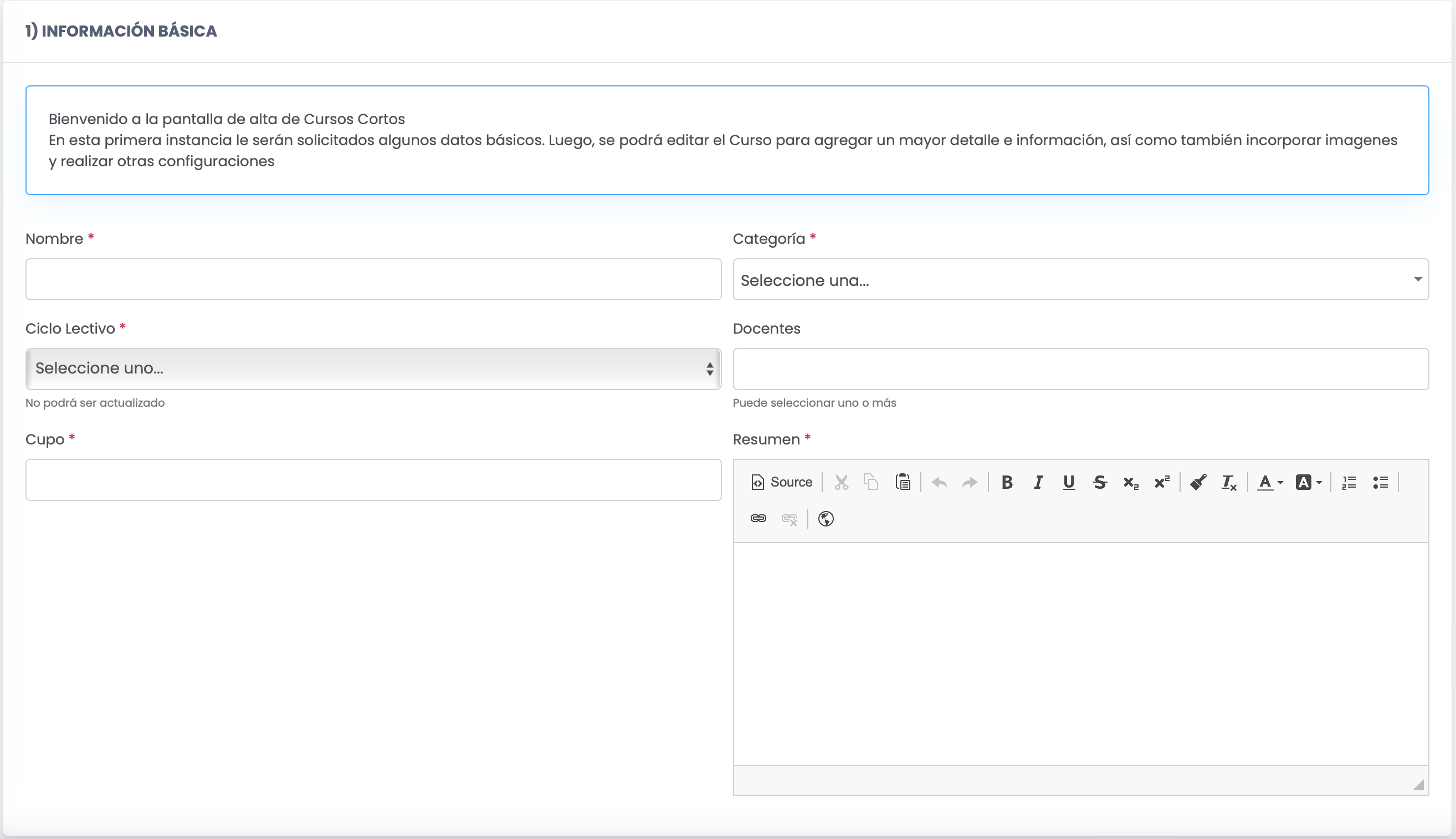](https://docs.quinttos.com/uploads/images/gallery/2022-06/image-1654171022192-56-04.png) **Nombre (obligatorio)**: Es el nombre del Curso Corto a crear **Categoría** **(obligatorio)**: Se puede especificar una categoría a la cual pertenece el Curso Corto. Solamente se permite una **Ciclo Lectivo (obligatorio)**: Es el Ciclo Lectivo al cual pertenece el Curso Corto. **Tenga en cuenta que una vez que se registre el Curso Corto, no puede ser modificado** **Docentes**: Permite especificar uno o más Docentes que van a dictar el Curso Corto **Cupo (obligatorio)**: Quinttos permite establecer un cupo de participantes para el Curso. El sistema va a controlar que no se puedan inscribir más personas que el cupo establecido. **Resumen (obligatorio)**: Permite agregar una descripción breve acerca del contenido del Curso Corto. Tenga en cuenta que esta descripción se va a mostrar en la página pública en donde se listan todos los cursos cortos Activos y Publicados #### 2) Fecha y hora Permite establecer en qué fechas y horarios se dicta el Curso Corto y la duración de cada clase. [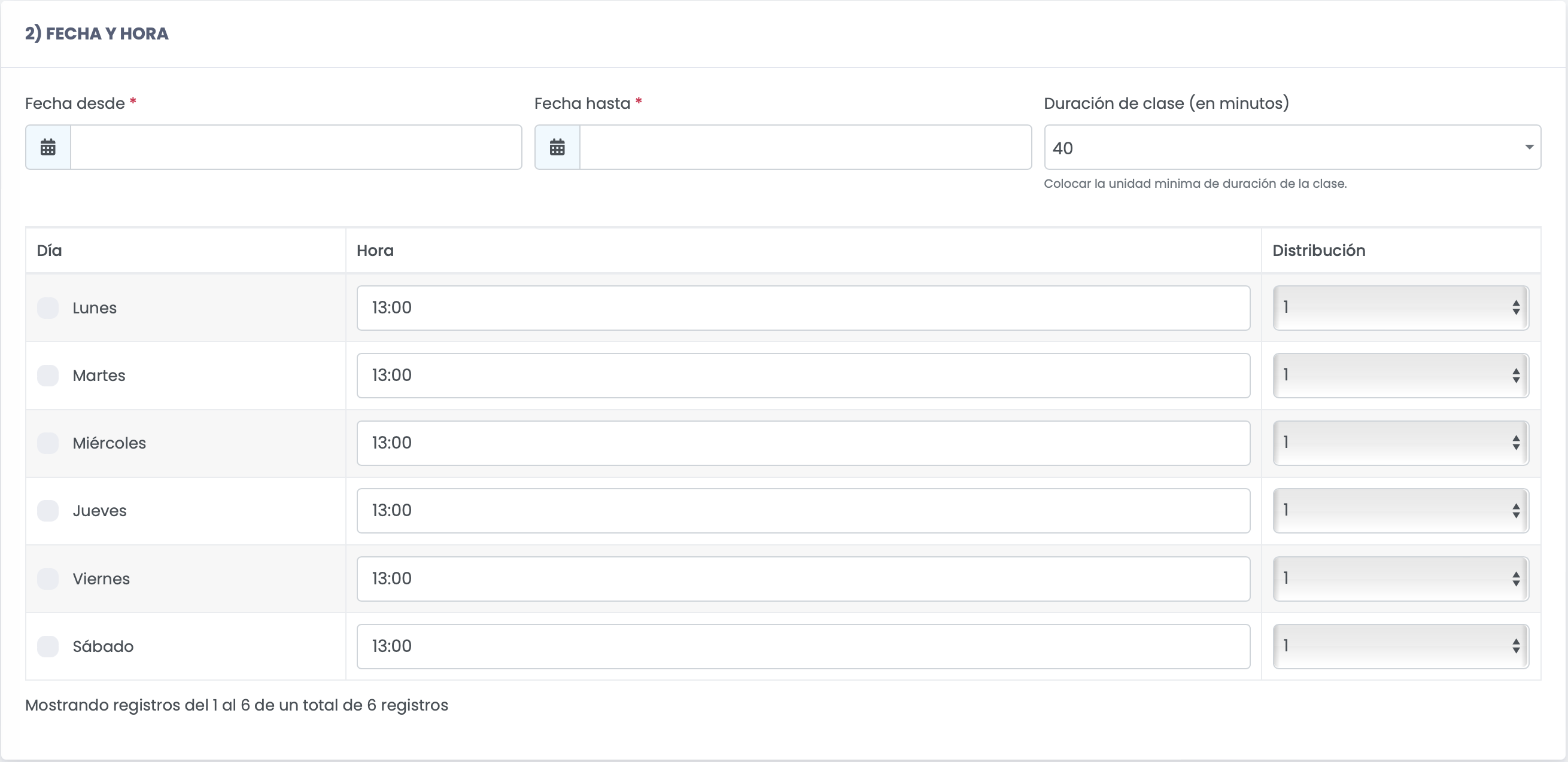](https://docs.quinttos.com/uploads/images/gallery/2022-06/image-1654171060240-57-33.png) ##### Veamos un ejemplo: Supongamos que queremos crear un Curso Corto que dure dos meses y tiene dos días de clase por semana, en donde uno de los días se dicta durante 1 hora y el otro días dos horas. Este ejemplo se configuraría de la siguiente manera: **Fecha desde**: 01/07/2022 **Fecha Hasta**: 31/08/2022 **Duración de clase (en minutos)**: 60 Seleccionamos dos días de la semana (martes y viernes), el día martes el Curso inicia a las 13:00 y dura 1 unidad de tiempo (60 minutos, que es lo seleccionado en "Duración de clase (en minutos)"). El día Viernes el Curso inicia a las 13:00 y dura 2 unidad de tiempo (120 minutos) [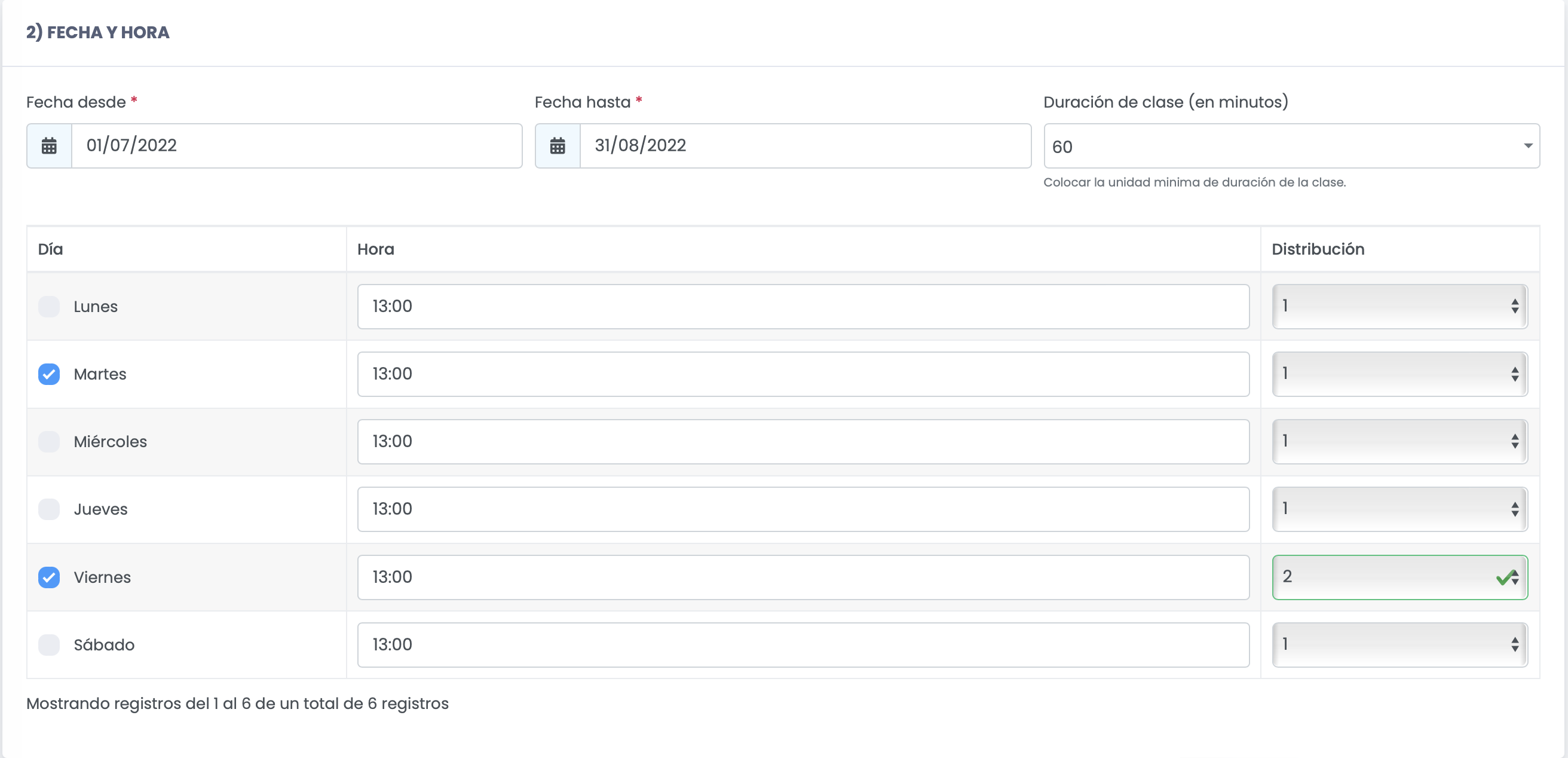](https://docs.quinttos.com/uploads/images/gallery/2022-06/image-1654172678622-24-35.png) #### 3) Precio El sistema permite crear Cursos Cortos gratuitos y también pagos. [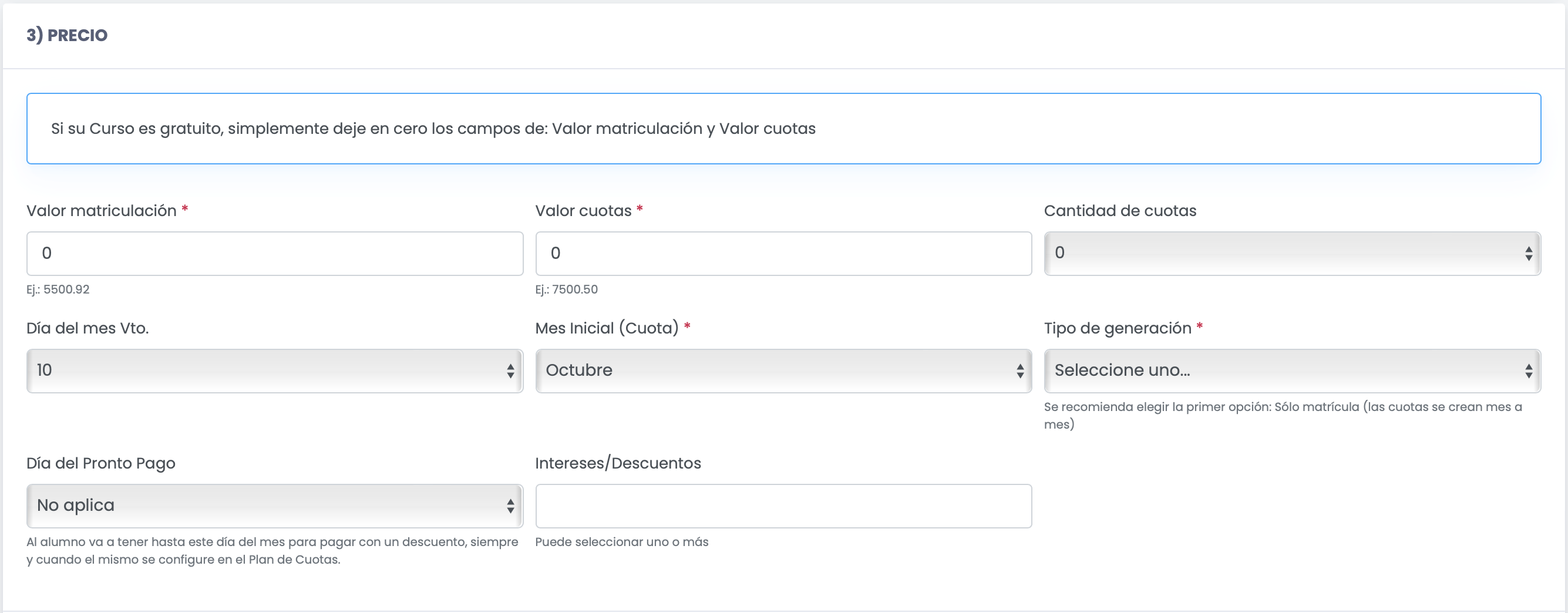](https://docs.quinttos.com/uploads/images/gallery/2022-10/image-1665497429113-10-25.png) **Valor matriculación (obligatorio)**: Permite indicar un costo de Matriculación del Curso. Si se coloca en CERO se está indicando que no se va a cobrar matriculación por el Curso Corto **Valor cuotas (obligatorio)**: Permite indicar el valor que se va a cobrar por cada cuota **Cantidad de cuotas**: Indica cuantas cuotas se van a cobrar en el Curso Corto. Si se deja en CERO, se está indicando que no se van a cobrar cuotas en Curso Corto. Las cuotas se van a cobrar mensualmente. **Día del mes Vto.**: Indica el día del mes en que vencen las Cuotas **Mes Inicio (Cuotas) (obligatorio)**: Permite indicar el mes en que se comienzan a cobrar las cuotas del Curso Corto **Tipo de Generación (obligatorio)**: A partir de la versión **\[4.47\]** se permite seleccionar la forma en que se van a generar las cuotas. Para mayor información, consultar: [https://docs.quinttos.com/books/como-comenzar/page/paso-2-de-6-crear-y-configurar-planes-de-cuotas](https://docs.quinttos.com/books/como-comenzar/page/paso-2-de-6-crear-y-configurar-planes-de-cuotas) **Día del Pronto Pago.**: A partir de la versión **\[4.48\]** Indica el día del mes en que vencen el Pronto Pago (recuerde que el Plan de Cuotas debe contener la afectación de pronto pago para que funcione correctamente) **Intereses/Descuentos.**: A partir de la versión **\[4.48\]** Se pueden especificar los intereses/Descuentos que aplican sobre el Plan de Cuotas. Se puede elegir uno o más (o ninguno). Recuerde que estos Intereses/Descuentos se configuran desde la gestión financiera. ##### Veamos un ejemplo: Continuando con el escenario planteado en el punto 2, en donde establecimos un Curso Corto de 2 meses, queremos que nuestro Curso tenga una matriculación de $7.000 y se va a cobrar 1 cuota de $9.000. Para lograr eso, vamos a configurar los campos de la siguiente manera: Valor matriculación: $7.000 Valor cuotas: $9.000 Cantidad de cuotas: 1 Día del mes Vto.: 10 Mes Inicio (Cuotas): AgostoEn el caso de que queramos crear un Curso Corto gratuito, debemos dejar en CERO ambos campos de **Valor matriculación** y **Valor cuotas**
La matrícula a pagar se va a crear con fecha en el mes de Inicio del Curso Corto
En caso de que se requiera una configuración diferente o avanzada de un Plan de Cuotas, esto se puede realizar desde el ABM de Planes de Cuotas. Cualquier otra modificación que se requiera hacer al Plan de Cuotas, se debe realizar desde el ABM de Planes de Cuotas
Tener en cuenta que una vez que se crea el curso corto como gratuito, si se desea que pase a ser pago, se deberá configurar el Plan de Cuotas y vincularlo al Curso Corto directamente desde las opciones de Cobranza.