# Movimientos (Pagos)
196 - **Cobranza** - Acceso al listado de Movimientos.
Cuando hablamos de **Movimientos**, nos referimos a todas aquellas transacciones tanto de egreso como de ingreso de dinero por cualquier medio de pago, que se haya registrado en Quinttos.
Ingresando a ***Gestión Financiera -> Movimientos*** podrá realizar las siguientes acciones:
#### **Obtener información financiera consolidada**
Al ingresar a la pantalla, podrá ver un resumen consolidado de su situación financiera:
[](https://docs.quinttos.com/uploads/images/gallery/2022-05/image-1651776871740-44-46.png)
Los campos arrojan la siguiente información (en función de los filtros seleccionados):
- **Saldo inicial hoy ($):** Es el total resultante de la suma de los movimientos al inicio del día de hoy, desde que comenzó el uso de la plataforma.
- **Movimientos del día ($):** El saldo total de los movimientos del día de hoy.
- **Saldo Actual ($):** Es el resultante de la suma de los dos puntos anteriores. Es decir, el saldo inicial de hoy más los movimientos de hoy. Este campo informará el saldo en tiempo real.
- **Movimientos entre xx/xx/xxxx y xx/xx/xxxx ($):** Es la suma de los movimientos en el rango de fechas seleccionado.
#### **Buscar listado de movimientos**
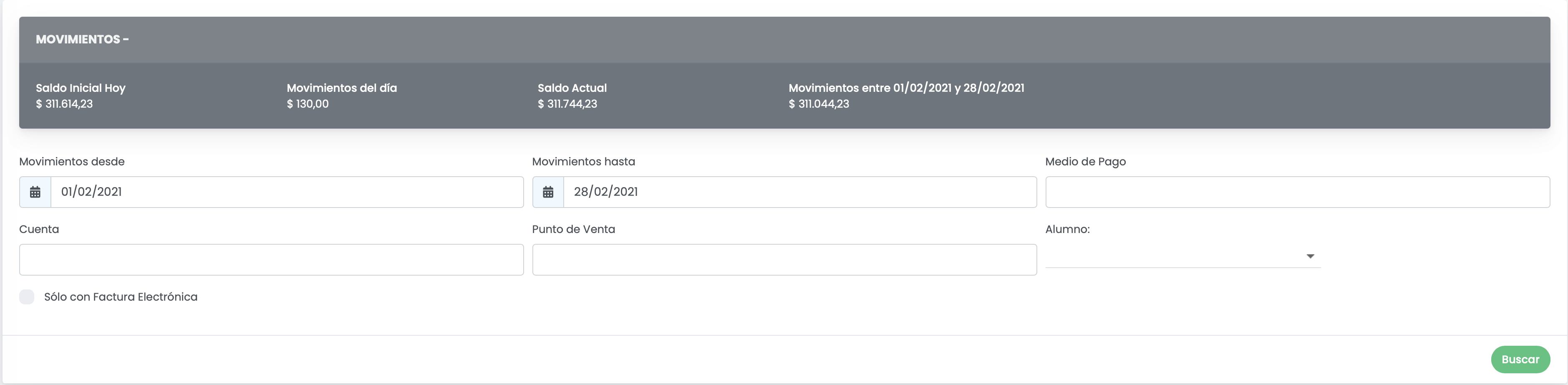
Podrá acceder a todos los movimientos emitidos de acuerdo a los filtros establecidos.
[](https://docs.quinttos.com/uploads/images/gallery/2022-05/image-1651776892813-45-43.png)
En el campo "Alumno", se puede buscar la información de un estudiante particular. Si dejamos el campo vacío, traerá un listado completo de estudiantes, coherente con el resto de los filtros establecidos
En los campos "Medio de Pago", "Cuenta" y "Punto de Venta", podrá seleccionar múltiples opciones manteniendo presionada la tecla **Ctrl + clic** en las opciones deseadas, por ejemplo filtrar los medios de pago Efectivo y Tarjeta de Crédito.
Una vez seleccionados los filtros deseados, presionar el botón **Buscar** se mostrarán debajo los resultados.
[](https://docs.quinttos.com/uploads/images/gallery/2022-05/image-1651776933542-48-39.png)
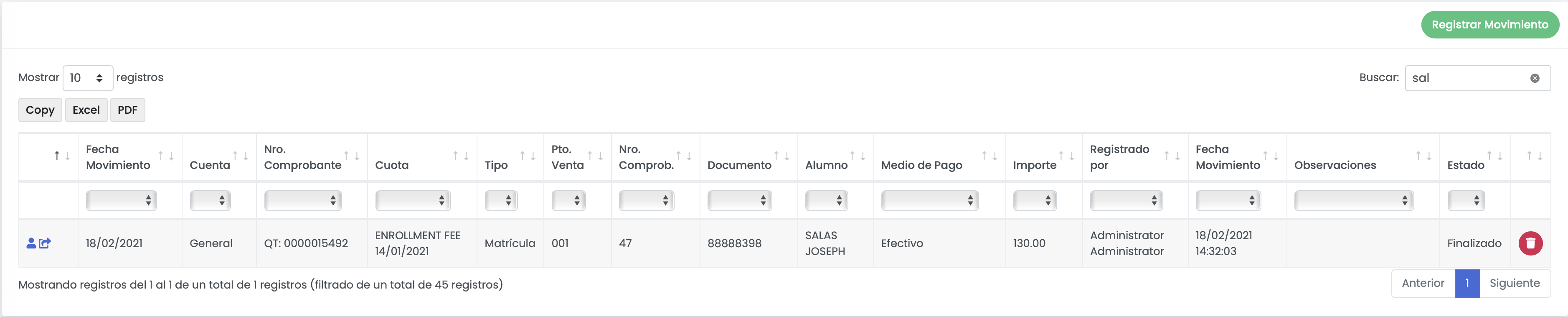
En el encabezado del listado podrá ver lo siguiente:
- Botón "Copy": Le permitirá copiar los datos del listado para pegarlo en otro documento.
- Botón "Excel": Le permitirá descargar la información en un archivo de formato excel.
- Botón "PDF": Le permitirá descargar la información en un archivo de formato PDF.
- Mostrar X filas: Le permitirá seleccionar el número de filas del listado, ya sean 10, 25, 50 o todas.
- El campo de búsqueda "Buscar": Le permitirá introducir un texto/valor y filtrar los resultados del listado.
- Adicionalmente, podrá ordenar haciendo clic en el título de cada columna, o bien filtrar los resultados.
En la primera columna del listado se ven 2 íconos:
[](https://docs.quinttos.com/uploads/images/gallery/2022-05/image-1651776956341-49-43.png)
- Haciendo clic en el primero, se abrirá en una nueva ventana, la ficha del estudiante.
- Haciendo clic en el segundo, se abrirá en una nueva ventana, la solapa de Cuotas de la ficha del estudiante.
Desde esta pantalla, usted podrá realizar un ingreso/egreso de dinero que **no esté asociado** al pago de una cuota o matrícula, ya sea para realizar un ajuste de arqueo en la cuenta, registrar el pago de un servicio u otras situaciones que considere necesarias ingresar.
Haciendo clic en el botón:
[](https://docs.quinttos.com/uploads/images/gallery/2022-05/image-1651777019300-50-13.png)
167 - **Cobranza** - Permiso para registrar un movimiento de pago
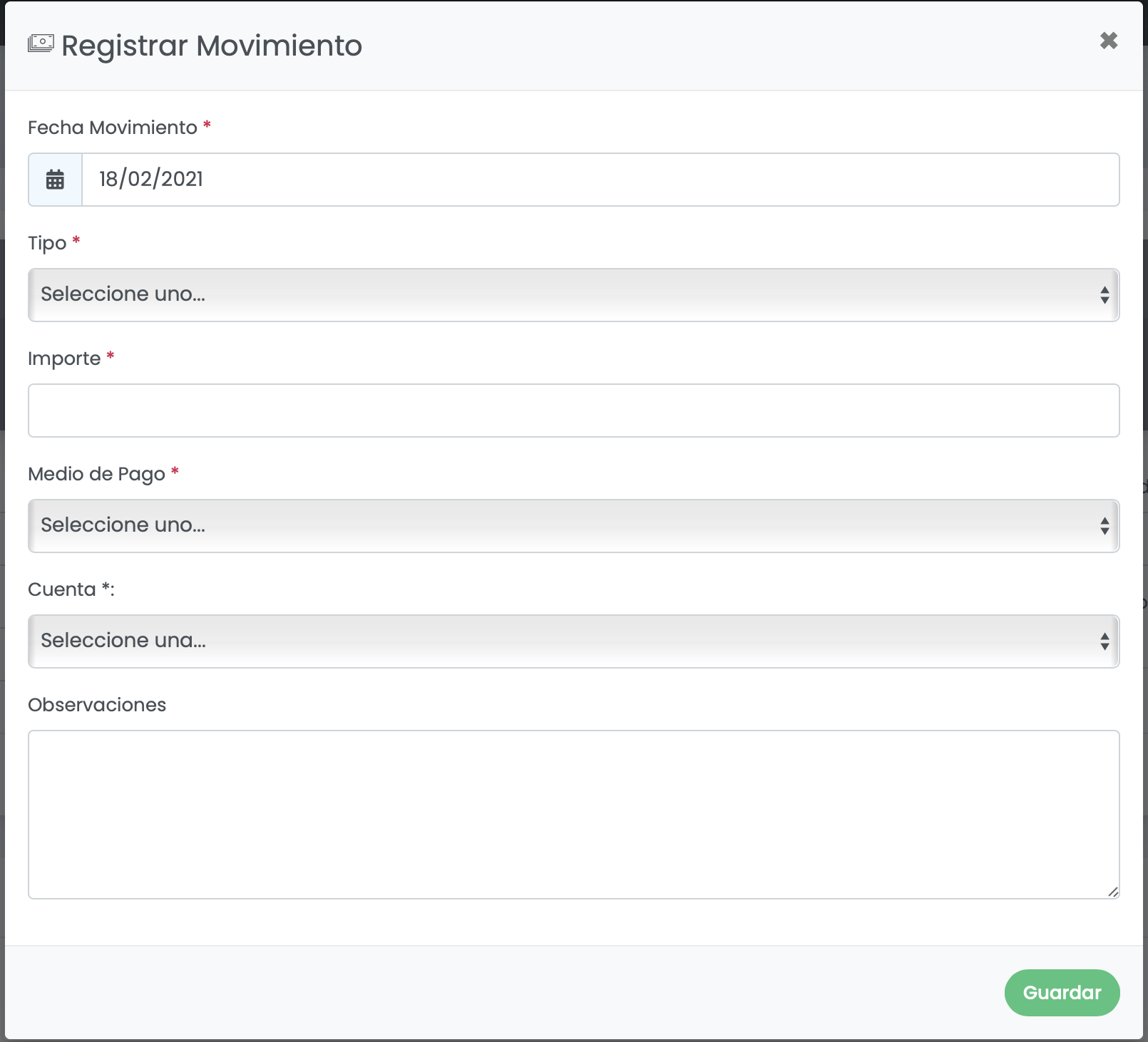
Se abrirá el siguiente cuadro:
[](https://docs.quinttos.com/uploads/images/gallery/2022-05/image-1651777031292-50-40.png)
Completando los campos:
- **Fecha Movimiento (obligatorio):** Indicar la fecha del registro que desea ingresar.
- **Tipo (obligatorio):** Se refiere al tipo de movimiento que desea registrar, ya sea Ingreso, Egreso o Saldo inicial.
- **Medio de Pago (obligatorio):** Hace referencia a la manera en que se realiza el ingreso/egreso de dinero, de acuerdo a los medios de pago configurados previamente.
- **Cuenta (obligatorio):** Este campo indicará a qué cuenta se imputará el ingreso/egreso de dinero registrado, de acuerdo a las cuentas configuradas previamente.
Para registrar un **Egreso**, el importe **siempre se indica en positivo**. Luego la plataforma transformará el registro en un gasto y en negativo.
#### **Eliminar un movimiento**
Presionando el botón indicado en la figura inferior, podremos eliminar del Movimiento (Pago).
[](https://docs.quinttos.com/uploads/images/gallery/2022-05/image-1651777113828-53-12.png)
**IMPORTANTE -** Un movimiento podrá ser eliminado, siempre y cuando no tenga factura/recibo electrónico asociado, en ese caso deberá realizarse una nota de crédito.