# Generador de Documentos
192 - **Cobranza** - Acceso al Proceso de Generacion de Documentos
El **Generador de Documentos** sirve para crear a uno o varios Alumnos un concepto para cobrar.
Este concepto puede ser, por ejemplo, un Derecho de Exámen, una constancia de título, una deuda previa, refinación de cuotas, etc.
Este concepto o documento, como llamamos en Quinttos, aparecerá dentro de la solapa de Cuotas del Alumno y no tendrá en cuenta intereses ni otros factores que alteren el valor de la cuotas.
El primer paso para crear un documento es utilizar la sección de Filtros para Buscar él o los alumnos para los cuales se les quiere crear un documento. Esto se van a listad en la sección de "Listado".
[](https://docs.quinttos.com/uploads/images/gallery/2022-05/image-1651777389206-09-20.png)
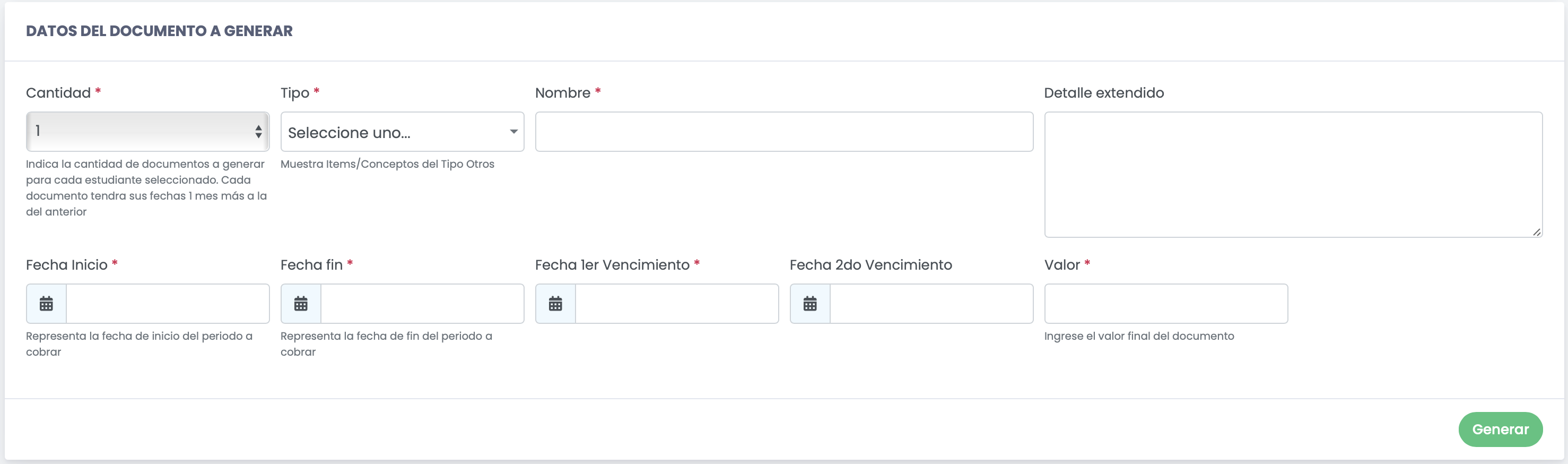
Luego, se deben completar los **"Datos del documento a generar":**
Cantidad: Esto nos da la posibilidad de creara múltiples documentos simultáneamente para un solo estudiante o varios, depende de los que seleccionemos.
Tipo: Representa el tipo de documento que vamos a crear. Se obtienen de los Items/Conceptos creados en el sistema que son del tipo "OTROS". Al seleccionar uno, esto hace que se auto completen los campos de "Título" y "Valor" con los datos predefinidos para ese Item/Concepto. Tanto el título "Título" como el "Valor" pueden modificarse.
Fecha Inicio y Fecha fin: Representan el período de tiempo que estamos cobrando.
Fecha 1er. Vencimiento y Fecha 2do Vencimiento, representan las fechas de vencimiento de nuestro documento.
Supongamos que se selecciona como Cantidad = "3": El sistema generará un primer documento cuya fecha de Inicio, Fin, 1er vencimiento y segundo vencimiento son los colocados en estos campos, sucesivos documentos tendrán cada una de las fechas el mes siguiente al último documento generado.
[](https://docs.quinttos.com/uploads/images/gallery/2022-05/image-1651777442011-02-37.png)
Finalmente, tildar los Alumnos para los cuales se va a crear el documento y presionar Generar.
[](https://docs.quinttos.com/uploads/images/gallery/2022-05/image-1651777463115-10-42.png)
Para crear nuevos TIPOS de documentos que se muestren en el generador de documentos, podemos ir a ***Gestión Financiera*** ***-> Configuración -> Items / Conceptos***. Allí podemos crear un concepto nuevo y seleccionar como Tipo = OTROS.
A continuación se puede ver un video complementario:
[https://drive.google.com/file/d/16j\_Z5nBmRKJK-GLm4EceC05icyd8UlFN/view](https://drive.google.com/file/d/16j_Z5nBmRKJK-GLm4EceC05icyd8UlFN/view)