# Actualizador de Movimientos

<p class="callout info">102 - **Cobranza** - Acceso al menú Cobranza - Sub menu Procesos</p>

<p class="callout info">152 - **Cobranza** - Acceso a la Actualización de Movimientos</p>

<div class="ql-block ql-align-justify" data-block-id="block-ed24c41f-ba63-4a67-9633-e54031961fbb" id="bkmrk-"><div class="pointer-container" id="bkmrk--6"><div class="pointer anim is-page-editable"><div class="input-group inline block"> <button class="button outline icon" data-clipboard-target="#pointer-url" title="Copy Link" type="button"><svg class="svg-icon" data-icon="copy" role="presentation" viewbox="0 0 24 24" xmlns="http://www.w3.org/2000/svg"></svg></button></div></div></div></div><div class="ql-block ql-align-justify" data-block-id="block-ed24c41f-ba63-4a67-9633-e54031961fbb" id="bkmrk-esta-herramienta-per">Esta herramienta permite realizar cambios en más de un movimiento generado, de forma masiva.</div><div class="ql-block ql-align-justify" data-block-id="block-e3eb38db-943e-42b1-9dc5-9b46d20681f2" id="bkmrk--0">  
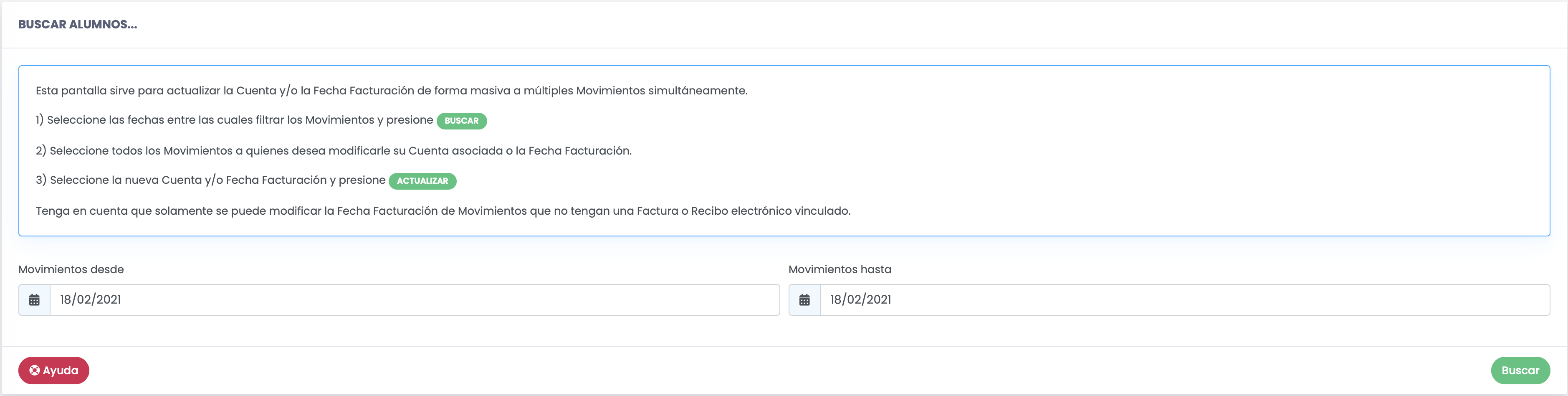
</div><div class="ql-block ql-align-justify" data-block-id="block-4740470c-0a0f-41f1-af12-7819e7f6f4c1" id="bkmrk-ingresar-a%C2%A0cobranza-">Ingresar a *<span style="color: #e67e23;">**Gestión Financiera**</span>*<span style="color: #e67e23;"> ***-&gt; Procesos y Operaciones -&gt; Actualizar Movimientos***</span></div><div class="ql-block ql-align-justify" data-block-id="block-4740470c-0a0f-41f1-af12-7819e7f6f4c1" id="bkmrk--1">  
</div>[![image-1651777210614.55.22.png](https://docs.quinttos.com/uploads/images/gallery/2022-05/scaled-1680-/image-1651777210614-55-22.png)](https://docs.quinttos.com/uploads/images/gallery/2022-05/image-1651777210614-55-22.png)

<div class="ql-block ql-align-justify" data-block-id="block-bb2ca66f-4223-4e8b-bddf-cc6bfa640a69" id="bkmrk-seleccionar-el-rango">Seleccionar el rango de fechas de los movimientos que se necesitan modificar y luego presionar el botón **Buscar**.</div><div class="ql-block ql-align-justify" data-block-id="block-16795aff-7563-46fd-96ce-be77d21bcf5d" id="bkmrk-en-la-parte-inferior">En la parte inferior de la pantalla se enlistarán los movimientos de acuerdo a los filtros establecidos.</div><div class="ql-block ql-align-justify" data-block-id="block-16795aff-7563-46fd-96ce-be77d21bcf5d" id="bkmrk--3"></div>[![image-1651777237961.01.21.png](https://docs.quinttos.com/uploads/images/gallery/2022-05/scaled-1680-/image-1651777237961-01-21.png)](https://docs.quinttos.com/uploads/images/gallery/2022-05/image-1651777237961-01-21.png)

Luego, deberá seleccionar los movimientos que necesita modificar. La selección se puede hacer para todo el rango seleccionado el check box en el encabezado de la columna del extremo derecho "Seleccionar (todos)", o bien se podrán seleccionar puntualmente. Una vez definidos los movimientos a modificar, detallar con qué dato/s se actualizarán.

[![image-1651777250885.02.31.png](https://docs.quinttos.com/uploads/images/gallery/2022-05/scaled-1680-/image-1651777250885-02-31.png)](https://docs.quinttos.com/uploads/images/gallery/2022-05/image-1651777250885-02-31.png)

Una vez finalizado el proceso, presionar el botón **Actualizar** para que se efectivicen las modificaciones.

<p class="callout warning">**IMPORTANTE -** Solamente se puede modificar la fecha de facturación de Movimientos que no tengan una Factura o Recibo electrónico vinculado.</p>