# Cuotas y Cobranza
# Cuentas
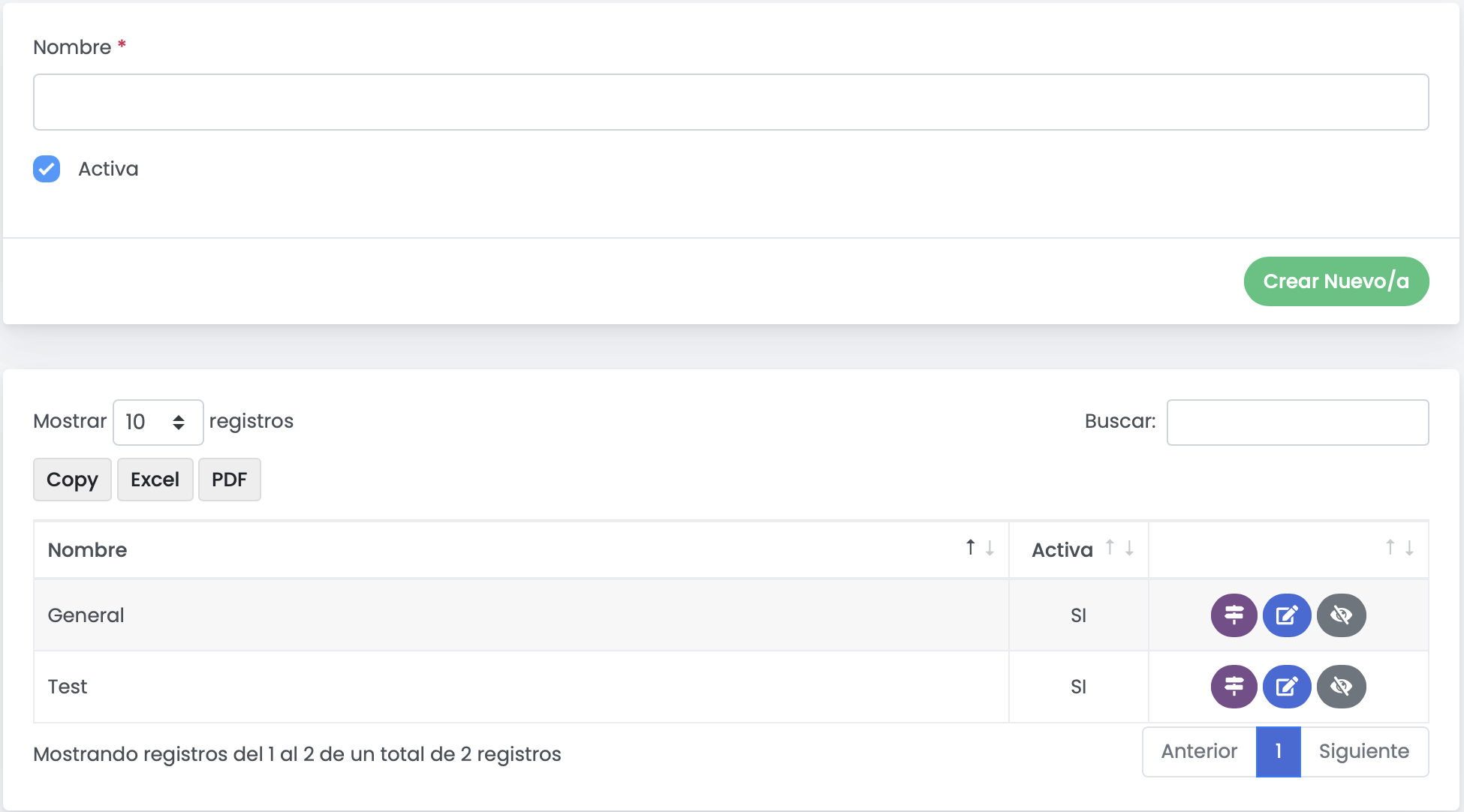
Quinttos permite crear cuentas en donde imputar los ingresos y/o egresos de la institución. Las Cuentas pueden ser gestionadas desde ***Cobranza -> Configuración -> Cuentas**.*
[](https://docs.quinttos.com/uploads/images/gallery/2022-05/image-1651751924691-12-17.png)
Su gestión es sencilla, simplemente colocamos un nombre y la marcamos como activa. Luego, las cuentas pueden vincularse a Medios de Pago, esto es útil sobre todo para Medios de Pago automáticos como el caso de Mercado Pago, dado que el sistema automáticamente, cada vez que ingrese un pago mediante dicha plataforma, asociará el pago con la Cuenta configurada. Esta vinculación especial de Cuentas con Medios de Pago automáticos se realiza desde ***Cobranza -> Configuración -> Configuración****.*
Ejemplos de Cuentas a generar son:
Caja (típicamente utilizada para vincular pagos en efectivo).
Banco XX (típicamente utilizada para registrar pagos por transferencia, depósitos o medios de pago automáticos).
Mercado Pago
etc...
**IMPORTANTE** - Es necesario configurar al menos una **Cuenta** a la cual se le asignen los ingresos y egresos efectuados. No hay límite en al cantidad de cuentas que se pueden crear.
# Puntos de Venta
Un punto de venta es una numeración interna creada en la plataforma que permiten agrupar usuarios y generar unos números de comprobantes secuenciales para los pagos recibidos.
**IMPORTANTE -** Estos puntos de venta no tienen relación con número de punto de venta generado en AFIP para la facturación electrónica.
#### **Creación de punto de venta**
Para crear un punto de venta, ingresar a ***Cobranza -> Configuración -> Puntos de Venta***
Completar los campos requeridos y presionar Guardar Nuevo
- **Descripción (obligatorio):** Indique un nombre representativo para el punto de venta.
- **Activo:** Al tildar el check box, el punto de venta quedará activo, disponible para su uso.
- **Código (obligatorio):** Indique el código de numeración para el punto de venta, por ejemplo 0001.
- **Observaciones:** Campo libre para anotaciones varias.
#### **Asignación del punto de venta a usuario**
Ingresar ***Administración -> Usuarios y Permisos -> Listado/Buscador***
Una vez completados los campos requeridos, presionar el botón Buscar y debajo se enlistará el resultado obtenido. Ir al usuario deseado y presionar el botón **Editar** para acceder a su perfil.
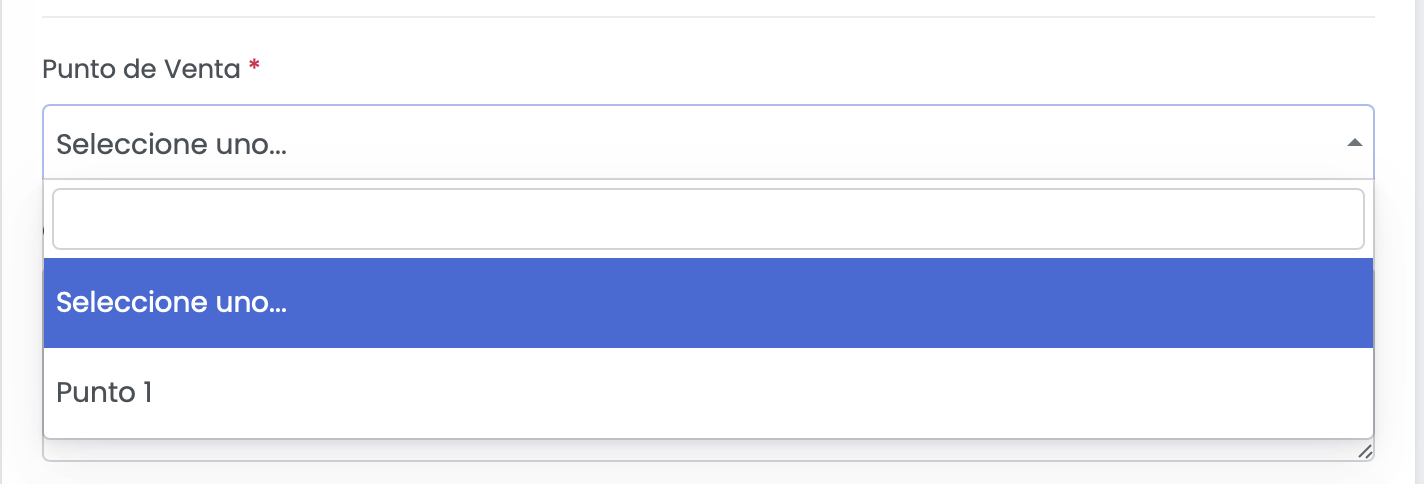
En la parte inferior de la pantalla, contará con el campo desplegable en donde podrá seleccionar el punto de venta deseado.
[](https://docs.quinttos.com/uploads/images/gallery/2022-05/image-1651752240282-19-48.png)
# Medios de Pago
Quinttos permite administrar distintos tipos de medios de pago. Por defecto en el sistema existen pre configurados algunos que se pueden ir activando o no dependiendo de qué Medios de Pago utilice la institución. Existen dos categorías de medios de pago:
- Los **medios de pago automáticos** son aquellos como: Mercado Pago, Decidir y Débito Automático mediante Banco Credicoop. Estos medios de pago están disponibles en Quinttos y requieren de cierta configuración particular especificada en las observaciones del mismo. Para ver estas observaciones, debe hacer click en modificar el Medio de Pago deseado.
- Los **medios de pago manuales**, como ser: Efectivo, Transferencia, Depósitos, etc. también pueden ser habilitados dentro de la configuración del sistema, además es posible crear nuevos medios de pago manuales específicos de su institución.
Para gestionar los Medios de Pago, se debe ingresar a ***Cobranza -> Configuración -> Medios de Pago***
[](https://docs.quinttos.com/uploads/images/gallery/2022-05/image-1651752407792-23-49.png)
Los campos habituales a completar para un Medio de Pago son:
- **Descripción (obligatorio):** Nombre del Medio de Pago. Ej.: Efectivo, Transferencia, etc.
- **Activo:** Indica si el Medio de Pago se encuentra activo en el sistema o no.
- **Tipo (obligatorio)**: Indica el tipo de Medio de Pago que estamos utilizando.
- **Cuentas Asociadas**: (Se utiliza para los Medios de Pago que no son automáticos, por ej.: Efectivo). Son las Cuentas disponibles para vincular a los Pago cuando seleccionemos el Medio de Pago al momento de registrar el mismo. Para más información sobre Cuentas, puede acceder a al apartado de **Cuentas** presente en este mismo Manual.
Los campos de Tokens (1,2,3,4,5 y 6) son reservados para configuraciones específicas de Medios de Pago automáticos. Cómo se completan los campos de Tokens estará descripto en las observaciones de cada Medio de Pago automático particular.
Además, a cada medio de Pago se le puede configurar un descuento o recargo, a continuación explicamos como configurar **DESCUENTOS/RECARGOS POR MEDIO DE PAGO**.
Es importante hacer la misma distinción entre Medios de Pago automáticos y manuales.
Tomemos como ejemplo que queremos configurar un recargo del 10% para pagos mediante transferencia bancaria.
Ingresamos a ***Cobranza -> Configuración -> Medios de Pago***, buscamos el medio de Pago "Transferencia" y presionamos editar. Dentro de la sección de "Recargos / Descuentos por Medio de Pago" vemos:
- Tipo (Si es un descuento o recargo)
- Modo (Si es un valor fijo o en %)
- Valor (El valor o porcentaje a aplicar)
- Nombre a colocar en descuento/recargo (Es la descripción del ítem que se va a insertar en la cuota como un adicional, detallando el descuento / recargo aplicado)
# Generación y eliminación de Cuotas
102 - **Cobranza** - Acceso al menú Cobranza - Sub menu Procesos
191 - **Cobranza** - Permiso para generar cuotas masivamente (Generador de Cuotas)
#### **Cómo generar cuotas**
Una vez que finalizamos las configuraciones previas, estamos en condiciones de generar las cuotas de los estudiantes. Para ello, existe el “Generador de Cuotas”, accesible desde:
***Gestión Financiera -> Procesos y Operaciones -> Generador de Cuotas***.
Desde esta pantalla podemos generar cuotas tanto para un estudiante individual, varios estudiantes específicos o todos los estudiantes de una o más carreras.
- **Cuota (Mes):** Indica el mes de la cuota que queremos generar.
- **Cuota (Año):** Indica el año de la cuota que queremos generar.
- **Estado:** Nos permite indicar la situación académica de los estudiantes para los cuales queremos generar la cuota. (Se puede seleccionar más de una)
- **Carrera:** Permite indicar las carreras que queremos tener en cuenta para generar las cuotas. Si no se selecciona ninguna, el proceso se ejecutará para todas las carreras.
- **Apellido/Nombre/Matrícula/Documento:** Permite indicar uno o más alumnos específicos para los cuales generar la cuota.
De no seleccionar ninguna carrera y ningún estudiante/s, el sistema generará las cuotas para todos los estudiantes de todas las carreras, siempre que se cumplan las condiciones dadas de generación de cuotas listadas a continuación. **Este es el procedimiento recomendado de generación de cuotas.**
Cualquier cuota o deuda excepcional que se requiera generar para los estudiantes, debe hacerse utilizando el Generador de Documentos. ***Gestión Financiera -> Procesos y Operaciones -> Generador de Documentos***.
O alternativamente ingresando a la ficha del Alumno/a, solapa Cuotas y presionando el botón "**Generar Documento**".
**CONDICIONES NECESARIAS PARA QUE SE GENERE UNA CUOTA**
- El alumno debe tener seleccionado un Plan de Cuotas en su ficha.
- El alumno debe encontrarse en una de las situaciones académicas seleccionadas (Alumno Regular y/o Inscripto).
- El alumno debe estar cursando al menos una materia en el ciclo al que pertenece el plan de cuotas que tiene el alumno. *(A menos que en su instituto se haya configurado el parámetro "Ignorar estado del alumno en la generación de cuotas")*.
- Debe existir una cuota para el mes y año seleccionado. Esto se puede corroborar ingresando a la edición de la Carrera, y accediendo al detalle de las cuotas de los Planes de Cuotas vinculados a la misma.
También existe la posibilidad de configurar el sistema para que TODAS las cuotas, siempre que se cumpla lo mencionado en el apartado anterior, se generen automáticamente el primer día de cada mes, esto debe ser solicitado al equipo de Quinttos.
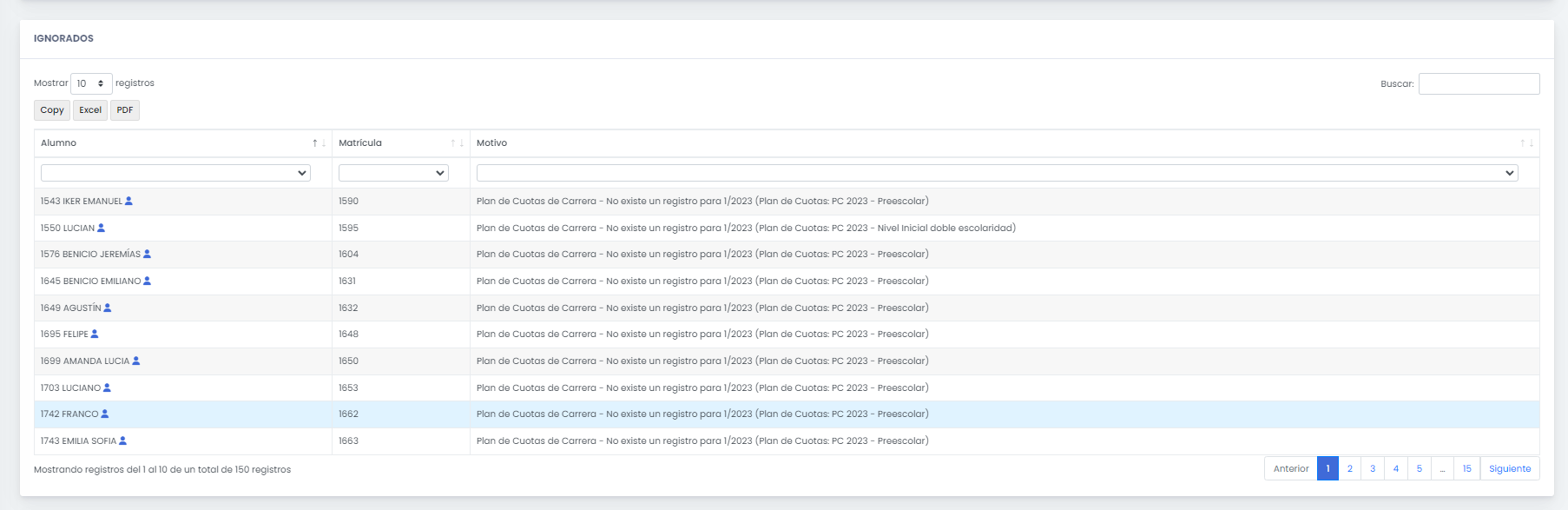
IMPORTANTE: El sistema va a mostrar un listado de estudiantes para los cuáles no les generó la cuota de un mes particular e indica el motivo (si el plan de cuotas no tenía una cuota para ese mes / año o si el estudiante ya tenía creada la cuota para ese mes/año)
[](https://docs.quinttos.com/uploads/images/gallery/2023-10/image-1697731733903.png)
#### **Cómo eliminar cuotas**
##### De forma Masiva
Análogamente, en la parte inferior de la misma pantalla, existe la posibilidad de borrar cuotas generadas de forma masiva. Para ello se selecciona el mes y el año de las cuotas que se quieren eliminar, luego se puede especificar si se desea filtrar el borrado a alguna carrera puntual o realizarlo para todas las carreras.
Las cuotas que se eliminan son aquellas que se encuentran en estado “Pendiente” o en estado “Pagado” cuyo valor de cuota es CERO, así como también Cuotas en estado “Vencido” que no tengan ningún pago asociado.
##### De forma Individual
Para eliminar una cuota de un estudiante, se puede ingresar al listado de cuotas (***Gestión Financiera -> Cuotas***) y presionar el botón:[ ](https://docs.quinttos.com/uploads/images/gallery/2022-05/image-1651752694822-43-39.png)para eliminar la cuota que queramos. El mismo botón está presente en la ficha del estudiante, en la solapa de cuotas.
Las cuotas que se pueden eliminar son aquellas que se encuentran en estado “Pendiente” o en estado “Pagado” cuyo valor de cuota es CERO, así como también Cuotas en estado “Vencido” que no tengan ningún pago asociado.
#### **Informes de cuotas**
Todas las cuotas generadas para los estudiantes podrán ser visualizadas en:
- Listado de cuotas, ingresando a ***Gestión Financiera*** ***-> Cuotas***.
- Legajo digital del estudiante en la Solapa de Cuotas, se visualizan las cuotas generadas para la matrícula de dicho estudiante.
- Todos los pagos registrados en el sistema, ya sea de forma manual o automática, podrán ser vistos en ***Gestión Financiera*** ***-> Movimientos***.
- En los distintos informes proporcionados en *Reportes* en el apartado "Cobranza".
# Notas de Crédito
174 - Cobranza Factura Electrónica - Permiso para generar una nota de crédito
199 - Cobranza - Acceso al listado de Facturas
Las notas de crédito **son necesarias para anular un documento que ya tiene un pago asociado**. Para anular un documento que no tiene pago asociado, ver artículo de Movimientos.
El proceso se inicia desde el menú ***Gestión Financiera -> Facturas o Recibos*** (según corresponda).
#### **PASO 1 (Generar la Nota de Crédito)**
Identificar la **Factura** o **Recibo** para el cual queremos crear la **Nota de Crédito**, para ello ingresamos en ***Gestión Financiera*** *-> **Facturas** o **Recibos*** (según corresponda en nuestra institución).
Una vez dentro del listado de **Facturas** o **Recibos**, se podrá filtrar los resultados usando alguno de los filtros que se ven en la siguiente imágen:
**1.** Filtro de Fecha desde y Fecha hasta de la Factura o Recibo
**2.** O sino ingresar algún dato en el recuadro de Buscar. A medida que tipee algo, se irán filtrando los resultados. Por ejemplo, podemos buscar por apellido o por número de documento del alumno/a.
Tener en cuenta que aplica tanto para generar Notas de Crédito para Facturas como para Recibos.
Una vez encontrada la Factura o Recibo para el cuál queremos generar la Nota de Crédito presionamos el botón:
[](https://docs.quinttos.com/uploads/images/gallery/2022-05/image-1651775414355-56-49.png)<- **Generar Nota de Crédito**
Al presionar este botón, el sistema generará un "Documento" de **Nota de Crédito** por el mismo valor (en negativo) que la **Factura** o **Recibo** que la origina.
A partir de la versión **\[4.38\]** del sistema, la operación de Crear el Documento que representa la Nota de Crédito, el "pago" de esa no ta de crédito que cancela la operación original y la generación de la Nota de Crédito en AFIP (si se maneja esta integración). En versiones anteriores estos pasos debían realizarse por separado.
**IMPORTANTE**: Si su instituto maneja integración con AFIP, el sistema intentará generar la Nota de Crédito en AFIP.
Si por algún motivo esta operación no se pueda concretar, se debe reintentar luego manualmente desde la ficha del Estudiante.
El documento Original, el que estamos anulando, volverá al estado PENDIENTE siempre y cuando la creación de la Nota de Crédito en AFIP haya sido exitosa.
# Listado de Cuotas
194 - **Cobranza** - Acceso al listado de Cuotas.
Ingresando a ***Gestión Financiera*** ***-> Cuotas*** podrá realizar las siguientes acciones:
#### **Buscar cuotas**
***Gestión Financiera -> Cuotas***
Por medio de este listado, podrá acceder al listado de todas las cuotas emitidas de acuerdo a los filtros establecidos.
En el campo "Apellido/Nombre/Matrícula/Documento", se puede indicar con alguno de los campos mencionados un estudiante particular. Si dejamos el campo vacío, traerá un listado completo de estudiantes, coherente con el resto de los filtros establecidos.
Una vez seleccionados los filtros deseados, presionar el botón **Buscar** se mostrarán debajo los resultados.
[](https://docs.quinttos.com/uploads/images/gallery/2022-05/image-1651775747382-14-32.png)
En el encabezado del listado podrá ver lo siguiente:
- Botón "Copy": Le permitirá copiar los datos del listado para pegarlo en otro documento.
- Botón "Excel": Le permitirá descargar la información en un archivo de formato excel.
- Botón "PDF": Le permitirá descargar la información en un archivo de formato pdf.
- El campo de búsqueda "Buscar": Le permitirá introducir un texto/valor y filtrar los resultados del listado.
- Adicionalmente, podrá ordenar haciendo clic en el título de cada columna, o bien filtrar los resultados.
En la primera columna del listado se ve un ícono:
[](https://docs.quinttos.com/uploads/images/gallery/2022-05/image-1651775957748-20-43.png)Haciendo clic en él, se abrirá en una nueva ventana, la solapa de Cuotas de la ficha del estudiante.
#### **Pagar cuotas pendientes**
Por medio de este listado, podrá registrar el pago fácilmente de las cuotas que están pendientes.
[](https://docs.quinttos.com/uploads/images/gallery/2022-05/image-1651776010336-22-52.png)
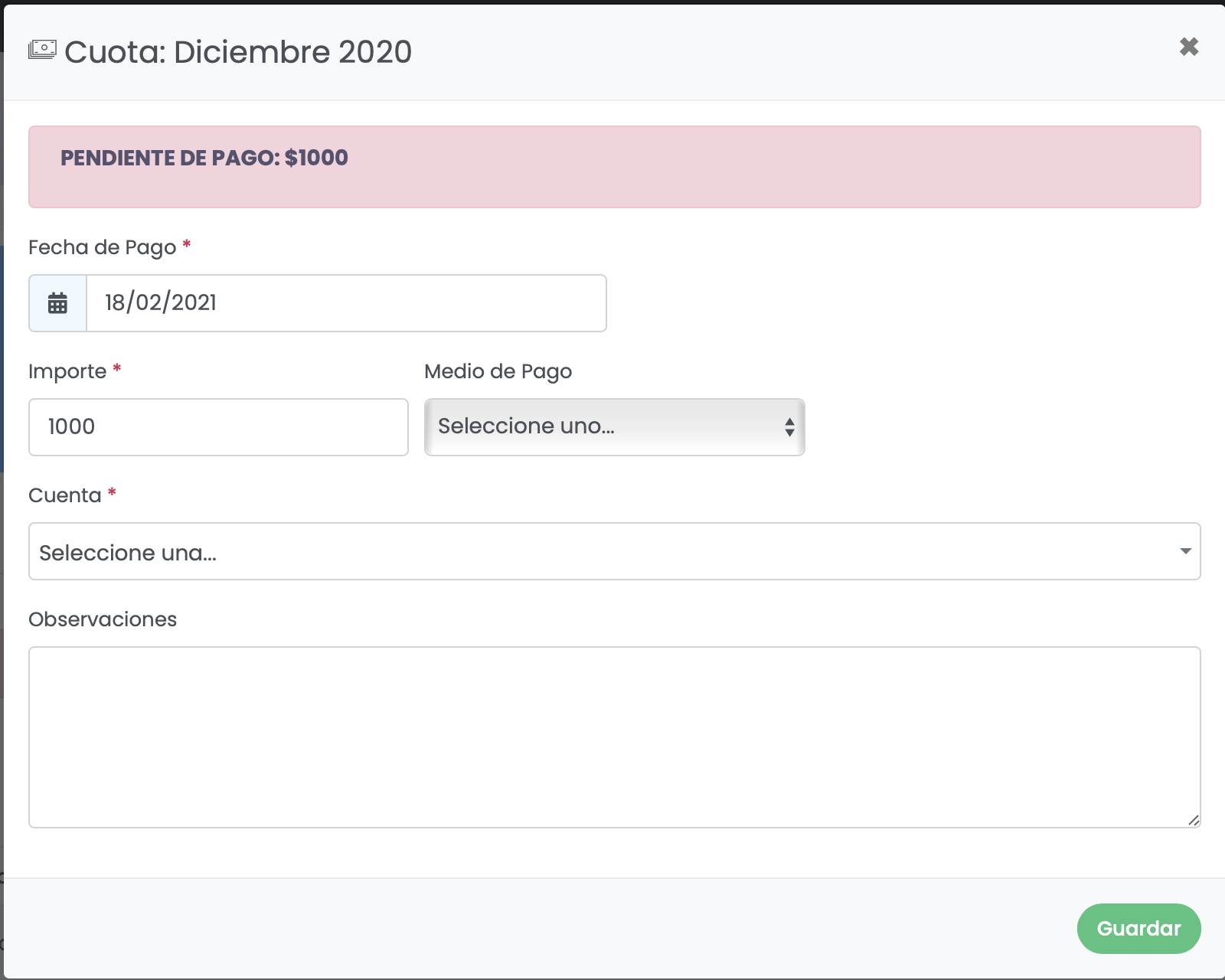
Haciendo clic en el botón de pago, automáticamente será redirigido a la pantalla de la solapa cuotas del estudiante y se abrirá el cuadro de diálogo que le permitirá realizar el pago.
[](https://docs.quinttos.com/uploads/images/gallery/2022-05/image-1651776118494-24-32.png)
#### **Editar cuotas**
Por medio de este listado, podrá editar los documentos.
[](https://docs.quinttos.com/uploads/images/gallery/2022-05/image-1651776176351-25-48.png)
Para anular documentos que ya tienen un pago asociado, deberá hacerlo ingresando a los movimientos, primero eliminar el movimiento y luego eliminar la Cuota.
#### **Validar documento en AFIP**
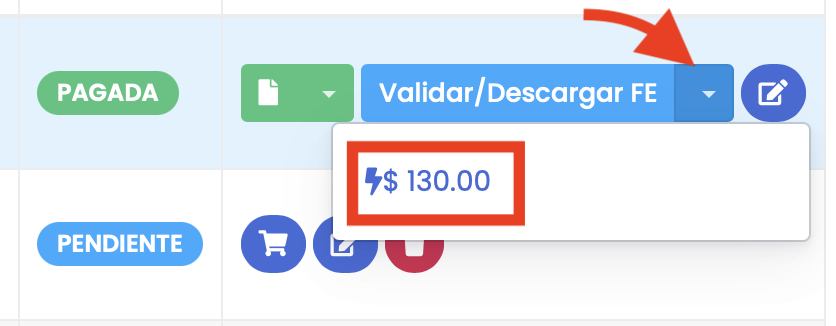
Existen casos en los que por algún motivo el documento no impacta en AFIP, ya sea por voluntad propia o bien por errores asociados. Desde este listado, podrá validar el recibo en AFIP, haciendo clic en el botón indicado debajo.
[](https://docs.quinttos.com/uploads/images/gallery/2022-05/image-1651776226408-36-27.png)
De acuerdo a la versión de Quinttos, se podrá ver que un comprobante no impactó en AFIP cuando el campo indicado en la imagen se encuentre sobreado de color rojo, o bien se muestre un ícono de un rayo.
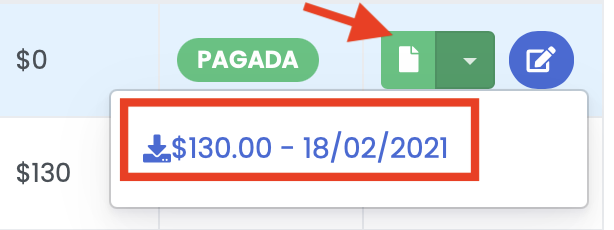
## **Descargar comprobante de Pago**
Por medio de este listado, podrá imprimir los comprobantes de pago, haciendo clic en el botón indicado debajo.
[](https://docs.quinttos.com/uploads/images/gallery/2022-05/image-1651776262384-33-01.png)
# Registro Manual de Cobros
167 - **Cobranza** - Permiso para registrar un movimiento de pago
Para registrar el pago de un estudiante, es necesario ingresar a la ficha personal y luego a la solapa Cuotas, en donde se verá un listado de las cuotas emitidas para ese estudiante, cuáles están pagas y cuáles no.
En aquellas cuotas que aún están pendientes de pago, se verá habilitado el botón correspondiente de pago.
[](https://docs.quinttos.com/uploads/images/gallery/2022-05/image-1651776409019-38-50.png)
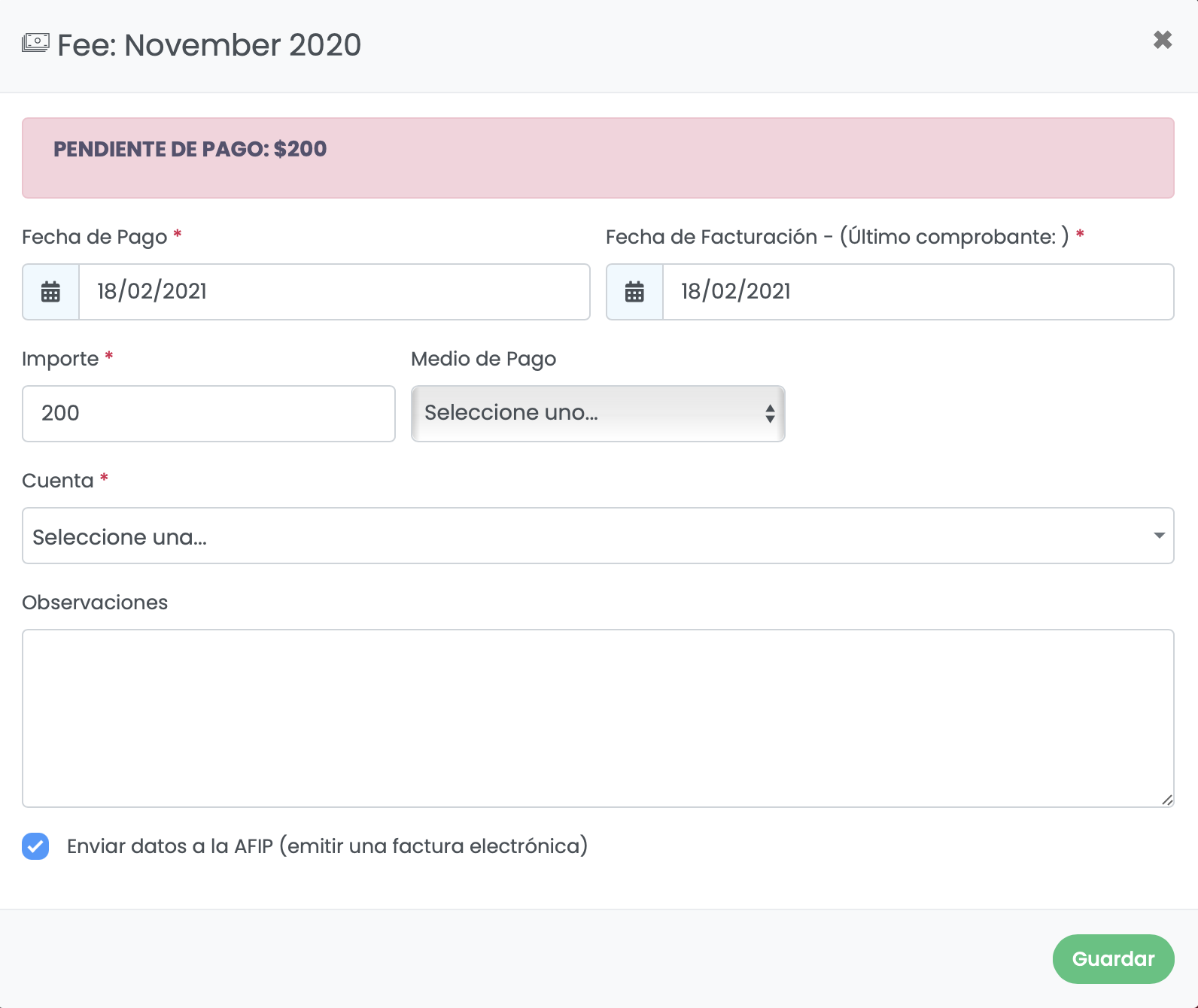
Presionando el botón de pago, se abrirá la siguiente ventana:
[](https://docs.quinttos.com/uploads/images/gallery/2022-05/image-1651776426869-39-49.png)
- **Fecha de pago (obligatorio):** En este campo se completa la fecha en que efectivamente realizó el pago, no necesariamente tiene que ser la del día, ya que por ejemplo se puede registrar una transferencia bancaria de días atrás.
- **Importe (obligatorio):** Por default, el sistema va a autocompletar con el importe total pendiente. No obstante, se puede registrar otro valor, por ejemplo si se paga una parcialidad. En este último caso, la cuota quedará en estado "Pago parcial".
- **Medio de pago (obligatorio):** Este desplegable permitirá seleccionar la forma de pago de la cuota, según la configuración de la institución, por ejemplo efectivo, transferencia, mercado pago, etc.
- **Cuenta (obligatorio)**: Este desplegable permitirá seleccionar la cuenta a la cual se imputará el ingreso de dinero, según la configuración de la institución, por ejemplo caja, banco xxx, etc.
- **Observaciones:** Campo libre en el que podrá dejar registradas notas inherentes a la transacción ingresada.
- **Enviar datos a la AFIP (emitir una factura electrónica):** Al tildar este check box, se indica si se realizará un documento en AFIP o no. Para este punto es necesario contar con la integración con AFIP.
Una vez completados los campos detallados, presionar el botón **Guardar**
# Editar un Documento (Couta / Matricula)
Quinttos permite editar cada Cuota o Matrícula (también llamados Documentos), de forma particular. Esto es útil cuando hay que realizar excepciones o modificaciones específicas para por ejemplo la cuota de un estudiante puntual.
Para editar un Documento (Cuota, Matrícula, etc. ), ingresamos a la ficha del alumno, luego a la solapa de cuotas y presionamos el botón de Editar en el documento deseado:
[](https://docs.quinttos.com/uploads/images/gallery/2022-05/image-1651776535799-22-42.png)
Esto nos muestra una pantalla como la siguiente:
[](https://docs.quinttos.com/uploads/images/gallery/2022-05/image-1651776547698-23-55.png)
Aquí podemos editar el Detalle (o nombre del documento), las fechas de vencimiento y el estado en que se encuentra el mismo.
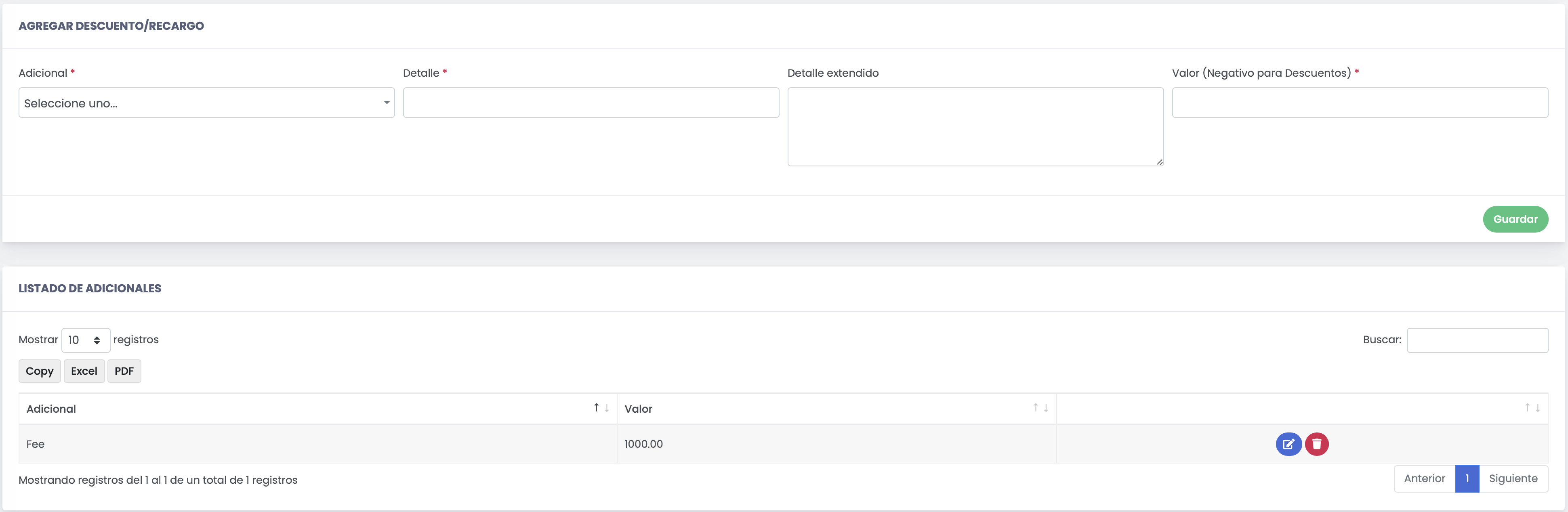
Luego, también tenemos la posibilidad de agregar o quitar adicionales (conceptos) a la cuota para alterar su valor.
[](https://docs.quinttos.com/uploads/images/gallery/2022-05/image-1651776563068-25-08.png)
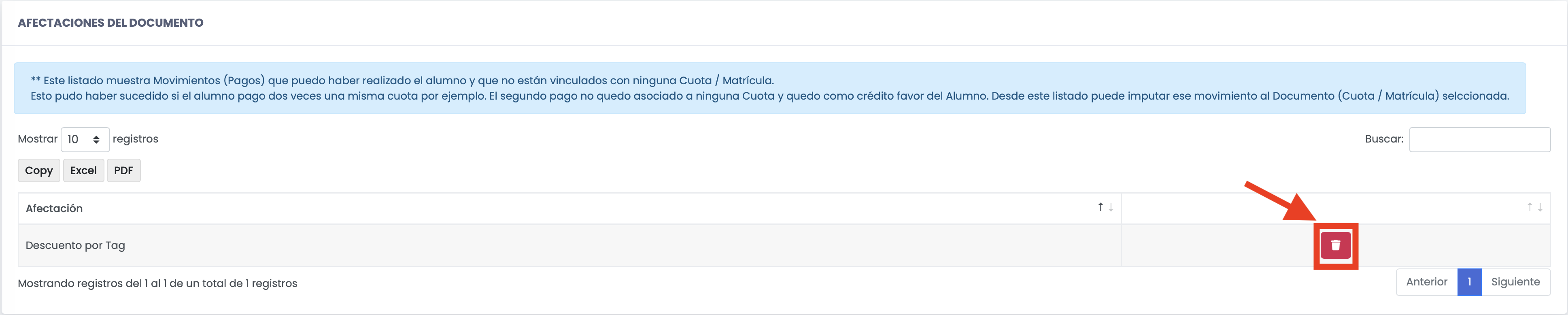
Podemos quitar afectaciones del documento para que por ejemplo, el sistema deje de calcular intereses para una cuota puntual:
[](https://docs.quinttos.com/uploads/images/gallery/2022-05/image-1651776579151-26-29.png)
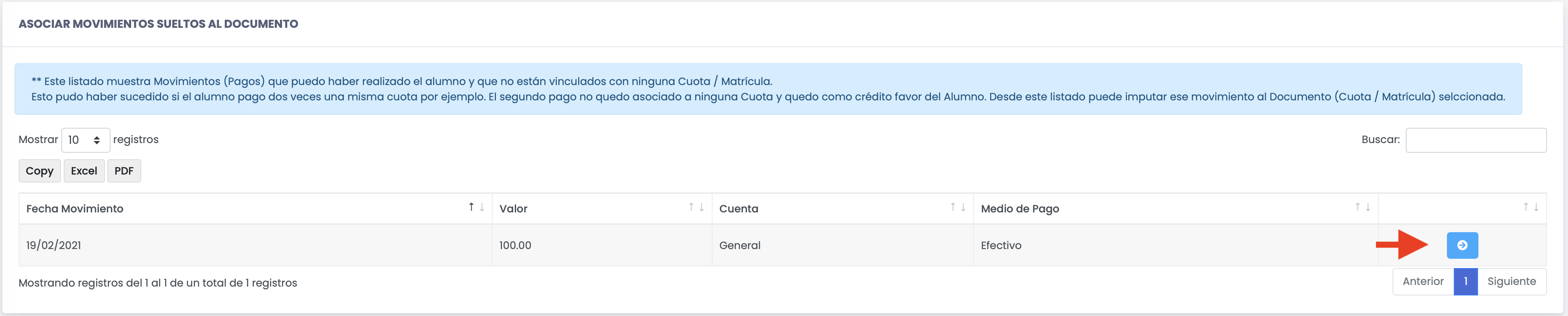
Y finalmente nos da la opción de imputar un saldo a favor que tenga el estudiante a este documento:
[](https://docs.quinttos.com/uploads/images/gallery/2022-05/image-1651776593103-27-56.png)
# Movimientos (Pagos)
196 - **Cobranza** - Acceso al listado de Movimientos.
Cuando hablamos de **Movimientos**, nos referimos a todas aquellas transacciones tanto de egreso como de ingreso de dinero por cualquier medio de pago, que se haya registrado en Quinttos.
Ingresando a ***Gestión Financiera -> Movimientos*** podrá realizar las siguientes acciones:
Los campos arrojan la siguiente información (en función de los filtros seleccionados):
- **Saldo inicial hoy ($):** Es el total resultante de la suma de los movimientos al inicio del día de hoy, desde que comenzó el uso de la plataforma.
- **Movimientos del día ($):** El saldo total de los movimientos del día de hoy.
- **Saldo Actual ($):** Es el resultante de la suma de los dos puntos anteriores. Es decir, el saldo inicial de hoy más los movimientos de hoy. Este campo informará el saldo en tiempo real.
- **Movimientos entre xx/xx/xxxx y xx/xx/xxxx ($):** Es la suma de los movimientos en el rango de fechas seleccionado.
#### **Buscar listado de movimientos**
Podrá acceder a todos los movimientos emitidos de acuerdo a los filtros establecidos.
En el campo "Alumno", se puede buscar la información de un estudiante particular. Si dejamos el campo vacío, traerá un listado completo de estudiantes, coherente con el resto de los filtros establecidos
En los campos "Medio de Pago", "Cuenta" y "Punto de Venta", podrá seleccionar múltiples opciones manteniendo presionada la tecla **Ctrl + clic** en las opciones deseadas, por ejemplo filtrar los medios de pago Efectivo y Tarjeta de Crédito.
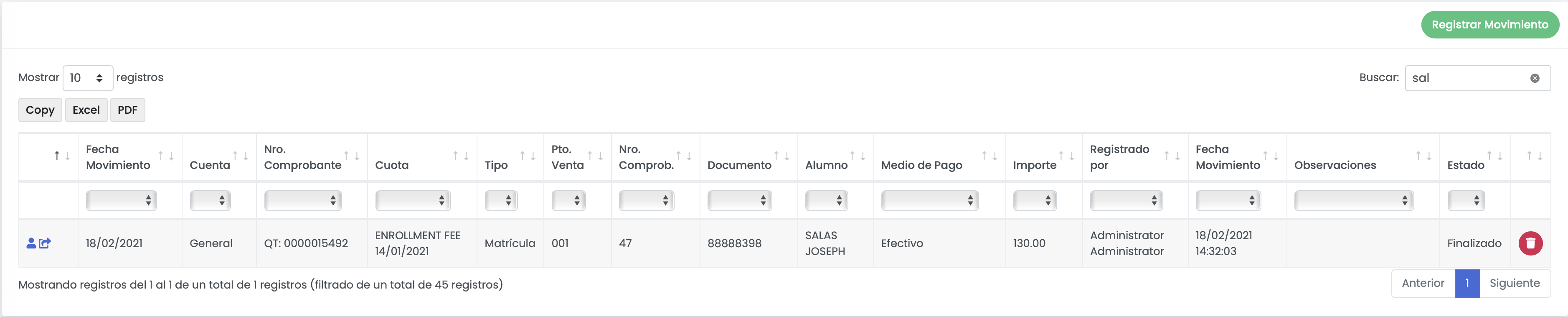
Una vez seleccionados los filtros deseados, presionar el botón **Buscar** se mostrarán debajo los resultados.
[](https://docs.quinttos.com/uploads/images/gallery/2022-05/image-1651776933542-48-39.png)
En el encabezado del listado podrá ver lo siguiente:
- Botón "Copy": Le permitirá copiar los datos del listado para pegarlo en otro documento.
- Botón "Excel": Le permitirá descargar la información en un archivo de formato excel.
- Botón "PDF": Le permitirá descargar la información en un archivo de formato PDF.
- Mostrar X filas: Le permitirá seleccionar el número de filas del listado, ya sean 10, 25, 50 o todas.
- El campo de búsqueda "Buscar": Le permitirá introducir un texto/valor y filtrar los resultados del listado.
- Adicionalmente, podrá ordenar haciendo clic en el título de cada columna, o bien filtrar los resultados.
En la primera columna del listado se ven 2 íconos:
[](https://docs.quinttos.com/uploads/images/gallery/2022-05/image-1651776956341-49-43.png)
- Haciendo clic en el primero, se abrirá en una nueva ventana, la ficha del estudiante.
- Haciendo clic en el segundo, se abrirá en una nueva ventana, la solapa de Cuotas de la ficha del estudiante.
Desde esta pantalla, usted podrá realizar un ingreso/egreso de dinero que **no esté asociado** al pago de una cuota o matrícula, ya sea para realizar un ajuste de arqueo en la cuenta, registrar el pago de un servicio u otras situaciones que considere necesarias ingresar.
167 - **Cobranza** - Permiso para registrar un movimiento de pago
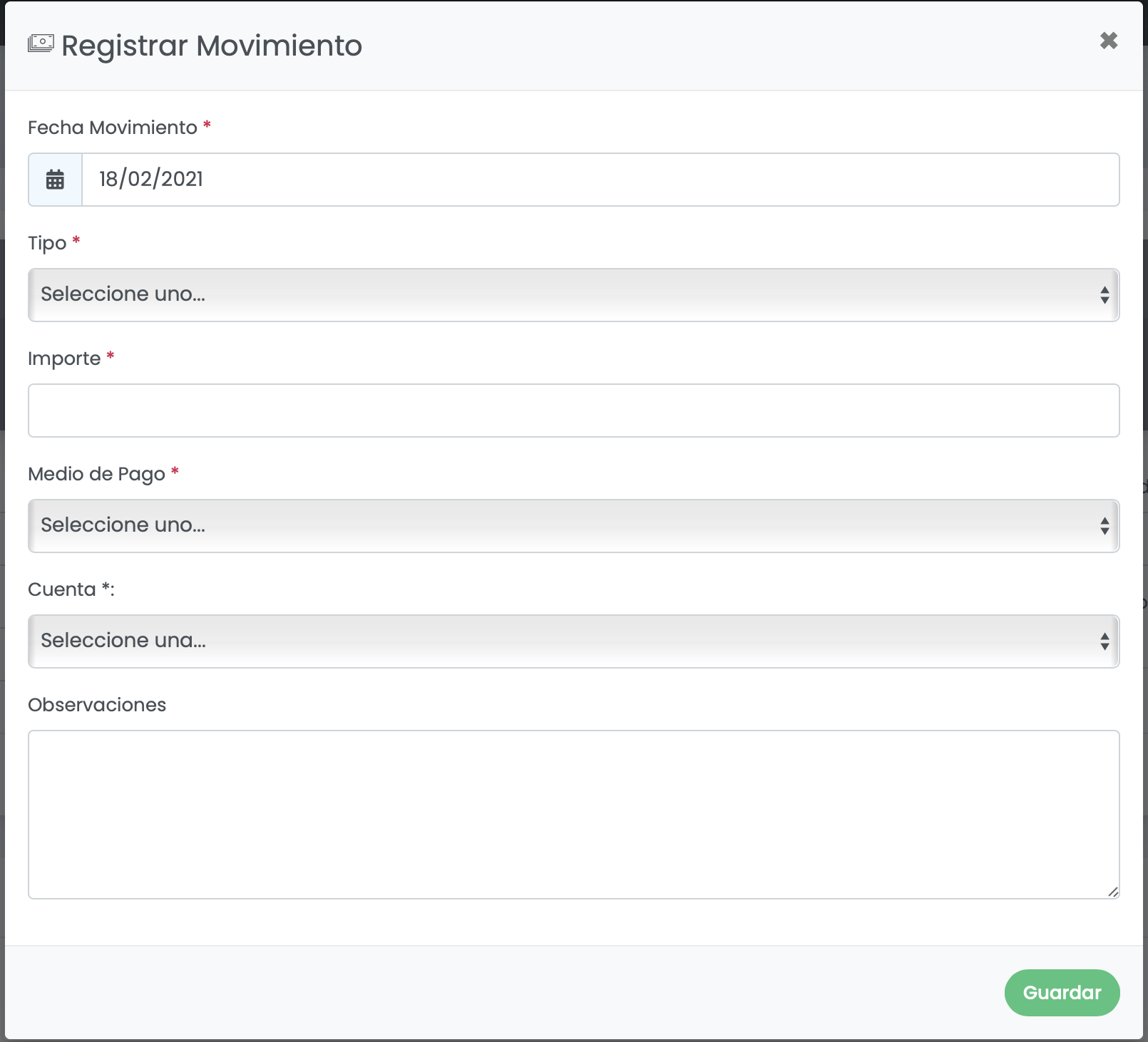
Se abrirá el siguiente cuadro:
[](https://docs.quinttos.com/uploads/images/gallery/2022-05/image-1651777031292-50-40.png)
Completando los campos:
- **Fecha Movimiento (obligatorio):** Indicar la fecha del registro que desea ingresar.
- **Tipo (obligatorio):** Se refiere al tipo de movimiento que desea registrar, ya sea Ingreso, Egreso o Saldo inicial.
- **Medio de Pago (obligatorio):** Hace referencia a la manera en que se realiza el ingreso/egreso de dinero, de acuerdo a los medios de pago configurados previamente.
- **Cuenta (obligatorio):** Este campo indicará a qué cuenta se imputará el ingreso/egreso de dinero registrado, de acuerdo a las cuentas configuradas previamente.
Para registrar un **Egreso**, el importe **siempre se indica en positivo**. Luego la plataforma transformará el registro en un gasto y en negativo.
#### **Eliminar un movimiento**
Presionando el botón indicado en la figura inferior, podremos eliminar del Movimiento (Pago).
**IMPORTANTE -** Un movimiento podrá ser eliminado, siempre y cuando no tenga factura/recibo electrónico asociado, en ese caso deberá realizarse una nota de crédito.
# Actualizador de Movimientos
102 - **Cobranza** - Acceso al menú Cobranza - Sub menu Procesos
152 - **Cobranza** - Acceso a la Actualización de Movimientos
Esta herramienta permite realizar cambios en más de un movimiento generado, de forma masiva.
Ingresar a ***Gestión Financiera*** ***-> Procesos y Operaciones -> Actualizar Movimientos***
Seleccionar el rango de fechas de los movimientos que se necesitan modificar y luego presionar el botón **Buscar**.
En la parte inferior de la pantalla se enlistarán los movimientos de acuerdo a los filtros establecidos.
[](https://docs.quinttos.com/uploads/images/gallery/2022-05/image-1651777237961-01-21.png)
Luego, deberá seleccionar los movimientos que necesita modificar. La selección se puede hacer para todo el rango seleccionado el check box en el encabezado de la columna del extremo derecho "Seleccionar (todos)", o bien se podrán seleccionar puntualmente. Una vez definidos los movimientos a modificar, detallar con qué dato/s se actualizarán.
[](https://docs.quinttos.com/uploads/images/gallery/2022-05/image-1651777250885-02-31.png)
Una vez finalizado el proceso, presionar el botón **Actualizar** para que se efectivicen las modificaciones.
**IMPORTANTE -** Solamente se puede modificar la fecha de facturación de Movimientos que no tengan una Factura o Recibo electrónico vinculado.
# Movimientos sin documento
Hay circunstancias excepcionales en las que puede pasar que un estudiante pague dos veces la misma cuota por error.
**Por ejemplo**: un escenario podría ser que va a pagar por mercado pago, elige pago fácil, se baja el cupón, pero después decide pagar por tarjeta. Al día siguiente se olvida que pago o creyó que imprimió el cupón de otra cuota pero era el de una que ya estaba paga y va a un PagoFacil y paga nuevamente.
Quinttos en ese caso va a detectar que hubo un pago repetido, porque la cuota ya esta pagada, por lo tanto, lo que hace es crear un Documento (documento es un nombre utilizado para generalizar las Cuotas, Matrículas, etc.) asociado al alumno pero que no está vinculado a ninguna cuota. Es como si tuviese dinero a favor el alumno, porque pago efectivamente dos veces.
Existe un reporte dentro de los Reportes de Cobranza que se llama "Movimientos sin Documento" que sirve para ver si hay documentos sueltos, es decir no vinculados a ninguna Cuota.
En el caso de que haya un documento suelto, éste se puede asociar a una cuota impaga por ejemplo, es decir, este dinero a favor que tiene el alumno usarlo para pagar esta cuota impaga.
Dicha asociación se puede hacer al editar una cuota, en la parte inferior de la pantalla hay una sección que permite asociar Movimientos sueltos a un Documento.
# Generador de Documentos
192 - **Cobranza** - Acceso al Proceso de Generacion de Documentos
El **Generador de Documentos** sirve para crear a uno o varios Alumnos un concepto para cobrar.
Este concepto puede ser, por ejemplo, un Derecho de Exámen, una constancia de título, una deuda previa, refinación de cuotas, etc.
Este concepto o documento, como llamamos en Quinttos, aparecerá dentro de la solapa de Cuotas del Alumno y no tendrá en cuenta intereses ni otros factores que alteren el valor de la cuotas.
El primer paso para crear un documento es utilizar la sección de Filtros para Buscar él o los alumnos para los cuales se les quiere crear un documento. Esto se van a listad en la sección de "Listado".
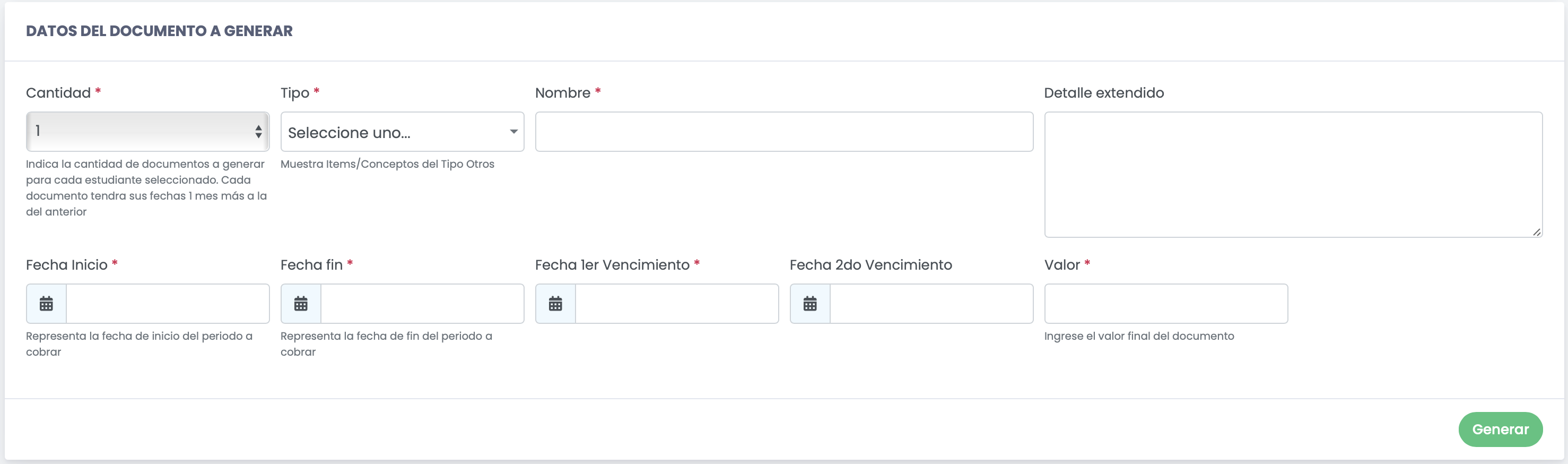
Luego, se deben completar los **"Datos del documento a generar":**
Cantidad: Esto nos da la posibilidad de creara múltiples documentos simultáneamente para un solo estudiante o varios, depende de los que seleccionemos.
Tipo: Representa el tipo de documento que vamos a crear. Se obtienen de los Items/Conceptos creados en el sistema que son del tipo "OTROS". Al seleccionar uno, esto hace que se auto completen los campos de "Título" y "Valor" con los datos predefinidos para ese Item/Concepto. Tanto el título "Título" como el "Valor" pueden modificarse.
Fecha Inicio y Fecha fin: Representan el período de tiempo que estamos cobrando.
Fecha 1er. Vencimiento y Fecha 2do Vencimiento, representan las fechas de vencimiento de nuestro documento.
Supongamos que se selecciona como Cantidad = "3": El sistema generará un primer documento cuya fecha de Inicio, Fin, 1er vencimiento y segundo vencimiento son los colocados en estos campos, sucesivos documentos tendrán cada una de las fechas el mes siguiente al último documento generado.
[](https://docs.quinttos.com/uploads/images/gallery/2022-05/image-1651777442011-02-37.png)
Finalmente, tildar los Alumnos para los cuales se va a crear el documento y presionar Generar.
[](https://docs.quinttos.com/uploads/images/gallery/2022-05/image-1651777463115-10-42.png)
Para crear nuevos TIPOS de documentos que se muestren en el generador de documentos, podemos ir a ***Gestión Financiera*** ***-> Configuración -> Items / Conceptos***. Allí podemos crear un concepto nuevo y seleccionar como Tipo = OTROS.
A continuación se puede ver un video complementario:
[https://drive.google.com/file/d/16j\_Z5nBmRKJK-GLm4EceC05icyd8UlFN/view](https://drive.google.com/file/d/16j_Z5nBmRKJK-GLm4EceC05icyd8UlFN/view)
# Solapa Cuotas (Ficha Responsable)
Esta pantalla muestra las cuotas de todos los estudiantes a cargo del responsable, ordenadas por la Fecha de la cuota/documento de la más reciente a la más antigua.
Permite pagar una o más cuotas de forma simultánea, para ello, se deben seleccionar las cuotas y presionar el botón "Pagar". Si se llega a seleccionar una cuota que ya se encuentra paga, será ignorada.
Únicamente usuarios con el permiso: "167 - Cobranza - Permiso para registrar un movimiento de pago" podrán registrar un pago.
Al presionar el botón "pagar", se muestra una ventana emergente, en donde se van a listar las cuotas seleccionadas (únicamente las impagas) y a continuación, una serie de campos a completar con información sobre el pago a registrar.
Cuando se abre la ventana emergente, lo primero que vemos es un listado con las cuotas seleccionadas y se van a pagar.[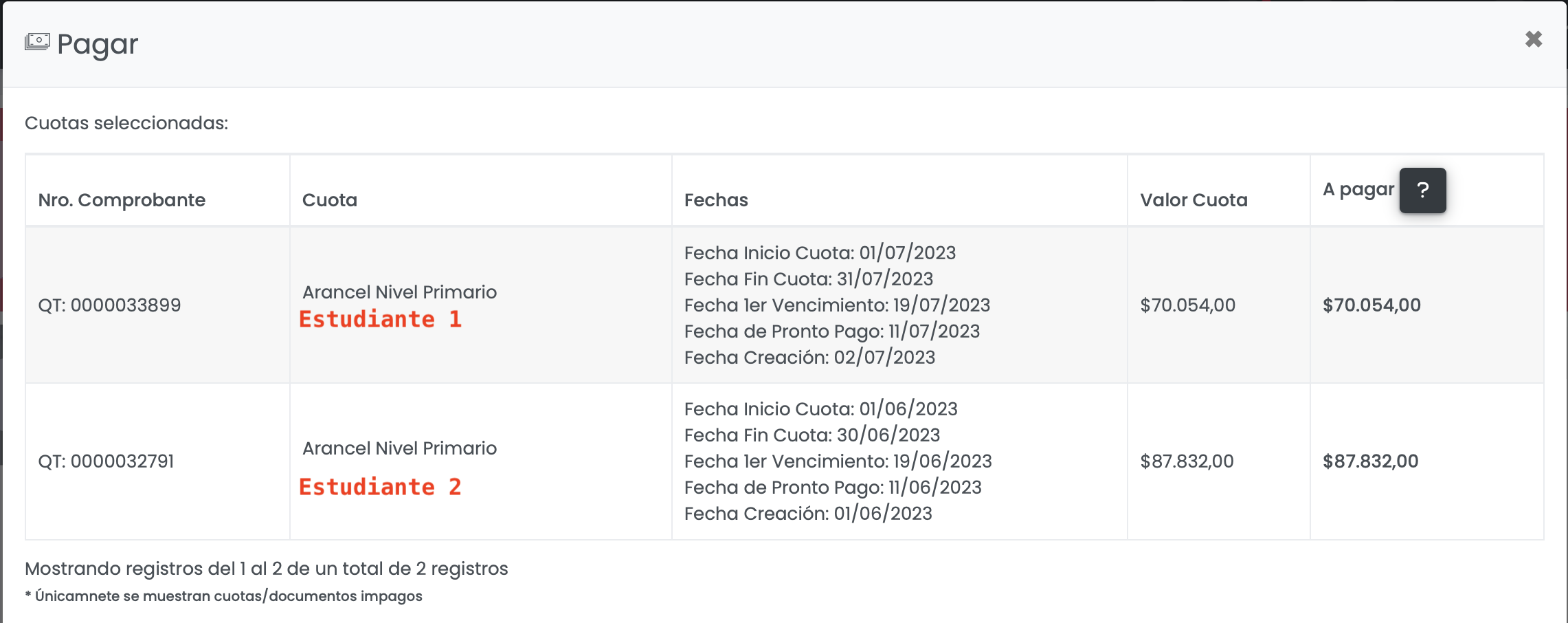](https://docs.quinttos.com/uploads/images/gallery/2023-07/image-1690453434823-06-43.png)
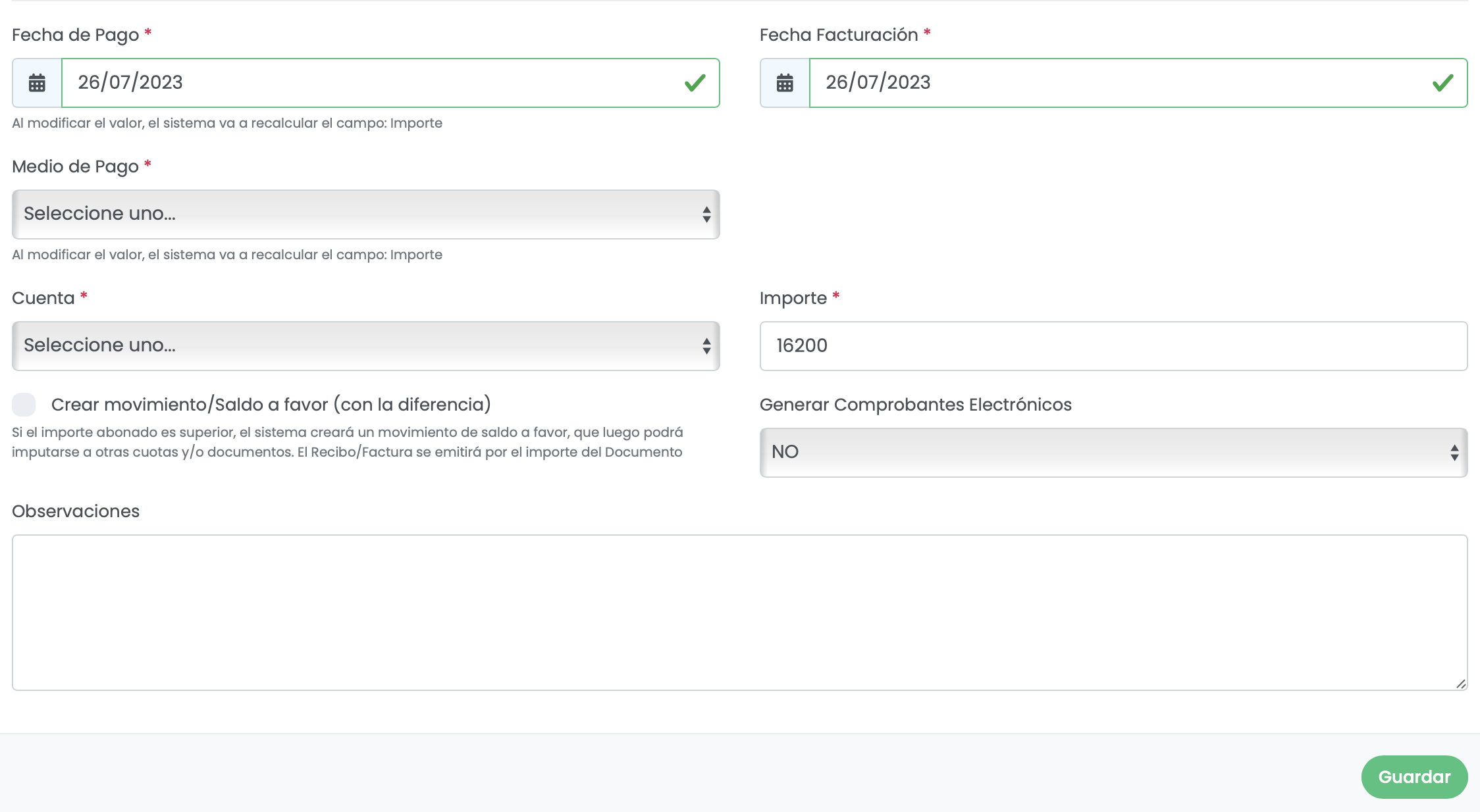
Debajo del listado de las cuotas/documentos se encuentran los campos a completar con la información de l pago
[
](https://docs.quinttos.com/uploads/images/gallery/2023-07/image-1690373395766-09-40.png)
- **Fecha de Pago (obligatorio):** Indicar la fecha en que se realizó el pago. No podrá ser anterior a la fecha en que se crearon las cuotas/documentos ni una fecha mayor a la de "hoy"
- **Fecha Facturación (obligatorio):** Se refiere a la fecha en que se factura el pago, generalmente siempre es la fecha actual. Este campo aparece únicamente si se maneja facturación electrónica (AFIP o con talonario manual)
- **Medio de Pago (obligatorio):** Hace referencia a la manera en que se realiza el ingreso de dinero, de acuerdo a los medios de pago configurados previamente.
- **Cuenta (obligatorio):** Este campo indicará a qué cuenta se imputará el ingreso de dinero registrado, de acuerdo a las cuentas configuradas previamente.
- **Importe (obligatorio)**: Es el monto recibido en el pago. Se calcula automáticamente según el total de las cuotas seleccionadas, pero puede ser modificado manualmente
- **Crear movimiento/saldo a favor**: Sirve para cuando hemos recibido un pago por un importe mayor al adeudado. Al tildar esta opción, el sistema va a generar un saldo a favor por un monto igual a la diferencia entre el campo importe y el total adeudado (suma de todas las cuotas/documentos seleccionados
- **Generar Comprobantes Electrónicos**: Esta opción aparece únicamente si se maneja facturación electrónica (AFIP) y/o talonario manual. Indica si para el pago que se está ingresando, se deben generar las facturas/recibos electrónicos correspondientes
- **Observaciones**: Un campo libre para hacer anotaciones sobre el pago, estas anotaciones son internas, es decir, no son visibles por estudiantes o responsables
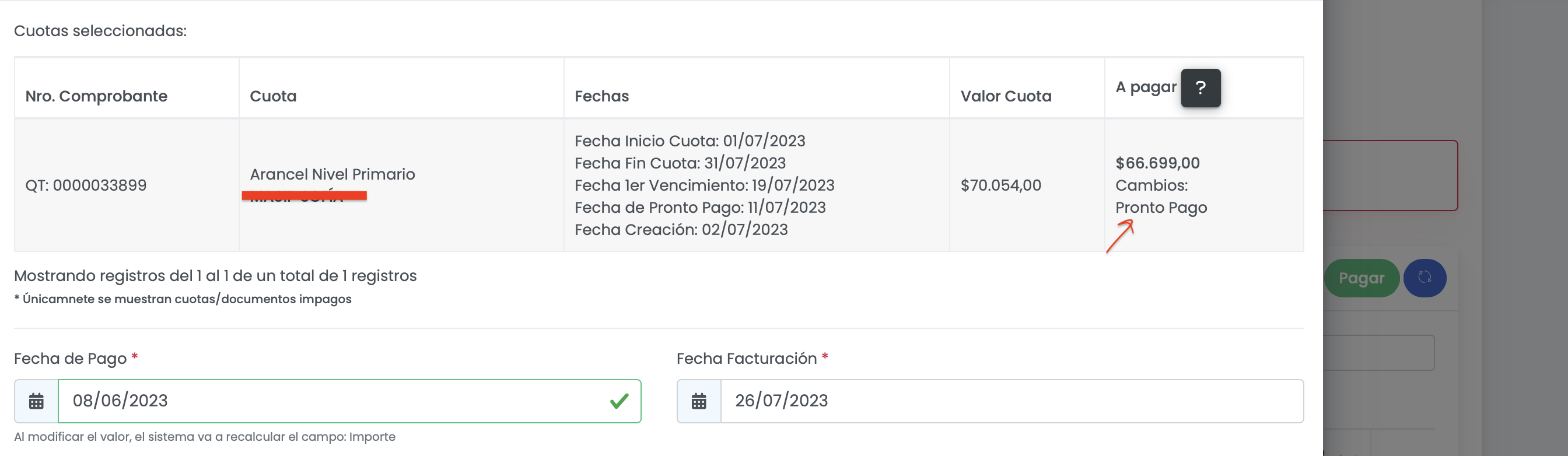
Al modificar el campo de la fecha de pago, el sistema va a revisar, para cada cuota, si es necesario modificar el importe a pagar, dado que es posible que en la fecha de pago seleccionada, la cuota / documento haya tenido otro importe. Por ejemplo: En la fecha de pago seleccionada no correspondían intereses o era una fecha en donde aplicaba pronto pago. El valor de la cuota/documento al día de hoy figura en la columna "Valor Cuota", mientras que en la columna de "A pagar" se va a mostrar el importe correspondiente en la fecha de pago, en donde además se va a listar qué factores cambiaron el valor de la cuota en comparación con el valor actual (al día de hoy).
[](https://docs.quinttos.com/uploads/images/gallery/2023-07/image-1690374382919-22-39.png)
Este mismo comportamiento (de calcular el nuevo valor de las cuotas/documentos) se va a presentar cuando se seleccione un "**Medio de Pago**" que aplica descuentos o recargos, siempre y cuando se elija la opción "SI" en el campo "**Aplicar**" que se va a mostrar únicamente al seleccionar un medio de pago seleccionado está configurado con un descuento o recargo.
Cuando se registre un pago cuyo importe supere el de todas las cuotas seleccionadas, se puede tildar la opción de "Generar saldo a favor", en este caso, el sistema va a crear un saldo a favor en el Estudiante de la última cuota/documento que procese. Cuando se crea el saldo a favor, lo va a indicar con una leyenda como la siguiente:
Se creó un saldo a favor del Alumno por $xxxxxxx para "<NOMBRE DEL ESTUDIANTE>"
También, momento de realizar el pago, el sistema va a validar que no se haya colocado una fecha de pago mayor a la fecha de hoy y también que no se haya colocado una fecha de pago anterior a la fecha de creación de cada una de las cuotas, informando por pantalla si alguna de estas dos circunstancias ocurre.
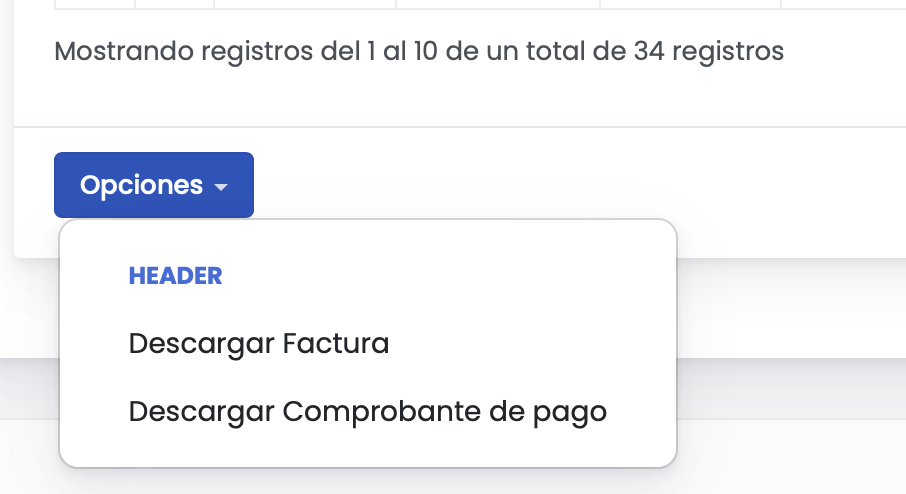
La pantalla también ofrece la posibilidad de generar los comprobantes de pago o facturas/recibos para todas las cuotas/documentos seleccionados, en este caso, únicamente cuotas con pagos serán tenidas en cuenta al momento de generar estos archivos PDF. Cada archivo se va a generar con un pago/factura/recibo por hoja.
Para esto se deben seleccionar las cuotas/documentos y luego elegir alguna de las opciones dentro del botón de "Opciones" en la parte inferior izquierda.
[](https://docs.quinttos.com/uploads/images/gallery/2023-07/image-1690455032733-50-27.png)
Para aquellos institutos que manejen Proforma, habrá una tercera opción en el listado que permitirá generar el PDF de la proforma para cada cuota/documento seleccionado, uno por hoja.
**IMPORTANTE**: Tener en cuenta que cada vez que se modifique la fecha de pago o el medio de pago, el sistema va a re calcular el importe a pagar, modificando el valor del campo Importe. Si se modificó el valor del importe manualmente y luego se cambió uno de los dos campos previamente mencionados, será necesario volver a ajustar el campo importe.