# Cronograma - Manual de Usuario

# Permisos

<p class="callout info">8050 - Indica si el Usuario puede administrar el Timetable</p>

<p class="callout info">8051 - Indica si el Usuario puede ver el Time Table (Sólo Lectura)</p>

# Glosario

- **Grupo de Alumnos:** Es el conjunto de Estudiantes haciendo una materia que es dada por un Docente. (Típicamente son alumnos del mismo año).
- **Duración de clase (en minutos):** Indica la duración que tendrán como mínimo las "**Lecciones**" a distribuir en el Timetable (Cronograma). No puede suceder que existan "**Lecciones**" de 40 y de 60 minutos. Solo puede haber una única "Duración de Clase (en minutos)" mínima.
- **Distribución:** Indica la manera en que se distribuye en la semana la carga horaria de un "**Grupo de Alumnos**". Ej.: Una distribución de **1,2,1** Indica que la materia se dicta 3 días diferentes. Un día 40min., otro día 80min. y un tercer día 40min.
- **Período:** Representa un espacio temporal en donde se planifica una "**Lección**". A un período se le define un horario que lo representa y si se encuentra bloqueado (no disponible) o no.
- **Lección**: Es la entidad resultado de tomar un **Grupo de Alumnos** y aplicarle la **Distribución**. Es decir, si tengo un "**Grupo de Alumnos"** con una "Distribución" de 1,2,1. Mi resultado serán 3 "**Lecciones**". Cada **Lección** se ubica en un **Período**.
- **Tipo de Aula**: Define los tipos de aulas posibles (Ej.: Común, Computación, etc.)
- **Aulas**: Son las aulas del colegio, cada aula tiene un "Tipo de Aula" y un cupo de alumnos que soporta.

# Configuración


# Paso 1) Crear un Timetable (Cronograma)

<p class="callout info">8050 - Indica si el Usuario puede administrar el Timetable</p>

<div class="ql-block" data-block-id="block-da68034d-8df3-43e8-8660-81b1817dc1e7" id="bkmrk-el-primer-paso-para-">El primer paso para utilizar la funcionalidad de Timetable (Cronograma) es acceder al módulo desde el menú lateral izquierdo. Y seleccionar "<span style="color: #e67e23;">**Gestión Académica -&gt; Cronograma**</span>".</div><div class="ql-block" data-block-id="block-da68034d-8df3-43e8-8660-81b1817dc1e7" id="bkmrk-"></div>[![image-1651541284926.11.22.png](https://docs.quinttos.com/uploads/images/gallery/2022-05/scaled-1680-/image-1651541284926-11-22.png)](https://docs.quinttos.com/uploads/images/gallery/2022-05/image-1651541284926-11-22.png)

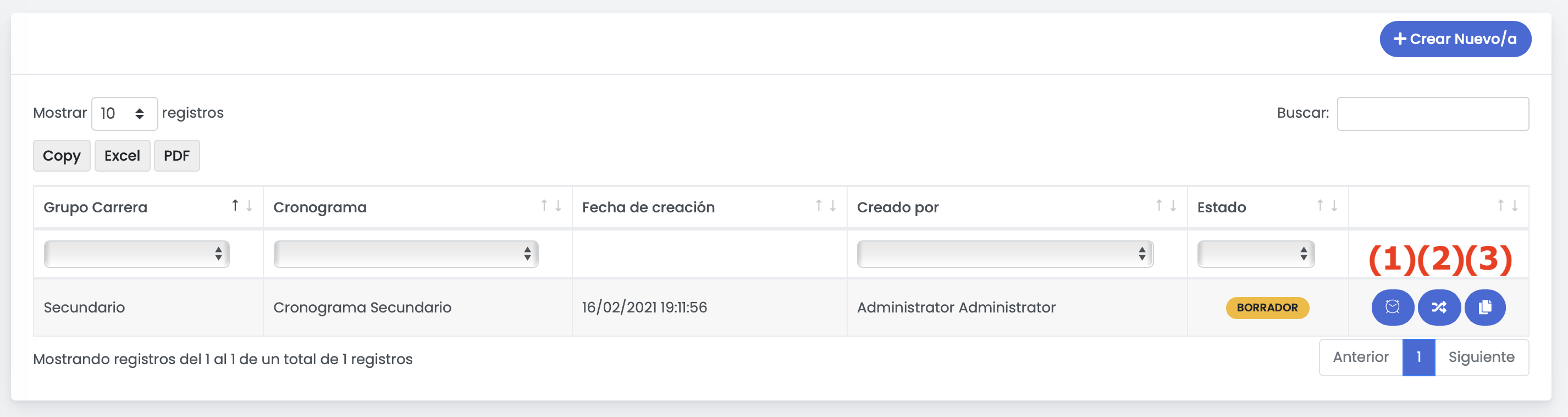
<div class="ql-block" data-block-id="block-8c12bb4c-f3cd-4e05-8c88-e870a83931d7" id="bkmrk-esta-pantalla-muestr">Esta pantalla muestra el listado de Cronogramas creados y nos permite crear uno nuevo presionado el botón "Crear Nuevo/a".</div><div class="ql-block" data-block-id="block-23985deb-da5c-4a19-9242-5b510846559f" id="bkmrk-es-posible-tener-m%C3%A1s">Es posible tener más de un Cronograma (Timetable) para el mismo grupo carrera, pero solamente uno puede estar publicado (el que seria el timetable (Cronograma) definitivo) y es de donde se van a tomar los horarios de las materias.</div><div class="ql-block" data-block-id="block-a321a67d-fa4d-4c2b-9294-da9b2f8e56fd" id="bkmrk--1">  
</div><div class="ql-block" data-block-id="block-fb67ec59-0476-4f72-90e2-3ba4db5170bf" id="bkmrk-por-defecto-cuando-s">Por defecto cuando se crea un nuevo Cronograma, éste queda en estado "Borrador".</div><div class="ql-block" data-block-id="block-e5348c08-efcc-4cc5-b330-acfe8acaf76a" id="bkmrk-el-bot%C3%B3n-%281%29-de-la-f">El botón (1) de la figura superior, nos permite ingresar a editar el Cronograma y de esa manera distribuir las clases en los diferentes días.</div><div class="ql-block" data-block-id="block-e5348c08-efcc-4cc5-b330-acfe8acaf76a" id="bkmrk--3"></div><div class="ql-block" data-block-id="block-fa5850ad-7352-4aac-a7a9-32fdec2eba94" id="bkmrk-el-bot%C3%B3n-%282%29-nos-per">El botón (2) nos permite Publicar o marcar como Borrador un Cronograma. Si existen múltiples Cronogramas para un "Grupo Carrera", al publicar uno el resto se marcarán como Borrador.</div><div class="ql-block" data-block-id="block-fa5850ad-7352-4aac-a7a9-32fdec2eba94" id="bkmrk--5"></div><div class="ql-block" data-block-id="block-b6290df1-e03b-451b-98c0-7bbcb71e4345" id="bkmrk-la-opci%C3%B3n-%283%29-nos-pe">La opción (3) nos permite clonar o duplicar un Cronograma. Al clonar un Cronograma se copia toda la información configurada, ya sean los horarios de las clases, configuración de períodos de los días y horarios no disponibles de los docentes.</div>

# Paso 2) Configurar Períodos del día (Jornada Escolar)

<div class="ql-block" data-block-id="block-3e34a97d-6556-4626-bbb3-d6b628b2eedd" id="bkmrk-dentro-de-la-configu">Dentro de la configuración del Cronograma (Timetable) y para cada uno de ellos, hay que definir los periodos que contiene, es decir, cómo se divide el día. En cada uno de estos períodos en donde se ubica una clase.</div><div class="ql-block" data-block-id="block-3e34a97d-6556-4626-bbb3-d6b628b2eedd" id="bkmrk-"></div><div class="ql-block" data-block-id="block-f573dd01-ff1d-491e-a384-5b267bf78db1" id="bkmrk-para-configurar-los-"><div class="ql-block" data-block-id="block-f573dd01-ff1d-491e-a384-5b267bf78db1">Para configurar los períodos del Timetable (Cronograma) hacemos click en **Ver** y luego en:[ ![image-1651541429503.56.49.png](https://docs.quinttos.com/uploads/images/gallery/2022-05/scaled-1680-/image-1651541429503-56-49.png)](https://docs.quinttos.com/uploads/images/gallery/2022-05/image-1651541429503-56-49.png) y se nos presenta la siguiente pantalla:</div></div><div class="ql-block" data-block-id="block-f573dd01-ff1d-491e-a384-5b267bf78db1" id="bkmrk--0"></div>[![image-1651541454169.13.35.png](https://docs.quinttos.com/uploads/images/gallery/2022-05/scaled-1680-/image-1651541454169-13-35.png)](https://docs.quinttos.com/uploads/images/gallery/2022-05/image-1651541454169-13-35.png)

Si en un período se muestra una manito verde [![image-1651541550991.57.02.png](https://docs.quinttos.com/uploads/images/gallery/2022-05/scaled-1680-/image-1651541550991-57-02.png)](https://docs.quinttos.com/uploads/images/gallery/2022-05/image-1651541550991-57-02.png), quiere decir que ese periodo se va a encontrar disponible para ubicar una clase.

Si en un período se muestra un candado rojo [![image-1651541616749.56.57.png](https://docs.quinttos.com/uploads/images/gallery/2022-05/scaled-1680-/image-1651541616749-56-57.png)](https://docs.quinttos.com/uploads/images/gallery/2022-05/image-1651541616749-56-57.png), quiere decir que ese periodo se encuentra bloqueado (por un recreo por ej.)

<div class="ql-block" data-block-id="block-a8ca6766-f211-45c0-96e3-d4ec2e49cb3f" id="bkmrk-para-cambiar-entre-u">Para cambiar entre un Período disponible y no disponible, simplemente se hace click sobre el candado rojo o la manito verde e irá modificando su estado.</div><div class="ql-block" data-block-id="block-4643dc2c-7bdf-4817-a239-4205606fcafd" id="bkmrk--2"></div><div class="ql-block" data-block-id="block-4643dc2c-7bdf-4817-a239-4205606fcafd" id="bkmrk-para-cambiar-el-hora"><div class="ql-block" data-block-id="block-4643dc2c-7bdf-4817-a239-4205606fcafd">Para cambiar el horario que representa cada período hay que hacer click en el ícono del calendario [![image-1651541656951.58.49.png](https://docs.quinttos.com/uploads/images/gallery/2022-05/scaled-1680-/image-1651541656951-58-49.png)](https://docs.quinttos.com/uploads/images/gallery/2022-05/image-1651541656951-58-49.png), lo que nos muestra una ventana emergente que permite definir el horario desde y hasta.</div></div><div class="ql-block" data-block-id="block-4643dc2c-7bdf-4817-a239-4205606fcafd" id="bkmrk--3"></div>[![image-1651541679516.59.00.png](https://docs.quinttos.com/uploads/images/gallery/2022-05/scaled-1680-/image-1651541679516-59-00.png)](https://docs.quinttos.com/uploads/images/gallery/2022-05/image-1651541679516-59-00.png)

<p class="callout danger">**IMPORTANTE**: Una vez que se coloquen Lecciones (Clases) dentro del Timetable (Cronograma) ya no será posible quitar períodos.</p>

# Paso 3) Configurar horarios no disponibles de docentes

<div class="ql-block" data-block-id="block-f2251e02-2614-49e6-b5bb-6127437f78a8" id="bkmrk-para-cada-docente%2C-e">Para cada docente, en cada período, se puede colocar si el docente No trabaja en la institución o no debería trabajar en ese día/horario (período). Estas restricciones serán tenidas en cuenta durante el proceso de generación automática del Timetable (Cronograma).</div><div class="ql-block" data-block-id="block-3db58c09-22bb-409a-9ccc-d6051f63ff57" id="bkmrk-para-configurar-los-"><div class="ql-block" data-block-id="block-3db58c09-22bb-409a-9ccc-d6051f63ff57">Para configurar los horarios no disponibles de los docentes, hacemos click en el botón [![image-1651541804046.17.19.png](https://docs.quinttos.com/uploads/images/gallery/2022-05/scaled-1680-/image-1651541804046-17-19.png)](https://docs.quinttos.com/uploads/images/gallery/2022-05/image-1651541804046-17-19.png)</div></div><div class="ql-block" data-block-id="block-3db58c09-22bb-409a-9ccc-d6051f63ff57" id="bkmrk-"></div>[![image-1651541824553.17.28.png](https://docs.quinttos.com/uploads/images/gallery/2022-05/scaled-1680-/image-1651541824553-17-28.png)](https://docs.quinttos.com/uploads/images/gallery/2022-05/image-1651541824553-17-28.png)

<div class="ql-block" data-block-id="block-389e364c-3060-4b6c-9a0d-b10e1cd5b800" id="bkmrk-haciendo-click-en-ca">Haciendo click en cada una de las celdas (que representa un período/horario del día) podremos cambiar el estado del docente. Las referencias a cada estado (Libre, No trabaja, etc.) se encuentran en la parte superior izquierda. Desde esta pantalla únicamente se permiten configurar Períodos en los que "No trabaja" o "Desearía no estar disponibles".</div><div class="ql-block" data-block-id="block-191a92a8-07a7-4ac7-88e7-ac952ce5f420" id="bkmrk--1">  
</div><div class="ql-block" data-block-id="block-f4e57a14-3eaf-4cda-bfe4-6d44b1d68785" id="bkmrk-tambi%C3%A9n-es-posible-c">También es posible configurar los horarios no disponibles de cada docente ingresando a su ficha, dentro de la solapa de Timetable (Cronograma). Desde aquí es posible configurar todos los tipos de Horarios no disponibles docentes.</div><div class="ql-block" data-block-id="block-f4e57a14-3eaf-4cda-bfe4-6d44b1d68785" id="bkmrk--2"></div><p class="callout info">El sistema luego controlará que no se coloque una clase en un Período del día en que el Docente no se encuentra disponible.</p>

<div class="ql-block" data-block-id="block-f4e57a14-3eaf-4cda-bfe4-6d44b1d68785" id="bkmrk--3"></div><div class="ql-block" data-block-id="block-f4e57a14-3eaf-4cda-bfe4-6d44b1d68785" id="bkmrk--4"></div>

# Paso 4) Configurar Cursadas

<div class="ql-block" data-block-id="block-1dd92592-bc61-4bbc-bed3-745d57b902aa" id="bkmrk-una-vez-que-tenemos-">Una vez que tenemos creadas las carreras, materias y comisiones, podremos configurar las cursadas.</div><div class="ql-block" data-block-id="block-cbecabb8-36ae-4723-b8f6-cb62e8dc2e7d" id="bkmrk-la-cursada-es-la-com">La cursada es la combinación de una Materia de una Comisión (Curso) dictada por un Docente.</div><div class="ql-block" data-block-id="block-140fab89-4f13-4505-a49d-8d928d6349dc" id="bkmrk-">  
</div><div class="ql-block" data-block-id="block-ffd79405-79e4-400d-b3b3-a32217c5718a" id="bkmrk-para-realizar-esta-c">Para realizar esta configuración, debemos ingresar en *"**<span style="color: #e67e23;">Gestión Académica</span>** <span style="color: #e67e23;">**-&gt; Grupos de Alumnos (o Gestión Académica -&gt; Cursadas**</span>*, dependiendo de su instancia)".</div><div class="ql-block" data-block-id="block-1a41d7d8-23b5-43db-8526-e61110c306ff" id="bkmrk--0">  
</div><div class="ql-block" data-block-id="block-1d0cdba7-fbd6-4369-93ae-d4a2693526ea" id="bkmrk-las-cursadas-se-habr">Las cursadas se habrán generado automáticamente al vincular las materias de la carrera a las comisiones, lo que debemos hacer es editar las cursadas para realizar unas configuraciones finales.</div><div class="ql-block" data-block-id="block-1d0cdba7-fbd6-4369-93ae-d4a2693526ea" id="bkmrk--1">  
</div>[![image-1651542011134.14.49.png](https://docs.quinttos.com/uploads/images/gallery/2022-05/scaled-1680-/image-1651542011134-14-49.png)](https://docs.quinttos.com/uploads/images/gallery/2022-05/image-1651542011134-14-49.png)

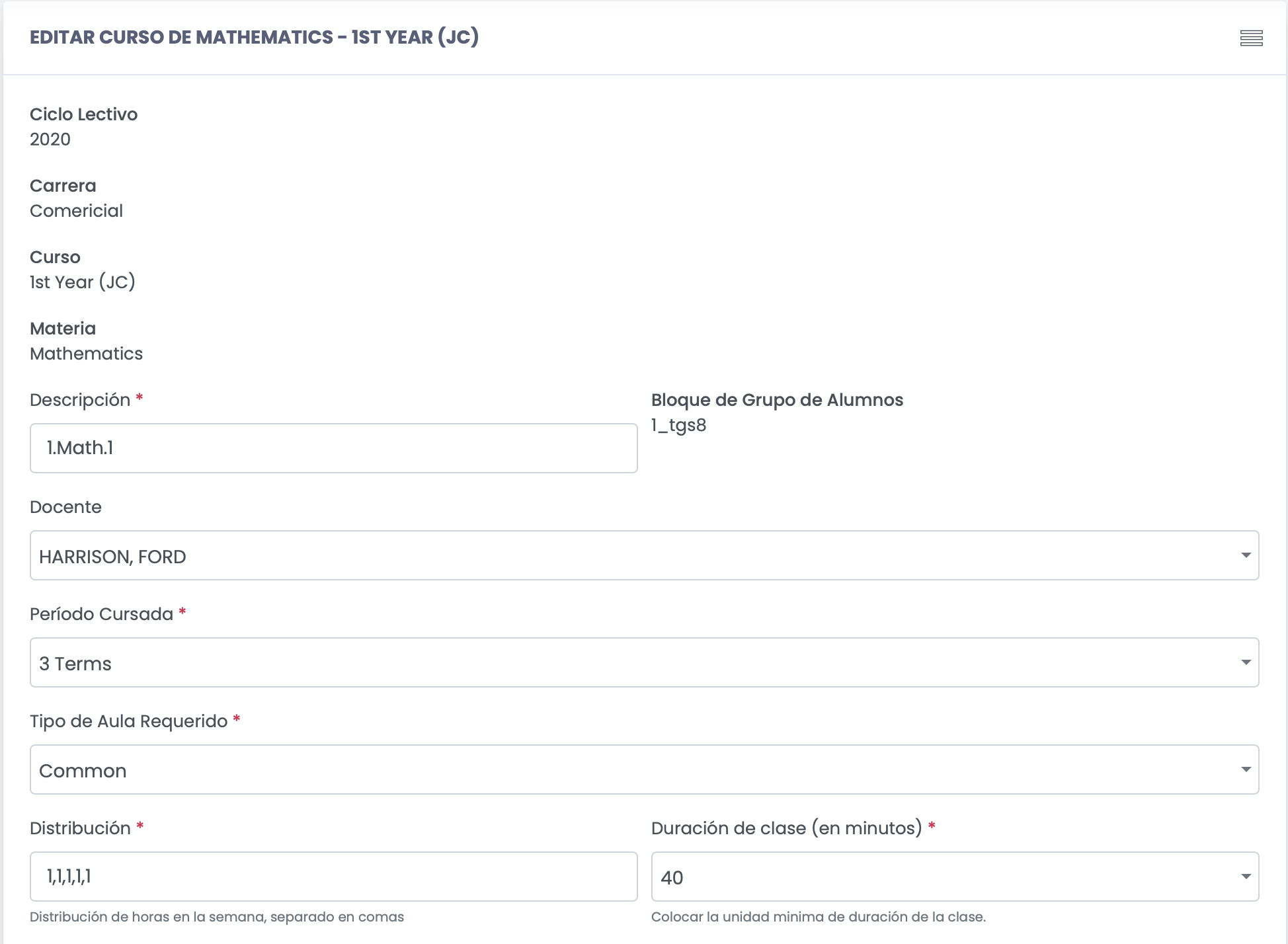
<div class="ql-block" data-block-id="block-d6b0aa78-d153-493c-b8e1-80b347201498" id="bkmrk-lo-m%C3%A1s-importante-aq">Lo más importante aquí es configurar:</div><div class="ql-block" data-block-id="block-b6beadd1-0577-44d3-a4db-c365a8cfb47f" id="bkmrk--3">  
</div><div class="ql-block" data-block-id="block-f581460c-8602-4c4b-af3d-73437df92ff3" id="bkmrk-descripci%C3%B3n%3A-el-nomb">**Descripción**: el nombre que se le va a otorgar a la cursada. Sugerimos utilizar una nomenclatura como la siguiente: &lt;AÑO&gt;.&lt;CODIGO_MATERIA&gt;.&lt;NRO_SECUENCIA&gt;. Por ejemplo: **1.Mat.1** (Esto sería indicativo de la cursada de primero año de matemática)</div><div class="ql-block" data-block-id="block-a8587ed8-bb22-4f37-9c5c-fc0410aff677" id="bkmrk-docente%3A-es-el-docen">**Docente**: Es el docente que dictará la materia</div><div class="ql-block" data-block-id="block-27981041-f004-42bc-b1fb-d3e4002c2c68" id="bkmrk-tipo-de-aula%3A-el-tip">**Tipo de aula**: El tipo de aula que se requiere para el dictado de la clase.</div><div class="ql-block" data-block-id="block-1b94e166-2fbb-4fa8-99fb-84e8416e5bd7" id="bkmrk-distribuci%C3%B3n%3A-indica">**Distribución**: Indica cómo se divide la cursada durante la semana. Una distribución de 1,1,1 indica que durante la semana se dan 3 clases en diferentes días de una duración indicada en "Duración de clase". Este campo es sumamente importante para la construcción del Timetable (Cronograma).</div><div class="ql-block" data-block-id="block-0365c469-3c25-4fb0-ac66-1634fd8f3af4" id="bkmrk-duraci%C3%B3n-de-clase-%28e">**Duración de clase (en minutos)**: Duración mínima de cada clase en minutos.</div><div class="ql-block" data-block-id="block-0365c469-3c25-4fb0-ac66-1634fd8f3af4" id="bkmrk--4">  
</div><p class="callout info">Si por ejemplo la unidad mínima de una clase son 40 minutos y en su institución hay días que una clase de Historia se dictan 80 minutos seguidos, utilice la distribución para reflejar esto. Por ejemplo, una distribución de 1,2,1 indica que durante la semana habrá 1 clase de Historia de 40 minutos, otra clase de Historia de 80 minutos y una tercera clase de Historia de 40 minutos. El día y horario exacto en que se van a dictar estas clases (lecciones) se configura luego en el módulo de Timetable (Cronograma)</p>

[![image-1651542050056.41.13.png](https://docs.quinttos.com/uploads/images/gallery/2022-05/scaled-1680-/image-1651542050056-41-13.png)](https://docs.quinttos.com/uploads/images/gallery/2022-05/image-1651542050056-41-13.png)

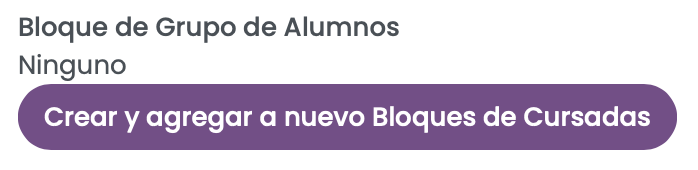
<p class="callout info">Los bloques de grupos de alumnos permiten agrupar "Grupos de Alumnos", es decir, indicar que dos clases se dan el mismo día a la misma hora. Estas clases ocurren en simultáneo y los alumnos de un mismo Curso se van a repartir entre ellas. Por defecto y para simplificar la configuración, el sistema viene configurado para manejar 1 solo "Bloque de alumnos" por "Grupo de Alumnos" y los bloques se crearán de manera automática. Cada cursada debe pertenecer a un Bloque de Grupo de Alumnos (caso contrario, no será posible agregar la Cursada al Cronograma). Si se da el caso de que una cursada no se encuentre vinculada a un Bloque de Grupo de alumnos, el sistema mostrará un botón dentro de la cursada para crear el bloque y hacer el vínculo con la cursada automáticamente, tal como se muestra a continuación:</p>

[![image-1651542094459.36.58.png](https://docs.quinttos.com/uploads/images/gallery/2022-05/scaled-1680-/image-1651542094459-36-58.png)](https://docs.quinttos.com/uploads/images/gallery/2022-05/image-1651542094459-36-58.png)

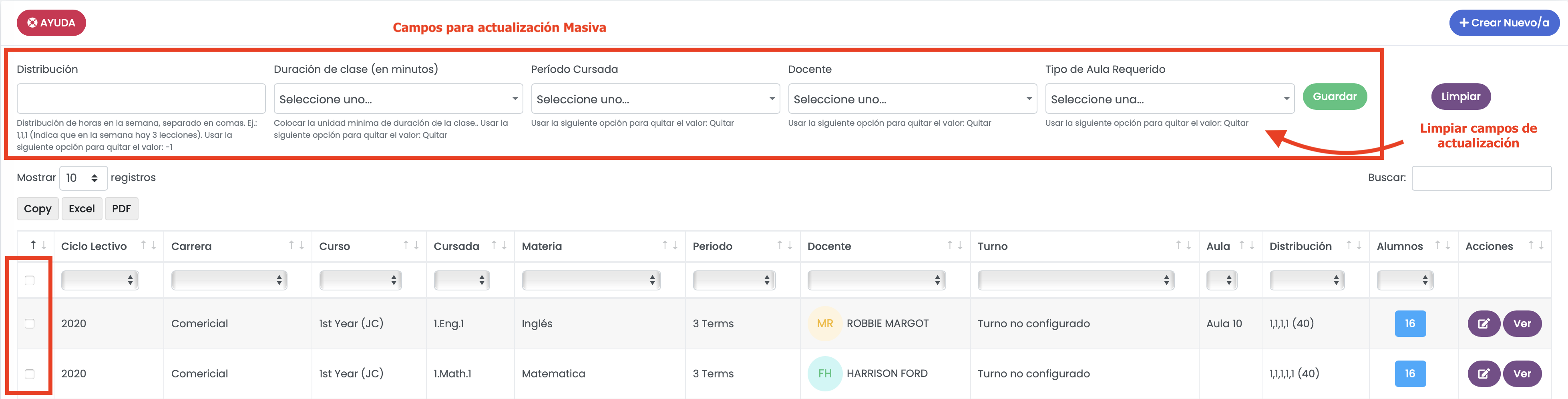
<div class="ql-block" data-block-id="block-bc909005-2f7a-403c-b7bf-d179ebe0be8d" id="bkmrk-para-simplificar-el-">Para simplificar el proceso de configuración, puede utilizar la actualización masiva presente en el listado de cursadas.</div><div class="ql-block" data-block-id="block-ed5cd62b-b777-4804-ba60-df8f264d8895" id="bkmrk-administraci%C3%B3n--%3E-cu"><span style="color: #e67e23;">***Administración -&gt; Cursadas***</span></div><div class="ql-block" data-block-id="block-ed5cd62b-b777-4804-ba60-df8f264d8895" id="bkmrk--8"></div>[![image-1651542121199.20.33.png](https://docs.quinttos.com/uploads/images/gallery/2022-05/scaled-1680-/image-1651542121199-20-33.png)](https://docs.quinttos.com/uploads/images/gallery/2022-05/image-1651542121199-20-33.png)

<div class="ql-block" data-block-id="block-5a04c9b8-cdde-463b-81df-86d93bb06ae2" id="bkmrk-seleccione-uno-o-m%C3%A1s">Seleccione uno o más registros de cursadas y actualice uno o más campos para actualizar masivamente.</div><div class="ql-block" data-block-id="block-d657aa29-fda4-4c5b-8b7b-41488672a97d" id="bkmrk--10">  
</div><div class="ql-block" data-block-id="block-72b2667f-d1ca-47dd-8a8e-51a280b60bf3" id="bkmrk-a-continuaci%C3%B3n-se-pu">A continuación se puede ver un video explicativo:</div><div class="ql-block" data-block-id="block-72b2667f-d1ca-47dd-8a8e-51a280b60bf3" id="bkmrk-https%3A%2F%2Fdrive.google">[https://drive.google.com/file/d/1pNCrsk7YS40MAD2z4jVsnE6aZMcqsmB9/preview](https://drive.google.com/file/d/1pNCrsk7YS40MAD2z4jVsnE6aZMcqsmB9/preview)</div><div class="ql-block" data-block-id="block-72b2667f-d1ca-47dd-8a8e-51a280b60bf3" id="bkmrk--6"></div>#### **Días Incluidos/excluidos de cursada**

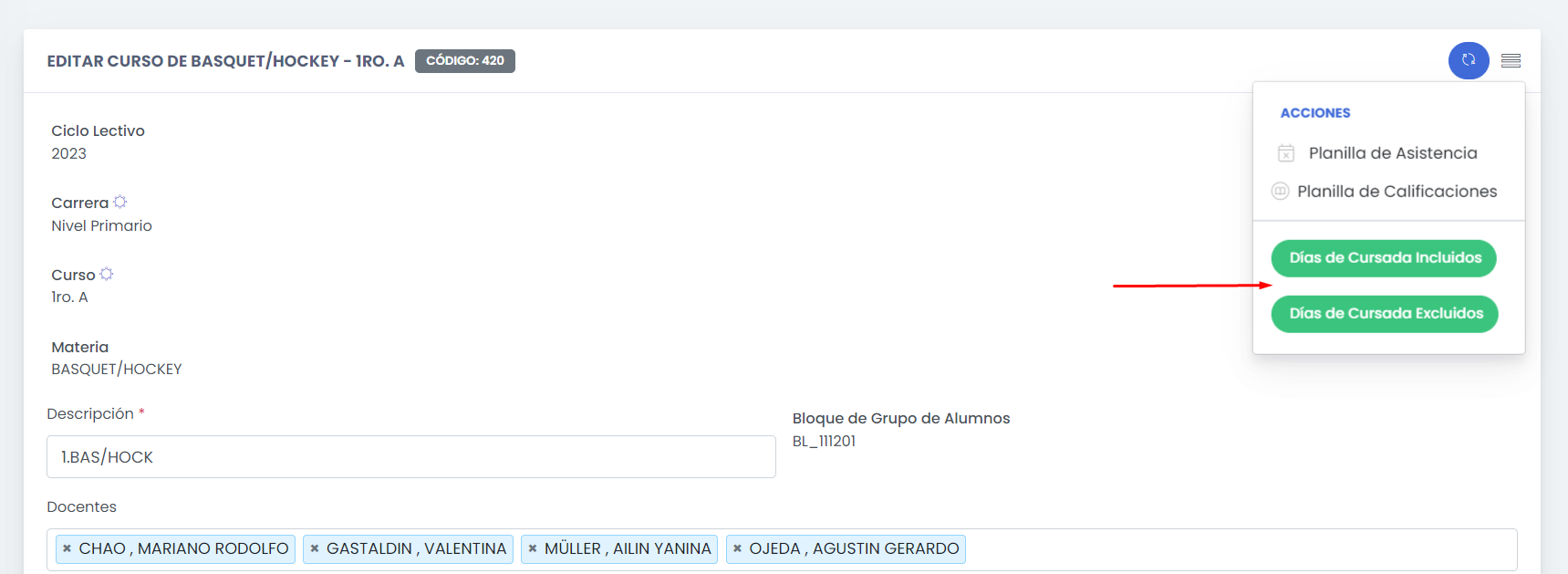
<div class="ql-block" data-block-id="block-72b2667f-d1ca-47dd-8a8e-51a280b60bf3" id="bkmrk--11"></div><div class="ql-block" data-block-id="block-72b2667f-d1ca-47dd-8a8e-51a280b60bf3" id="bkmrk-existe-una-opci%C3%B3n-qu">Existe una opción que nos permite cambiar los días configurados inicialmente para una cursada. Ejemplo: Básquet/Hockey se cursa martes y miércoles habitualmente, pero determinado martes de determinada semana, hubo un imprevisto y tuvimos que cambiar esa clase por una el día jueves. Como es algo excepcional, lo realizamos de la siguiente manera:</div><div class="ql-block" data-block-id="block-72b2667f-d1ca-47dd-8a8e-51a280b60bf3" id="bkmrk--12"></div>[![image-1699555187525.png](https://docs.quinttos.com/uploads/images/gallery/2023-11/scaled-1680-/image-1699555187525.png)](https://docs.quinttos.com/uploads/images/gallery/2023-11/image-1699555187525.png)

[![image-1699555226359.png](https://docs.quinttos.com/uploads/images/gallery/2023-11/scaled-1680-/image-1699555226359.png)](https://docs.quinttos.com/uploads/images/gallery/2023-11/image-1699555226359.png)
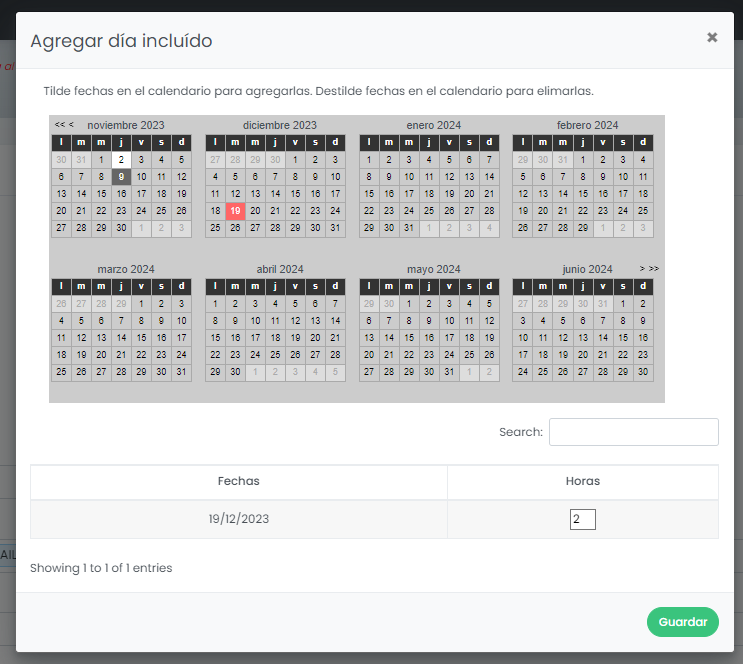
Asimismo, existe una validación por parte del sistema al agregar un día excluido, que controla que ya no existan registros de asistencias/inasistencias cargados para el día que se quiere excluir.

[![image-1699555355810.png](https://docs.quinttos.com/uploads/images/gallery/2023-11/scaled-1680-/image-1699555355810.png)](https://docs.quinttos.com/uploads/images/gallery/2023-11/image-1699555355810.png)

<div class="ql-block" data-block-id="block-72b2667f-d1ca-47dd-8a8e-51a280b60bf3" id="bkmrk--16"></div>

# Paso 5) Asignar Alumnos a Cursadas

Existen diferentes formas de asignar a los alumnos a las Cursadas, a continuación se lista cada una de ellas:

<p class="callout warning">IMPORTANTE: Es posible que algunas de estas opciones no se encuentren disponibles en la implementación de su Institución.</p>

<p class="callout info">ATENCIÓN: Es posible que los alumnos ya hayan quedado asociados a las cursadas luego de la importación inicial de datos.</p>

### A) Mediante ficha del Estudiante

Dentro de la ficha de un Estudiante ingresamos a la solapa de:

[![image-1651542246781.44.14.png](https://docs.quinttos.com/uploads/images/gallery/2022-05/scaled-1680-/image-1651542246781-44-14.png)](https://docs.quinttos.com/uploads/images/gallery/2022-05/image-1651542246781-44-14.png)
Allí, se puede visualizar el **Curso Actual** y podemos asignar un **Nuevo Curso**

[![image-1651542279191.55.39.png](https://docs.quinttos.com/uploads/images/gallery/2022-05/scaled-1680-/image-1651542279191-55-39.png)](https://docs.quinttos.com/uploads/images/gallery/2022-05/image-1651542279191-55-39.png)

### B) Mediante el Detalle de un Curso

<span style="color: #e67e23;">***"Gestión Académica -&gt; Cursos"***</span>

Opción de "VER".

[![image-1651542569341.25.42.png](https://docs.quinttos.com/uploads/images/gallery/2022-05/scaled-1680-/image-1651542569341-25-42.png)](https://docs.quinttos.com/uploads/images/gallery/2022-05/image-1651542569341-25-42.png)

Esto nos lleva a una pantalla en donde podremos vincular alumnos al curso.

[![image-1651542583859.00.30.png](https://docs.quinttos.com/uploads/images/gallery/2022-05/scaled-1680-/image-1651542583859-00-30.png)](https://docs.quinttos.com/uploads/images/gallery/2022-05/image-1651542583859-00-30.png)
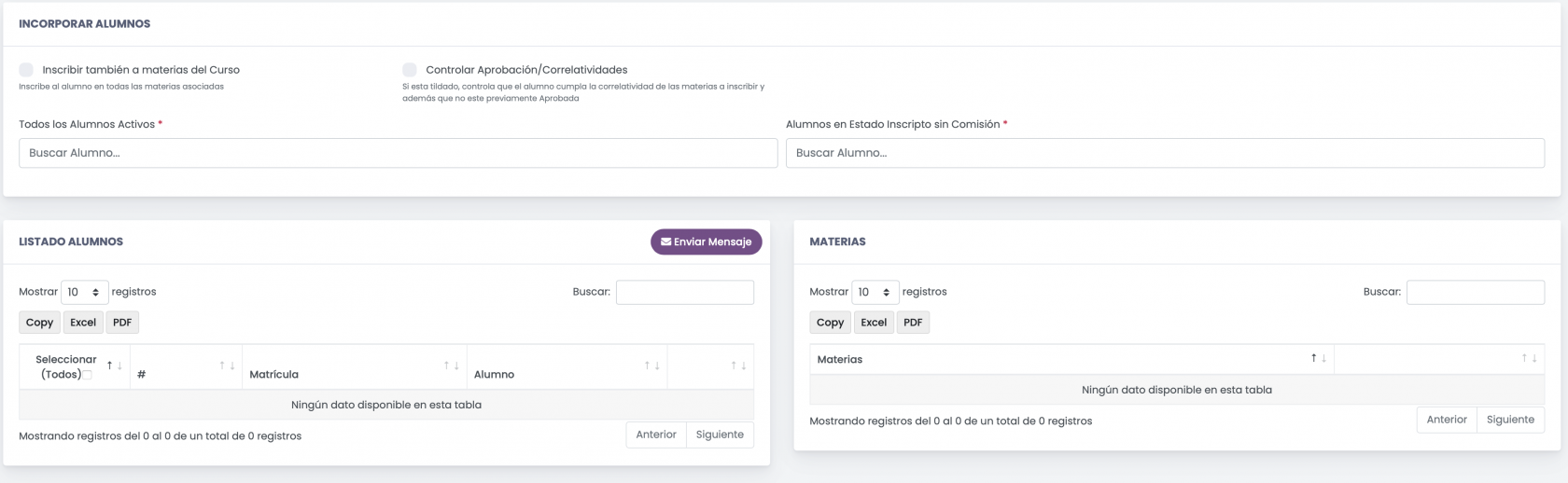
### C) Mediante Alumnos/Comisiones

<div class="ql-block" data-block-id="block-792248fc-275e-4082-9b8b-9a974147fad9" id="bkmrk-administraci%C3%B3n--%3E-al"><span style="color: #e67e23;">***"Gestión Académica -&gt; Configuración---&gt; Alumnos/Comisiones"***</span></div><div class="ql-block" data-block-id="block-90f76856-6809-4b60-8acb-cee49ec33e73" id="bkmrk--3">  
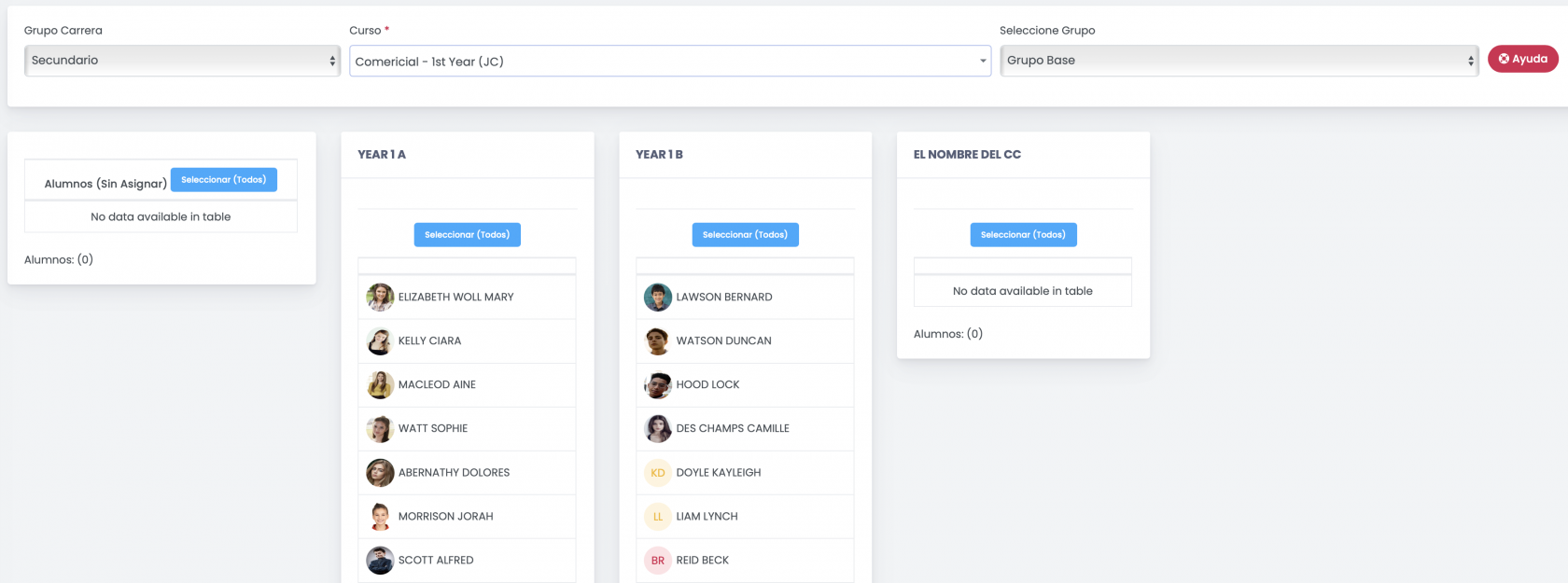
</div><div class="ql-block" data-block-id="block-4899a0e6-1cf3-41a7-ba1b-cdf59caf0d8f" id="bkmrk-aqu%C3%AD-se-configura-co">Aquí se configura como se distribuyen los estudiantes dentro de cada Grupo de Alumnos (Cursada).</div><div class="ql-block" data-block-id="block-a19acc1a-0003-4dc8-be79-b8046e77f986" id="bkmrk--4">  
</div><div class="ql-block" data-block-id="block-6ae40207-1b66-4f79-864c-3333040522ca" id="bkmrk-en-la-lista-desplega">En la lista desplegable de "Curso" se muestran aquellos cursos que no tengan completo el campo Categoría, es decir, son aquellos cursos que representan año de cursada.</div><div class="ql-block" data-block-id="block-281016ec-4686-4751-8531-6499dd69332c" id="bkmrk-ej.%3A-1er-a%C3%B1o%2C-2do-a%C3%B1">Ej.: 1er Año, 2do Año.</div><div class="ql-block" data-block-id="block-fee19f1c-6d5b-4595-b8cd-c999e4d1f76e" id="bkmrk--5">  
</div><div class="ql-block" data-block-id="block-0b140422-0532-4002-97a7-37b4654edf1b" id="bkmrk-en-seleccione-grupo-">En Seleccione Grupo se muestran como "Grupo Base" aquellos cursos que tengan una categoría asignada, representan a las clases base de cada año.</div><div class="ql-block" data-block-id="block-15fe8f51-dacd-4a8d-bede-e29099b53e3e" id="bkmrk-ej.%3A-1er-a%C3%B1o-a%2C-1er-">Ej.: 1er Año A, 1er Año B, etc.</div><div class="ql-block" data-block-id="block-600aeb03-0099-41db-8088-28283c9b5ab9" id="bkmrk--6">  
</div><div class="ql-block" data-block-id="block-4c319e20-c81f-4cdf-97ae-6e61073285f8" id="bkmrk-tambi%C3%A9n-se-listan-la">También se listan las cursadas (Grupos de Alumnos) para el año seleccionado.</div><div class="ql-block" data-block-id="block-4c319e20-c81f-4cdf-97ae-6e61073285f8" id="bkmrk--7"></div>[![image-1651542622577.36.34.png](https://docs.quinttos.com/uploads/images/gallery/2022-05/scaled-1680-/image-1651542622577-36-34.png)](https://docs.quinttos.com/uploads/images/gallery/2022-05/image-1651542622577-36-34.png)

Haga click en cada fila que desea mover (la fila seleccionada se pinta de color amarillo) y arrastre de una tabla hacia la otra los estudiantes.

# Paso 6) Configurar las clases en los Períodos del día

<div class="ql-block" data-block-id="block-d855bab4-f3e9-4b55-839f-82d43af987af" id="bkmrk-en-este-paso%2C-lo-que">En este paso, lo que hacemos es indicar cada clase en qué Período del día se dicta. Se realiza al como último paso dado que cuando se arma el Cronograma, el sistema controla que no haya superposición de Docentes y necesita conocer la **Distribución** de cada Cursada.</div><div class="ql-block" data-block-id="block-df8fd1b1-188f-4b35-9bf7-f45e78304402" id="bkmrk-si-el-instituto-mane">Si el instituto maneja Timetable (Cronograma automático), necesita de todas las variables previas para su construcción (Docentes, Tipos de Aula, Distribución, etc.).</div><div class="ql-block" data-block-id="block-a3de5160-2cb3-44ef-8fa9-ec033cb047c8" id="bkmrk-">  
</div><div class="ql-block" data-block-id="block-0fb884ae-61be-41d9-a40c-345c5faa2a7a" id="bkmrk-ingresamos-entonces-"><div class="ql-block" data-block-id="block-0fb884ae-61be-41d9-a40c-345c5faa2a7a">Ingresamos entonces en el menú al módulo de Timetable (Cronograma) y seleccionamos la opción (1) de Editar [![image-1651543024364.52.37.png](https://docs.quinttos.com/uploads/images/gallery/2022-05/scaled-1680-/image-1651543024364-52-37.png)](https://docs.quinttos.com/uploads/images/gallery/2022-05/image-1651543024364-52-37.png)</div></div><div class="ql-block" data-block-id="block-0fb884ae-61be-41d9-a40c-345c5faa2a7a" id="bkmrk--0"></div><div class="ql-block" data-block-id="block-0fb884ae-61be-41d9-a40c-345c5faa2a7a" id="bkmrk-seleccionamos-el-cur"><div class="ql-block" data-block-id="block-0fb884ae-61be-41d9-a40c-345c5faa2a7a"><div class="ql-block" data-block-id="block-59fc04ad-5860-4754-979d-ebe0902e922d">Seleccionamos el curso y luego, en la parte Izquierda tenemos las clases sin asignar que debemos arrastrar hacia al día y horario en que se dictan.</div><div class="ql-block" data-block-id="block-f7212205-0c34-4495-a4a7-cd5f5e67d595">Es en este momento en que entra en juego la configuración de **DISTRIBUCIÓN** realizada en las Cursadas (**Paso 4**) se utiliza para construir cada una de las clases de las materias.</div><div class="ql-block" data-block-id="block-8c317b38-7c5f-49de-99fc-1b3c37be0fc6">  

</div><div class="ql-block" data-block-id="block-a70ac5c2-e1f1-4278-adc9-b861051c66d6">Ej.: Matemática fue configurada con una distribución de 1,1 hará que dentro de las clases sin asignar aparezcan 2 clases de matemática:</div><div class="ql-block" data-block-id="block-3ae3c4d7-b5c2-4e61-9855-af7a0ebbe580">(1) Matemática - &lt;Nombre Docente&gt;</div><div class="ql-block" data-block-id="block-eb067ad1-964a-4cc5-a5bd-5703a882112f">(1) Matemática - &lt;Nombre Docente&gt;</div><div class="ql-block" data-block-id="block-26f70926-75da-400a-833d-ee54a437ae79">  
</div><div class="ql-block" data-block-id="block-6af3753c-4072-4277-ac82-47590f4ba259">Y si la clase de "Lengua y Literatura" fue configurada como 1,1,1 esto hará que dentro de las clases sin asignar aparezcan 3 clases de "Lengua y Literatura":</div><div class="ql-block" data-block-id="block-af1e4628-e229-4fbb-b378-fbfbd963b78c">(1) Lengua y Literatura - &lt;Nombre Docente&gt;</div><div class="ql-block" data-block-id="block-2c5b181a-261b-4dd2-8cda-76dc8dc2c4bf">(1) Lengua y Literatura - &lt;Nombre Docente&gt;</div><div class="ql-block" data-block-id="block-36efba80-566b-4104-911a-2234ae79bc38">(1) Lengua y Literatura - &lt;Nombre Docente&gt;</div><div class="ql-block" data-block-id="block-93721ebd-c253-4d81-aa11-c68c9cca24b2">  
</div><div class="ql-block" data-block-id="block-b8b95735-c7b5-496a-8afb-8d938c52c178">Esto quiere decir que hay 2 clases de matemática para ubicar durante la semana y hay 4 clases de Lengua y Literatura.</div><div class="ql-block" data-block-id="block-ae128aea-db24-4462-b39d-14c4d53948ed">Ej.:</div><div class="ql-block" data-block-id="block-ae128aea-db24-4462-b39d-14c4d53948ed">  
</div></div></div>[![image-1651543101346.59.52.png](https://docs.quinttos.com/uploads/images/gallery/2022-05/scaled-1680-/image-1651543101346-59-52.png)](https://docs.quinttos.com/uploads/images/gallery/2022-05/image-1651543101346-59-52.png)

<p class="callout warning">IMPORTANTE - Las cursadas deben tener docentes y alumnos para que aparezcan para asignar. Además, las Cursadas deben tener asignado un "Bloque de Grupo de Alumnos".</p>

<p class="callout info">El color que toma cada Lección (bloque dentro del cronograma) será obtenido del color que se configuró para la materia.</p>

# Visualizaciones

Una vez configurado el Timetable (Cronograma), existen múltiples formas de que sea visualizado

# Por Cursada

<span style="color: #e67e23;">***"Gestión Académica -&gt; Cursadas"***</span>

<div class="ql-block" data-block-id="block-62e64f42-3c6f-4795-8d6f-d871aafa35b1" id="bkmrk-al-ingresar-a-la-con">Al ingresar a la configuración de una cursada, en la parte inferior se pude visualizar un calendario en base a la configuración del Cronograma para esa Cursada.</div>

# Por Aula

<span style="color: #e67e23;">***"Gestión Académica -&gt; Configuración -&gt; Datos Auxiliares -&gt; Aulas"***</span>

[![image-1651543367964.28.14.png](https://docs.quinttos.com/uploads/images/gallery/2022-05/scaled-1680-/image-1651543367964-28-14.png)](https://docs.quinttos.com/uploads/images/gallery/2022-05/image-1651543367964-28-14.png)

# Por Docente

Ingresando al perfil de un docente, en la solapa de Timetable (Cronograma)

<p class="callout info">Tanto para usuarios Docentes, Responsables y Estudiantes, cuando cada uno de ellos ingresa al sistema, también cuenta con la posibilidad de ver su Timetable (Cronograma). Únicamente podrán visualizar aquel Timetable (Cronograma) que se encuentre en estado **PUBLICADO**.</p>

# Por Estudiante

Ingresando al perfil de un estudiante, en la solapa de Timetable (Cronograma)

<p class="callout info">Tanto para usuarios Docentes, Responsables y Estudiantes, cuando cada uno de ellos ingresa al sistema, también cuenta con la posibilidad de ver su Timetable (Cronograma). Únicamente podrán visualizar aquel Timetable (Cronograma) que se encuentre en estado **PUBLICADO**.</p>