# Oportunidades / Gestión Comercial
8571 - CRM - Gestión
8572 - CRM - Gestión total
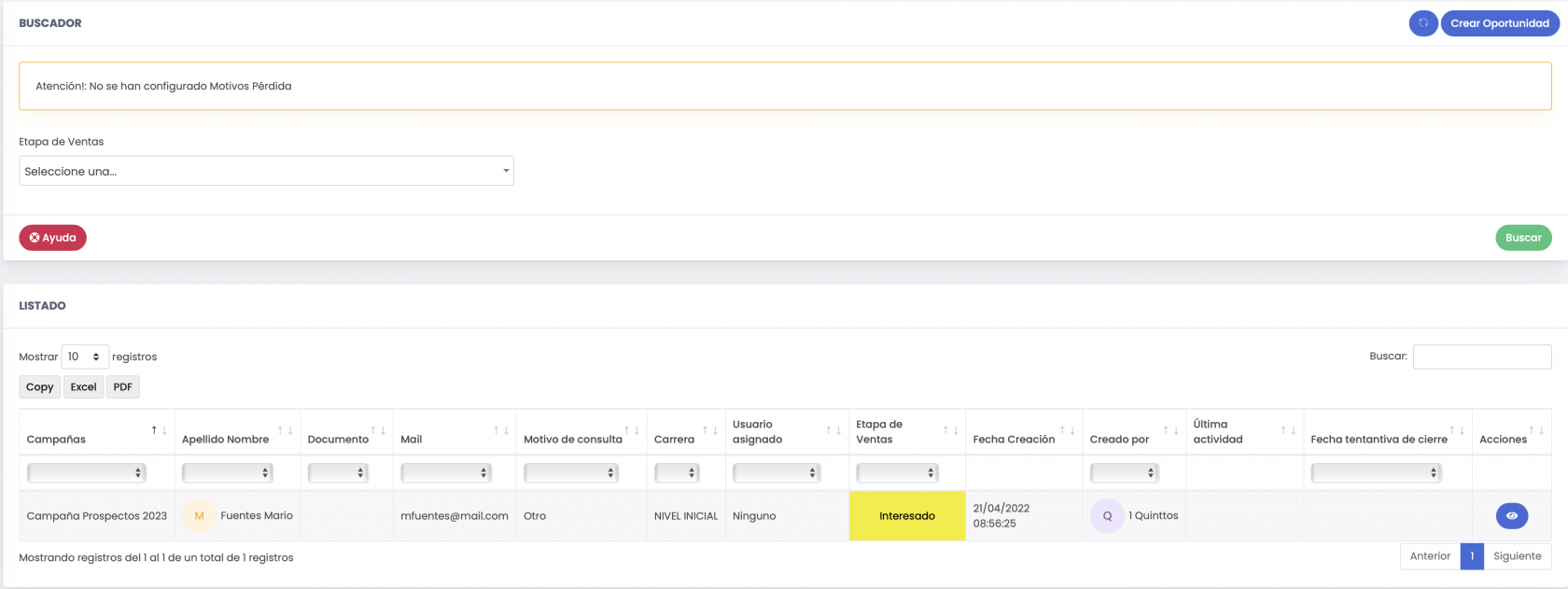
Al acceder a la pantalla de Oportunidades / Gestiones Comerciales, el sistema va a listar todos los registros encontrados y ofrece la oportunidad de acceder al detalle de cada registro.
[](https://docs.quinttos.com/uploads/images/gallery/2022-05/image-1651668552796-57-04.png)
Si se desea crear una nueva, se debe hacer click en el botón de "Crear Oportunidad".
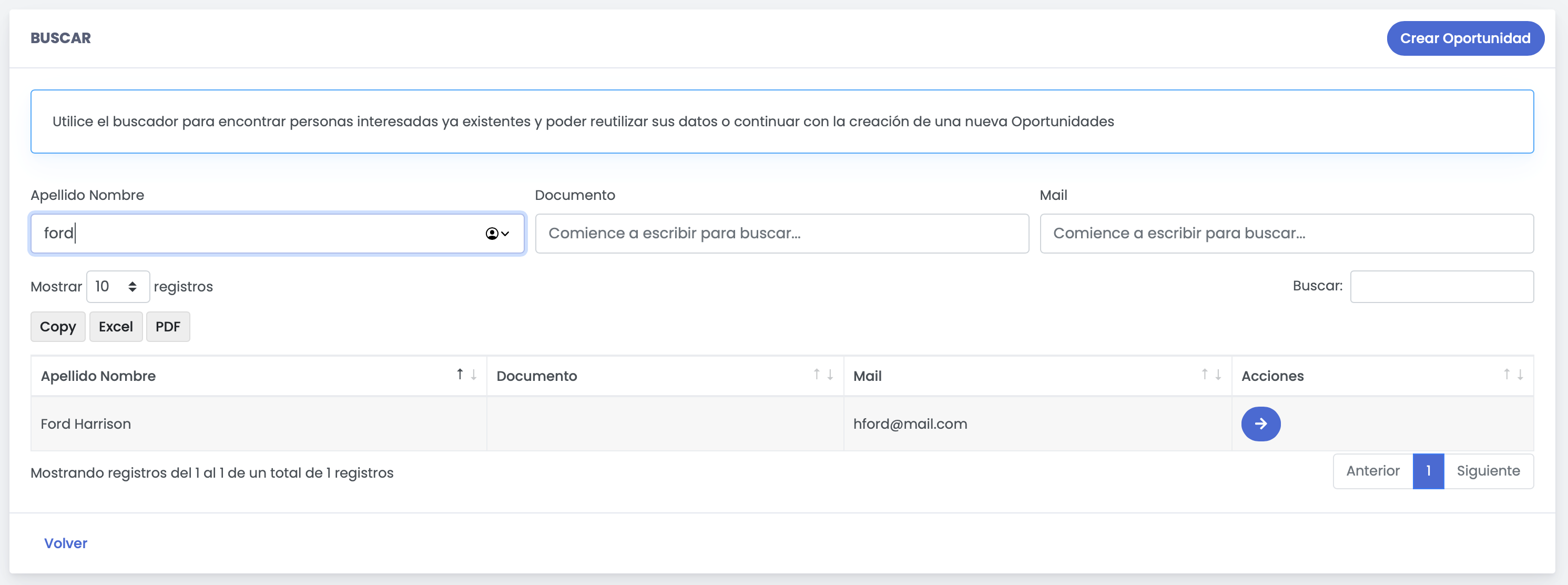
El sistema nos va a mostrar una nueva pantalla en donde nos permite realizar una búsqueda mediante apellido, nombre, documento o mail para buscar dentro del sistema si la persona interesada ya existe y en tal caso, nos permite seleccionarla para utilizar los datos personales.
[](https://docs.quinttos.com/uploads/images/gallery/2022-05/image-1651668566198-48-03.png)
En caso de que el interesado no exista, tenemos la posibilidad de crear la "Nueva Oportunidad /Gestión Comercial" mediante el botón de "Crear Oportunidad".
[](https://docs.quinttos.com/uploads/images/gallery/2022-05/image-1651668582668-49-28.png)
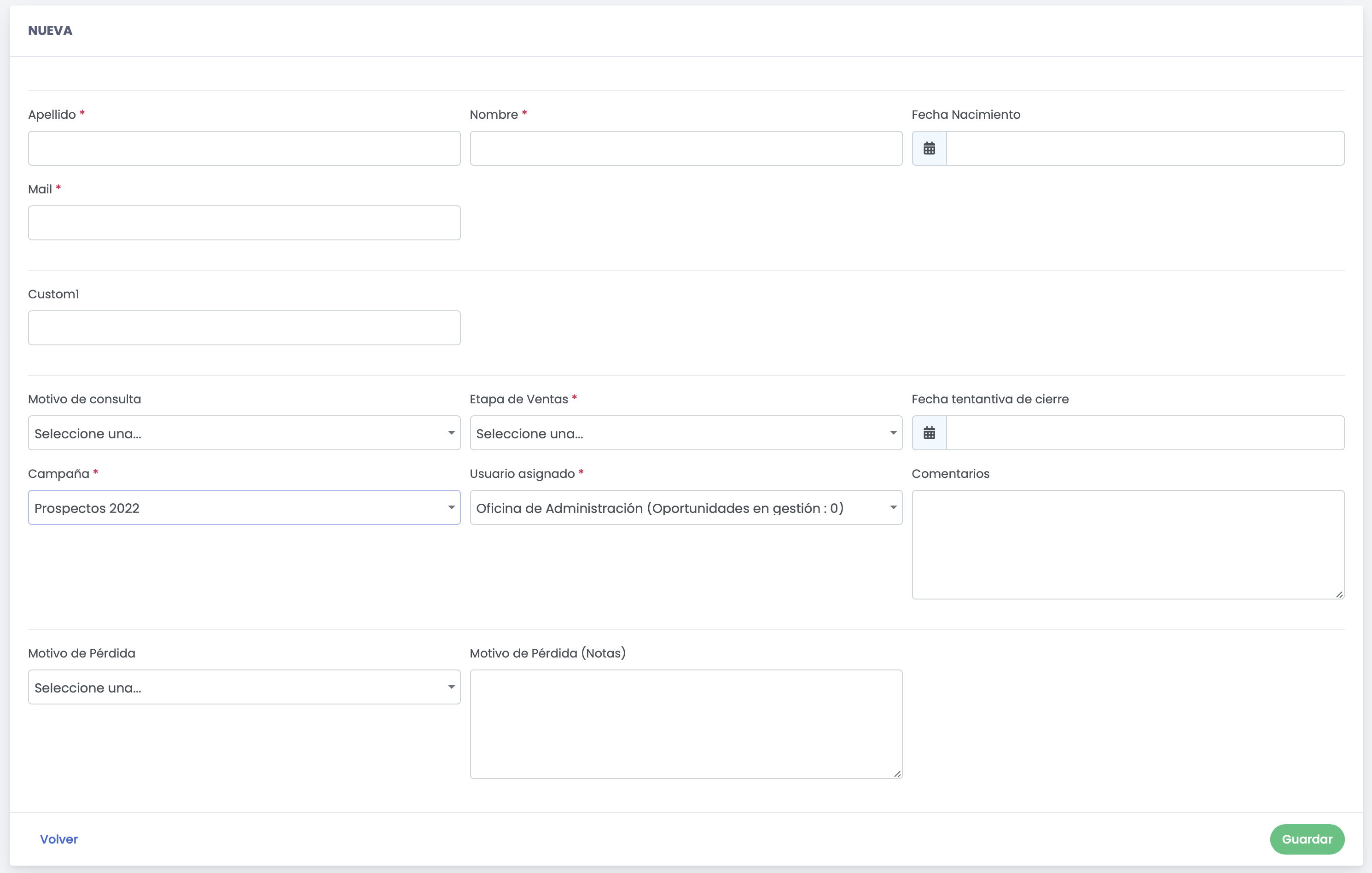
Los campos relacionados con datos personales, como el Apellido, Nombre, Fecha de Nacimiento y Mail que se ven en la imagen superior, se configuran desde **CRM -> Configuración Campos**.
- **Motivo de la Consulta:** Indica el motivo por el cual el interesado nos ha contactado.
- Los Motivos de Consulta se pueden gestionar desde el "ABM de Motivos de Consulta"
- **Etapa de Ventas** **(obligatorio)****:** Indica el estadío en el cual se encuentra la "Oportunidad / Gestión comercial", reflejando el grado de avance en la negociación / contratación del servicio.
- Las Etapas de Venta se pueden gestionar desde el "AMB de Etapas de Venta"
- **Fecha Tentativa de Cierre**: Fecha estimada para la cual se piensa que se va a definir si la "Oportunidad / Gestión comercial" será "Ganada" o "Perdida".
- **Observaciones:** Coloque algún comentario u información adiciona relacionada con la "Oportunidad / Gestión comercial"
- **Motivo por el cual se pierde la Oportunidad:** Permite seleccionar un motivo por el cual se ha perdido la "Oportunidad / Gestión comercial".
- Los Motivos de Pérdida se pueden gestionar desde el "ABM de Motivos de Pérdida"
- **Observaciones (Pérdida Oportunidad):** Permite colocar un texto con un detalle del por qué se ha perdido la "Oportunidad / Gestión comercial".
- **Usuario Asignado** **(obligatorio)**: Es el administrativo Comercial que se asigna a la "Oportunidad / Gestión comercial" para gestionar la misma. Se muestran aquellos usuarios del sistema que posean el permiso de "Gestión" y "Gestión Total", además, el sistema muestra cuantas "Oportunidad / Gestión comercial" tiene en gestión actualmente cada "Usuario / Comercial" ( *Se entiende como "Oportunidad / Gestión Comercial" toda aquella que se encuentre en un estado que no sea "Ganado" o "Perdido"* ).
- **Campaña** **(obligatorio)****:** Indica a qué Campaña pertenece la oportunidad (se muestran aquellas Campañas que tengan tildada la opción de "Mostrar en Oportunidades / Gestiones Comerciales").
#### Conversión
Cuando se marca una Oportunidad como "GANADA", el sistema nos ofrece la posibilidad de "Convertir" la Oportunidad.
Esto significa crear la Matrícula para el nuevo Estudiante.
Para pasar una Oportunidad a "GANADA" será obligatorio que el campo Carrera esté completo
La opción de convertir va a aparecer únicamente para Oportunidades en estado GANADA, y se muestra junto al botón de "Guardar".
[](https://docs.quinttos.com/uploads/images/gallery/2022-05/image-1651668666378-05-30.png)
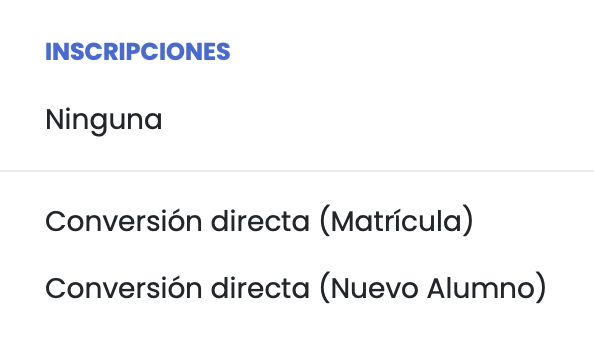
El sistema maneja dos opciones de conversión:
[](https://docs.quinttos.com/uploads/images/gallery/2022-05/image-1651668689382-59-53.png)
#### Conversión mediante Formularios de Inscripción **\[RECOMENDADO\]**
El sistema nos va a llevar al formulario de inscripción elegido, autocompletando los datos de la Persona vinculada a la Oportunidad (La Persona Creadora). Luego, deberemos completar los campos restantes del formulario y guardar.
#### Conversión Directa
Existen dos opciones de "Conversión directa".
##### Conversión directa (Matrícula):
Lo que nos lleva directamente a crear una nueva matrícula para el interesado (esto se puede dar cuando era ya un estudiante existente)
##### Conversión directa (Nuevo Alumno):
Lo que nos lleva al alta de un nuevo Alumno. Eso es útil por ejemplo cuando la persona creadora de la Oportunidad no es quién va a ser el estudiante que ingrese en el Instituto.
El sistema nos va a llevar a la pantalla de "Nueva Matrícula" para crear una para aquella Persona marcada como "Creadora" de la Oportunidad. Esto se puede ver en el panel de "Personas Vinculadas"
[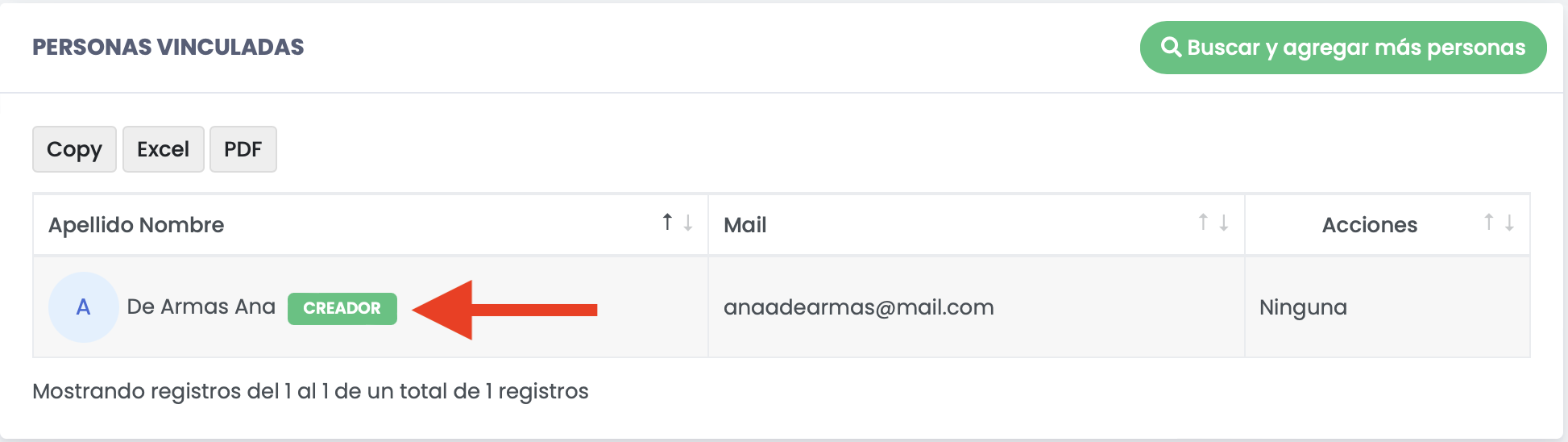](https://docs.quinttos.com/uploads/images/gallery/2022-05/image-1651668735822-18-44.png)
#### Conversión para Cursos Cortos
En el caso de que una oportunidad esté asociada a una Carrera de un Curso Corto, la opción de Conversión de la Oportunidad se va a mostrar en el panel de "Personas Vinculadas". Una vez que la Oportunidad se haya marcado como "Ganada", vamos a ver una opción como la que se ve en la siguiente figura:
[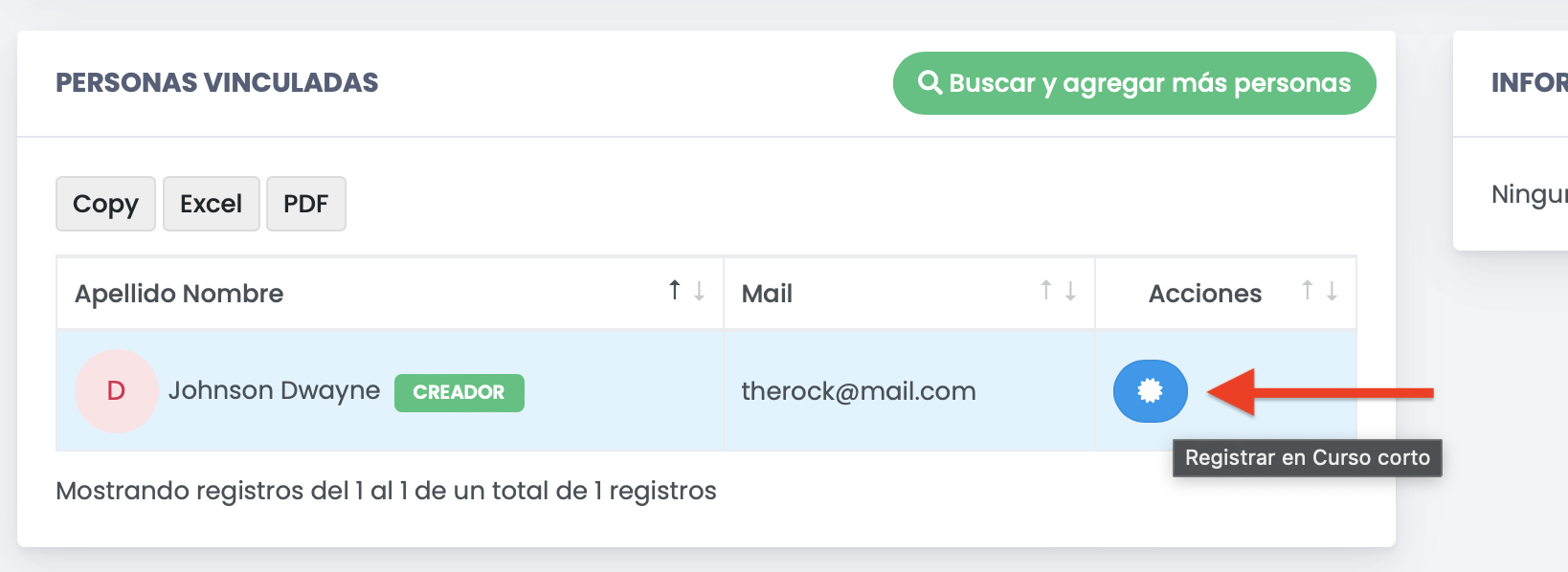](https://docs.quinttos.com/uploads/images/gallery/2022-07/image-1658406478763-27-28.png)
Cuando el Curso Corto es gratuito o posee un solo Plan de Cuotas, el botón se muestra en color azul. Al presionar el botón el sistema va a Registrar a esta persona en el Curso Corto y va a marcar la Oportunidad como "Convertida".
En cambio, si el Curso Corto tiene vinculado más de un Plan de Cuotas, el botón se va a mostrar de color verde:
[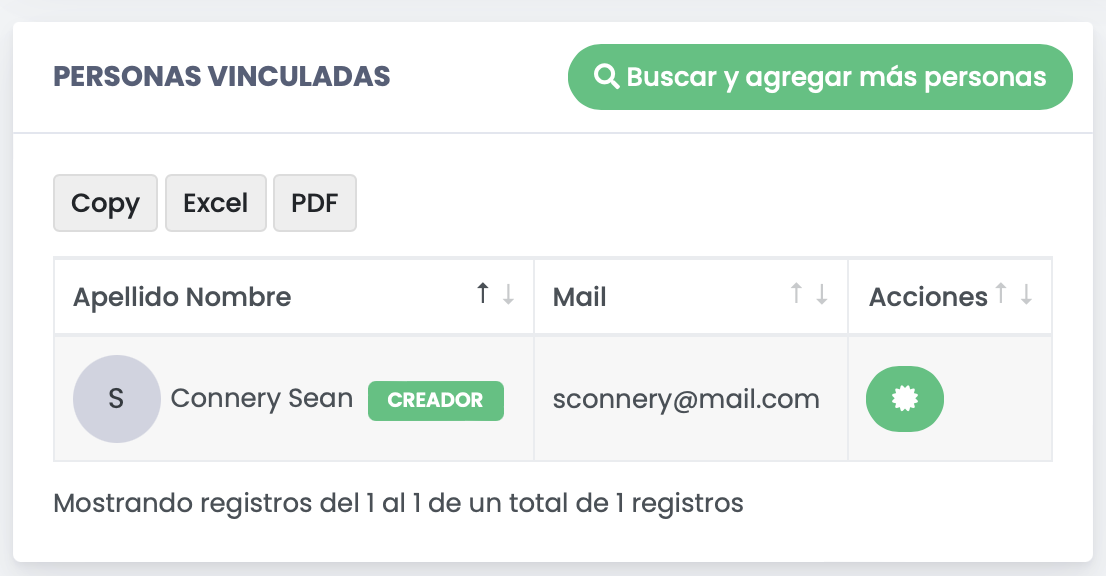](https://docs.quinttos.com/uploads/images/gallery/2022-07/image-1658406599794-29-45.png)
Al presionar el botón, el sistema va a mostrar una ventana emergente en dónde tendremos que seleccionar que Plan de Cuotas eligió el interesado:
[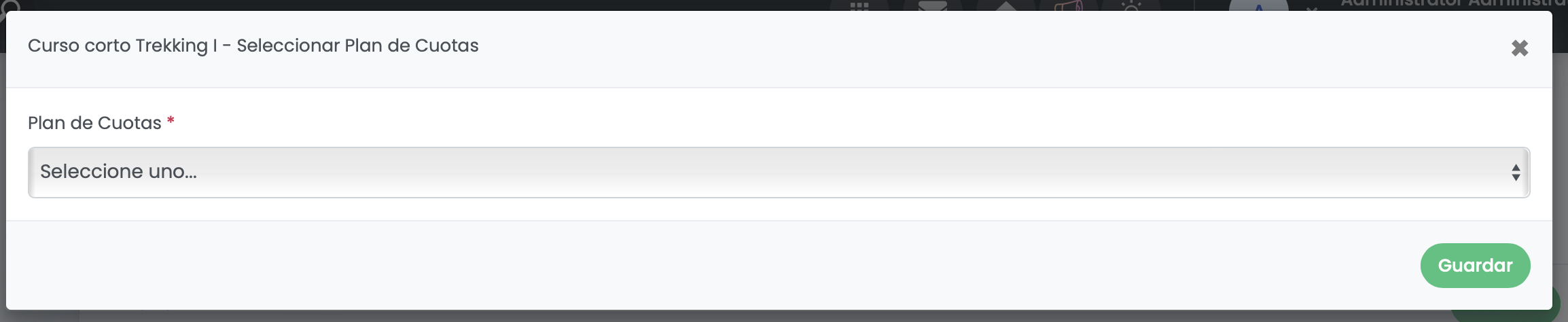](https://docs.quinttos.com/uploads/images/gallery/2022-07/image-1658406645073-29-53.png)
Luego, al presionar "Guardar", el sistema va a registrar al interesado en el Curso Corto y va a marcar la Oportunidad como "Convertida".