# CRM - Manual de Usuario

# Permisos

<p class="callout info">8570 - CRM - Configuración</p>

<p class="callout info">8571 - CRM - Gestión</p>

<p class="callout info">8572 - CRM - Gestión total</p>

- Todos aquellos usuarios que tengan el permiso de **Gestión** podrán ver todos los registros de "Oportunidades / Gestiones Comerciales" y actividades, pero podrán editar únicamente los registros que hayan creado o los que tengan asignados.
- Todos aquellos usuarios con el permiso de **Gestión Total**, podrán ver y editar todos los registros de "Oportunidades / Gestiones Comerciales" y actividades.
- Todos aquellos usuarios que cuenten con el permiso de **Configuración**, tendrán acceso a las pantallas descriptas en el apartado "CONFIGURACIÓN" del presente manual.

# Ajustes generales

<div class="ql-block" data-block-id="block-60ed62c1-8f8f-4aef-be22-1754b16b53ee" id="bkmrk-existen-par%C3%A1metros-q">Existen parámetros que se puede habilitar y que modificar el comportamiento del módulo.</div><div class="ql-block" data-block-id="block-57e69a44-4f24-41d1-a2c2-c7a93e58c36e" id="bkmrk-">  
</div>- **Al crear una actividad, crear evento en calendario:**

<div class="ql-block" data-block-id="block-09474046-f3a7-4871-9db8-1539b46bf8ac" id="bkmrk-activa-la-vinculaci%C3%B3">Activa la vinculación entre las actividades del módulo del CRM y el Calendario del sistema.</div><div class="ql-block" data-block-id="block-ddd6e382-3d9a-44a1-be57-0cc16eb34b00" id="bkmrk-cada-vez-que-se-crea">Cada vez que se crea, edita o se borra una actividad, tendrá impacto en el calendario personal del usuario asignado a la misma.</div><div class="ql-block" data-block-id="block-ddd6e382-3d9a-44a1-be57-0cc16eb34b00" id="bkmrk--0"></div><p class="callout warning">**ATENCIÓN**: Si se edita o elimina el evento del calendario, no tiene repercusión alguna sobre la actividad del CRM.</p>

# Configuración


# ABM Etapas de Venta

<p class="callout info">8570 - CRM - Configuración</p>

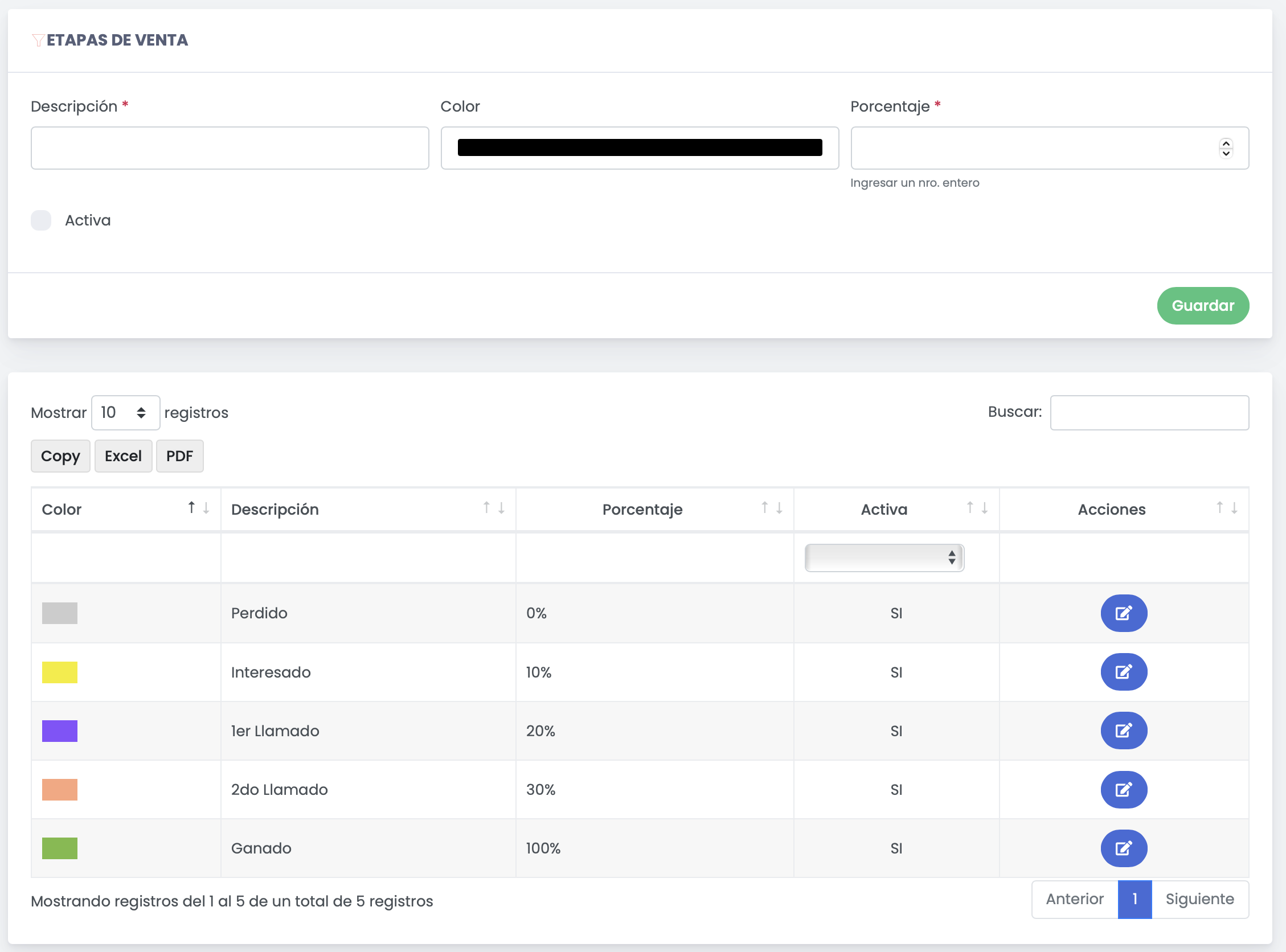
<div class="ql-block" data-block-id="block-bf413522-3352-4180-9b45-ddeee603ca3d" id="bkmrk-men%C3%BA---%3Ecrm---%3E-etap"><span style="color: #e67e23;">***Menú---&gt;CRM---&gt; Etapas de venta***</span></div><div class="ql-block" data-block-id="block-bf413522-3352-4180-9b45-ddeee603ca3d" id="bkmrk-la-etapa-de-venta-es">La etapa de venta es la sucesión de pasos que se realiza desde el momento en que intenta captar la atención de un potencial cliente hasta que la transacción final se lleva a cabo, es decir, hasta que se consigue una venta efectiva del producto o servicio ofrecido.</div><div class="ql-block" data-block-id="block-774cedaf-8de6-4ba7-b36a-8d94636b32e8" id="bkmrk-">  
</div><div class="ql-block" data-block-id="block-fd3da90b-02db-4ba2-9f29-700f7c174090" id="bkmrk-el-sistema-permite-c">El sistema permite configurar dichas etapas, pudiendo crear nuevas o modificar aquellas existentes.</div><div class="ql-block" data-block-id="block-f9c98d4c-5107-4360-9adf-fb4a2f45639b" id="bkmrk--0">  
</div><div class="ql-block" data-block-id="block-00fd90f7-1457-4be0-bd0f-01fafe15a508" id="bkmrk-por-defecto%2C-el-sist">Por defecto, el sistema cuenta con las siguientes Etapas de Venta:</div><div class="ql-block" data-block-id="block-778f894b-c40b-49e7-90ee-abcce186c805" id="bkmrk--1">  
</div>- Perdido
- Interesado
- Ganado

<p class="callout warning">Estas 3 etapas de venta son fijas en el sistema y no se pueden desactivar ni eliminar. Es posible editar únicamente su Descripción y Color.</p>

[![image-1651667544951.43.55.png](https://docs.quinttos.com/uploads/images/gallery/2022-05/scaled-1680-/image-1651667544951-43-55.png)](https://docs.quinttos.com/uploads/images/gallery/2022-05/image-1651667544951-43-55.png)

<p class="callout success">El "Porcentaje" de una Etapa de Venta representa el grado de avance en la gestión comercial, a mayor porcentaje, más cerca nos encontramos de cerrar definitivamente la venta de nuestro producto o servicio ofrecido.</p>

# ABM Motivos de Consulta

<p class="callout info">8570 - CRM - Configuración</p>

Los "Motivos de Consulta" representan la razón por la cual nos contacta el interesado.

# ABM Motivos de Pérdida

<p class="callout info">8570 - CRM - Configuración</p>

Los "Motivos de Pérdida" nos permiten categorizar las razones por las cuales se ha perdido la Oportunidad / Gestión Comercial. Un ejemplo de esto puede ser por razones económicas, el interesado no se volvió a contactar, etc.

# ABM Actividades (Tipos)

<p class="callout info">8570 - CRM - Configuración</p>

<div class="ql-block" data-block-id="block-1bc92e46-54aa-4ae2-9b1d-b5d8a9fbab41" id="bkmrk-"></div><div class="ql-block" data-block-id="block-1bc92e46-54aa-4ae2-9b1d-b5d8a9fbab41" id="bkmrk-el-sistema-nos-permi">El sistema nos permite crear "Tipos de Actividades" que serán registradas para diferentes entidades del sistema, como puede ser una Oportunidad / Gestión Comercial o con Estudiantes de la institución.</div><div class="ql-block" data-block-id="block-adc58aa3-3073-4023-86c8-885e06b28bac" id="bkmrk--0">  
</div><div class="ql-block" data-block-id="block-6d564d04-ace2-4513-b312-1125147e5e19" id="bkmrk-un-ejemplo-de-tipos-">Un ejemplo de tipos de actividades pueden ser (Llamadas Telefónicas, WhatsApp, Email, Reunión, etc.)</div><div class="ql-block" data-block-id="block-6d564d04-ace2-4513-b312-1125147e5e19" id="bkmrk--1"></div>[![image-1651667659632.44.40.png](https://docs.quinttos.com/uploads/images/gallery/2022-05/scaled-1680-/image-1651667659632-44-40.png)](https://docs.quinttos.com/uploads/images/gallery/2022-05/image-1651667659632-44-40.png)

# Formulario de Contacto

<p class="callout info">8570 - CRM - Configuración</p>

<p class="callout success">DIRECCIÓN WEB: http://&lt;WEB\_QUINTTOS\_INSTITUTO&gt;/index.php/crm/Contact</p>

[![image-1651667725875.42.29.png](https://docs.quinttos.com/uploads/images/gallery/2022-05/scaled-1680-/image-1651667725875-42-29.png)](https://docs.quinttos.com/uploads/images/gallery/2022-05/image-1651667725875-42-29.png)

<div class="ql-block" data-block-id="block-7822e2d1-9186-43b9-b719-3137c89c7521" id="bkmrk--0">  
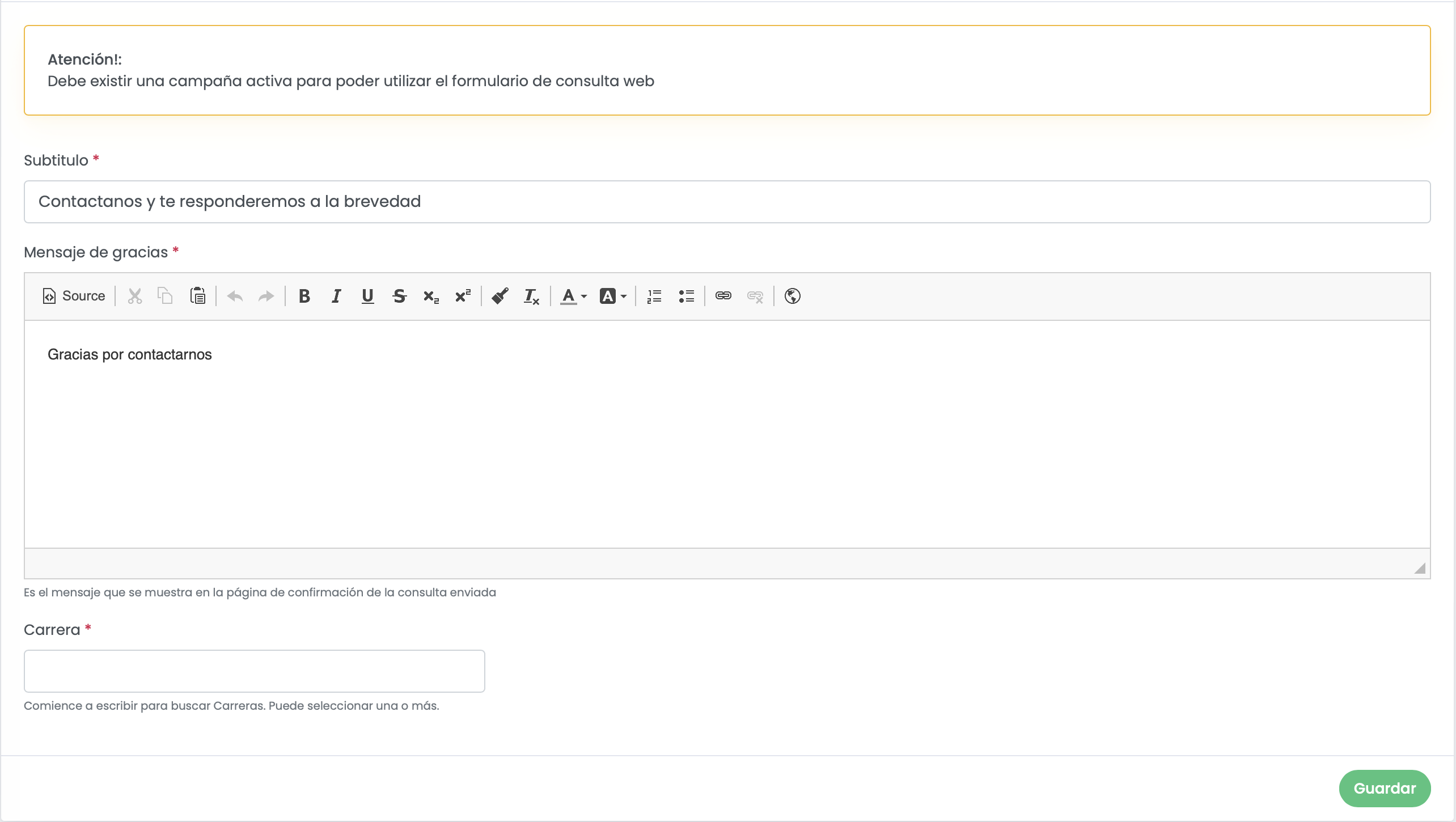
</div>- **Subtítulo** <span style="color: #e03e2d;">**(obligatorio)**</span>: Es la leyenda que se muestra en el formulario de Contacto
- **Mensaje de gracias <span style="color: #e03e2d;">(obligatorio)</span>:** Es el texto que se le muestra a la persona en la pantalla de confirmación luego de que envía la consulta
- **Carreras <span style="color: #e03e2d;">(obligatorio)</span>**: Las Carreras por las cuales podrán consultar

<div class="ql-block" data-block-id="block-6a5bc291-190d-407d-9699-439cefaa63e5" id="bkmrk--1">  
</div><div class="ql-block" data-block-id="block-172df73a-f622-43f5-95ec-1d7e8532b453" id="bkmrk-las-consultas-recibi">Las consultas recibidas mediante este formulario se crearán como una **Oportunidad** dentro del sistema en etapa de venta de "INTERESADO".</div><div class="ql-block" data-block-id="block-c6306f65-b678-4699-806e-c2bd3eaa956f" id="bkmrk-los-campos-que-se-mu">Los campos que se muestran en el formulario se pueden configurar desde "<span style="color: #e67e23;">***CRM -&gt; Configuración***</span>*"*. Allí se muestran los campos relacionados con datos personales que se pueden solicitar, así como también campos personalizados vinculados a las personas.</div><div class="ql-block" data-block-id="block-0c006646-a9a7-4d00-83bd-4edfcf5cfb47" id="bkmrk--2">  
</div><div class="ql-block" data-block-id="block-12aaa7e3-6b95-44ce-9c6f-0fb95fc2c542" id="bkmrk-todas-las-oportunida">Todas las Oportunidades generadas a partir de consultas recibidas se vincularán automáticamente con la Campaña activa.</div><div class="ql-block" data-block-id="block-12aaa7e3-6b95-44ce-9c6f-0fb95fc2c542" id="bkmrk--3">  
</div><p class="callout warning">**IMPORTANTE**: Para poder utilizar el formulario de consulta, debe existir una Campaña "**activa"**.</p>

<div class="ql-block" data-block-id="block-12aaa7e3-6b95-44ce-9c6f-0fb95fc2c542" id="bkmrk-aquellos-campos-que-"><div class="ql-block" data-block-id="block-63af479a-4617-4337-bffa-dbf644c23310">Aquellos campos que se marquen como visibles, van a ser visibles tanto en el alta de Oportunidades por parte de secretaria, como en el formulario de contacto público.</div><div class="ql-block" data-block-id="block-1957ee73-396e-40f8-986f-57ccd7fc329d">  
</div><div class="ql-block" data-block-id="block-5da4e4ce-7cd6-4b8d-bd90-4891fa82a4c2">Aquellos campos que se marquen como requeridos, van a serlo tanto en el alta de Oportunidades por parte de secretaria, como en el formulario de contacto público.</div><div class="ql-block" data-block-id="block-5da4e4ce-7cd6-4b8d-bd90-4891fa82a4c2">  
</div></div>[![image-1651668270812.49.06.png](https://docs.quinttos.com/uploads/images/gallery/2022-05/scaled-1680-/image-1651668270812-49-06.png)](https://docs.quinttos.com/uploads/images/gallery/2022-05/image-1651668270812-49-06.png)

<p class="callout danger">No se permite colocar el campo "Foto" en el Formulario de Contacto Web.  
No se permite colocar el campo "Documento" en el Formulario de Contacto Web. </p>

<p class="callout warning">IMPORTANTE: El campo mail es obligatorio que exista en el Formulario de Contacto. Mediante este campo el sistema va a detectar si la persona que se contacta ya existe dentro del sistema, en cuyo caso vinculará la Oportunidad a esa persona en vez de crear una nueva.</p>

# Gestión


# Campañas

<p class="callout info">8571 - CRM - Gestión </p>

<p class="callout info">8572 - CRM - Gestión total </p>

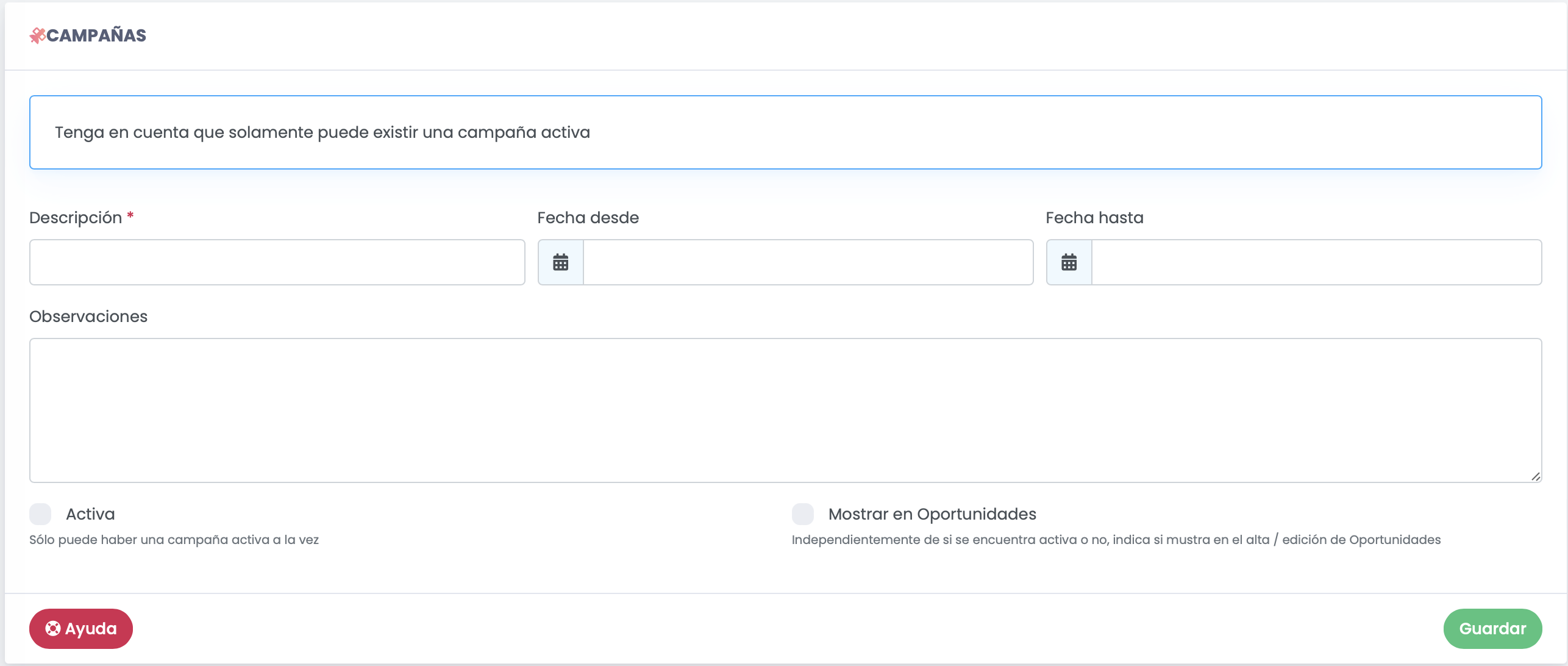
Utilice las campañas para englobar la gestión comercial en marcos temporales. Toda Oportunidad / Gestión comercial creada debe asociarse a una Campaña.

<p class="callout warning">**IMPORTANTE**: Se pueden crear campañas de manera ilimitada, pero sólo una se puede encontrar activa en todo momento. Esta restricción existe dado que son los datos de aquella campaña que se encuentre activa, los que se muestran en el Tablero de Control. Y los interesados que llegan desde el Formulario de Consultas se vinculan con la Campaña activa.</p>

- **Descripción** <span style="color: #e03e2d;">**(obligatorio)**</span>: Indique el nombre de la Campaña, por ej.: "Prospectos 2021"
- **Fecha Desde**: Fecha de inicio de la campaña
- **Fecha Hasta**: Fecha de finalización de la campaña
- **Activa**: Indica si la campaña se encuentra activa o no
- **Mostrar en Oportunidades / Gestiones Comerciales**: Indica si la campaña se muestra para seleccionar al dar de alta / editar una "Oportunidad / Gestión comercial"
- **Observaciones**: Coloque algún comentario u información adiciona relacionada con la Campaña

[![image-1651668495260.51.36.png](https://docs.quinttos.com/uploads/images/gallery/2022-05/scaled-1680-/image-1651668495260-51-36.png)](https://docs.quinttos.com/uploads/images/gallery/2022-05/image-1651668495260-51-36.png)
# Oportunidades / Gestión Comercial

<p class="callout info">8571 - CRM - Gestión</p>

<p class="callout info">8572 - CRM - Gestión total</p>

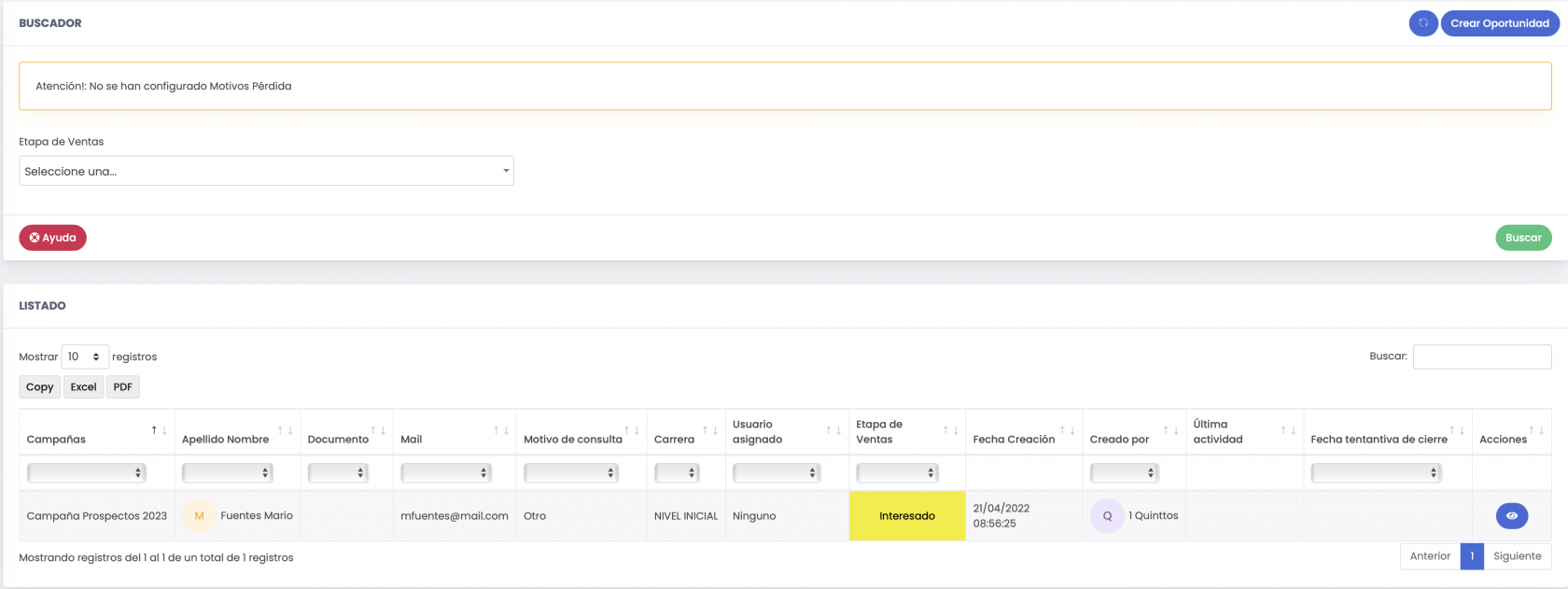
Al acceder a la pantalla de Oportunidades / Gestiones Comerciales, el sistema va a listar todos los registros encontrados y ofrece la oportunidad de acceder al detalle de cada registro.

[![image-1651668552796.57.04.png](https://docs.quinttos.com/uploads/images/gallery/2022-05/scaled-1680-/image-1651668552796-57-04.png)](https://docs.quinttos.com/uploads/images/gallery/2022-05/image-1651668552796-57-04.png)
<div class="ql-block" data-block-id="block-d1b5fec6-f239-4279-877e-5f062e5aa423" id="bkmrk-si-se-desea-crear-un">Si se desea crear una nueva, se debe hacer click en el botón de "Crear Oportunidad".</div><div class="ql-block" data-block-id="block-3b86b38b-6472-4d0a-987e-c76d09a4f4d3" id="bkmrk-el-sistema-nos-va-a-">El sistema nos va a mostrar una nueva pantalla en donde nos permite realizar una búsqueda mediante apellido, nombre, documento o mail para buscar dentro del sistema si la persona interesada ya existe y en tal caso, nos permite seleccionarla para utilizar los datos personales.</div><div class="ql-block" data-block-id="block-3b86b38b-6472-4d0a-987e-c76d09a4f4d3" id="bkmrk--0"></div>[![image-1651668566198.48.03.png](https://docs.quinttos.com/uploads/images/gallery/2022-05/scaled-1680-/image-1651668566198-48-03.png)](https://docs.quinttos.com/uploads/images/gallery/2022-05/image-1651668566198-48-03.png)

En caso de que el interesado no exista, tenemos la posibilidad de crear la "Nueva Oportunidad /Gestión Comercial" mediante el botón de "Crear Oportunidad".

[![image-1651668582668.49.28.png](https://docs.quinttos.com/uploads/images/gallery/2022-05/scaled-1680-/image-1651668582668-49-28.png)](https://docs.quinttos.com/uploads/images/gallery/2022-05/image-1651668582668-49-28.png)

<p class="callout success">Los campos relacionados con datos personales, como el Apellido, Nombre, Fecha de Nacimiento y Mail que se ven en la imagen superior, se configuran desde **CRM -&gt; Configuración Campos**.</p>

- **Motivo de la Consulta:** Indica el motivo por el cual el interesado nos ha contactado. 
    - Los Motivos de Consulta se pueden gestionar desde el "ABM de Motivos de Consulta"
- **Etapa de Ventas** <span style="color: #e03e2d;">**(obligatorio)**</span>**:** Indica el estadío en el cual se encuentra la "Oportunidad / Gestión comercial", reflejando el grado de avance en la negociación / contratación del servicio. 
    - Las Etapas de Venta se pueden gestionar desde el "AMB de Etapas de Venta"
- **Fecha Tentativa de Cierre**: Fecha estimada para la cual se piensa que se va a definir si la "Oportunidad / Gestión comercial" será "Ganada" o "Perdida".
- **Observaciones:** Coloque algún comentario u información adiciona relacionada con la "Oportunidad / Gestión comercial"
- **Motivo por el cual se pierde la Oportunidad:** Permite seleccionar un motivo por el cual se ha perdido la "Oportunidad / Gestión comercial". 
    - Los Motivos de Pérdida se pueden gestionar desde el "ABM de Motivos de Pérdida"
- **Observaciones (Pérdida Oportunidad):** Permite colocar un texto con un detalle del por qué se ha perdido la "Oportunidad / Gestión comercial".
- **Usuario Asignado** <span style="color: #e03e2d;">**(obligatorio)**</span>: Es el administrativo Comercial que se asigna a la "Oportunidad / Gestión comercial" para gestionar la misma. Se muestran aquellos usuarios del sistema que posean el permiso de "Gestión" y "Gestión Total", además, el sistema muestra cuantas "Oportunidad / Gestión comercial" tiene en gestión actualmente cada "Usuario / Comercial" ( <span style="color: #e67e23;">*Se entiende como "Oportunidad / Gestión Comercial" toda aquella que se encuentre en un estado que no sea "Ganado" o "Perdido"*</span> ).
- **Campaña** <span style="color: #e03e2d;">**(obligatorio)**</span>**:** Indica a qué Campaña pertenece la oportunidad (se muestran aquellas Campañas que tengan tildada la opción de "Mostrar en Oportunidades / Gestiones Comerciales").

#### Conversión

<div class="ql-block" data-block-id="block-e24e6ea6-ca60-471f-a3e1-f6a1ab3e1cf4" id="bkmrk-cuando-se-marca-una-">Cuando se marca una Oportunidad como "GANADA", el sistema nos ofrece la posibilidad de "Convertir" la Oportunidad.</div><div class="ql-block" data-block-id="block-57b9f6be-b3f1-4e09-9510-988ce68a7bb8" id="bkmrk-esto-significa-crear">Esto significa crear la Matrícula para el nuevo Estudiante.</div><div class="ql-block" data-block-id="block-57b9f6be-b3f1-4e09-9510-988ce68a7bb8" id="bkmrk--3"></div><p class="callout warning">Para pasar una Oportunidad a "GANADA" será obligatorio que el campo Carrera esté completo</p>

<div class="ql-block" data-block-id="block-7a4ea2c2-1879-4e33-84bc-4d9df6e56270" id="bkmrk--4">  
</div><div class="ql-block" data-block-id="block-c341112b-2c4a-4fca-97a9-d8e44ed8be51" id="bkmrk-la-opci%C3%B3n-de-convert">La opción de convertir va a aparecer únicamente para Oportunidades en estado GANADA, y se muestra junto al botón de "Guardar".</div><div class="ql-block" data-block-id="block-c341112b-2c4a-4fca-97a9-d8e44ed8be51" id="bkmrk--5"></div>[![image-1651668666378.05.30.png](https://docs.quinttos.com/uploads/images/gallery/2022-05/scaled-1680-/image-1651668666378-05-30.png)](https://docs.quinttos.com/uploads/images/gallery/2022-05/image-1651668666378-05-30.png)

El sistema maneja dos opciones de conversión:

[![image-1651668689382.59.53.png](https://docs.quinttos.com/uploads/images/gallery/2022-05/scaled-1680-/image-1651668689382-59-53.png)](https://docs.quinttos.com/uploads/images/gallery/2022-05/image-1651668689382-59-53.png)

#### Conversión mediante Formularios de Inscripción **<span style="color: #e03e2d;">\[RECOMENDADO\]</span>**

<div class="ql-block" data-block-id="block-180f5be6-e7dd-41ab-b19a-e16683ede144" id="bkmrk--8">  
</div><div class="ql-block" data-block-id="block-57d350e9-ef07-454f-a92d-d99fabe1e5a6" id="bkmrk-el-sistema-nos-va-a--0">El sistema nos va a llevar al formulario de inscripción elegido, autocompletando los datos de la Persona vinculada a la Oportunidad (La Persona Creadora). Luego, deberemos completar los campos restantes del formulario y guardar.</div><div class="ql-block" data-block-id="block-14766930-179e-46a2-950f-e9b0d1095677" id="bkmrk--9">  
</div>#### Conversión Directa

<div class="ql-block" data-block-id="block-79087d2f-dac8-400e-9392-765ea0d430da" id="bkmrk--10">  
</div><div class="ql-block" data-block-id="block-a5c5e9d0-0760-41ba-9b52-49341273b109" id="bkmrk-existen-dos-opciones">Existen dos opciones de "Conversión directa".</div><div class="ql-block" data-block-id="block-07ee6cd2-d581-4592-a4f4-81acc78b0be6" id="bkmrk--11">  
</div>##### Conversión directa (Matrícula):

<div class="ql-block" data-block-id="block-b3a37e06-1154-4efc-a4c2-c7ef12556fbe" id="bkmrk-lo-que-nos-lleva-dir">Lo que nos lleva directamente a crear una nueva matrícula para el interesado (esto se puede dar cuando era ya un estudiante existente)</div><div class="ql-block" data-block-id="block-1fa64ae9-0c17-45b4-bd2a-a8b55b6ee531" id="bkmrk--12">  
</div>##### Conversión directa (Nuevo Alumno):

<div class="ql-block" data-block-id="block-4c075e60-c311-4425-8e7f-59d0cdbe4a4c" id="bkmrk-lo-que-nos-lleva-al-">Lo que nos lleva al alta de un nuevo Alumno. Eso es útil por ejemplo cuando la persona creadora de la Oportunidad no es quién va a ser el estudiante que ingrese en el Instituto.</div><div class="ql-block" data-block-id="block-ecbc907c-ce05-4402-9aaa-b46b4f84f8bc" id="bkmrk--13">  
</div><div class="ql-block" data-block-id="block-42202f12-1638-4368-b8cb-c34dbe7c8bbc" id="bkmrk-el-sistema-nos-va-a--1">El sistema nos va a llevar a la pantalla de "Nueva Matrícula" para crear una para aquella Persona marcada como "Creadora" de la Oportunidad. Esto se puede ver en el panel de "Personas Vinculadas"</div>[![image-1651668735822.18.44.png](https://docs.quinttos.com/uploads/images/gallery/2022-05/scaled-1680-/image-1651668735822-18-44.png)](https://docs.quinttos.com/uploads/images/gallery/2022-05/image-1651668735822-18-44.png)

#### Conversión para Cursos Cortos

En el caso de que una oportunidad esté asociada a una Carrera de un Curso Corto, la opción de Conversión de la Oportunidad se va a mostrar en el panel de "Personas Vinculadas". Una vez que la Oportunidad se haya marcado como "Ganada", vamos a ver una opción como la que se ve en la siguiente figura:

[![image-1658406478763.27.28.png](https://docs.quinttos.com/uploads/images/gallery/2022-07/scaled-1680-/image-1658406478763-27-28.png)](https://docs.quinttos.com/uploads/images/gallery/2022-07/image-1658406478763-27-28.png)

Cuando el Curso Corto es gratuito o posee un solo Plan de Cuotas, el botón se muestra en color azul. Al presionar el botón el sistema va a Registrar a esta persona en el Curso Corto y va a marcar la Oportunidad como "Convertida".

En cambio, si el Curso Corto tiene vinculado más de un Plan de Cuotas, el botón se va a mostrar de color verde:

[![image-1658406599794.29.45.png](https://docs.quinttos.com/uploads/images/gallery/2022-07/scaled-1680-/image-1658406599794-29-45.png)](https://docs.quinttos.com/uploads/images/gallery/2022-07/image-1658406599794-29-45.png)

Al presionar el botón, el sistema va a mostrar una ventana emergente en dónde tendremos que seleccionar que Plan de Cuotas eligió el interesado:

[![image-1658406645073.29.53.png](https://docs.quinttos.com/uploads/images/gallery/2022-07/scaled-1680-/image-1658406645073-29-53.png)](https://docs.quinttos.com/uploads/images/gallery/2022-07/image-1658406645073-29-53.png)

Luego, al presionar "Guardar", el sistema va a registrar al interesado en el Curso Corto y va a marcar la Oportunidad como "Convertida".

# Actividades

<p class="callout warning">Requiere que se encuentre activado el parámetro de "Habilitar la gestión de Actividades".</p>

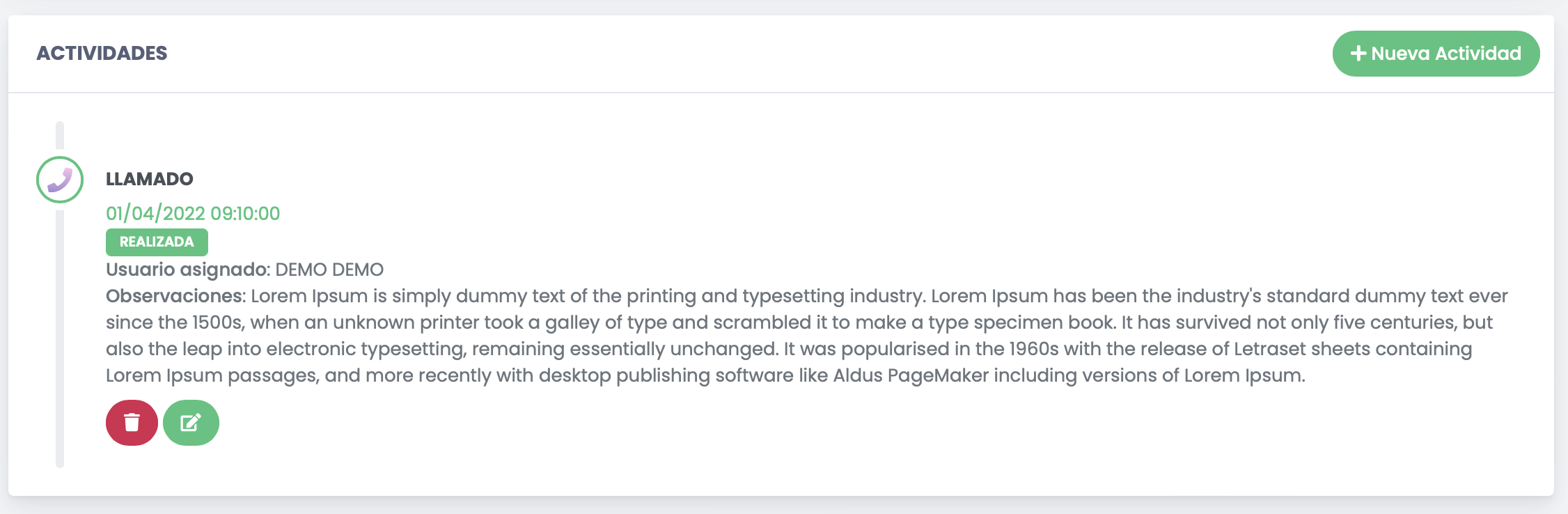
Las Actividades representan diferentes interacciones que tenemos con las personas, ya sean potenciales interesados en alguno de nuestros servicios ofrecidos o Estudiantes de nuestra institución. Dentro de cada Oportunidad podemos asociar actividades ilimitadas.

[![image-1651668786320.08.29.png](https://docs.quinttos.com/uploads/images/gallery/2022-05/scaled-1680-/image-1651668786320-08-29.png)](https://docs.quinttos.com/uploads/images/gallery/2022-05/image-1651668786320-08-29.png)
#### Pantalla de Alta / Modificación de Actividad:

[![image-1651668804624.15.20.png](https://docs.quinttos.com/uploads/images/gallery/2022-05/scaled-1680-/image-1651668804624-15-20.png)](https://docs.quinttos.com/uploads/images/gallery/2022-05/image-1651668804624-15-20.png)
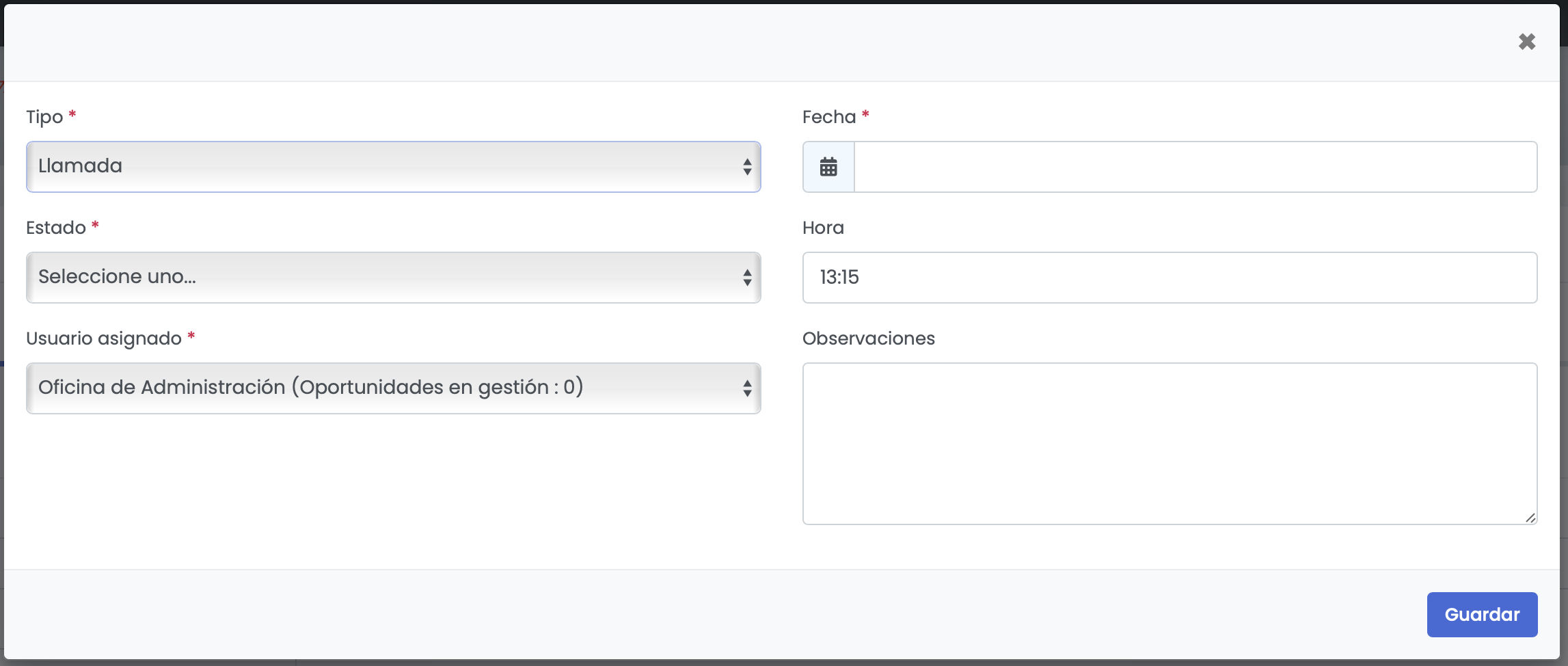
- **Tipo** <span style="color: #e03e2d;">**(obligatorio)**</span>: Tipo de actividad a Registrar, por ej.: Llamado, Reunión, etc. Los tipos de Actividades pueden gestionarse desde el "ABM Actividades (Tipos)"
- **Fecha** <span style="color: #e03e2d;">**(obligatorio)**</span>: Fecha para la cuál se planifica y/o se realizó la actividad
- **Hora** <span style="color: #e03e2d;">**(obligatorio)**</span>: Horario para el cuál se planifica y/o se realizó la actividad
- **Estado** <span style="color: #e03e2d;">**(obligatorio)**</span>: Indica el estado en el cual se encuentra la Actividad, estos pueden ser: Planificada, Cancelada, No Realizada, Realizada
- **Usuario Asignado** <span style="color: #e03e2d;">**(obligatorio)**</span>: Usuario / Comercial que va a llevar a cabo la actividad (Se muestran aquellos usuarios del sistema que posean el permiso de "Gestión" y "Gestión Total")
- **Observaciones:** Permite registrar un detalle de los tema a tratar en la actividad o cualquier otro tipo de información que se quiera destacar

<p class="callout info">Ver sección de [Ajustes Generales](https://docs.quinttos.com/books/crm-manual-de-usuario/page/ajustes-generales "Ajustes generales") en dónde se detallan los siguientes parámetros: Al crear una actividad, crear evento en calendario</p>

<div class="ql-block" data-block-id="block-d7c7f896-61f5-4e71-8185-eed272791b3e" id="bkmrk-dentro-del-detalle-d">Dentro del detalle de una "Oportunidad / Gestión Comercial" o en la solapa de Actividades de la ficha del Estudiante, las Actividades se muestran en una línea temporal ordenada desde la fecha más reciente a la fecha más antigua.</div><div class="ql-block" data-block-id="block-f5f5814c-58d0-46ea-b227-c68531470cbb" id="bkmrk-existe-tambi%C3%A9n-un-li">Existe también un listado CRM - &gt;Actividades en donde se listan todas las Actividades registradas.</div><div class="ql-block" data-block-id="block-f5f5814c-58d0-46ea-b227-c68531470cbb" id="bkmrk--1"></div>

# Dashboard

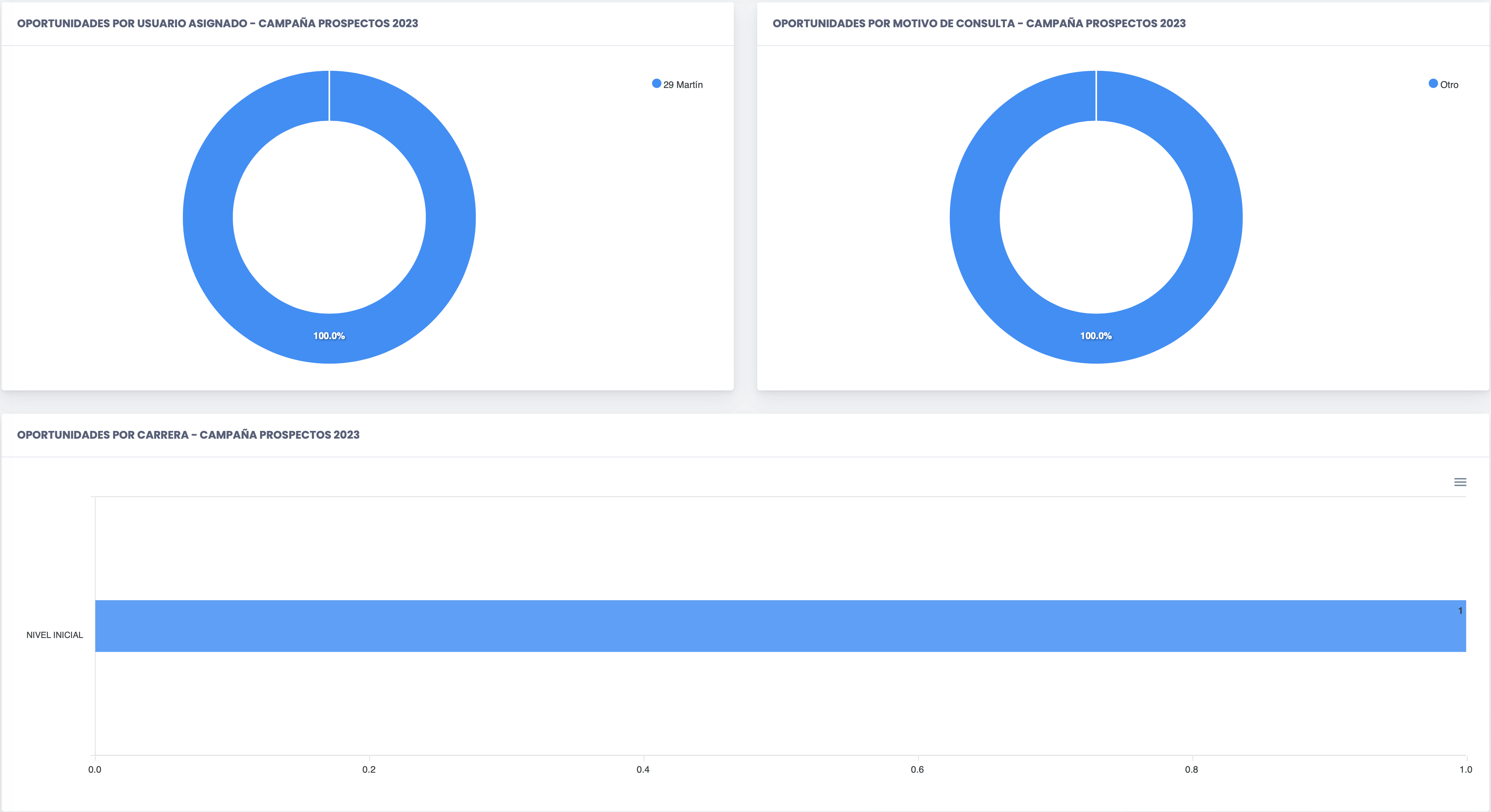
Esta pantalla ofrece una mirada completa con un listado de "Oportunidades / Gestiones Comerciales" por cada Etapa de Venta definida y para la Campaña activa.

[![image-1651668933704.14.05.png](https://docs.quinttos.com/uploads/images/gallery/2022-05/scaled-1680-/image-1651668933704-14-05.png)](https://docs.quinttos.com/uploads/images/gallery/2022-05/image-1651668933704-14-05.png)

<p class="callout success">Se muestra un bloque de datos por cada Etapa de Ventas que tengamos configurada</p>

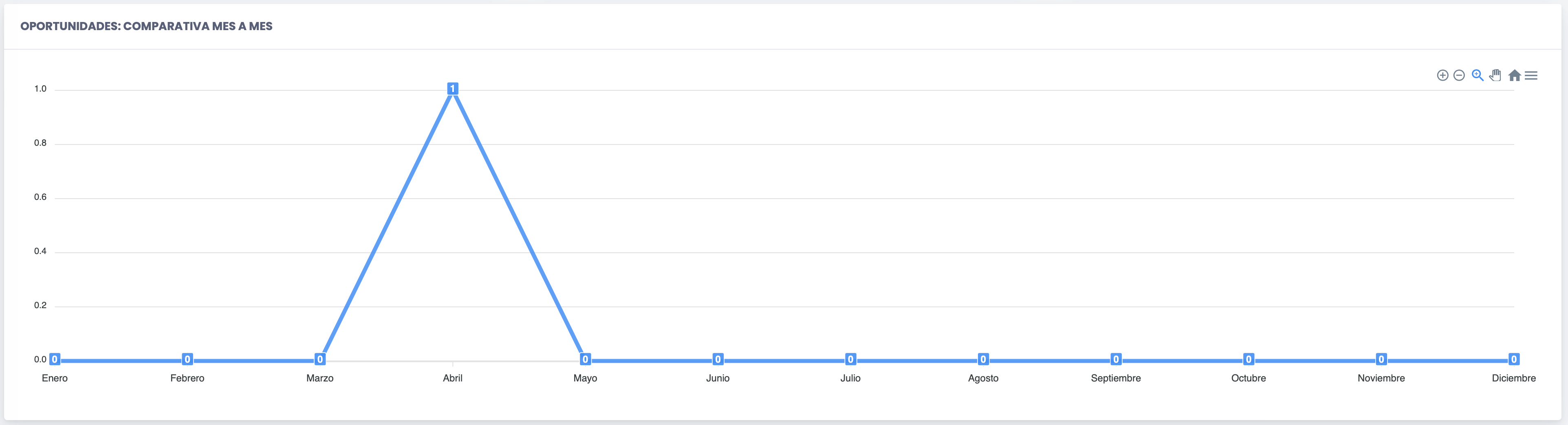
También se muestra un gráfico de Linas en donde cada línea es un Campaña y se compara mes a mes la cantidad de "Oportunidades / Gestiones Comerciales" creadas a lo largo del año.

[![image-1651668959722.15.28.png](https://docs.quinttos.com/uploads/images/gallery/2022-05/scaled-1680-/image-1651668959722-15-28.png)](https://docs.quinttos.com/uploads/images/gallery/2022-05/image-1651668959722-15-28.png)
[![image-1651668983260.15.10.png](https://docs.quinttos.com/uploads/images/gallery/2022-05/scaled-1680-/image-1651668983260-15-10.png)](https://docs.quinttos.com/uploads/images/gallery/2022-05/image-1651668983260-15-10.png)
# Widgets

<div class="ql-block" data-block-id="block-efb64bd8-4d48-4613-923b-f9231097c062" id="bkmrk-los-indicadores-del-">Los indicadores del tablero de control muestran los datos de la Campaña que se encuentra Activa.</div><div class="ql-block" data-block-id="block-ce48a8b1-58df-4df4-94ec-149ee5e65875" id="bkmrk-se-ofrecen-los-sigui">Se ofrecen los siguientes indicadores / listados:</div><div class="ql-block" data-block-id="block-20e4535f-bcf5-4fa4-923d-00a503ef5418" id="bkmrk-"></div>- Listado de Actividades que tengo asignadas y que se encuentran en estado "Planificadas". (Y que pertenezcan a la Campaña activa)
- Listado de "Oportunidades / Gestiones Comerciales" asignadas a mí y que pertenezcan a la Campaña activa. (Se contemplan todos los estados)

# Importar Oportunidades

<p class="callout info">Permiso: 8571 - CRM - Gestión</p>

<p class="callout info">Permiso: 8572 - CRM - Gestión total</p>

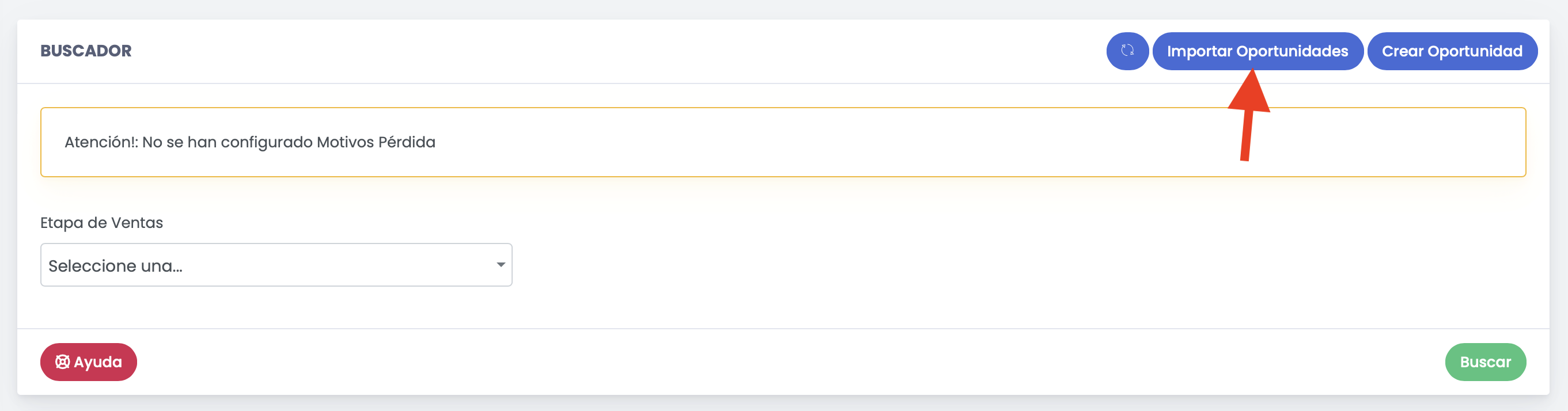
Al ingresar al listado de oportunidades "*<span style="color: #e67e23;">**CRM -&gt; Oportunidades**</span>*", existe la opción de "Importar Oportunidades" (disponible a partir de la versión <span style="color: #e67e23;">**5.16**</span> del sistema)

[![image-1703602270555.50.25.png](https://docs.quinttos.com/uploads/images/gallery/2023-12/scaled-1680-/image-1703602270555-50-25.png)](https://docs.quinttos.com/uploads/images/gallery/2023-12/image-1703602270555-50-25.png)

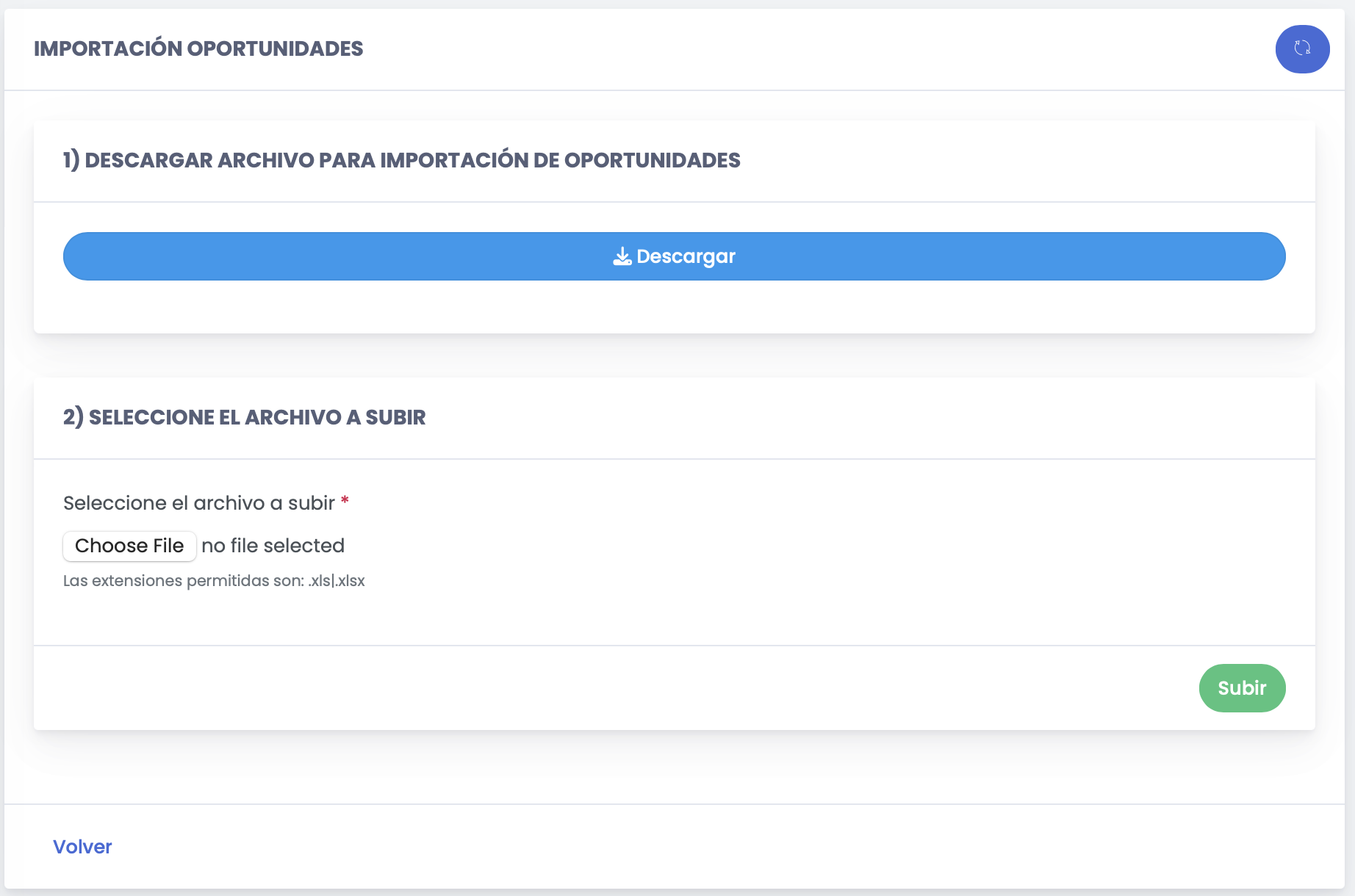
En esta pantalla podremos descargar el archivo de modelo de importación. En el archivo se muestran las columnas con datos propios de las oportunidades, como ser "Etapa de Ventas", "Motivo de Consulta", etc. así como también los campos de las personas que se hayan configurado en las parametrizaciones del módulo. Las columnas marcadas en rojo representan datos obligatorios.

<p class="callout warning">**IMPORTANTE**: No haga modificaciones en la estructura del archivo, no agregue ni quiete columnas o modifique de ninguna forma las filas 1, 2 y 3.</p>

[![image-1703602379854.52.53.png](https://docs.quinttos.com/uploads/images/gallery/2023-12/scaled-1680-/image-1703602379854-52-53.png)](https://docs.quinttos.com/uploads/images/gallery/2023-12/image-1703602379854-52-53.png)

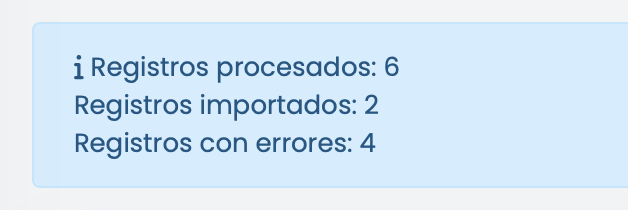
Una vez que se haya completado el archivo, lo subimos al sistema, en donde para cada registro procesado se va a mostrar un resultado del proceso:

[![image-1703603069649.04.19.png](https://docs.quinttos.com/uploads/images/gallery/2023-12/scaled-1680-/image-1703603069649-04-19.png)](https://docs.quinttos.com/uploads/images/gallery/2023-12/image-1703603069649-04-19.png)
[![image-1703602948289.02.22.png](https://docs.quinttos.com/uploads/images/gallery/2023-12/scaled-1680-/image-1703602948289-02-22.png)](https://docs.quinttos.com/uploads/images/gallery/2023-12/image-1703602948289-02-22.png)
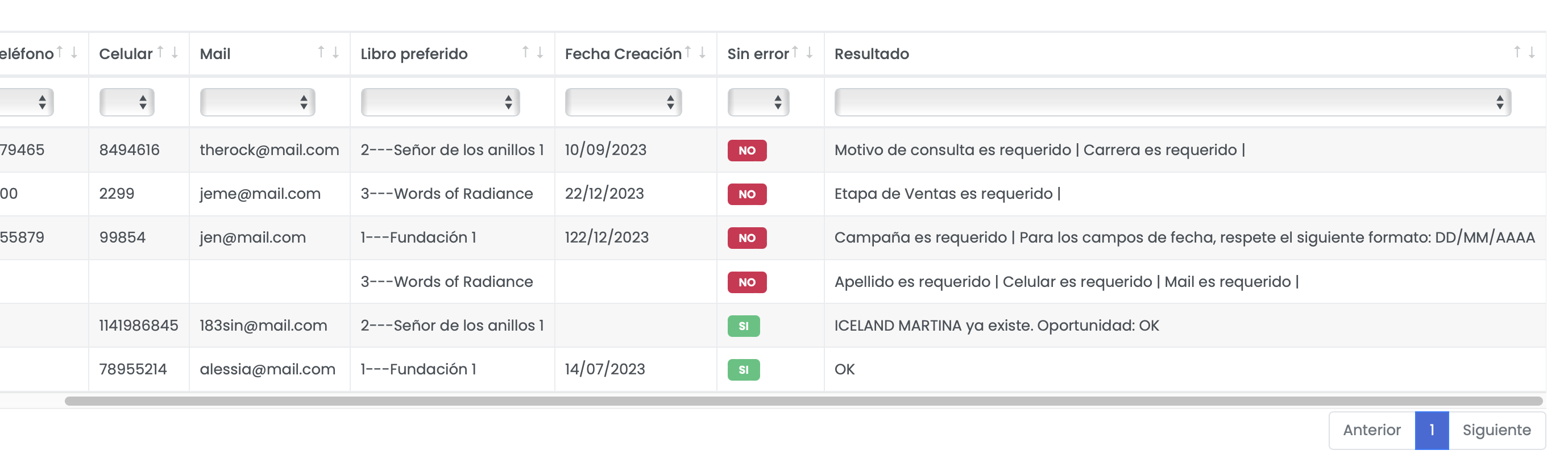
En la imagen superior podemos ver que se importaron correctamente 2 registros:

En el caso de ICELAND MARTINA, el sistema detectó que la persona ya existía en el sistema (al importar, el sistema busca si ya existe una persona dada de alta mediante el campo documento y el campo mail). En este caso, al haber encontrado a la persona, vincula la oportunidad directamente con la persona que ya existe en el sistema (Indicado por el texto "Oportunidad: OK").

<p class="callout warning">**IMPORTANTE**: Cuando el sistema detecta que la persona existe, NO actualiza ningún dato personal. únicamente crea la Oportunidad nueva.</p>

En el caso del otro registro importado correctamente, vemos como "Resultado" un "OK". Esto indica que fue creada tanto la Persona como la Oportunidad.