# Gestión
# Carga de Registros de Conducta
9000 - Habilita el registro/edición de registros de conducta
9001 - Habilita el acceso como solo lectura a registro/edición de conducta
IMPORTANTE: La información que se cargue en este módulo es visible de forma inmediata por los responsables (padres, madres y tutores) de los estudiantes.
Para ello, ingresamos a "**Gestión Académica -> Cursos**", allí para cada curso, es posible ingresar la conducta.
[](https://docs.quinttos.com/uploads/images/gallery/2022-05/image-1651539058602-32-42.png)
Los usuarios con rol de Preceptor también tienen acceso a la carga de registros de conducta (siempre que tengan los permisos necesarios). Para el caso de los preceptores, deben ingresar a la opción de menú de "**Mis Cursos**" en donde les va a aparecer el botón que permita registrar la Conducta para cada uno de los Cursos que tengan asignado.
Al hacer click en el botón de "Conducta", se nos presenta una pantalla en donde debo seleccionar el período para el cual se va a registrar la conducta:
Se van a listar los períodos que le corresponden al curso. Si no se lista ningún período, será necesario revisar la configuración del sistema.
[](https://docs.quinttos.com/uploads/images/gallery/2022-05/image-1651539144031-38-53.png)
Seleccionamos el período y presionamos "EDITAR".
Y finalmente el sistema va a presentar una pantalla en donde va a mostrar cada uno de los alumnos del Curso y el listado de tipos de conducta a evaluar (este listado de tipos de conducta será el que corresponda al Grupo de Conducta elegido para el Curso).
La primera fila para cada estudiante, que lleva la leyenda de "Conducta general del período" se muestra siempre, independientemente de si se haya configurado tipos y grupos de conducta. Representa una consideración general para el Período seleccionado.
[](https://docs.quinttos.com/uploads/images/gallery/2022-05/image-1651539160840-38-44.png)
Cada vez que se seleccione una opción de un campo desplegable el sistema guarda esa selección automáticamente. Para guardar una observación, luego de redactar el texto, simplemente debe hacer click fuera del campo de observaciones y el sistema guardará el texto automáticamente. En ambos casos el sistema muestra un cartel de éxito como se muestra en la figura siguiente:
[](https://docs.quinttos.com/uploads/images/gallery/2022-05/image-1651539176198-41-00.png)
# Acceso de Responsables / Tutores
Los Responsables / Tutores encontrarán en el menú lateral la opción de ingresar a ver los registros de Conducta.
Allí, como primer medida, deberán seleccionar el "Hijo/a" y el "Ciclo Lectivo" para cual desean ver la información cargada, tal como se muestra en la figura inferior:
[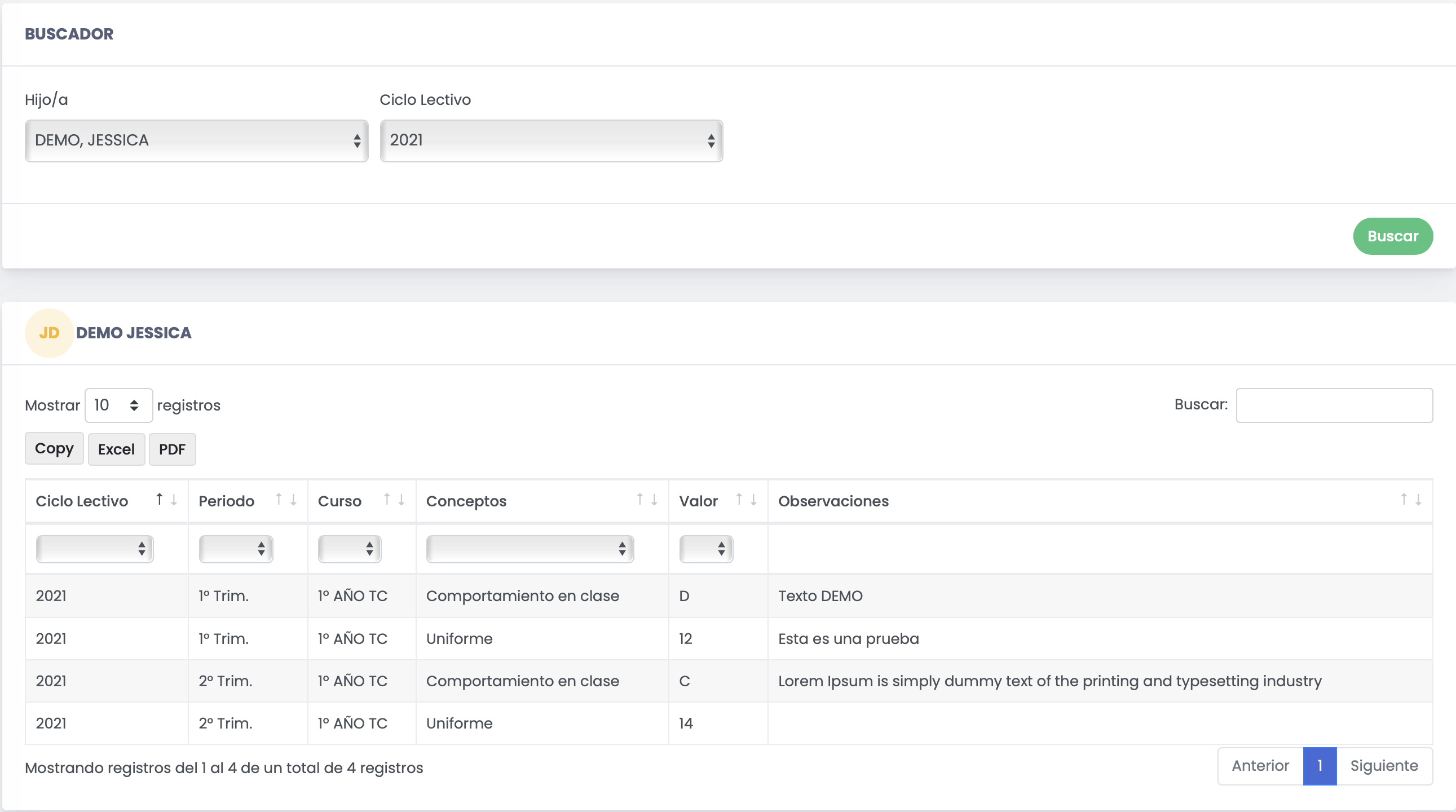](https://docs.quinttos.com/uploads/images/gallery/2022-05/image-1651539378634-18-58.png)
Se puede indicar al sistema que no muestre las conductas a los responsables/padres. Desde el menú "**Parámetros Generales**" en la solapa "Alumno", destildando la siguiente opción:
[](https://docs.quinttos.com/uploads/images/gallery/2022-05/image-1651539400185-15-24.png)
Esto hará que no aparezca más en el menú lateral izquierdo, la opción de ingresar al módulo en el portal de Responsables.
A partir de la versión **\[5.3\]**, es posible ocultar los registros de Conducta por Período. Para ello, debemos ingresar a la Estructura de Fechas: "***Gestión Académica -> Configuración -> Fechas y Períodos -> Estructura de Fechas***".
Al editar el Período, se presenta la siguiente opción de configuración:
[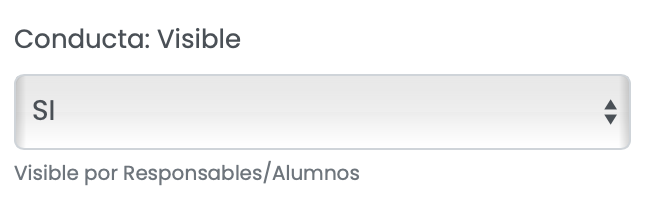](https://docs.quinttos.com/uploads/images/gallery/2023-04/image-1681684648315-37-24.png)
De esta forma es posible que los Responsables tengan acceso a ver los Registros de Conducta pero se puede limitar la visibilidad por Período.