# PASO 1 DE 6 - Configuración General

<p class="callout info">100 - **Cobranza** - Acceso el módulo de Cobranza</p>

<p class="callout info">101 - **Cobranza** - Acceso al menú Cobranza - Sub menu Configuración</p>

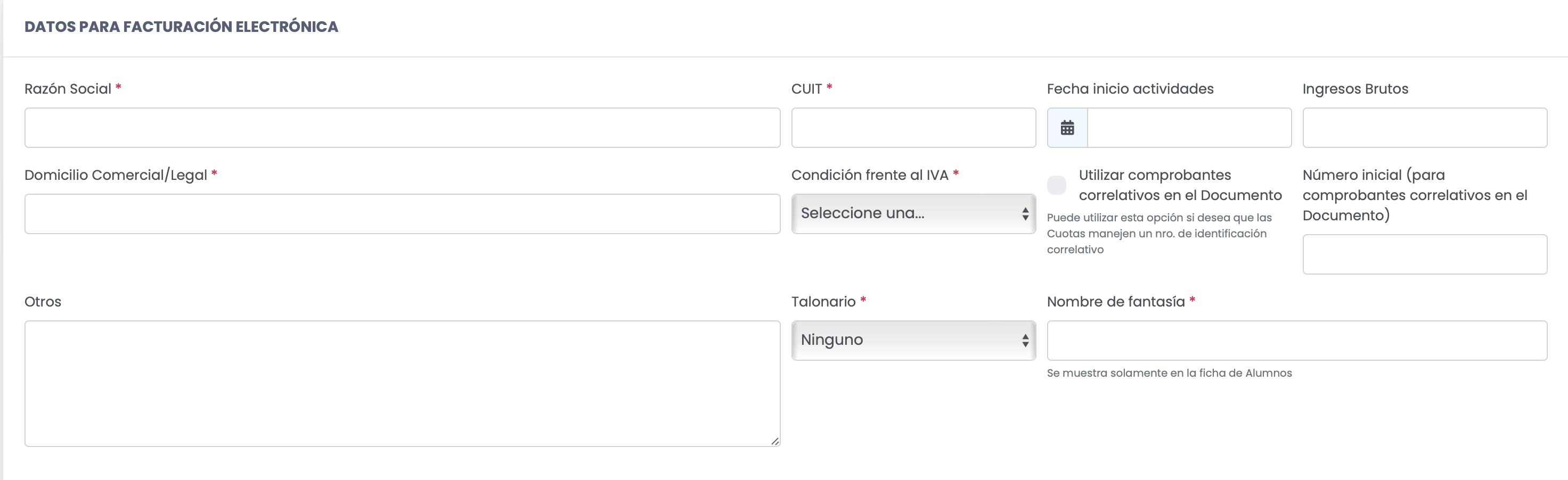
Para comenzar es necesario completar los datos para generar los comprobantes electrónicos (facturas/recibos), accediendo desde:

*<span style="color: #e67e23;">**Gestión Financiera -&gt; Configuración -&gt; Datos de Facturación**</span>*

[![image-1656102892282.34.39.png](https://docs.quinttos.com/uploads/images/gallery/2022-06/scaled-1680-/image-1656102892282-34-39.png)](https://docs.quinttos.com/uploads/images/gallery/2022-06/image-1656102892282-34-39.png)

<div class="ql-block" data-block-id="block-8e18bc38-ccae-4e7a-9e28-7f66da533652" id="bkmrk-raz%C3%B3n-social%3A%C2%A0coloca">**Razón Social:** Colocar el nombre de la Institución</div><div class="ql-block" data-block-id="block-8e18bc38-ccae-4e7a-9e28-7f66da533652" id="bkmrk-nombre-de-fantas%C3%ADa%3A-">**Nombre de Fantasía**: Nombre de fantasía para la configuración. Es un nombre interno, no sale en ningún Recibo o Factura, únicamente se muestra en la Ficha del Estudiante para diferenciar por ejemplo, dos configuraciones de cobranza con un mismo CUIT o razón social.</div><div class="ql-block" data-block-id="block-9120e75f-e652-4e76-8c66-d34cf3582347" id="bkmrk-cuit%3A%C2%A0colocar-el-n%C3%BAm">**CUIT:** Colocar el número de CUIT de la Institución</div><div class="ql-block" data-block-id="block-e43bcf32-3e96-4d5f-8b7b-d634d50a307c" id="bkmrk-domicilio-comercial%2F">**Domicilio Comercial/Legal:** Colocar el domicilio de la Institución</div><div class="ql-block" data-block-id="block-a5406ea1-f541-4d79-83ff-7ad7c0967d32" id="bkmrk-otros%3A%C2%A0campo-libe-pa">**Otros:** Campo libe para observaciones.</div><div class="ql-block" data-block-id="block-a9963fbf-21c4-4530-8099-81f7f5b39b9d" id="bkmrk-fecha-inicio-activid">**Fecha inicio actividades:** Colocar la fecha en que la Institución inició sus actividades.</div><div class="ql-block" data-block-id="block-7ad1ff03-1135-4d11-bf3a-72e31d6ad9be" id="bkmrk-ingresos-brutos%3A%C2%A0col">**Ingresos brutos:** Colocar el número de IIBB</div><div class="ql-block" data-block-id="block-c3dd928d-5464-4e18-95bd-c1c50ec83b21" id="bkmrk-condici%C3%B3n-frente-al-">**Condición frente al IVA:** Colocar si corresponde Responsable Inscripto, Exento.</div><div class="ql-block" data-block-id="block-29d1d263-343e-43aa-b036-eb7a101a6411" id="bkmrk--0">  
</div><div class="ql-block" data-block-id="block-b392c2f3-32b0-48ff-9101-326d57fd9ca8" id="bkmrk-si-su-instituto-mane">Si su instituto maneja factura electrónica (Integración con AFIP), adicionalmente se muestran estos campos:</div><div class="ql-block" data-block-id="block-b392c2f3-32b0-48ff-9101-326d57fd9ca8" id="bkmrk--1"></div><div class="ql-block" data-block-id="block-7556c08a-8513-450d-b34f-d5e32a3dd95a" id="bkmrk-punto-de-venta-%28fact">**Punto de Venta (Factura Electrónica):** Colocar la numeración del punto de venta.</div><div class="ql-block" data-block-id="block-6b4a7f45-0ffa-4a4f-9a22-c150da2c8bd3" id="bkmrk-utilizar-comprobante">**Utilizar comprobantes correlativos en el documento:** Tildar en caso de que utilice talonario secuencial (no factura electrónica)</div><div class="ql-block" data-block-id="block-21aea2b5-2e7c-4134-a6dc-42654a27d518" id="bkmrk-n%C3%BAmero-inicial-%28para">**Número Inicial (para comprobantes correlativos en el Documento):** Si está tildado el punto anterior, indicar cuál es el número inicial de comprobante, a partir del cual continuará la correlatividad de la numeración.</div><div class="ql-block" data-block-id="block-caef0b61-3ece-493e-abb4-6959f65a9ea5" id="bkmrk-maneja-factura-elect">**Maneja Factura Electrónica:** Tildar en caso de que maneje factura electrónica.</div><div class="ql-block" data-block-id="block-cfa4dfd2-1e2c-4a7b-841d-c61bf863a61b" id="bkmrk-maneja-recibos-elect">**Maneja recibos electrónicos:** Tildar en caso de que maneje recibos electrónicos.</div><div class="ql-block" data-block-id="block-cfa4dfd2-1e2c-4a7b-841d-c61bf863a61b" id="bkmrk-actividad-iva-exenta">**Actividad IVA Exenta**: Indica si la actividad es IVA Exenta, esto aplica únicamente para Facturas de tipo B, en donde se modifica la forma en que se informa a la AFIP sobre la alícuota de IVA.</div><div class="ql-block" data-block-id="block-cfa4dfd2-1e2c-4a7b-841d-c61bf863a61b" id="bkmrk--2"></div><div class="ql-block" data-block-id="block-cfa4dfd2-1e2c-4a7b-841d-c61bf863a61b" id="bkmrk--3"></div><div class="ql-block" data-block-id="block-cfa4dfd2-1e2c-4a7b-841d-c61bf863a61b" id="bkmrk--4"></div><div class="ql-block" data-block-id="block-cfa4dfd2-1e2c-4a7b-841d-c61bf863a61b" id="bkmrk--5"></div><div class="ql-block" data-block-id="block-cfa4dfd2-1e2c-4a7b-841d-c61bf863a61b" id="bkmrk--6"></div><p class="callout warning">**IMPORTANTE** - "Maneja recibos electrónicos" y "Maneja Factura Electrónica" no pueden funcionar simultáneamente, se debe elegir una opción u otra, de acuerdo a la modalidad de la Institución. </p>

<p class="callout warning">Tener en cuenta que en Quinttos las Facturas Electrónicas que se generan en AFIP o los Recibos Electrónicos que se generan en AFIP se crean en el momento que un estudiante realiza un pago. </p>

[![image-1660635023650.30.06.png](https://docs.quinttos.com/uploads/images/gallery/2022-08/scaled-1680-/image-1660635023650-30-06.png)](https://docs.quinttos.com/uploads/images/gallery/2022-08/image-1660635023650-30-06.png)

Si su instituto maneja Medios de Pago Automáticos, cómo pueden ser Mercado Pago, Débitos en Cuenta de Bco. Galicia, etc. El sistema mostrará también una opción para configurar la Cuenta vinculada a ese medio de Pago, es decir, en qué Cuenta se van a imputar los pagos que ingresen mediante ese medio de pago.

El sistema permite que se den de alta múltiples Configuraciones de Cobranza, esto es útil cuando, por ejemplo, se manejan y se va a facturar desde múltiples CUITS.

[![image-1655732262697.35.20.png](https://docs.quinttos.com/uploads/images/gallery/2022-06/scaled-1680-/image-1655732262697-35-20.png)](https://docs.quinttos.com/uploads/images/gallery/2022-06/image-1655732262697-35-20.png)

Si su Instituto maneja Facturación Electrónica con AFIP, desde el sistema se pueden generar las claves y certificados necesarios para integrar Quinttos con la Facturación Electrónica de AFIP.

Una vez que se da de alta la configuración de Cobranza y se selecciona como Talonario = AFIP, para esa configuración se habilitan nuevas opciones, presentes en el listado en la parte inferior de la pantalla (como se muestra en la figura superior).

**<span style="color: #e03e2d;">(1):</span>** Permite editar la Configuración de Cobranza.

**<span style="color: #e03e2d;">(2):</span>** Este botón genera una Key (Clave) necesaria para generar el archivo de Solicitud de Certificado que se debe subir en AFIP.

**<span style="color: #e03e2d;">(3):</span>** Una vez generada la Key, podemos descargar su archivo presionando en el botón verde.

**<span style="color: #e03e2d;">(4):</span>** Una vez generada la Key, aparece un nuevo botón que nos permite descargar el archivo con la solicitud del certificado (CSR) que debemos luego subir en AFIP.