# Cobranzas y Cuotas

# Permisos

<p class="callout info">100 - **Cobranza** - Acceso el módulo de Cobranza</p>

<p class="callout info">101 - **Cobranza** - Acceso al menú Cobranza - Sub menu Configuración</p>

<p class="callout info">102 - **Cobranza** - Acceso al menú Cobranza - Sub menu Procesos</p>

<p class="callout info">120 - **Cobranza** - Permiso de modificación de Planes de Cuotas</p>

<p class="callout info">150 - **Cobranza** - Permiso de modificación de Cuotas</p>

<p class="callout info">151 - **Cobranza** - Acceso a la Actualización Masiva de Planes de Cuotas</p>

<p class="callout info">152 - **Cobranza** - Acceso a la Actualización de Movimientos</p>

<p class="callout info">160 - **Cobranza** - Permiso de eliminación de Cuota</p>

<p class="callout info">167 - **Cobranza** - Permiso para registrar un movimiento de pago</p>

<p class="callout info">173 - **Cobranza Factura Electrónica** - Permiso para generar factura electrónica</p>

<p class="callout info">185 - **Cobranza** - Permiso para asignar los planes a Carreras</p>

<p class="callout info">191 - **Cobranza** - Permiso para generar cuotas masivamente (Generador de Cuotas)</p>

<p class="callout info">192 - **Cobranza** - Acceso al Proceso de Generacion de Documentos</p>

<p class="callout info">193 - **Cobranza** - Acceso al Proceso de Generacion de Archivos</p>

<p class="callout info">194 - **Cobranza** - Acceso al listado de Cuotas.</p>

<p class="callout info">196 - **Cobranza** - Acceso al listado de Movimientos.</p>

<p class="callout info">199 - **Cobranza** - Permiso al listado de Facturas/Recibos</p>

<p class="callout info">8053 - **Cobranza** - Acceso a Administrar Afectaciones (Intereses/Descuentos)</p>

# GLOSARIO

<div class="ql-block" data-block-id="block-7a748fa4-b1c9-4378-be1d-ee57f9a18ef4" id="bkmrk-">  
</div>- **PLAN DE CUOTAS (PC):** La base de la gestión de cobranza es el Plan de Cuotas, en el cual se define de qué manera se van a cobrar las cuotas de los estudiantes a lo largo del ciclo lectivo, para luego asociarlo a las carreras correspondientes. Vale aclarar que se pueden crear tantos Planes de Cuotas como la institución necesite.

<div class="ql-block" data-block-id="block-04edf8fb-dc98-4f47-9d7c-50383ec9bb4b" id="bkmrk--0">  
</div>- **PLAN DE CUOTAS CARRERA (PCC):** Hace referencia al plan de cuotas ya asignado (vinculado) a una carrera en cuestión, y con las particularidades de la misma.

<div class="ql-block" data-block-id="block-04edf8fb-dc98-4f47-9d7c-50383ec9bb4b" id="bkmrk--1">  
</div>- **AFECTACIONES:** Cuando nos referimos a una Afectación, nos referimos a un concepto determinado que modifica (afecta) el valor de la cuota, como es el caso de intereses y descuentos. Estas afectaciones tendrán impacto en el valor de las cuotas o también en el valor de las matrículas de acuerdo a la configuración realizada, y se cargan dentro de los Planes de Cuota para que el sistema las tenga en cuenta al momento de generar los documentos.

<div class="ql-block" data-block-id="block-04edf8fb-dc98-4f47-9d7c-50383ec9bb4b" id="bkmrk--2">  
</div>- **ADICIONALES:** Los Ítems/Conceptos, también denominados “Adicionales”, son aquellos conceptos que componen las cuotas de cada plan. Casos típicos de este tipo de conceptos son "Cuota", “Arancel Programático”, “Mantenimiento”, “Comedor”, “Asistencia médica”, etc. Si su instituto tiene desagregada la cuota en conceptos, y cada uno con su valor, puede agregar tantos adicionales como considere necesario. Es condición esencial crear al menos un adicional que esté incluido en la cuota.

<div class="ql-block" data-block-id="block-04edf8fb-dc98-4f47-9d7c-50383ec9bb4b" id="bkmrk--3">  
</div>- **COMPROBANTE DE PAGO:** Es un comprobante electrónico (no formal) generado y emitido por Quinttos, como constancia de que se registrado el pago de un documento.

<div class="ql-block" data-block-id="block-04edf8fb-dc98-4f47-9d7c-50383ec9bb4b" id="bkmrk--4">  
</div>- **RECIBO/FACTURA ELECTRÓNICA:** Es el comprobante electrónico formal generado vía webservice de AFIP, de acuerdo a la configuración particular del Instituto.

<div class="ql-block" data-block-id="block-04edf8fb-dc98-4f47-9d7c-50383ec9bb4b" id="bkmrk--5">  
</div>- **CUOTA:**  Es el documento generado que hace referencia al abono mensual establecido por la Institución, el cual es calculado por la suma de adicionales configurados en el plan de cuotas correspondiente a la carrera en cuestión.

<div class="ql-block" data-block-id="block-04edf8fb-dc98-4f47-9d7c-50383ec9bb4b" id="bkmrk--6">  
</div>- **MATRÍCULA:** Corresponde al documento que hace referencia a la inscripción/matriculación de un estudiante a un determinado ciclo lectivo y para una determinada carrera.

<div class="ql-block" data-block-id="block-04edf8fb-dc98-4f47-9d7c-50383ec9bb4b" id="bkmrk--7">  
</div>- **DERECHO DE EXAMEN:** Corresponde al documento generado como consecuencia de la creación de una mesa de examen, y es necesario que sea abonado para que un estudiante pueda inscribirse a la misma.

<div class="ql-block" data-block-id="block-04edf8fb-dc98-4f47-9d7c-50383ec9bb4b" id="bkmrk--8">  
</div>- **DOCUMENTO:** Valga la redundancia, hace referencia a un documento emitido por un concepto extraordinario, que no es cuota o matrícula.

<div class="ql-block" data-block-id="block-04edf8fb-dc98-4f47-9d7c-50383ec9bb4b" id="bkmrk--9">  
</div>- **MOVIMIENTOS:** Se refiere a los ingresos y egresos de dinero registrados en la Institución. Ejemplo de un movimiento puede ser un pago en efectivo

<div class="ql-block" data-block-id="block-04edf8fb-dc98-4f47-9d7c-50383ec9bb4b" id="bkmrk--10">  
</div>- **CUENTA:** Responde a una clasificación en la cual se imputan los ingresos y/o egresos de la institución. Ejemplo de cuentas son "Caja", "Banco XXX", Mercado Pago.

<div class="ql-block" data-block-id="block-04edf8fb-dc98-4f47-9d7c-50383ec9bb4b" id="bkmrk--11">  
</div>- **MEDIO DE PAGO:** Se refiere a las distintas variables que ofrece la Institución para que los estudiantes realicen los pagos, como por ejemplo "efectivo", "mercado pago".

<div class="ql-block" data-block-id="block-04edf8fb-dc98-4f47-9d7c-50383ec9bb4b" id="bkmrk--12">  
</div>- **PUNTOS DE VENTA:** Refiere a una clasificación interna utilizada generalmente en caso de que la institución cuente con distintos puntos en los cuales recibe el pago, por ejemplo en caso de que tenga dos "cajas" u oficinas diferentes y que se gestionan por separado. De esta manera podrá identificar los movimientos realizados en cada una. Vale aclarar que este concepto no está relacionado con un punto de venta de AFIP, son conceptos completamente diferentes.

# CONFIGURACIONES GENERALES


# PASO 1 DE 6 - Configuración General

<p class="callout info">100 - **Cobranza** - Acceso el módulo de Cobranza</p>

<p class="callout info">101 - **Cobranza** - Acceso al menú Cobranza - Sub menu Configuración</p>

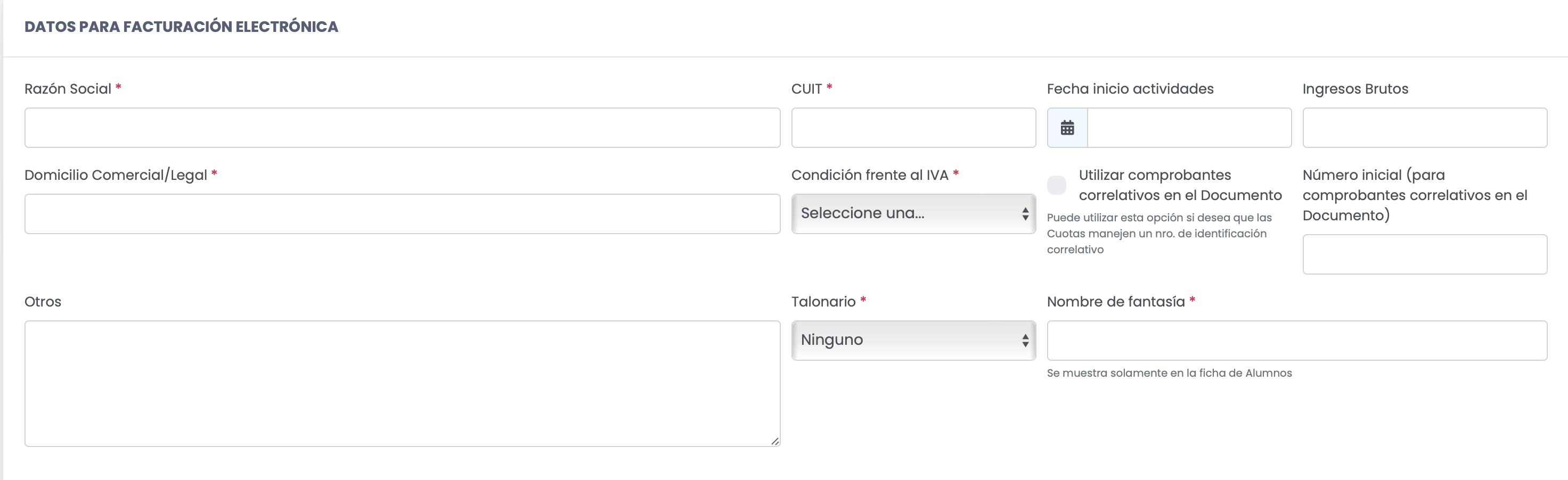
Para comenzar es necesario completar los datos para generar los comprobantes electrónicos (facturas/recibos), accediendo desde:

*<span style="color: #e67e23;">**Gestión Financiera -&gt; Configuración -&gt; Datos de Facturación**</span>*

[![image-1656102892282.34.39.png](https://docs.quinttos.com/uploads/images/gallery/2022-06/scaled-1680-/image-1656102892282-34-39.png)](https://docs.quinttos.com/uploads/images/gallery/2022-06/image-1656102892282-34-39.png)

<div class="ql-block" data-block-id="block-8e18bc38-ccae-4e7a-9e28-7f66da533652" id="bkmrk-raz%C3%B3n-social%3A%C2%A0coloca">**Razón Social:** Colocar el nombre de la Institución</div><div class="ql-block" data-block-id="block-8e18bc38-ccae-4e7a-9e28-7f66da533652" id="bkmrk-nombre-de-fantas%C3%ADa%3A-">**Nombre de Fantasía**: Nombre de fantasía para la configuración. Es un nombre interno, no sale en ningún Recibo o Factura, únicamente se muestra en la Ficha del Estudiante para diferenciar por ejemplo, dos configuraciones de cobranza con un mismo CUIT o razón social.</div><div class="ql-block" data-block-id="block-9120e75f-e652-4e76-8c66-d34cf3582347" id="bkmrk-cuit%3A%C2%A0colocar-el-n%C3%BAm">**CUIT:** Colocar el número de CUIT de la Institución</div><div class="ql-block" data-block-id="block-e43bcf32-3e96-4d5f-8b7b-d634d50a307c" id="bkmrk-domicilio-comercial%2F">**Domicilio Comercial/Legal:** Colocar el domicilio de la Institución</div><div class="ql-block" data-block-id="block-a5406ea1-f541-4d79-83ff-7ad7c0967d32" id="bkmrk-otros%3A%C2%A0campo-libe-pa">**Otros:** Campo libe para observaciones.</div><div class="ql-block" data-block-id="block-a9963fbf-21c4-4530-8099-81f7f5b39b9d" id="bkmrk-fecha-inicio-activid">**Fecha inicio actividades:** Colocar la fecha en que la Institución inició sus actividades.</div><div class="ql-block" data-block-id="block-7ad1ff03-1135-4d11-bf3a-72e31d6ad9be" id="bkmrk-ingresos-brutos%3A%C2%A0col">**Ingresos brutos:** Colocar el número de IIBB</div><div class="ql-block" data-block-id="block-c3dd928d-5464-4e18-95bd-c1c50ec83b21" id="bkmrk-condici%C3%B3n-frente-al-">**Condición frente al IVA:** Colocar si corresponde Responsable Inscripto, Exento.</div><div class="ql-block" data-block-id="block-29d1d263-343e-43aa-b036-eb7a101a6411" id="bkmrk--0">  
</div><div class="ql-block" data-block-id="block-b392c2f3-32b0-48ff-9101-326d57fd9ca8" id="bkmrk-si-su-instituto-mane">Si su instituto maneja factura electrónica (Integración con AFIP), adicionalmente se muestran estos campos:</div><div class="ql-block" data-block-id="block-b392c2f3-32b0-48ff-9101-326d57fd9ca8" id="bkmrk--1"></div><div class="ql-block" data-block-id="block-7556c08a-8513-450d-b34f-d5e32a3dd95a" id="bkmrk-punto-de-venta-%28fact">**Punto de Venta (Factura Electrónica):** Colocar la numeración del punto de venta.</div><div class="ql-block" data-block-id="block-6b4a7f45-0ffa-4a4f-9a22-c150da2c8bd3" id="bkmrk-utilizar-comprobante">**Utilizar comprobantes correlativos en el documento:** Tildar en caso de que utilice talonario secuencial (no factura electrónica)</div><div class="ql-block" data-block-id="block-21aea2b5-2e7c-4134-a6dc-42654a27d518" id="bkmrk-n%C3%BAmero-inicial-%28para">**Número Inicial (para comprobantes correlativos en el Documento):** Si está tildado el punto anterior, indicar cuál es el número inicial de comprobante, a partir del cual continuará la correlatividad de la numeración.</div><div class="ql-block" data-block-id="block-caef0b61-3ece-493e-abb4-6959f65a9ea5" id="bkmrk-maneja-factura-elect">**Maneja Factura Electrónica:** Tildar en caso de que maneje factura electrónica.</div><div class="ql-block" data-block-id="block-cfa4dfd2-1e2c-4a7b-841d-c61bf863a61b" id="bkmrk-maneja-recibos-elect">**Maneja recibos electrónicos:** Tildar en caso de que maneje recibos electrónicos.</div><div class="ql-block" data-block-id="block-cfa4dfd2-1e2c-4a7b-841d-c61bf863a61b" id="bkmrk-actividad-iva-exenta">**Actividad IVA Exenta**: Indica si la actividad es IVA Exenta, esto aplica únicamente para Facturas de tipo B, en donde se modifica la forma en que se informa a la AFIP sobre la alícuota de IVA.</div><div class="ql-block" data-block-id="block-cfa4dfd2-1e2c-4a7b-841d-c61bf863a61b" id="bkmrk--2"></div><div class="ql-block" data-block-id="block-cfa4dfd2-1e2c-4a7b-841d-c61bf863a61b" id="bkmrk--3"></div><div class="ql-block" data-block-id="block-cfa4dfd2-1e2c-4a7b-841d-c61bf863a61b" id="bkmrk--4"></div><div class="ql-block" data-block-id="block-cfa4dfd2-1e2c-4a7b-841d-c61bf863a61b" id="bkmrk--5"></div><div class="ql-block" data-block-id="block-cfa4dfd2-1e2c-4a7b-841d-c61bf863a61b" id="bkmrk--6"></div><p class="callout warning">**IMPORTANTE** - "Maneja recibos electrónicos" y "Maneja Factura Electrónica" no pueden funcionar simultáneamente, se debe elegir una opción u otra, de acuerdo a la modalidad de la Institución. </p>

<p class="callout warning">Tener en cuenta que en Quinttos las Facturas Electrónicas que se generan en AFIP o los Recibos Electrónicos que se generan en AFIP se crean en el momento que un estudiante realiza un pago. </p>

[![image-1660635023650.30.06.png](https://docs.quinttos.com/uploads/images/gallery/2022-08/scaled-1680-/image-1660635023650-30-06.png)](https://docs.quinttos.com/uploads/images/gallery/2022-08/image-1660635023650-30-06.png)

Si su instituto maneja Medios de Pago Automáticos, cómo pueden ser Mercado Pago, Débitos en Cuenta de Bco. Galicia, etc. El sistema mostrará también una opción para configurar la Cuenta vinculada a ese medio de Pago, es decir, en qué Cuenta se van a imputar los pagos que ingresen mediante ese medio de pago.

El sistema permite que se den de alta múltiples Configuraciones de Cobranza, esto es útil cuando, por ejemplo, se manejan y se va a facturar desde múltiples CUITS.

[![image-1655732262697.35.20.png](https://docs.quinttos.com/uploads/images/gallery/2022-06/scaled-1680-/image-1655732262697-35-20.png)](https://docs.quinttos.com/uploads/images/gallery/2022-06/image-1655732262697-35-20.png)

Si su Instituto maneja Facturación Electrónica con AFIP, desde el sistema se pueden generar las claves y certificados necesarios para integrar Quinttos con la Facturación Electrónica de AFIP.

Una vez que se da de alta la configuración de Cobranza y se selecciona como Talonario = AFIP, para esa configuración se habilitan nuevas opciones, presentes en el listado en la parte inferior de la pantalla (como se muestra en la figura superior).

**<span style="color: #e03e2d;">(1):</span>** Permite editar la Configuración de Cobranza.

**<span style="color: #e03e2d;">(2):</span>** Este botón genera una Key (Clave) necesaria para generar el archivo de Solicitud de Certificado que se debe subir en AFIP.

**<span style="color: #e03e2d;">(3):</span>** Una vez generada la Key, podemos descargar su archivo presionando en el botón verde.

**<span style="color: #e03e2d;">(4):</span>** Una vez generada la Key, aparece un nuevo botón que nos permite descargar el archivo con la solicitud del certificado (CSR) que debemos luego subir en AFIP.

# PASO 2 DE 6 - Crear y configurar Planes de Cuotas

<p class="callout info">120 - **Cobranza** - Permiso de modificación de Planes de Cuotas</p>

La base de la gestión de cobranza es el **Plan de Cuotas**, en el cual se define de qué manera se van a cobrar las cuotas de los estudiantes a lo largo del ciclo lectivo, para luego asociarlo a los cursos y/o carreras correspondientes. En el siguiente gráfico, mostraremos un ejemplo de cómo está estructurado un plan de cuotas. ***Vale aclarar que se pueden crear tantos Planes de Cuotas (PC) como la institución necesite.***

[![image-1651750788741.png](https://docs.quinttos.com/uploads/images/gallery/2022-05/scaled-1680-/image-1651750788741.png)](https://docs.quinttos.com/uploads/images/gallery/2022-05/image-1651750788741.png)
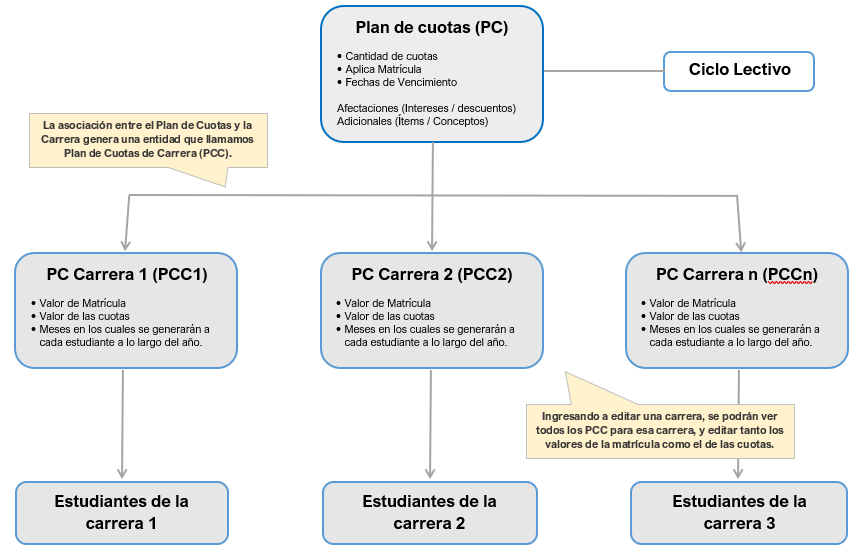
<p class="callout info">**IMPORTANTE -** Un Plan de Cuotas puede estar asociado a varias Carreras, y una Carrera puede estar asociado a varios Planes de Cuotas. </p>

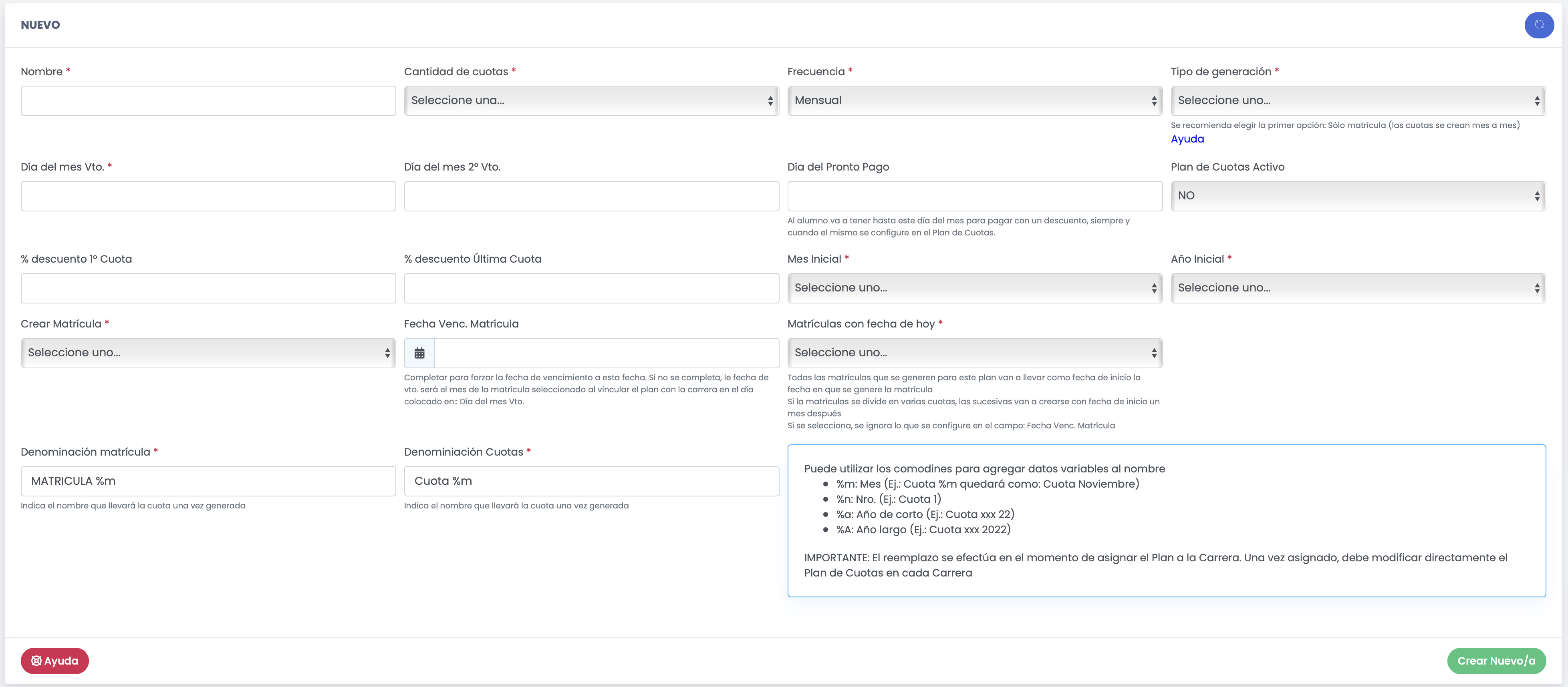
<div class="ql-block" data-block-id="block-af50ef2d-419b-485d-8c6e-35438a72239a" id="bkmrk-para-realizar-la-cre">Para realizar la creación y configuración de un plan de cuotas, ingresamos en: </div><div class="ql-block" data-block-id="block-e8acbb6a-e474-426f-8e53-642e46a5d2cd" id="bkmrk-cobranza--%3E-configur"><span style="color: #e67e23;">***Gestión Financiera -&gt; Planes de Cuotas -&gt; Nuevo/Listado***</span></div><div class="ql-block" data-block-id="block-e8acbb6a-e474-426f-8e53-642e46a5d2cd" id="bkmrk--0"></div>[![image-1668436760891.39.02.png](https://docs.quinttos.com/uploads/images/gallery/2022-11/scaled-1680-/image-1668436760891-39-02.png)](https://docs.quinttos.com/uploads/images/gallery/2022-11/image-1668436760891-39-02.png)

<div class="ql-block" data-block-id="block-ecd4cc0d-f250-42a7-afa1-54419ba28bcd" id="bkmrk-nombre-%28obligatorio%29">**Nombre <span style="color: #e03e2d;">(obligatorio)</span>:** Colocar un nombre que describa el plan de cuotas</div><div class="ql-block" data-block-id="block-309c59cc-b16d-4c25-b096-aa482a7afc70" id="bkmrk-cantidad-de-cuotas-%28">**Cantidad de cuotas <span style="color: #e03e2d;">(obligatorio)</span>:** Cantidad de cuotas del plan de cuotas. *Por ejemplo, si las cuotas comienzan en marzo y finalizan en diciembre, se deberá indicar una cantidad de 10.*</div><div class="ql-block" data-block-id="block-a602589e-b533-49e1-b6d0-3222e9c52357" id="bkmrk-frecuencia-%28obligato">**Frecuencia <span style="color: #e03e2d;">(obligatorio)</span>:** La frecuencia con la cual se creará la cuota.</div><div class="ql-block" data-block-id="block-05c68dd3-d6d4-43df-90f8-d4d0c2460076" id="bkmrk-ej.%3A-si-se-seleccion">Ej.: Si se selecciona "Mensual" el sistema va a generar una cuota por mes.</div><div class="ql-block" data-block-id="block-c5d39f0b-e717-44b4-9be6-28b864ef1461" id="bkmrk-ej.%3A-si-se-seleccion-0">Ej.: Si se selecciona "Semestral", como cantidad de cuotas "2" y el mes inicial es "Abril", el sistema va a generar una estructura de cuotas que contemple una cuota en Abril y otra cuota en Junio.</div><div class="ql-block" data-block-id="block-60af2897-3b8b-4aa2-b473-2cc95b1bc5a9" id="bkmrk--3">  
</div><div class="ql-block" data-block-id="block-6c346e1e-f8b8-430e-9811-aba636d564e4" id="bkmrk-tipo-de-generaci%C3%B3n-%28">**Tipo de Generación <span style="color: #e03e2d;">(obligatorio)</span>:**</div>- ***Sólo matrícula (Las cuotas se crean mes a mes) - <u>RECOMENDADO</u>:*** Indica que en el momento en que se asocia un Plan de Cuotas a un alumno, el sistema le va a generar únicamente el registro de la matrícula para que pague. El resto de las cuotas serán generadas mes a mes mediante una tarea programada.
- ***Matrícula + 1° Cuota al pagar la Matrícula:*** Indica que en el momento en que se asocia un Plan de Cuotas a un alumno, el sistema le va a generar únicamente el registro de la matrícula para que pague. Al pagar por completo la matrícula, el sistema generará la primera cuota pendiente de pago. El resto de las cuotas serán generadas mes a mes mediante una tarea programada.
- ***Matrícula + Todas las Cuotas al pagar la Matrícula:*** Indica que en el momento en que se asocia un Plan de Cuotas a un alumno, el sistema le va a generar únicamente el registro de la matrícula para que pague. Al pagar por completo la matrícula, el sistema generará todas las cuotas restantes pendientes de pago.
- ***Matrícula + primera Cuota en la Generación:*** Indica que en el momento en que se asocia un Plan de Cuotas a un alumno, el sistema le va a generar tanto la matrícula como la primera cuota pendiente de pago. El resto de las cuotas serán generadas mes a mes mediante una tarea programada.
- ***Matrícula + todas las Cuotas en la Generación:*** Indica que en el momento en que se asocia un Plan de Cuotas a un alumno, el sistema le va a generar tanto la matrícula como todas las cuotas del plan pendientes de pago.

<div class="ql-block" data-block-id="block-d10800eb-0481-4944-acaf-fd6a918ff74a" id="bkmrk--4">  
</div><div class="ql-block" data-block-id="block-7da1c0b5-c07b-447f-9e6a-809c6d3adf24" id="bkmrk-d%C3%ADa-del-mes-vto.-%28ob">**Día del mes Vto. <span style="color: #e03e2d;">(obligatorio)</span>:** Día del mes en que se vence la cuota. *Por ejemplo, si se coloca 10 las cuotas se vencerán el día 10 de cada mes.*</div><div class="ql-block" data-block-id="block-b55f164d-a2de-45c5-90ef-9c8bf3fd9188" id="bkmrk-d%C3%ADa-del-mes-2%C2%B0-vto.%3A">**Día del mes 2° Vto.:** Segundo día del mes en que se vence la cuota. *Por ejemplo, si se coloca 15, el segundo vencimiento de las cuotas será el día 15 de cada mes.*</div><div class="ql-block" data-block-id="block-7fe3eb61-1c9a-4697-be6e-45c1b537d41c" id="bkmrk-d%C3%ADa-del-pronto-pago%3A">**Día del Pronto Pago:** Es el día del mes que el sistema tomará como día de pronto pago para el caso que se le configure un descuento que haga referencia a este concepto. *Por ejemplo, si se coloca 5, todos los pagos efectuados entre el 1 y el 5 de cada mes, se contemplarán como pronto pago.*</div><div class="ql-block" data-block-id="block-78f4f24d-ec37-46c5-ab4f-a291a26d4dcc" id="bkmrk-mes-inicial-%28obligat">**Mes Inicial <span style="color: #e03e2d;">(obligatorio)</span>:** Mes en el que se inicia a generar las cuotas, a partir de este mes, las cuotas se generan secuencialmente de acuerdo a la cantidad indicada.</div><div class="ql-block" data-block-id="block-e20b43d1-718f-4ced-bc38-913e0be980ae" id="bkmrk-a%C3%B1o-inicial-%28obligat">**Año Inicial <span style="color: #e03e2d;">(obligatorio)</span>:** Año en el que se inicia a generar las cuotas.</div><div class="ql-block" data-block-id="block-b9e13897-ee99-4942-9362-e69983c1c26e" id="bkmrk-fecha-venc.-matr%C3%ADcul">**Fecha Venc. Matrícula:** En este campo podemos colocarle una fecha de vencimiento para el pago de la matrícula. Si no se completa, el sistema automáticamente va a crear la matrícula con fecha de un mes antes de la primera Cuota.</div><div class="ql-block" data-block-id="block-8e6a4f43-4e74-4e8f-9923-5a8597503c3e" id="bkmrk-activo%3A%C2%A0indica-si-se">**Plan de Cuotas Activo:** Indica si se encuentra activo el plan para asignarlo a los cursos o alumnos.</div><div class="ql-block" data-block-id="block-34440a8a-488a-41d8-a936-6f3fc273db3c" id="bkmrk-crear-matr%C3%ADcula-%28obl">**Crear Matrícula <span style="color: #e03e2d;">(obligatorio)</span>:** Indica si se debe generar una matrícula para la/las carrera/s (o curso/s) que tendrán asignado el plan que se está creando.</div><div class="ql-block" data-block-id="block-34440a8a-488a-41d8-a936-6f3fc273db3c" id="bkmrk-matr%C3%ADculas-con-fecha">**Matrículas con Fecha de Hoy**: Todas las matrículas que se generen para este plan van a llevar como fecha de inicio la fecha en que se genere la matrícula. Si la matrículas se divide en varias cuotas, las sucesivas van a crearse con fecha de inicio un mes después. Video del funcionamiento: ( [Click para ver el video](https://drive.google.com/file/d/1QPK45D4J5F4wO8CrwNu2g7P1jQ5pewlu/view?usp=sharing) )</div><div class="ql-block" data-block-id="block-34440a8a-488a-41d8-a936-6f3fc273db3c" id="bkmrk-denominaci%C3%B3n-matr%C3%ADcu"><div class="ql-block" data-block-id="block-9b53cacf-b837-432a-ad4a-f1501cef2d96" id="bkmrk-denominaci%C3%B3n-matr%C3%ADcu-0">**Denominación matrícula <span style="color: #e03e2d;">(obligatorio)</span>:** Es el nombre con el que se va a identificar a la matrícula.</div><div class="ql-block" data-block-id="block-9b53cacf-b837-432a-ad4a-f1501cef2d96">**Denominación cuotas <span style="color: #e03e2d;">(obligatorio)</span>:** Es el nombre con el que se va a identificar a las cuotas.</div></div><div class="ql-block" data-block-id="block-9b53cacf-b837-432a-ad4a-f1501cef2d96" id="bkmrk--5"></div><p class="callout info">Puede utilizar los comodines para agregar datos variables al nombre de las Matrículas y las Cuotas:  
%m: Mes (Ej.: Cuota %m quedará como: Cuota Noviembre)  
%n: Nro. (Ej.: Cuota 1)  
%a: Año de corto (Ej.: Cuota xxx 22)  
%A: Año largo (Ej.: Cuota xxx 2022)  
  
**IMPORTANTE**: El reemplazo se efectúa en el momento de asignar el Plan a la Carrera. Una vez asignado, debe modificar directamente el Plan de Cuotas en cada Carrera</p>

<div class="ql-block" data-block-id="block-1810c902-8260-493d-90d2-dc91122c7fe0" id="bkmrk--6">  
</div><div class="ql-block" data-block-id="block-9cf26265-7d54-4c22-9c8b-5720f096f4dc" id="bkmrk-una-vez-completados-">Una vez completados todos los datos presionamos **Crear Nuevo/a** y el plan de cuotas se verá en el listado debajo.</div><div class="ql-block" data-block-id="block-9cf26265-7d54-4c22-9c8b-5720f096f4dc" id="bkmrk--7"></div>[![image-1651750840845.11.31.png](https://docs.quinttos.com/uploads/images/gallery/2022-05/scaled-1680-/image-1651750840845-11-31.png)](https://docs.quinttos.com/uploads/images/gallery/2022-05/image-1651750840845-11-31.png)

A partir de la versión de Quinttos **<span style="color: #e67e23;">\[4.39\]</span>** se ha removido la opción de duplicar Planes de Cuotas en el menú de Opciones y se reemplazó por [Duplicación de Planes de Cuotas Masivo](https://docs.quinttos.com/books/preguntas-frecuentes-rSU/page/como-puedo-duplicar-un-plan-de-cuotas "¿Cómo puedo duplicar un Plan de Cuotas?").

# PASO 3 DE 6 - Intereses y Descuentos (Afectaciones)

<p class="callout info">8053 - **Cobranza** - Acceso a Administrar Afectaciones (Intereses/Descuentos)</p>

<div class="ql-block" data-block-id="block-33c58cd6-e904-4829-a5a3-105553c3813b" id="bkmrk-cuando-nos-referimos">Cuando nos referimos a una **Afectación**, nos referimos a un concepto determinado que modifica (afecta) el valor de la cuota, como es el caso de **intereses y descuentos**.</div><div class="ql-block" data-block-id="block-bf83947b-79d3-4a53-b8cf-fec5ad00738d" id="bkmrk-">  
</div><div class="ql-block" data-block-id="block-d0f49601-d61e-452a-92d4-2ff396a7e7f1" id="bkmrk-estas-afectaciones-t">Estas afectaciones tendrán impacto en el valor de las <u>cuotas</u> o también en el valor de las <u>matrículas</u> de acuerdo a la configuración realizada, y se cargan dentro de los Planes de Cuota para que el sistema las tenga en cuenta al momento de generar los documentos.</div><div class="ql-block" data-block-id="block-e8e95961-eae0-4e6a-bcec-46c653d75677" id="bkmrk--0">  
</div><div class="ql-block" data-block-id="block-97488c08-33a4-41e0-a267-cc8738e5dda8" id="bkmrk-para-realizar-la-con">Para realizar la configuración de afectaciones es necesario:</div>#### 1- Dar de alta (crear) los conceptos de afectación a utilizar

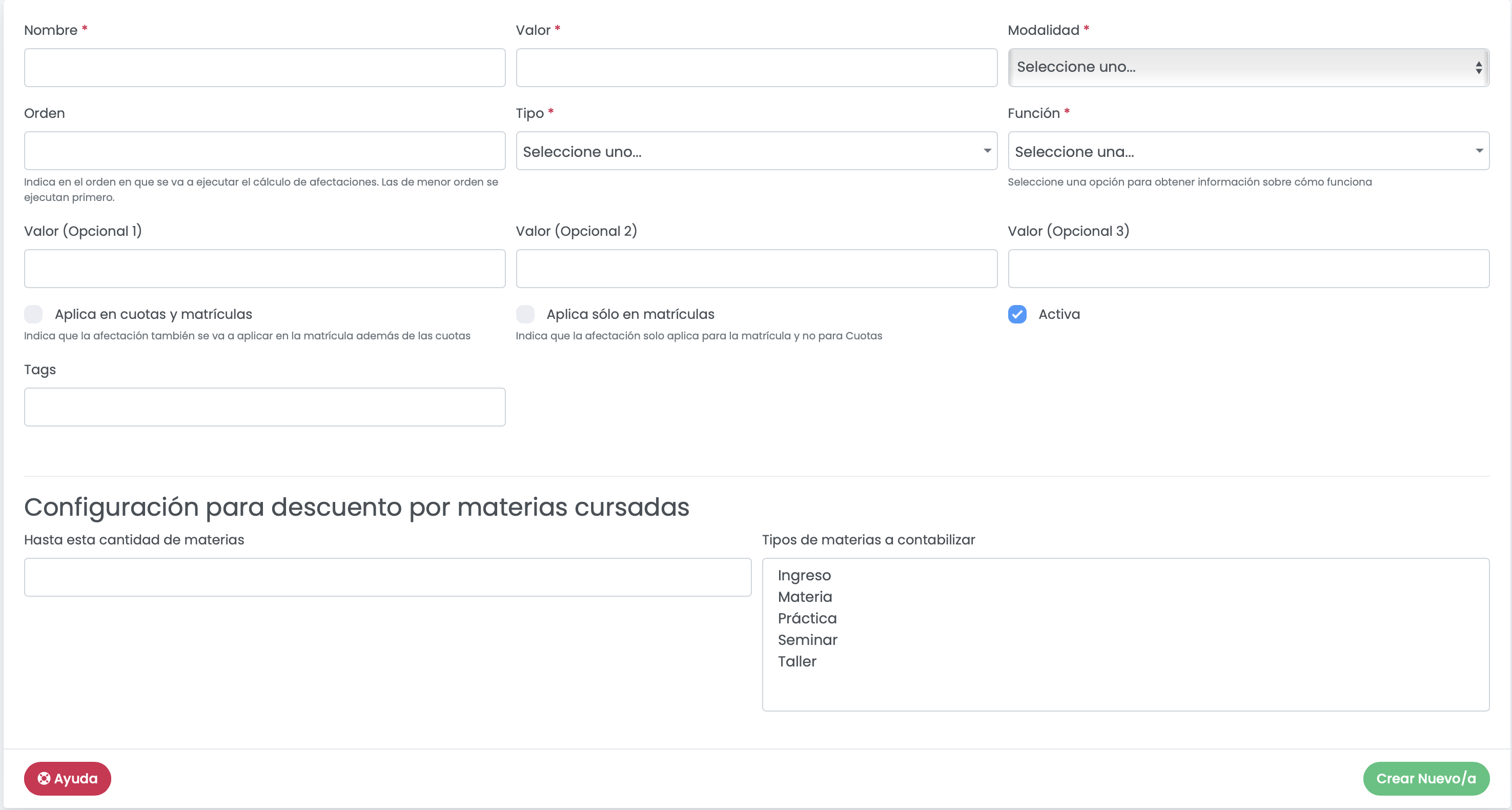
Para dar de alta afectaciones, ir a <span style="color: #e67e23;">***Gestión Financiera***</span><span style="color: #e67e23;"> ***-&gt; Planes de Cuotas -&gt; Intereses/Descuentos***</span>

[![image-1651751042989.50.39.png](https://docs.quinttos.com/uploads/images/gallery/2022-05/scaled-1680-/image-1651751042989-50-39.png)](https://docs.quinttos.com/uploads/images/gallery/2022-05/image-1651751042989-50-39.png)

<div class="ql-block" data-block-id="block-ed7d7796-c4fb-4e33-8544-af226ae87cfa" id="bkmrk-completar-los-datos-">Completar los datos solicitados:</div><div class="ql-block" data-block-id="block-80ff9012-1158-4e6d-a323-3aabe6292c95" id="bkmrk--2">  
</div>- - **Nombre <span style="color: #e03e2d;">(obligatorio)</span>:** Nombre de la afectación.
    - **Valor <span style="color: #e03e2d;">(obligatorio)</span>:** Valor de la afectación.
    - **Modalidad <span style="color: #e03e2d;">(obligatorio)</span>:** Refiere a si el valor corresponde a un importe o a un porcentaje.
    - **Aplica en cuotas y matrículas:** Al tildar el campo, la afectación impactará también en las matrículas, además de las cuotas. Si este campo no se tilda, la afectación solo será tenida en cuenta para las cuotas.
    - **Aplica sólo en matrículas**: Al tildar el campo, la afectación impactará únicamente en las matrículas, y **NO**en las cuotas.
    - **Activa:** Al tildar el campo se deja la afectación como activa.
    - **Orden:** Indica en el orden en que se va a ejecutar el cálculo de afectaciones. Las de menor orden se ejecutan primero.

<p class="callout warning">**IMPORTANTE -** Las afectaciones son acumulativas, es decir, si se cumplen las condiciones dadas para un alumno, puede llegar a producirse un doble descuento. *Por ejemplo, cuando un alumno está becado y además el instituto maneja descuentos para cantidad de materias. El orden de las afectaciones determinará que descuento / recargo se aplica primero y cuál a continuación.*</p>

<div class="ql-block" data-block-id="block-6f8b3838-4874-48db-92e5-b01f410a9539" id="bkmrk-tipo-%28obligatorio%29%3A%C2%A0">**Tipo <span style="color: #e03e2d;">(obligatorio)</span>:** Son los distintas modalidades de afectaciones.</div>- Intereses: Si la afectación corresponde a intereses por ejemplo, por mora en el pago.
- Descuentos: Si la afectación corresponde a algún tipo de descuento por ejemplo, por un convenio.
- Descuentos por beca: Si la afectación corresponde exclusivamente a un descuento por beca.
- Descuentos por Cantidad de Materias: Si la afectación corresponde exclusivamente a un descuento por cantidad de materias cursadas.
- Pronto pago: Si la afectación corresponde exclusivamente a un descuento por pagar dentro del período de pronto pago.
- Recargo: Si la afectación corresponde a un concepto de recargo como por ejemplo, por medio de pago.

<div class="ql-block" data-block-id="block-bdbb2ef5-155a-4fca-acfc-4dd80a035277" id="bkmrk--3">  
</div><div class="ql-block" data-block-id="block-6e895144-4452-47e6-a3cd-633d2989326a" id="bkmrk-funci%C3%B3n-%28obligatorio">**Función <span style="color: #e03e2d;">(obligatorio)</span>:** Se debe seleccionar una función para cada afectación, dado que la función determina el comportamiento final de lo que va a hacer el sistema.</div><div class="ql-block" data-block-id="block-6e895144-4452-47e6-a3cd-633d2989326a" id="bkmrk--4"></div><p class="callout info">Al seleccionar una función, el sistema muestra un detalle de cómo es que funciona la afectación, explicando también cómo se deben completar los campos de valor y valores opcionales.</p>

<div class="ql-block" data-block-id="block-d2b0b2b4-3159-4964-8644-830b4ccbb1b2" id="bkmrk-los-campos-de-valor-">Los campos de **Valor (Opcional 1)**, **Valor (Opcional 2) y Valor (Opcional 3)** son utilizados por algunas afectaciones y deben ser completados acorde a lo que se explique en la función seleccionada para la afectación.</div><div class="ql-block" data-block-id="block-c8beeb29-b31d-423f-8f05-5953ceb68c75" id="bkmrk--5">  
</div><div class="ql-block" data-block-id="block-01d4264b-6ad0-4cfe-a47f-29f6a291ad6f" id="bkmrk-hasta-esta-cantidad-">**Hasta esta cantidad de materias:** Este campo sólo se utiliza para las funciones "calcularDescuentoPorMaterias" y "calcularDescuentoPorMateriasEscalonado". Ver artículo [AQUI](https://quinttos.freshdesk.com/es/support/solutions/articles/66000475758)</div><div class="ql-block" data-block-id="block-a4bdb211-d3c0-46da-a478-8771d8d794a1" id="bkmrk-tipos-de-materias-a-">**Tipos de materias a contabilizar:** Indicar cuáles son los tipos de materias que se tendrán en cuenta para aplicar el descuento por cantidad de materias.</div><div class="ql-block" data-block-id="block-a4bdb211-d3c0-46da-a478-8771d8d794a1" id="bkmrk--6"></div><p class="callout info">**IMPORTANTE -** Si su instituto maneja una cuota compuesta de varios ítems/conceptos, es posible indicar, para cada Afectación vinculada a un Plan de Cuotas, que ítems/conceptos quedan exentos de este descuento / recargo que se está aplicando. Esto suele suceder con ítem/conceptos como "Seguro de Vida", que, en algunos casos, no deben ser alcanzados en los descuentos aplicados por las Becas. Esto se puede configurar desde las Afectaciones del Plan de Cuotas -&gt; Configurar conceptos no alcanzados. </p>

<p class="callout warning">**IMPORTANTE** - Sólo podrá existir en el sistema una afectación del tipo Descuento por Beca que podrá ser utilizada en todos los planes de cuotas.</p>

#### 2- Asociar tales conceptos (Afectaciones) a los planes de cuotas correspondientes

<div class="ql-block" data-block-id="block-a4bdb211-d3c0-46da-a478-8771d8d794a1" id="bkmrk-una-vez-creadas-las-"><div class="ql-block" data-block-id="block-5156d7a1-0253-475c-8ece-037b3d4f8775">Una vez creadas las distintas afectaciones, para que las mismas impacten en las cuotas es necesario asociarlas a los planes de cuotas que correspondan. Ingresando a <span style="color: #e67e23;">***Cobranza -&gt; Planes de Cuotas -&gt; Nuevo/Listado***</span>*,* podrá visualizar en la parte inferior de la pantalla, el listado de los planes creados tal como lo explicamos anteriormente. </div>  
</div>[![image-1651751205519.19.38.png](https://docs.quinttos.com/uploads/images/gallery/2022-05/scaled-1680-/image-1651751205519-19-38.png)](https://docs.quinttos.com/uploads/images/gallery/2022-05/image-1651751205519-19-38.png)

Luego, presionando en el botón "Administrar Afectaciones" de cada plan accederá a la siguiente pantalla, en donde deberá indicar cuál es la afectación que desea incorporar:

[![image-1651751220136.45.48.png](https://docs.quinttos.com/uploads/images/gallery/2022-05/scaled-1680-/image-1651751220136-45-48.png)](https://docs.quinttos.com/uploads/images/gallery/2022-05/image-1651751220136-45-48.png)

Luego de haber seleccionado la afectación y presionado el botón Guardar, las afectaciones indicadas para el plan se encontrarán enlistadas en la parte inferior de la pantalla, como se muestra -a modo de ejemplo- en la imagen debajo.

<p class="callout info">*No obstante, una vez que se crea una cuota* ***<u>es posible quitarle las afectaciones que tiene</u>****, por ejemplo, para que el sistema le deje de calcular intereses. Esto se hace ingresando en la pantalla de Cuotas del alumno y editando la cuota para la cual se quieren quitar las Afectaciones (Descuentos/Recargos). Dentro de la pantalla de edición de cuotas, en la parte inferior aparecen las Afectaciones del documento, allí es posible quitarlas.*</p>

# PASO 4 DE 6 - Ítems y Conceptos (Adicionales)

Los Ítems/Conceptos, también denominados “Adicionales”, son aquellos conceptos que componen las cuotas de cada plan. Casos típicos de este tipo de conceptos son "Cuota", “Arancel Programático”, “Mantenimiento”, “Comedor”, “Asistencia médica”, etc. Si su instituto tiene desagregada la cuota en conceptos, y cada uno con su valor, puede agregar tantos adicionales como considere necesario.

<p class="callout info">Toda cuota requiere al menos de un Ítem/Concepto. En caso de que su instituto no maneje esta división, podrá crear uno genérico denominado "CUOTA". </p>

<div class="ql-block" data-block-id="block-fc015a83-fda1-4c87-85fd-090676adec0f" id="bkmrk-una-cuota-compuesta-">Una cuota compuesta de ítems podría verse de la siguiente manera:</div><div class="ql-block" data-block-id="block-da7acd79-6507-4310-9473-c96dd8018dc9" id="bkmrk-">  
</div><div class="clickup-table-view" id="bkmrk-item%2Fconcepto%2Fadicio"><table class="clickup-table"><colgroup><col width="233.98611450195312"></col><col width="100"></col></colgroup><tbody><tr data-row="row-oq3l0c"><td colspan="1" data-cell="cell-x6l5dr" data-row="row-oq3l0c" rowspan="1"><div class="qlbt-cell-line" data-block-id="block-abe49c9d-d717-4a26-8612-e2a385faf177" data-cell="cell-x6l5dr" data-colspan="1" data-row="row-oq3l0c" data-rowspan="1">**Item/Concepto/Adicional**</div></td><td colspan="1" data-cell="cell-rtuxyg" data-row="row-oq3l0c" rowspan="1"><div class="qlbt-cell-line ql-align-center" data-block-id="block-94d35d7a-fe61-4d13-82ff-67301fe79b70" data-cell="cell-rtuxyg" data-colspan="1" data-row="row-oq3l0c" data-rowspan="1">**Valor**</div></td></tr><tr data-row="row-qdx0i0"><td colspan="1" data-cell="cell-z4267r" data-row="row-qdx0i0" rowspan="1"><div class="qlbt-cell-line" data-block-id="block-37cab14c-7bd5-4a12-b258-e7017834bbf6" data-cell="cell-z4267r" data-colspan="1" data-row="row-qdx0i0" data-rowspan="1">Arancel Programático</div></td><td colspan="1" data-cell="cell-vtpg0y" data-row="row-qdx0i0" rowspan="1"><div class="qlbt-cell-line ql-align-center align-right" data-block-id="block-edcbb4f6-bfd6-469a-8f2e-01e78ff1165c" data-cell="cell-vtpg0y" data-colspan="1" data-row="row-qdx0i0" data-rowspan="1">$1000</div></td></tr><tr data-row="row-3iys9a"><td colspan="1" data-cell="cell-oyq7gc" data-row="row-3iys9a" rowspan="1"><div class="qlbt-cell-line" data-block-id="block-4a9a423d-72c4-441e-9e19-b1ea11d92628" data-cell="cell-oyq7gc" data-colspan="1" data-row="row-3iys9a" data-rowspan="1">Mantenimiento</div></td><td colspan="1" data-cell="cell-diw591" data-row="row-3iys9a" rowspan="1"><div class="qlbt-cell-line ql-align-center align-right" data-block-id="block-4fed7bcc-3b44-4b10-9936-c73b8dc57af9" data-cell="cell-diw591" data-colspan="1" data-row="row-3iys9a" data-rowspan="1">$250</div></td></tr><tr data-row="row-4scuce"><td colspan="1" data-cell="cell-tcob18" data-row="row-4scuce" rowspan="1"><div class="qlbt-cell-line" data-block-id="block-a14090a6-1ca7-421c-aae0-5661eafbfa9e" data-cell="cell-tcob18" data-colspan="1" data-row="row-4scuce" data-rowspan="1">Seguro de Vida</div></td><td colspan="1" data-cell="cell-p5ytg6" data-row="row-4scuce" rowspan="1"><div class="qlbt-cell-line ql-align-center align-right" data-block-id="block-cdf389b6-2866-4eca-b5a4-7a60af993ed2" data-cell="cell-p5ytg6" data-colspan="1" data-row="row-4scuce" data-rowspan="1">$80</div></td></tr><tr data-row="row-9td9qc"><td colspan="1" data-cell="cell-gfy7i2" data-row="row-9td9qc" rowspan="1"><div class="qlbt-cell-line" data-block-id="block-c6c12ce7-fc67-4892-8c3b-09741b5c6ba9" data-cell="cell-gfy7i2" data-colspan="1" data-row="row-9td9qc" data-rowspan="1">Bonificación</div></td><td colspan="1" data-cell="cell-asla0y" data-row="row-9td9qc" rowspan="1"><div class="qlbt-cell-line ql-align-center align-right" data-block-id="block-95ee0850-4b74-4b5d-b383-31530718fb49" data-cell="cell-asla0y" data-colspan="1" data-row="row-9td9qc" data-rowspan="1">-$50</div></td></tr></tbody></table>

</div><div class="ql-block" data-block-id="block-a815cc62-533d-4777-8131-37fd8a83cf41" id="bkmrk-la-suma-de-los-%C3%ADtems">La suma de los ítems/conceptos/adicionales da el valor de la cuota, en este caso: $1.280.</div><div class="ql-block" data-block-id="block-22561a03-0119-4a2c-ba54-59bec75ec33a" id="bkmrk--0">  
</div><div class="ql-block" data-block-id="block-7749e3c4-7236-41d6-99da-a8718c82c69b" id="bkmrk-para-realizar-la-con">Para realizar la configuración de adicionales es necesario:</div>#### 1- Dar de alta (crear) los conceptos de adicionales a utilizar

<div class="ql-block" data-block-id="block-c8e00dd8-0f7d-4b9f-adaa-866705fba11a" id="bkmrk--1">  
</div><div class="ql-block" data-block-id="block-fe318d57-dd98-4260-afda-455f7a71c827" id="bkmrk-para-dar-de-alta-afe">Para dar de alta afectaciones, ir a <span style="color: #e67e23;">***Gestión Financiera***</span>**<span style="color: #e67e23;"> *-&gt; Planes de Cuotas -&gt; Ítems/Conceptos*</span>**</div><div class="ql-block" data-block-id="block-fe318d57-dd98-4260-afda-455f7a71c827" id="bkmrk--2"></div>[![image-1651751340427.01.14.png](https://docs.quinttos.com/uploads/images/gallery/2022-05/scaled-1680-/image-1651751340427-01-14.png)](https://docs.quinttos.com/uploads/images/gallery/2022-05/image-1651751340427-01-14.png)

<div class="ql-block" data-block-id="block-4f33a136-74a0-4bcd-9b68-ddcda79a5c1a" id="bkmrk-completar-los-datos-">Completar los datos solicitados:</div><div class="ql-block" data-block-id="block-e301fa7f-b954-4527-93ac-01b69ad2945e" id="bkmrk--4">  
</div><div class="ql-block" data-block-id="block-da98336e-05f0-4ae4-9d82-91144fe9e7c9" id="bkmrk-descripci%C3%B3n-%28obligat">**Descripción <span style="color: #e03e2d;">(obligatorio)</span>:** Descripción del Ítem/Concepto. Ejemplo: "Comedor 1 día", "Comedor 2 días", “Arancel Programático”, “Seguro”, etc.</div><div class="ql-block" data-block-id="block-82b8bee5-e5bd-48fb-9289-6c24871a614c" id="bkmrk-activo%3A%C2%A0tildar-para-">**Activo:** Tildar para que el adicional se encuentre activo.</div><div class="ql-block" data-block-id="block-bec1b45b-d16f-4ebc-a517-575577a4b437" id="bkmrk-valor-%28obligatorio%29%3A">**Valor <span style="color: #e03e2d;">(obligatorio)</span>:** Valor tentativo del adicional (Es el que el sistema Sugiere, puede modificarse al momento de generar la Cuota/Deuda)</div><div class="ql-block" data-block-id="block-b4b78214-673c-49b8-8783-4a9b1e0ad88c" id="bkmrk-grupo-1%3A%C2%A0se-utiliza-">**Grupo 1:** Se utiliza para categorizar a los Ítems/Conceptos</div><div class="ql-block" data-block-id="block-583c9115-781e-4e75-804c-bbe910b2ec44" id="bkmrk-grupo-2%3A%C2%A0se-utiliza-">**Grupo 2:** Se utiliza para categorizar a los Ítems/Conceptos</div><div class="ql-block" data-block-id="block-28a0e477-64d3-478d-9496-28e41005bcfa" id="bkmrk-tipo-%28obligatorio%29%3A%C2%A0">**Tipo <span style="color: #e03e2d;">(obligatorio)</span>:** Seleccionar Tipo de Ítem/Concepto. Algunos tipos son específicos. Los ítems de tipo “Otros” son lo que aparecerán en el Generador de Documentos. Al elegir como tipo "ADICIONAL", estos aparecerán sólo al editar la composición de una Cuota.</div><div class="ql-block" data-block-id="block-4b33dbe5-0f86-41f8-bc54-e43f931ea678" id="bkmrk--5">  
</div><div class="ql-block" data-block-id="block-08b82e8c-c12c-4d2c-9e92-d29e2ffa6d2a" id="bkmrk-los-tipos-mencionado">Los tipos mencionados a continuación serán los que se deben utilizar:</div>- Adicional Incluido en la Cuota (Detalle/Ítem de Cuota)
- Otros (Títulos/Certificaciones/Libretas) - No incluidos en la Cuota. Se utilizan en el **Generador de Documentos**.
- Derecho de Examen

#### 2- Asociar tales conceptos (Adicionales) a los planes de cuotas correspondientes

<div class="ql-block" data-block-id="block-4b00632d-4690-4878-badb-efebff37578b" id="bkmrk--6">  
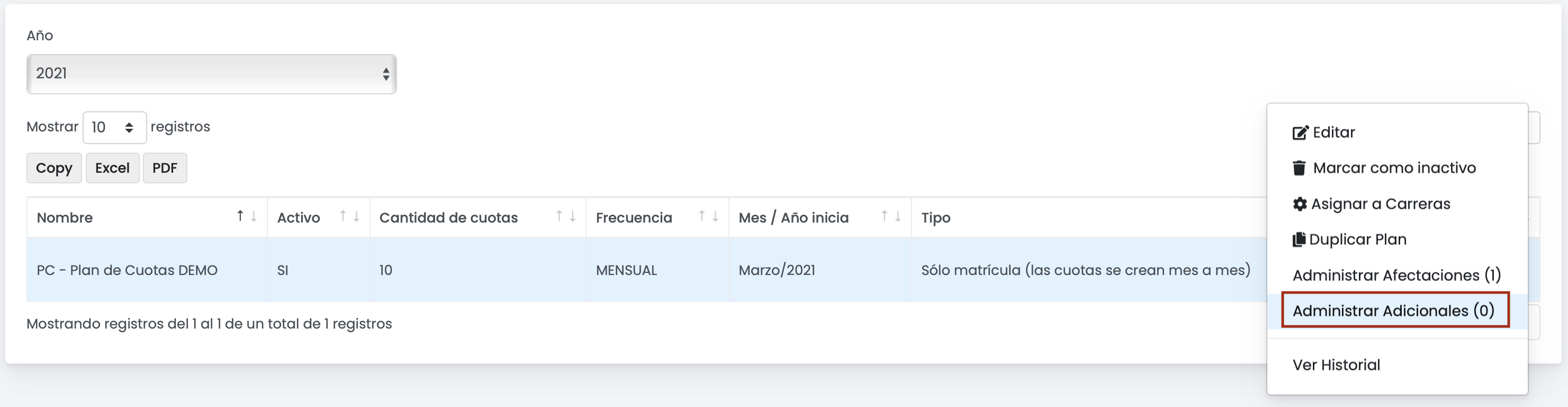
</div><div class="ql-block" data-block-id="block-9bb9ad4b-9485-46e9-a8d9-995efbbb22bd" id="bkmrk-una-vez-creadas-los-">Una vez creadas los distintos adicionales, para que los mismos impacten en las cuotas, es necesario asociarlos a los planes de cuotas que correspondan. Ingresando a <span style="color: #e67e23;">***Gestión Financiera***</span>**<span style="color: #e67e23;"> *-&gt; Planes de Cuotas -&gt; Nuevo/Listado*</span>***,* podrá visualizar en la parte inferior de la pantalla, el listado de los planes creados tal como lo explicamos anteriormente.</div><div class="ql-block" data-block-id="block-9bb9ad4b-9485-46e9-a8d9-995efbbb22bd" id="bkmrk--7"></div>[![image-1651751392969.31.25.png](https://docs.quinttos.com/uploads/images/gallery/2022-05/scaled-1680-/image-1651751392969-31-25.png)](https://docs.quinttos.com/uploads/images/gallery/2022-05/image-1651751392969-31-25.png)

Luego, presionando en el botón "**Administrar Adicionales**" de cada plan accederá a la siguiente pantalla, en donde deberá indicar cuál es el adicional que desea incorporar:

[![image-1651751406050.37.17.png](https://docs.quinttos.com/uploads/images/gallery/2022-05/scaled-1680-/image-1651751406050-37-17.png)](https://docs.quinttos.com/uploads/images/gallery/2022-05/image-1651751406050-37-17.png)
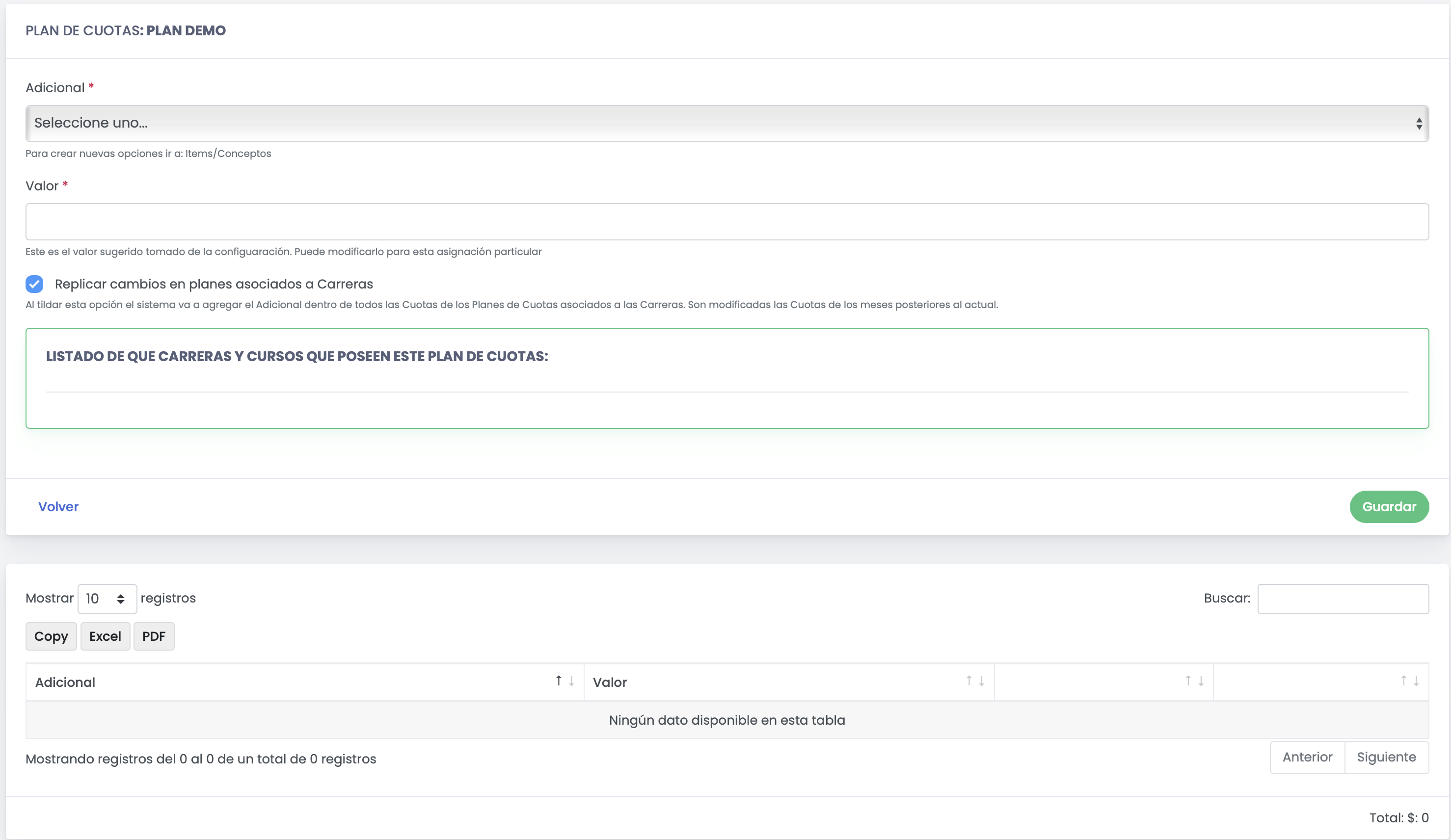
Seleccionar el concepto deseado y el valor correspondiente. Si se tilda el campo "Replicar cambios en planes asociados a Carreras" el sistema va a agregar/quitar o modificar el adicional dentro de todos los planes de cuotas asociados a las carreras (PCC), lo cual impactará en las cuotas de los meses posteriores al actual. Luego de presionar el botón <span style="color: #e03e2d;">`Guardar`<span style="color: #000000;">,</span></span> las afectaciones indicadas para el plan se encontrarán enlistadas en la parte inferior de la pantalla.

<p class="callout success">**EN RESUMEN:** Para el sistema un plan de cuotas tendrá siempre al menos un ítem/concepto adicional que determinará el valor de las cuotas. </p>

#### 3- Asociar tales conceptos (Adicionales) a Estudiantes <span class="ql-emoticon" data-emoticon="{"code":"1f195","name":"Squared New"}"><span contenteditable="false"><span class="ql-emoticon-icon">🆕</span></span></span>

<div class="ql-block" data-block-id="block-5821e255-691e-436e-9f5d-1fd3c0175831" id="bkmrk-tambi%C3%A9n-es-posible-a">También es posible asignar Adicionales a los Estudiantes, de forma tal que al momento que se genere una Cuota para ese estudiante en particular, el sistema agregue ese concepto (Adicional) dentro de la Cuota. Esto puede ser útil para casos particulares, en donde se cobra algún concepto extra.</div><div class="ql-block" data-block-id="block-5821e255-691e-436e-9f5d-1fd3c0175831" id="bkmrk--10"></div><p class="callout info">Únicamente aplica para Cuotas, los adicionales configurados para los estudiantes no se agregan a las Matrículas.</p>

<div class="ql-block" data-block-id="block-5821e255-691e-436e-9f5d-1fd3c0175831" id="bkmrk-para-asociar-adicion"><div class="ql-block" data-block-id="block-5821e255-691e-436e-9f5d-1fd3c0175831"><div class="ql-block" data-block-id="block-a4336e95-8438-4d0b-ad6f-397f20a321f5">Para asociar Adicionales a los Estudiantes debemos ingresar a la ficha y luego a la solapa de Cuotas.</div><div class="ql-block" data-block-id="block-0814a338-0e00-448c-a094-9bf409e94872">Allí veremos una pantalla como la siguiente:</div><div class="ql-block" data-block-id="block-0814a338-0e00-448c-a094-9bf409e94872">  
</div></div></div>[![image-1651751493295.04.13.png](https://docs.quinttos.com/uploads/images/gallery/2022-05/scaled-1680-/image-1651751493295-04-13.png)](https://docs.quinttos.com/uploads/images/gallery/2022-05/image-1651751493295-04-13.png)

Al ingresar a configurar los adicionales de un estudiante, veremos una pantalla como la siguiente:

[![image-1651751506995.08.00.png](https://docs.quinttos.com/uploads/images/gallery/2022-05/scaled-1680-/image-1651751506995-08-00.png)](https://docs.quinttos.com/uploads/images/gallery/2022-05/image-1651751506995-08-00.png)

<div class="ql-block" data-block-id="block-40b53336-9e42-49a8-b14c-527b78cf3199" id="bkmrk-en-la-parte-superior">En la parte superior, la posibilidad de seleccionar alguno de los adicionales existentes (configurados en <span style="color: #e67e23;">***Gestión Financiera***</span>**<span style="color: #e67e23;"> *-&gt; Configuración -&gt; Ítems/Conceptos*</span>**). Al seleccionar un Adicional de la lista, el sistema autocompleta el campo valor con el valor sugerido tomado de la configuración del mismo, pero se permite editar el valor para esta asignación en particular.</div><div class="ql-block" data-block-id="block-585b5d73-df51-4901-baec-95eccac38020" id="bkmrk--13">  
</div><div class="ql-block" data-block-id="block-41e86bb6-f758-4f1f-82cc-db3582149c34" id="bkmrk-una-vez-completado-e">Una vez completado el campo Adicional y Valor, presionamos <span style="color: #e03e2d;">`Guardar`</span>.</div><div class="ql-block" data-block-id="block-45a7b1f6-4503-46a2-bc8c-4993e1053a88" id="bkmrk--14">  
</div><div class="ql-block" data-block-id="block-3046804c-78cd-4737-83cd-819d036c4ae5" id="bkmrk-en-la-parte-inferior">En la parte inferior de la pantalla tendremos disponibles los adicionales vinculados con ese estudiante:</div><div class="ql-block" data-block-id="block-3046804c-78cd-4737-83cd-819d036c4ae5" id="bkmrk--15"></div>[![image-1651751522797.09.16.png](https://docs.quinttos.com/uploads/images/gallery/2022-05/scaled-1680-/image-1651751522797-09-16.png)](https://docs.quinttos.com/uploads/images/gallery/2022-05/image-1651751522797-09-16.png)

<div class="ql-block" data-block-id="block-c159cb31-45eb-4d9b-848f-c7f1e79fc5b7" id="bkmrk-de-esta-forma%2C-cada-">De esta forma, cada Cuota que se genere desde el Generador de Cuotas, no solo estará compuesta de los conceptos (Adicionales) configurados en el Plan de Cuotas, sino que para este estudiante en particular agregará este adicional.</div><div class="ql-block" data-block-id="block-1a6a21c0-5a1d-491e-92bc-3e384cf0de3d" id="bkmrk--17">  
</div><div class="ql-block" data-block-id="block-e080572a-e4fe-46d7-bf0e-087af6a32b18" id="bkmrk-ej.%3A">Ej.:</div><div class="ql-block" data-block-id="block-fa37f5c1-2af1-4f7e-9817-9f6df5dd6c92" id="bkmrk--18">  
</div><div class="ql-block" data-block-id="block-d338bd52-ab5f-4e82-843d-e46b7fe4aa12" id="bkmrk-si-la-el-plan-de-cuo">Si la el Plan de Cuotas tenia configurado una composición como la siguiente:</div><div class="clickup-table-view" id="bkmrk-item%2Fconcepto%2Fadicio-0"><table class="clickup-table"><colgroup><col width="233.98611450195312"></col><col width="100"></col></colgroup><tbody><tr data-row="row-oq3l0c"><td colspan="1" data-cell="cell-x6l5dr" data-row="row-oq3l0c" rowspan="1"><div class="qlbt-cell-line" data-block-id="block-803ca815-87be-4ddb-ae7f-c2038177fbf5" data-cell="cell-x6l5dr" data-colspan="1" data-row="row-oq3l0c" data-rowspan="1">**Item/Concepto/Adicional**</div></td><td colspan="1" data-cell="cell-rtuxyg" data-row="row-oq3l0c" rowspan="1"><div class="qlbt-cell-line ql-align-center" data-block-id="block-c2d7fb57-0794-4d5b-92f8-bc3a6175c1a3" data-cell="cell-rtuxyg" data-colspan="1" data-row="row-oq3l0c" data-rowspan="1">**Valor**</div></td></tr><tr data-row="row-qdx0i0"><td colspan="1" data-cell="cell-z4267r" data-row="row-qdx0i0" rowspan="1"><div class="qlbt-cell-line" data-block-id="block-9407e9d0-e975-4881-9e36-3ea16e9252f7" data-cell="cell-z4267r" data-colspan="1" data-row="row-qdx0i0" data-rowspan="1">Arancel Programático</div></td><td colspan="1" data-cell="cell-vtpg0y" data-row="row-qdx0i0" rowspan="1"><div class="qlbt-cell-line ql-align-center align-right" data-block-id="block-c7521a2c-8ebe-48a5-b08c-53b59aee40ce" data-cell="cell-vtpg0y" data-colspan="1" data-row="row-qdx0i0" data-rowspan="1">$1000</div></td></tr><tr data-row="row-3iys9a"><td colspan="1" data-cell="cell-oyq7gc" data-row="row-3iys9a" rowspan="1"><div class="qlbt-cell-line" data-block-id="block-f9948332-d5f4-4001-a034-8ecea6043c6e" data-cell="cell-oyq7gc" data-colspan="1" data-row="row-3iys9a" data-rowspan="1">Mantenimiento</div></td><td colspan="1" data-cell="cell-diw591" data-row="row-3iys9a" rowspan="1"><div class="qlbt-cell-line ql-align-center align-right" data-block-id="block-b5f3a40a-67c7-4f7e-9d97-28d464c94b1d" data-cell="cell-diw591" data-colspan="1" data-row="row-3iys9a" data-rowspan="1">$250</div></td></tr><tr data-row="row-4scuce"><td colspan="1" data-cell="cell-tcob18" data-row="row-4scuce" rowspan="1"><div class="qlbt-cell-line" data-block-id="block-56b2b7f0-18f9-41e7-95b9-cd0d11655fc7" data-cell="cell-tcob18" data-colspan="1" data-row="row-4scuce" data-rowspan="1">Seguro de Vida</div></td><td colspan="1" data-cell="cell-p5ytg6" data-row="row-4scuce" rowspan="1"><div class="qlbt-cell-line ql-align-center align-right" data-block-id="block-0ab5dc40-7588-4df1-9e09-d456b3c97e2f" data-cell="cell-p5ytg6" data-colspan="1" data-row="row-4scuce" data-rowspan="1">$80</div></td></tr><tr data-row="row-9td9qc"><td colspan="1" data-cell="cell-gfy7i2" data-row="row-9td9qc" rowspan="1"><div class="qlbt-cell-line" data-block-id="block-c55fbc89-2c7f-418d-94a8-35bbe0bce205" data-cell="cell-gfy7i2" data-colspan="1" data-row="row-9td9qc" data-rowspan="1">Bonificación</div></td><td colspan="1" data-cell="cell-asla0y" data-row="row-9td9qc" rowspan="1"><div class="qlbt-cell-line ql-align-center align-right" data-block-id="block-9c0e3804-1165-479e-b1a9-b0a01f3f66b8" data-cell="cell-asla0y" data-colspan="1" data-row="row-9td9qc" data-rowspan="1">-$50</div></td></tr></tbody></table>

</div><div class="ql-block" data-block-id="block-77e1c1ba-d8b6-43f3-9695-5897329b27cc" id="bkmrk--19">  
</div><div class="ql-block" data-block-id="block-2caab0c0-56b4-45ec-8c93-6a0cb9e0ee8f" id="bkmrk-para-el-estudiante-d">Para el estudiante de nuestro ejemplo, cada Cuota generada quedaría de la siguiente manera:</div><div class="ql-block" data-block-id="block-75d0efa1-7dd3-4e13-8d7f-ee3b9189a02b" id="bkmrk--20">  
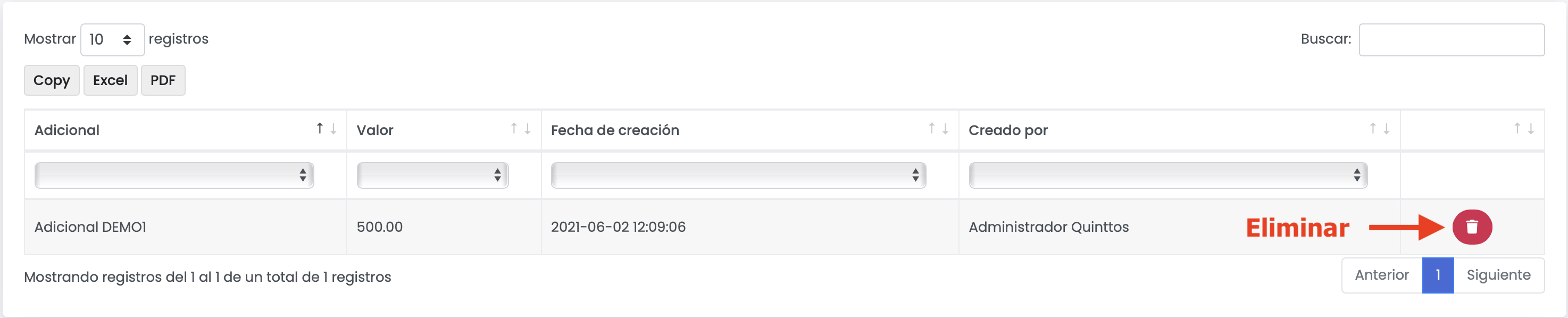
</div><div class="clickup-table-view" id="bkmrk-item%2Fconcepto%2Fadicio-1"><table class="clickup-table" style="width: 40.98765432098765%;"><colgroup><col style="width: 68.10631229235881%;" width="150"></col><col style="width: 31.561461794019934%;" width="150"></col></colgroup><tbody><tr data-row="row-oq3l0c"><td colspan="1" data-cell="cell-x6l5dr" data-row="row-oq3l0c" rowspan="1"><div class="qlbt-cell-line" data-block-id="block-d9ddcc3f-ddb6-44ac-a113-bb2bed96ab28" data-cell="cell-x6l5dr" data-colspan="1" data-row="row-oq3l0c" data-rowspan="1">**Item/Concepto/Adicional**</div></td><td colspan="1" data-cell="cell-rtuxyg" data-row="row-oq3l0c" rowspan="1"><div class="qlbt-cell-line ql-align-center" data-block-id="block-374c4170-4036-485f-a66a-506228bb0cd0" data-cell="cell-rtuxyg" data-colspan="1" data-row="row-oq3l0c" data-rowspan="1">**Valor**</div></td></tr><tr data-row="row-qdx0i0"><td colspan="1" data-cell="cell-z4267r" data-row="row-qdx0i0" rowspan="1"><div class="qlbt-cell-line" data-block-id="block-e6640bda-db35-43d7-9c15-97230670674c" data-cell="cell-z4267r" data-colspan="1" data-row="row-qdx0i0" data-rowspan="1">Arancel Programático</div></td><td colspan="1" data-cell="cell-vtpg0y" data-row="row-qdx0i0" rowspan="1"><div class="qlbt-cell-line ql-align-center align-right" data-block-id="block-fbe09dfb-cd5a-4b04-b7d1-ff10d314369b" data-cell="cell-vtpg0y" data-colspan="1" data-row="row-qdx0i0" data-rowspan="1">$1000</div></td></tr><tr data-row="row-3iys9a"><td colspan="1" data-cell="cell-oyq7gc" data-row="row-3iys9a" rowspan="1"><div class="qlbt-cell-line" data-block-id="block-95098747-bb8d-4543-9f99-c392f2f8a003" data-cell="cell-oyq7gc" data-colspan="1" data-row="row-3iys9a" data-rowspan="1">Mantenimiento</div></td><td colspan="1" data-cell="cell-diw591" data-row="row-3iys9a" rowspan="1"><div class="qlbt-cell-line ql-align-center align-right" data-block-id="block-769ab97a-5605-437a-93db-fa729dd3df32" data-cell="cell-diw591" data-colspan="1" data-row="row-3iys9a" data-rowspan="1">$250</div></td></tr><tr data-row="row-4scuce"><td colspan="1" data-cell="cell-tcob18" data-row="row-4scuce" rowspan="1"><div class="qlbt-cell-line" data-block-id="block-d7812933-22c5-4025-ad67-376131e54c75" data-cell="cell-tcob18" data-colspan="1" data-row="row-4scuce" data-rowspan="1">Seguro de Vida</div></td><td colspan="1" data-cell="cell-p5ytg6" data-row="row-4scuce" rowspan="1"><div class="qlbt-cell-line ql-align-center align-right" data-block-id="block-f5debda5-3ea7-4a9d-af1a-26c123883d41" data-cell="cell-p5ytg6" data-colspan="1" data-row="row-4scuce" data-rowspan="1">$80</div></td></tr><tr data-row="row-9td9qc"><td colspan="1" data-cell="cell-gfy7i2" data-row="row-9td9qc" rowspan="1"><div class="qlbt-cell-line" data-block-id="block-6b8bc59a-0075-4b50-9541-4e64ffdefc37" data-cell="cell-gfy7i2" data-colspan="1" data-row="row-9td9qc" data-rowspan="1">Bonificación</div></td><td colspan="1" data-cell="cell-asla0y" data-row="row-9td9qc" rowspan="1"><div class="qlbt-cell-line ql-align-center align-right" data-block-id="block-6192d1bb-f78f-4f2a-8f9a-12c59b736080" data-cell="cell-asla0y" data-colspan="1" data-row="row-9td9qc" data-rowspan="1">-$50</div></td></tr><tr data-row="row-n0cma9"><td colspan="1" data-cell="cell-tsqked" data-row="row-n0cma9" rowspan="1"><div class="qlbt-cell-line" data-block-id="block-7176b719-77bd-458d-ab4e-b60d8633e5e3" data-cell="cell-tsqked" data-colspan="1" data-row="row-n0cma9" data-rowspan="1">**Adicional DEMO1**</div></td><td colspan="1" data-cell="cell-i588zm" data-row="row-n0cma9" rowspan="1"><div class="qlbt-cell-line ql-align-center align-right" data-block-id="block-d85371f4-b78f-4bba-92d1-2f6949b26306" data-cell="cell-i588zm" data-colspan="1" data-row="row-n0cma9" data-rowspan="1">**$500**</div></td></tr></tbody></table>

</div>

# PASO 5 DE 6 - Asignar Planes de Cuotas a las Carreras

<p class="callout info">185 - **Cobranza** - Permiso para asignar los planes a Carreras</p>

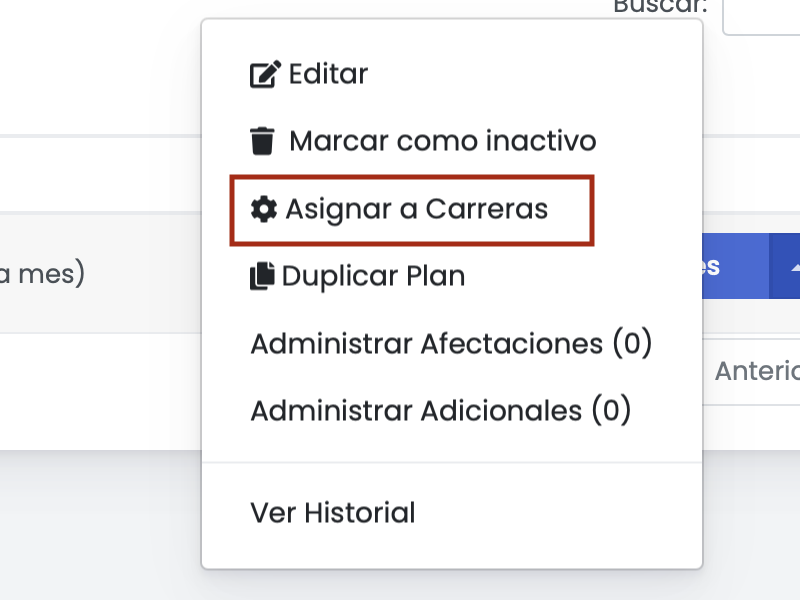
<div class="ql-block" data-block-id="block-11b2d327-f5e0-4548-ac9e-63303bc7f341" id="bkmrk-una-vez-configurados">Una vez configurados los diferentes Planes de Cuotas es necesario asociarlos a las carreras correspondientes para que las cuotas de las mismas sean generadas de acuerdo a lo que configuramos.</div><div class="ql-block" data-block-id="block-212e736e-fd2b-43d6-9f93-ff3b075ba50b" id="bkmrk-%C2%A0"> </div><div class="ql-block" data-block-id="block-e396d84a-0351-4c01-9d45-d924e0745ae3" id="bkmrk-ingresando-a%C2%A0cobranz">Ingresando a <span style="color: #e67e23;">***Gestión Financiera -&gt; Planes de Cuotas -&gt; Nuevo/Listado***</span>, podremos ver en la parte inferior de la pantalla, un listado con todos los planes previamente creados. Presionando en el botón señalado en la imagen debajo, podremos acceder a la pantalla que nos permitirá asociar el plan a las Carreras**.**</div><div class="ql-block" data-block-id="block-e396d84a-0351-4c01-9d45-d924e0745ae3" id="bkmrk-"></div>[![image-1651751598181.41.27.png](https://docs.quinttos.com/uploads/images/gallery/2022-05/scaled-1680-/image-1651751598181-41-27.png)](https://docs.quinttos.com/uploads/images/gallery/2022-05/image-1651751598181-41-27.png)

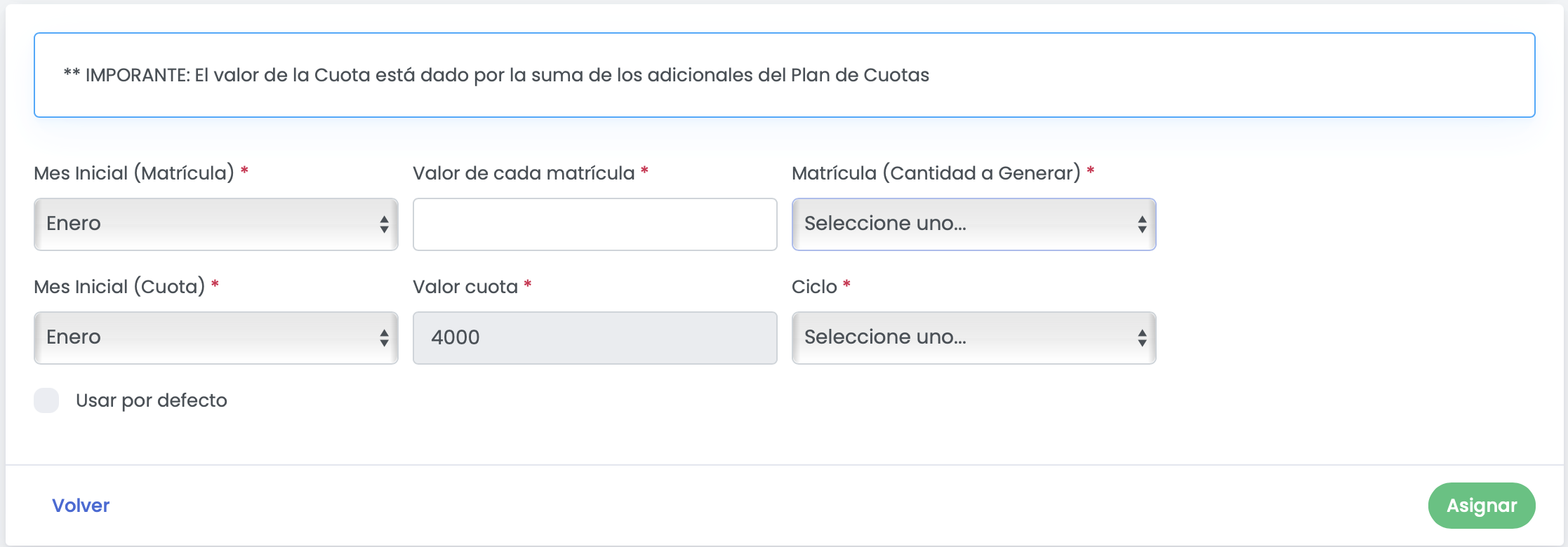
Una vez que ingresamos, y luego de completar los datos requeridos, podremos seleccionar cuáles son las carreras que deseamos asignar al plan en cuestión.

<p class="callout warning">**IMPORTANTE**: Recuerde que su Plan de Cuotas debe tener cargado como mínimo un Item (Adicional)</p>

[![image-1651751632046.07.19.png](https://docs.quinttos.com/uploads/images/gallery/2022-05/scaled-1680-/image-1651751632046-07-19.png)](https://docs.quinttos.com/uploads/images/gallery/2022-05/image-1651751632046-07-19.png)

<div class="ql-block" data-block-id="block-a309cb78-bb1a-4fe1-afe1-0eb1a956af73" id="bkmrk--2">  
</div>- **Mes Inicial (Matrícula):** Este campo desplegable nos permitirá seleccionar a partir de que mes comenzarán a emitirse la o las matrículas del plan.
- **Valor de cada matrícula:** Corresponde al importe que se le asignará a la matrícula (entendiéndose por ésta, al pago inicial de la carrera/curso, previo a las cuotas).
- **Matrícula (Cantidad a Generar)**: Indica cuántas matrículas se generarán con el valor especificado en “Valor de cada matrícula”. Ej.: Si queremos que los alumnos paguen una matriculación de $10.000 en dos “cuotas” de $5.000, debemos colocar “Valor de cada matrícula” = $5.000 y “Cantidad de Matrículas a Generar” = 2. La fecha del primer pago de matrícula será en el mes seleccionado en “Inicio Matrícula” y el segundo pago será el mes siguiente.
- **Mes Inicial (Cuotas):** Este campo desplegable nos permitirá seleccionar a partir de qué mes comenzarán a emitirse las cuotas del plan.
- **Valor Cuota:** *(Campo de sólo lectura)* Indica el valor que tendrá cada cuota (calculado en base a la suma del valor de los Adicionales del plan de cuotas)
- **Ciclo:** Ciclo lectivo para el cual el plan de cuotas quedará asociado a la carrera.
- **Usar por defecto:** Si para una carrera hemos definido que hay más de un plan de cuotas, “Usar por defecto” nos permite definir cuál de esos planes es el que se auto completa en la ficha del alumno al seleccionar la carrera que va a realizar.

<div class="ql-block" data-block-id="block-776c0c81-a4f6-402c-8720-677b25a52a67" id="bkmrk--3">  
</div><div class="ql-block" data-block-id="block-2fbc09f9-cca2-426c-b1f3-a47250a6b998" id="bkmrk-completados-todos-lo">Completados todos los campos, y seleccionadas las carreras a las cuales asociar el plan de cuotas, al presionar el botón <span style="color: #e03e2d;">`Asignar`</span> el sistema te confirmará que la operación se realizó con éxito. </div><div class="ql-block" data-block-id="block-ac902295-ec4a-43aa-a5fc-99126bae5871" id="bkmrk--4">  
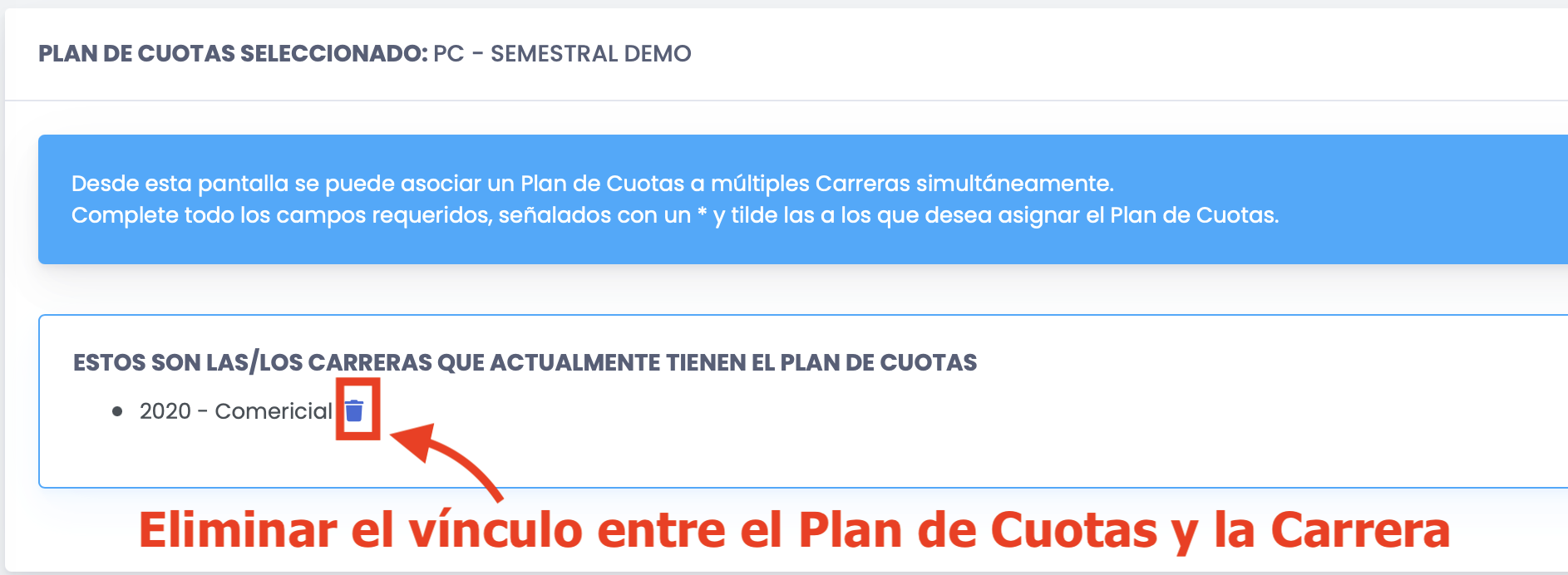
</div><div class="ql-block" data-block-id="block-51620022-4fc7-4f85-b7ee-d063d7648506" id="bkmrk-en-la-parte-superior">En la parte superior de la pantalla tenemos el detalle de las Carreras que ya están vinculadas con este plan de cuotas:</div><div class="ql-block" data-block-id="block-51620022-4fc7-4f85-b7ee-d063d7648506" id="bkmrk--5"></div>[![image-1651751653264.11.01.png](https://docs.quinttos.com/uploads/images/gallery/2022-05/scaled-1680-/image-1651751653264-11-01.png)](https://docs.quinttos.com/uploads/images/gallery/2022-05/image-1651751653264-11-01.png)

<p class="callout warning">ATENCIÓN: Tener en cuenta que una vez que se haya vinculado el plan de cuotas a los estudiantes o se hayan creado cuotas vinculadas a este plan de cuotas, no se podrá quitar la asociación entre el Plan de Cuotas y la Carrera.</p>

# PASO 6 DE 6 - Asociar Planes de Cuotas a Estudiantes

<div class="ql-block" data-block-id="block-966eb9b3-6c3e-4fc2-8eb6-3b8bac84ab0c" id="bkmrk-el-%C3%BAltimo-paso-de-la">El último paso de la configuración inicial de los planes de cuotas, consiste en asignar a cada estudiante un plan según corresponda y en función del cual las cuotas serán emitidas. Para ello existen dos formas de hacerlo; masivamente o de manera individual. </div>#### **Asociación individual**

<div class="ql-block" data-block-id="block-2583ac2e-1bbd-4047-ae8a-0b04a361fcf8" id="bkmrk-se-realiza-desde-la-">Se realiza desde la ficha de cada estudiante en la solapa Matrícula, en la parte inferior del formulario, en el campo *Plan de cuotas*. Se abrirá una lista desplegable que permitirá seleccionar el plan deseado.</div><div class="ql-block" data-block-id="block-2583ac2e-1bbd-4047-ae8a-0b04a361fcf8" id="bkmrk-"></div>[![image-1651751722851.53.45.png](https://docs.quinttos.com/uploads/images/gallery/2022-05/scaled-1680-/image-1651751722851-53-45.png)](https://docs.quinttos.com/uploads/images/gallery/2022-05/image-1651751722851-53-45.png)

#### **Actualización Masiva**

<p class="callout info">151 - **Cobranza** - Acceso a la Actualización Masiva de Planes de Cuotas</p>

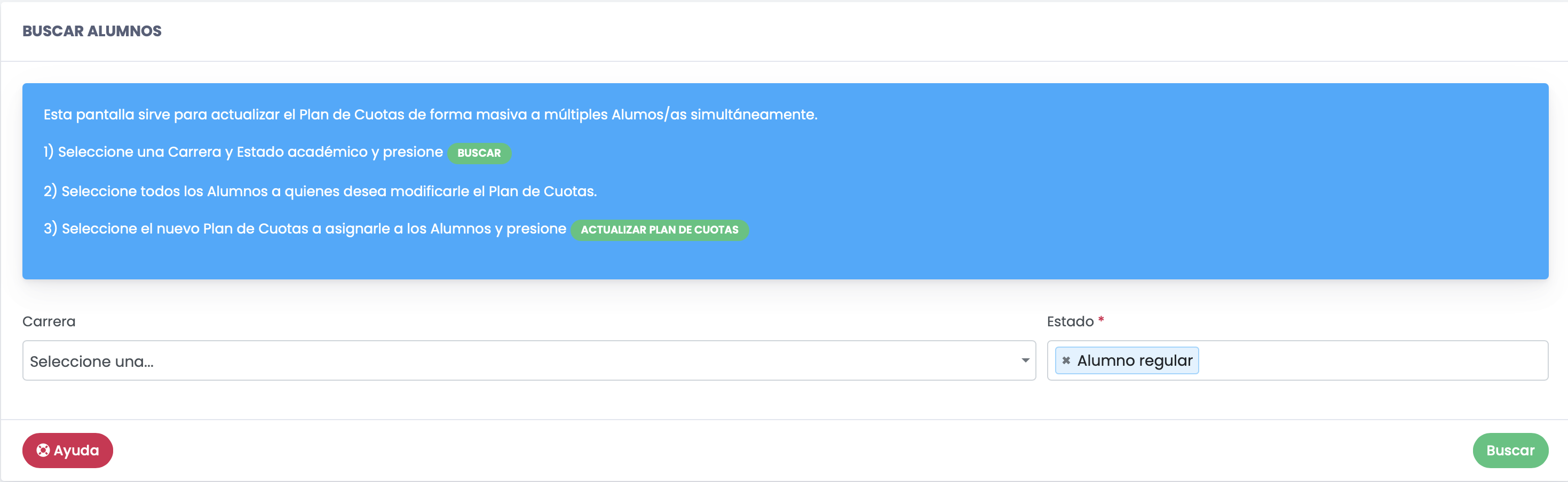
<div class="ql-block" data-block-id="block-544f0a1b-5c0e-432c-9907-2214fc5408ae" id="bkmrk-esta-herramienta-per">Esta herramienta permitirá asignarle un plan de cuotas a estudiantes de una carrera determinada, al mismo tiempo.</div><div class="ql-block" data-block-id="block-53e94125-9da0-4625-b532-3419f4bbf330" id="bkmrk-para-realizar-la-act">Para realizar la actualización masiva, se deberá acceder al menú <span style="color: #e67e23;">***Gestión Financiera -&gt; Procesos y Operaciones -&gt; Actualización Masiva***</span>.</div><div class="ql-block" data-block-id="block-53e94125-9da0-4625-b532-3419f4bbf330" id="bkmrk--1"></div>[![image-1651751748153.04.21.png](https://docs.quinttos.com/uploads/images/gallery/2022-05/scaled-1680-/image-1651751748153-04-21.png)](https://docs.quinttos.com/uploads/images/gallery/2022-05/image-1651751748153-04-21.png)

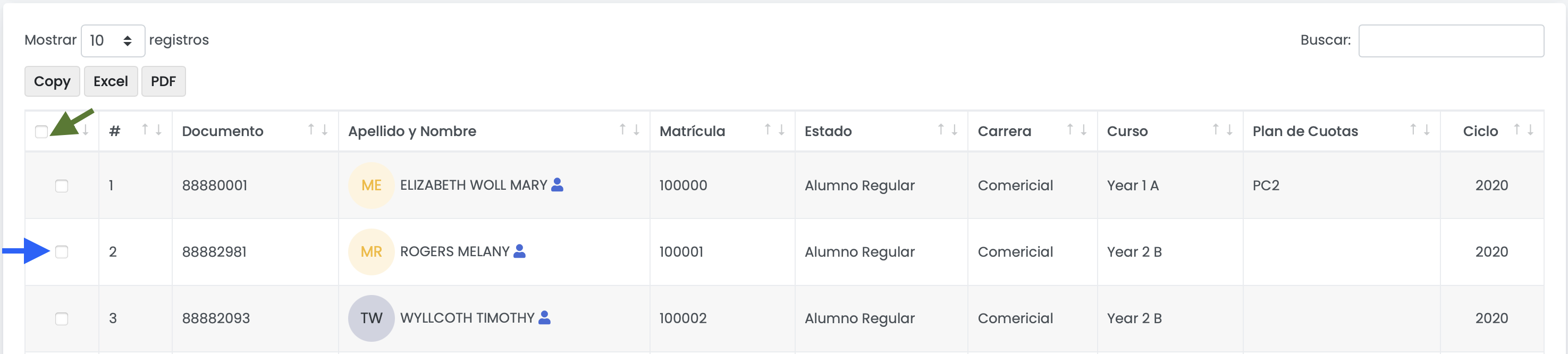
<div class="ql-block" data-block-id="block-f3f43581-c56b-4edb-b335-d0efd4024201" id="bkmrk-lo-primero-que-se-de">Lo primero que se deberá hacer es seleccionar la *Carrera* a la cual hay que asignarle el plan de cuotas, y presionar el botón <span style="color: #e03e2d;">`Buscar`.</span> Verás debajo un listado con todos los estudiantes vinculados a la carrera que seleccionaste.</div><div class="ql-block" data-block-id="block-dd4c4394-85ee-4ed8-9e9e-7f91fe1d3759" id="bkmrk-podr%C3%A1s-seleccionar-a">Podrás seleccionar algunos estudiantes desde el check box ubicado a la izquierda de cada uno (flecha azul de la imagen) o todos juntos desde el check box en el encabezado de la columna “Seleccionar (todos)” (flecha verde de la imagen).</div><div class="ql-block" data-block-id="block-dd4c4394-85ee-4ed8-9e9e-7f91fe1d3759" id="bkmrk--3"></div>[![image-1651751775258.06.38.png](https://docs.quinttos.com/uploads/images/gallery/2022-05/scaled-1680-/image-1651751775258-06-38.png)](https://docs.quinttos.com/uploads/images/gallery/2022-05/image-1651751775258-06-38.png)

Una vez seleccionados los estudiantes a los cuales se necesita asignarle un plan, desde el campo desplegable *Plan de Cuotas* se encontrarán todos aquellos planes asignados a la carrera en cuestión. En el campo *Inicio Cuotas* es necesario indicar a partir de qué mes comenzará a entrar en vigencia el plan para los estudiantes.

[![image-1651751787577.09.26.png](https://docs.quinttos.com/uploads/images/gallery/2022-05/scaled-1680-/image-1651751787577-09-26.png)](https://docs.quinttos.com/uploads/images/gallery/2022-05/image-1651751787577-09-26.png)

Luego de haber completado todos los datos, presionar el botón `<span style="color: #e03e2d;">Actualizar</span> <span style="color: #e03e2d;">Plan de Cuotas</span>` para que ya todos los estudiantes cuenten con su plan de cuotas.

# Video General sobre Módulo de Cobranza

Finalmente, dejamos un video que muestra la creación de un plan de cuotas, como configurar sus adicionales y vincularlo a una o más carreras, así como también como actualizar valores de las cuotas de un Plan de Cuotas una vez que éste ya se encuentre creado.

[https://drive.google.com/file/d/13tntLJZeRL7WXpGz7OlO5DCLWcCkEj46/preview](https://drive.google.com/file/d/13tntLJZeRL7WXpGz7OlO5DCLWcCkEj46/preview)