Permiso: 510 - Administración - Acceso a la Pantalla de Gestión de Ciclos
**IMPORTANTE**: El Cierre de Ciclo se puede realizar **una única** **vez** por cada Grupo de Carrera.
En caso de tener más grupos carrera, se deberá volver al menú de **Gestión Académica -> Configuración -> Fechas y Períodos -> Ciclo Lectivo,** seleccionar el ciclo lectivo que acabamos de cerrar, y volver a hacer click en "comenzar cierre de ciclo". Alli podremos navegar y seleccionar (un proceso a la vez) los que nos queda pendiente: [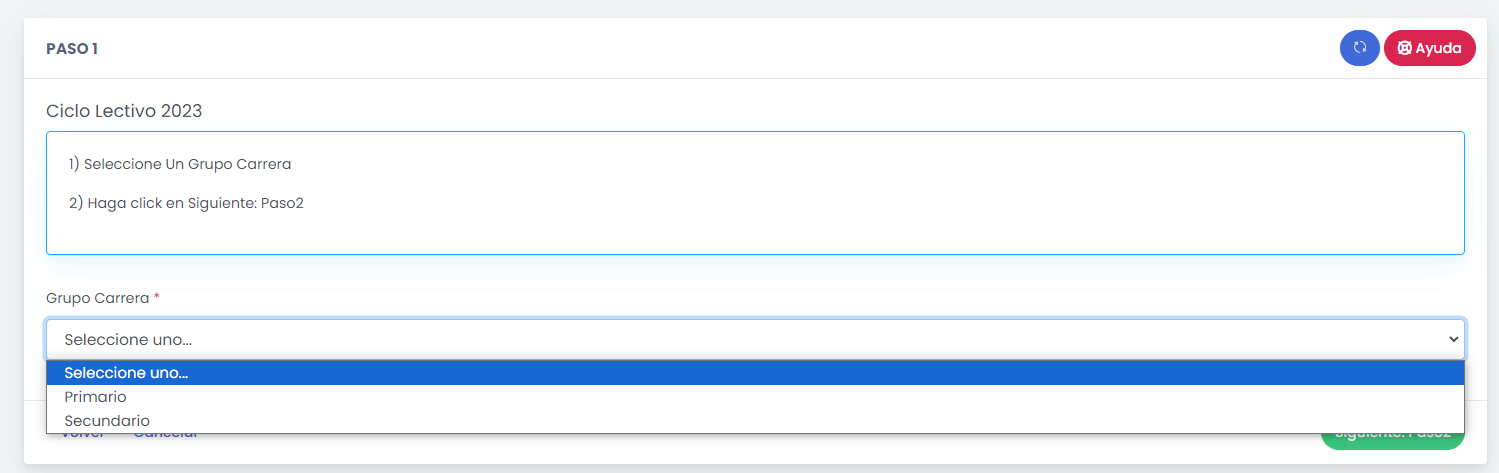](https://docs.quinttos.com/uploads/images/gallery/2024-01/image-1706632055962.png) [Ir al artículo del Paso 2](https://docs.quinttos.com/books/ciclo-lectivo/page/proceso-cierre-lectivo-20-paso-2 "Cierre de Ciclo - Paso 2") # Proceso Cierre Lectivo 2.0 - Paso 2Permiso 505 - Administración - Acceso a la Pantalla de Cierres
## Paso 2 - Validaciones Previas En este paso se muestran una serie de listados en donde se detallan configuraciones que, idealmente, deberían realizarse antes efectuar el Cierre del Ciclo Lectivo. [](https://docs.quinttos.com/uploads/images/gallery/2023-12/image-1703086138997-27-44.png) Cada uno de estos listados se puede actualizar de forma independiente, haciendo click en el botón de actualizar correspondiente: [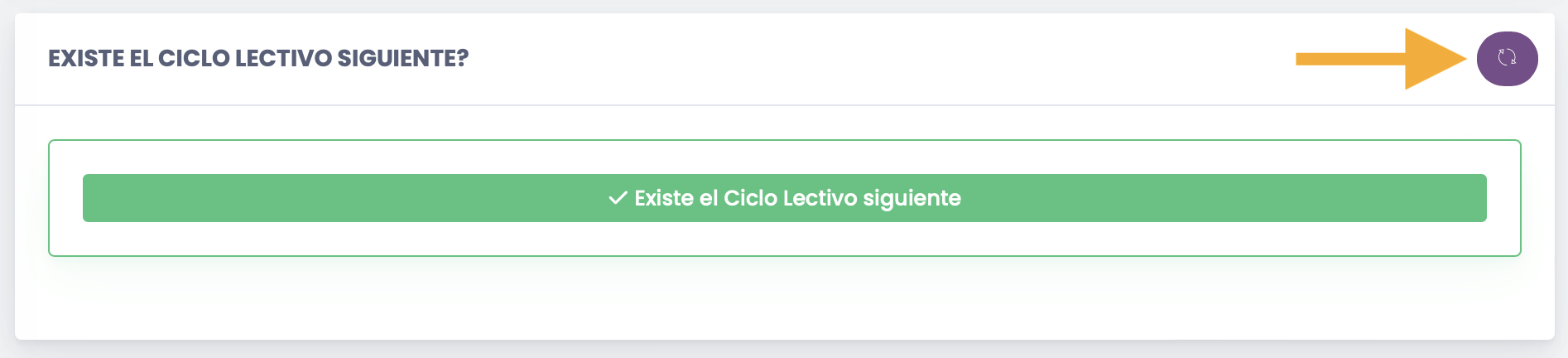](https://docs.quinttos.com/uploads/images/gallery/2023-12/image-1701861840848-23-06.png) --- ### Existe Ciclo Lectivo Siguiente? Indica si se ha creado el siguiente Ciclo Lectivo en el sistema. Es decir si el Ciclo Lectivo actual es el 2023, el sistema va a indicar si se ha creado el Ciclo Lectivo 2024.Si no se ha creado el Ciclo Lectivo siguiente, **no se podrá continuar al paso 3.**
--- ### Se duplico la estructura de cursos/etc. para el ciclo siguiente? Indica si se ha utilizado la opción de **duplicar** Datos del Ciclo Lectivo anterior hacia el nuevo, esto se puede realizar ingresando al nuevo ciclo lectivo y presionando el botón de replicar. Por ejemplo: Si estamos en el Ciclo Lectivo 2023, habremos creado el Ciclo Lectivo 2024, el botón dentro del ciclo lectivo 2024 dirá: "**Replicar Datos 2023 al 2024**". [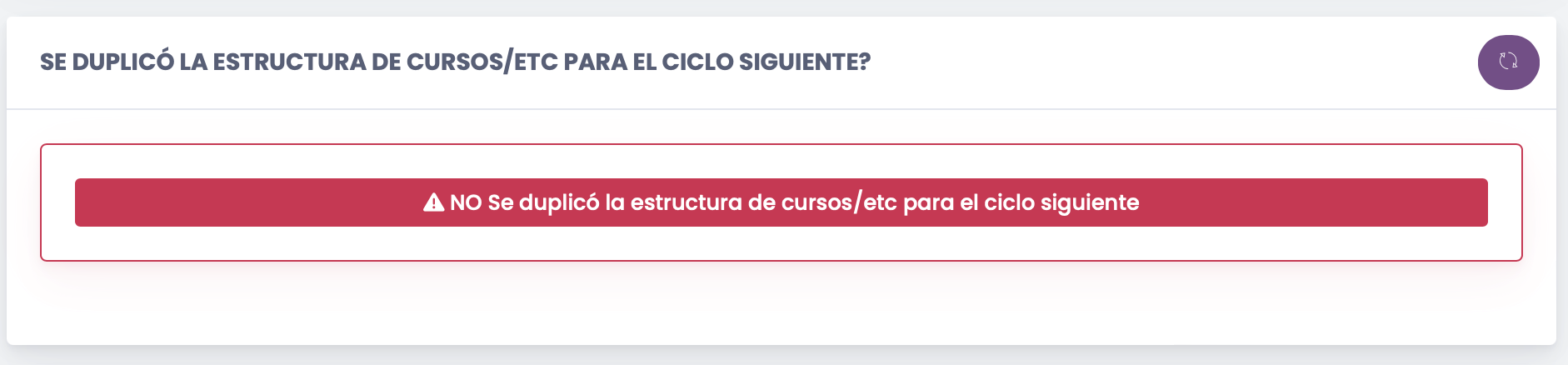](https://docs.quinttos.com/uploads/images/gallery/2023-12/image-1701865174427-19-17.png) ### --- ### Cursadas que no se cerraron o con Calificaciones posteriores al cierre Verifica que no haya cursadas sin cerrar (sin cierre de cursada). Además, verifica, o mejor dicho alerta, si hay una cursada que se le modificó, se agregó o quitó una nota después de haber cerrado la cursada. Es decir, se ha cerrado la cursada, el estudiante tiene aprobada la materia, pero resulta que después le han modificado la nota final a un 4, su estado en la materia sigue siendo Aprobado hasta que no vuelvan a cerrar la cursada. Por ejemplo, en la imagen a continuación se puede ver como el cierre de cursada fue realizado el 01/12/2023 pero la última calificación para esa cursada fue registrada el 13/12/2023, por lo tanto implica que se debería cerrar la cursada nuevamente. [ 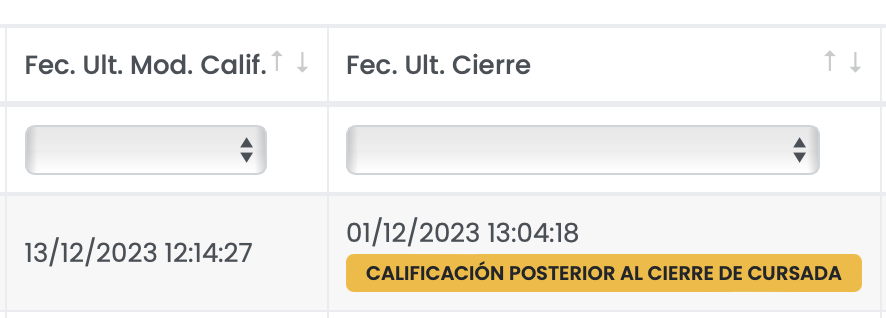](https://docs.quinttos.com/uploads/images/gallery/2023-12/image-1702645256221-00-51.png) --- ### Cursos sin curso siguiente Significa que puede haber cursos a los cuales no se le configuró cuál es el siguiente al que promueve el alumno. Esto es porque el cierre de ciclo pasa los alumnos de un curso al siguiente, por ejemplo, los alumnos de 1ero A pasarían a 2do A siempre y cuando este configurado en 1ro A que el siguiente curso es 2do A. [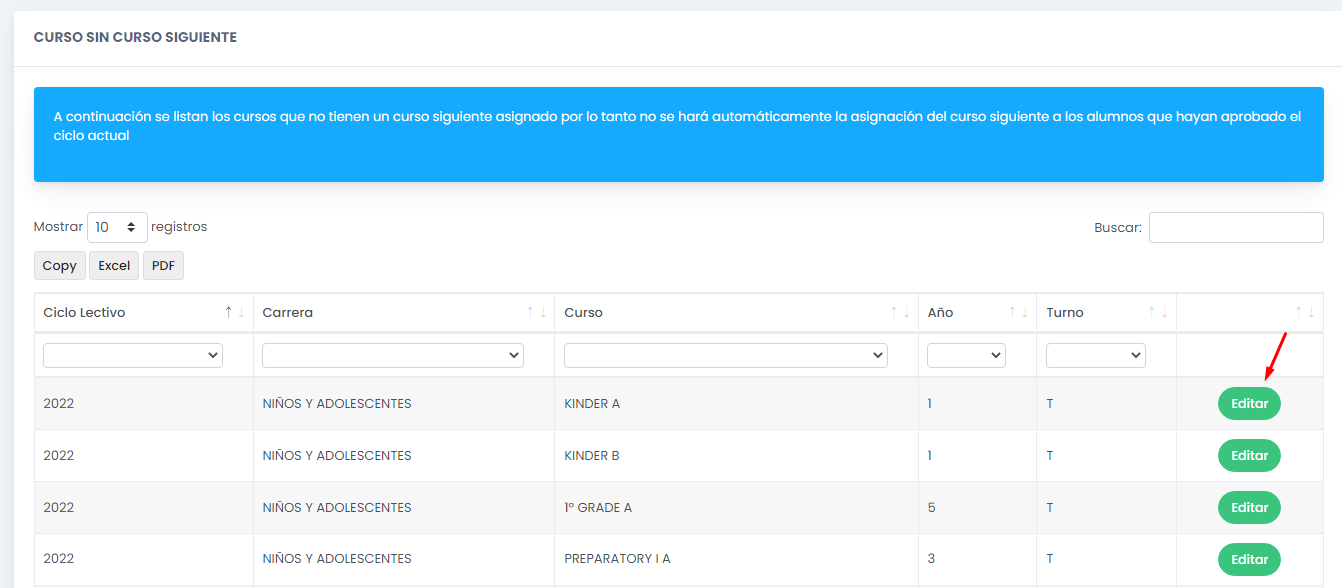](https://docs.quinttos.com/uploads/images/gallery/2023-12/image-1701863696467.png) [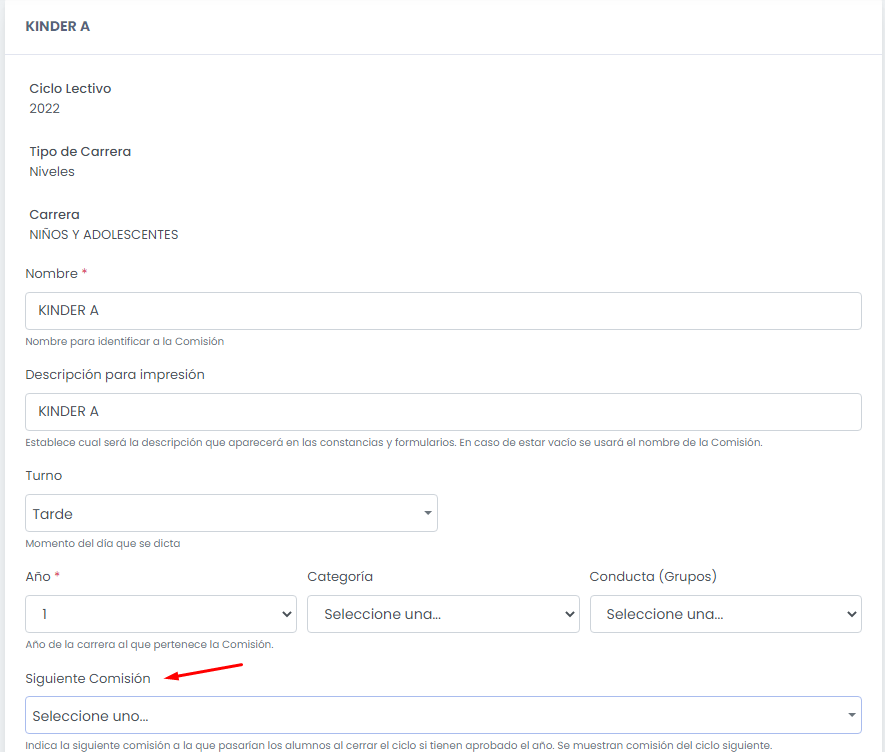](https://docs.quinttos.com/uploads/images/gallery/2023-12/image-1701863714374.png) --- ### Actas de Examen sin Cerrar Muestra un listado de Actas de Examen que tengan algún estudiante evaluado y que todavía estén pendientes de cerrar. También se muestran Actas de Examen que fueron re abiertas, se haya hecho alguna modificación en alguna calificación de un estudiante y no se haya vuelto a cerrar. [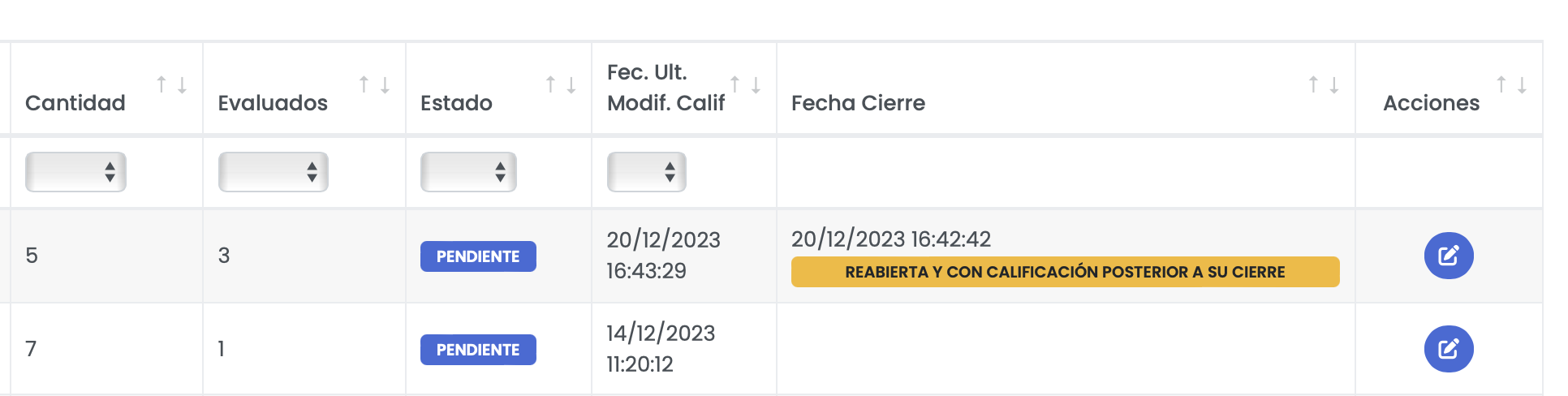](https://docs.quinttos.com/uploads/images/gallery/2023-12/image-1703103476290-17-36.png)Esta información se muestra únicamente si el instituto maneja el módulo de Actas de Examen.
---IMPORTANTE: **NO** es necesario que se hayan completado todas las validaciones previas para hacer el cierre de ciclo, pero no haber completado todas ellas va a tener impacto en el proceso del Cierre de Ciclo y tal vez se requieran operaciones manuales luego del Cierre.
[Ir al artículo del Paso 3](https://docs.quinttos.com/books/ciclo-lectivo/page/proceso-cierre-lectivo-20-paso-3 "Cierre de Ciclo - Paso 3") # Proceso Cierre Lectivo 2.0 - Paso 3Permiso 505 - Administración - Acceso a la Pantalla de Cierres
## Paso 3 - Previsualización En este paso se muestran una serie de listados que informan cómo van a quedar modificados los registro del sistema luego de realizado el Cierre de Ciclo. Esta previsualización nos permite validar si los registros van a quedar en un estado esperado y en caso de que no, se pueda realizar algún ajuste previo a efectuar el cierre. --- ### Marca como Egresados a los Estudiantes que hayan llegado al último año de la carrera en toda la jerarquía de Carreras Se muestra un listado con cada uno de los estudiantes que van a pasar a estado Egresado, serán todos aquellos estudiantes que estén en el último curso de la Carrera dentro de la jerarquía de carreras y no haya una carrera que le siga. De ser necesario, luego se puede modificar el estado académico del estudiante utilizando la pantalla de actualización masiva: "***Personas -> Alumnos -> Actualización Masiva***" o desde cada ficha de manera individual. --- ### Estudiantes en estado Transición pasan a Inactivos Se muestran aquellos estudiantes que hayan quedado en estado de transición durante todo este Ciclo Lectivo y serán marcados como inactivos. Quedará como fecha de inicio de la situación de Inactivo, la fecha de Fin del Ciclo Lectivo que estamos cerrando. --- ### Estudiantes Regulares pasan a transición Muestra los Alumnos/as Regulares que van a quedar en estado de transición luego del cierre. Quedará como fecha de inicio de la situación de Transición, la fecha de Fin del Ciclo Lectivo que estamos cerrando. --- ### Estudiantes nuevos en estado Inscripto pasan a ser Regulares a la espera de la asignación de un Curso Muestra aquellos estudiantes que se hayan anotado para el Ciclo Siguiente, que estén en estado inscripto y van a pasar a ser Alumnos Regulares. Quedará como fecha de inicio de la situación de Alumno Regular, la fecha de Inicio del Nuevo Ciclo Lectivo. --- ### Estudiantes nuevos en estado Preinscripto y Reserva Vencida pasan al estado Abandono Como el titulo lo indica, muestra aquellos estudiantes que hayan quedado como Preinscriptos y su reserva se venció. En este caso aquellos estudiantes van a quedar con un estado académico de "Abandono". Quedará como fecha de inicio de la situación de Abandono, la fecha de Fin del Ciclo Lectivo que estamos cerrando. --- ### Marca como Continua las Matriculas de los alumnos que finalizan una Carrera de la jerarquía de Carreras y continuan con la siguiente Lista aquellos estudiantes que llegaron el final de la carrera actual, pero existe una carrera que continua en la jerarquía de carreras. La matricula actual queda en estado "Continúa" Quedará como fecha de inicio de la situación de "Continúa", la fecha de Fin del Ciclo Lectivo que estamos cerrando. Si se maneja inscripción a "Alumnos Regulares" la nueva matrícula para la nueva carrera ya habrá sido creada, de otra forma, se puede utilizar el generador masivo de matrículas para crearlas manualmente ("***Personas -> Alumnos -> Matriculación Masiva***") --- ### Estudiantes que hayan Cursado en el Ciclo actual, si aprobaron o no el año y que curso se les asignará en el próximo ciclo A continuación se listan los estudiantes que hayan cursado en el ciclo actual, si aprobaron o no el año y que curso se les va a asignar en el próximo ciclo lectivo en el caso de cumplir con las condiciones En al columna de "Curso siguiente al actual" se muestra el Curso al cuál va a pasar el Estudiante, cumpliendo o no las reglas de aprobación. Si cumple con las reglas se mostrará el Curso siguiente, siempre que éste haya sido configurado. Si no cumple con las reglas se muestra el mismo curso que el curso actual. Estos datos son informativos, el Cierre de Ciclo no realiza la asignación del Curso siguiente automáticamente. La asignación del nuevo curso se va a aplicar mediante el procesamiento de la Inscripción de Alumnos Regulares y/o mediante el uso del asignador masivo de Cursadas. [Ir al artículo del Paso 4](https://docs.quinttos.com/books/ciclo-lectivo/page/proceso-cierre-lectivo-20-paso-4 "Cierre de Ciclo - Paso 4") # Proceso Cierre Lectivo 2.0 - Paso 4Permiso 505 - Administración - Acceso a la Pantalla de Cierres
## Paso 4 - Ejecutar el Cierre**IMPORTANTE**: El proceso de cierre de ciclo lectivo es **irreversible.** Es decir que, una vez que está cerrado, no puede volver a abrirse. Es por esto que se debe prestar atención a que **todo esté completo y finalizado antes de empezar con el procedimiento**. En todo caso, siempre es posible realizar la prueba del cierre en el ambiente TEST/PRUEBAS de su instituto.
Es en este paso en dónde vamos a confirmar e iniciar de manera efectiva el Cierre del Ciclo para el Grupo de Carrera seleccionado. [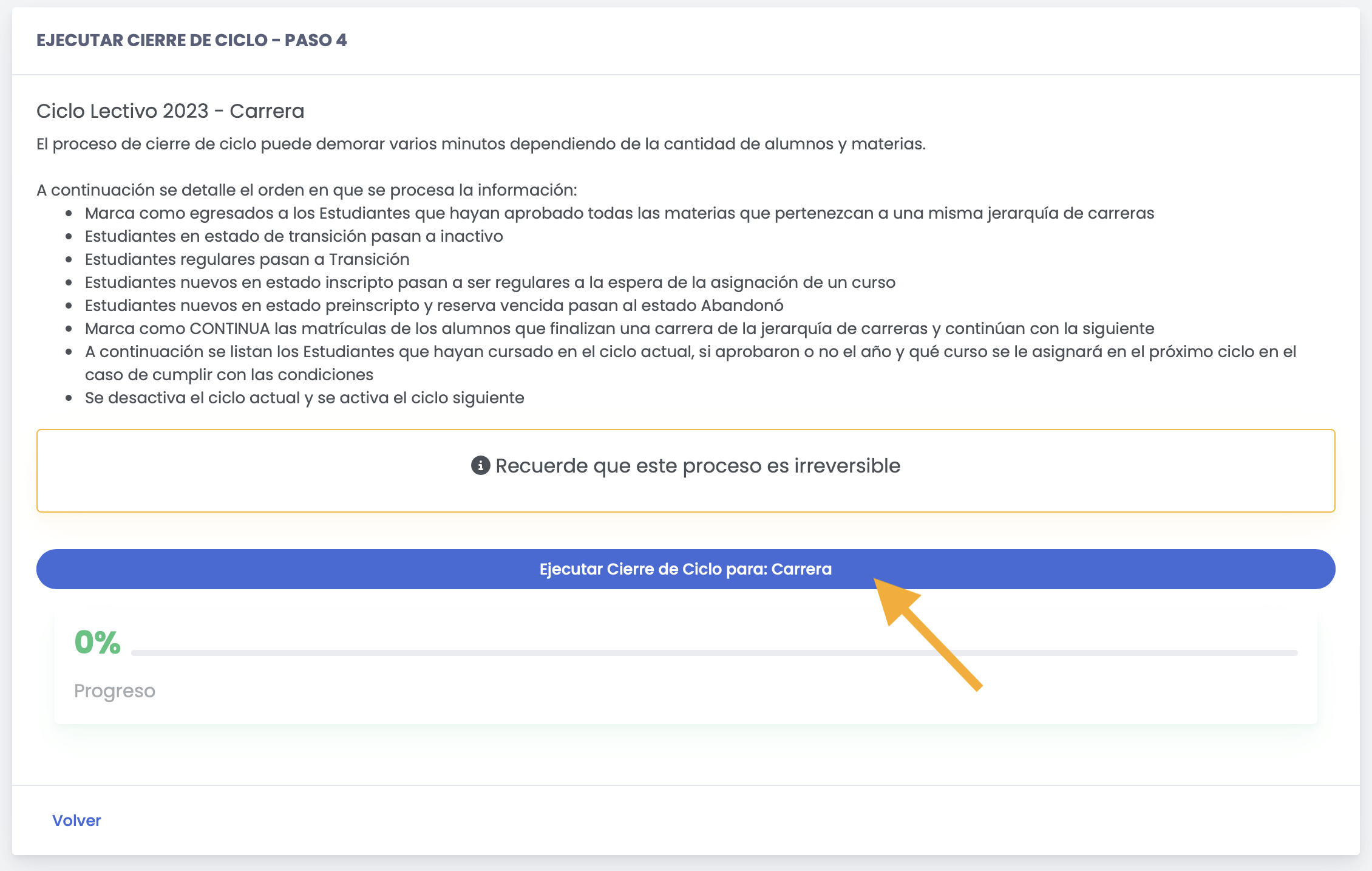](https://docs.quinttos.com/uploads/images/gallery/2023-12/image-1701862407489-33-02.png) Únicamente debemos hacer click en el botón de "Ejecutar Cierre de Ciclo" y de esta manera se inicia el proceso. El sistema va a mostrar una barra de progreso a medida que va ejecutando el cierre. Tenga en cuenta que esta operación puede demorar unos minutos.**IMPORTANTE**: Una vez efectuado el Cierre de Ciclo, le recomendamos cerrar la sesión y volver a ingresar al sistema, dado que esta acción ha modificado el Ciclo Lectivo vigente del anterior al siguiente Ciclo Lectivo.
# Webinar Cierre de Cursada - Introducción a Mesas En la siguiente Webinar veremos el cierre de cursada y una introducción a la creación de mesas de recuperación # Videos Explicativos # Introducción a Ciclo Lectivo / Escolar en Quinttos # Creación y momentos de ciclo lectivo