# Centro de Notificaciones
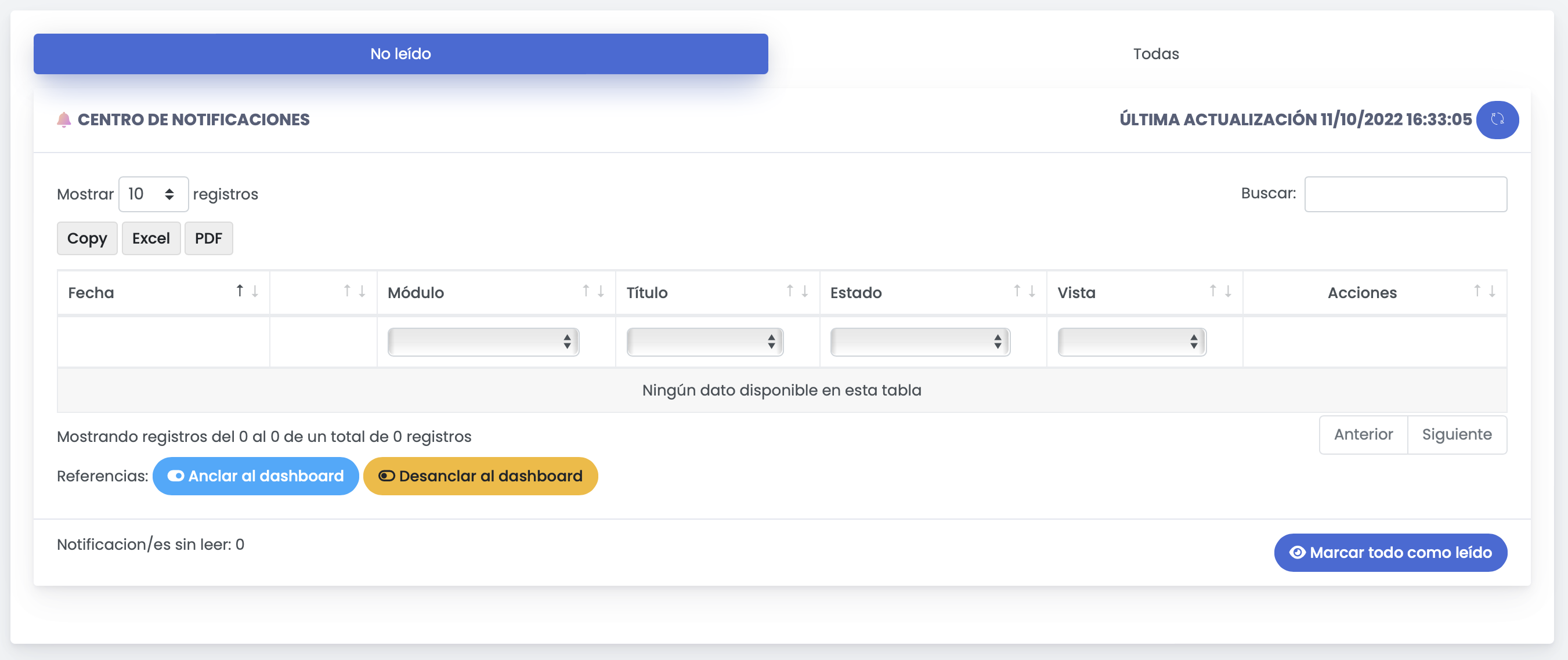
A partir de la versión **\[4.48\]** el centro de notificaciones incorpora la posibilidad de ver únicamente las notificaciones sin leer (que es la pantalla a la cual se ingresa siempre por defecto) o ver "Todas" las notificaciones. Como se puede apreciar en la imagen inferior, se ven dos solapas: "No leído" y "Todos".
[](https://docs.quinttos.com/uploads/images/gallery/2022-10/image-1665516986898-36-23.png)
Dentro de la solapa de "No leídas" contamos con el botón de "Marcar todo como leído", que al presionarlo, va a marcar todas las notificaciones como leídas.
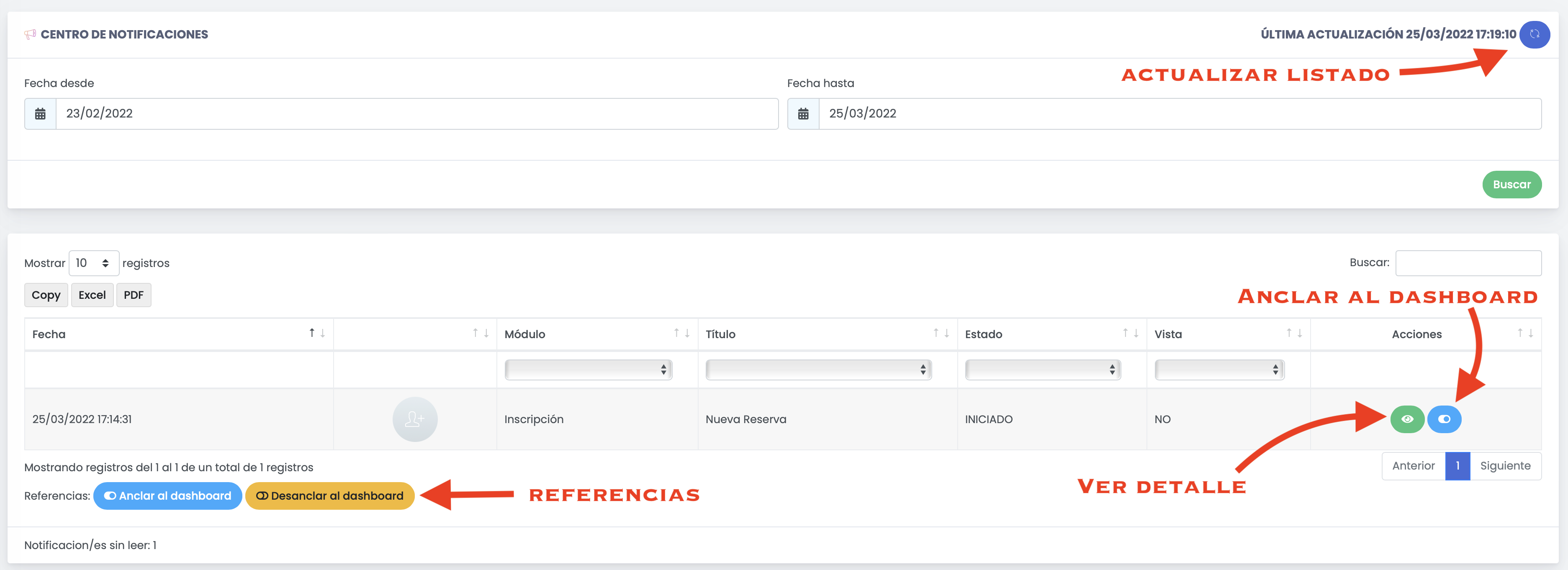
En la solapa de "Todas" vamos a contar con la posibilidad de filtrar las notificaciones, por defecto se muestran las de los últimos 30 días, tanto leídas como no leídas.
[](https://docs.quinttos.com/uploads/images/gallery/2022-05/image-1651662635982-19-27.png)
#### VER DETALLE
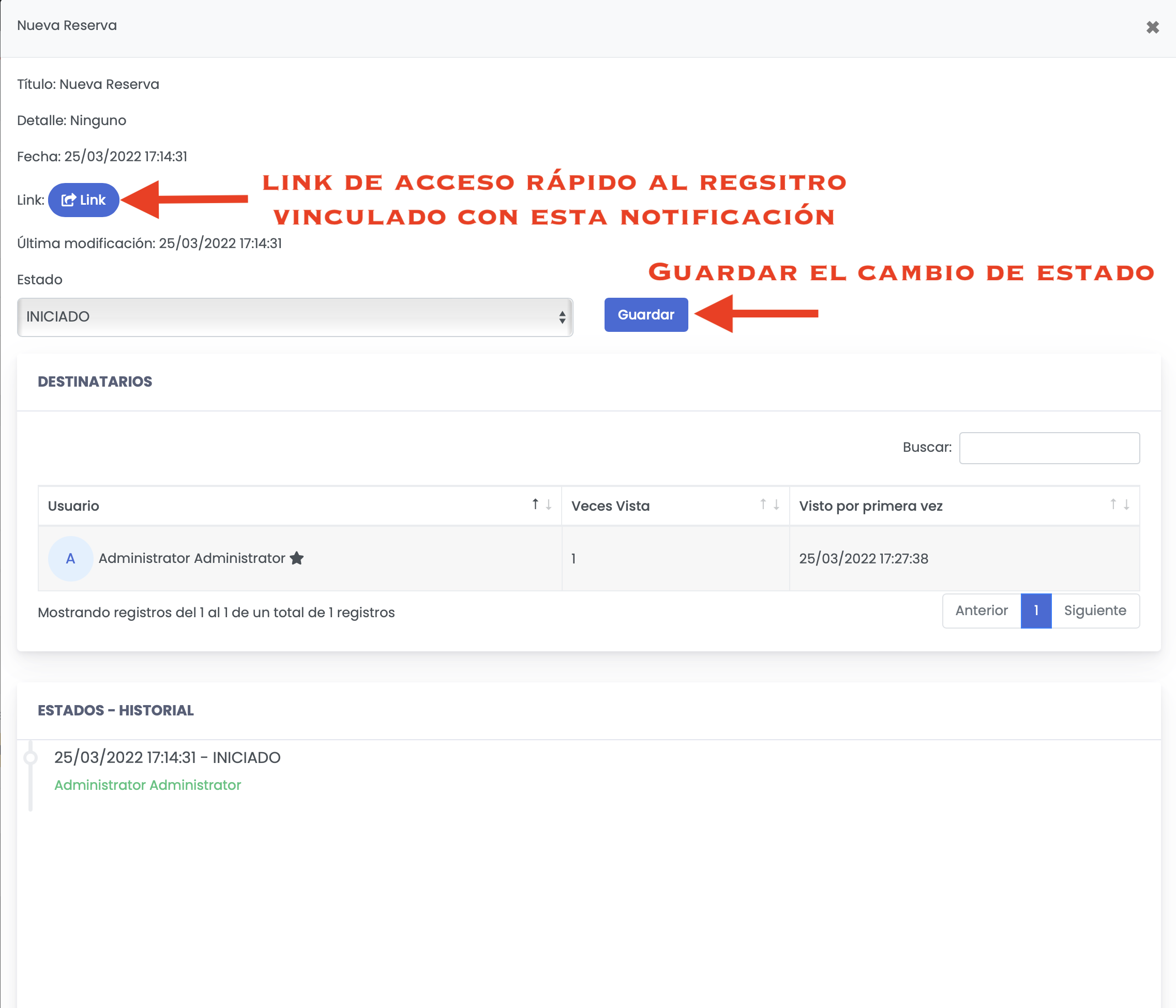
Al hacer click en el botón de "Ver detalle", el sistema va a mostrar un modal (popUp o ventana emergente) con el detalle de la Notificación:
[](https://docs.quinttos.com/uploads/images/gallery/2022-05/image-1651662657068-27-59.png)
Al ingresar al detalle de una notificación, el sistema automáticamente la va a marcar como vista y va a registrar la fecha y hora de esta primera visualización.
En la pantalla de detalle se van a listar todos aquellos usuarios del sistema que han recibido esta misma notificación y se podrá ver quiénes la ha visto, cuántas veces y cuando fue la primera vez.
Desde aquí se puede modificar el estado de la Notificación. El estado es único y compartido entre todos los destinatarios, esto quiere decir que si uno de los destinatarios de la Notificación le cambia el estado, esto lo verán reflejado todos los destinatarios.
El historial de cambios de estado se puede ver en el listado de "ESTADOS - HISTORIAL" .
Es posible que el LINK de acceso rápido no exista, esto va a depender de la notificación recibida. En líneas generales, el LINK de acceso rápido, nos va a llevar al registro que originó la Notificación.
#### ANCLAR AL DASHBOARD
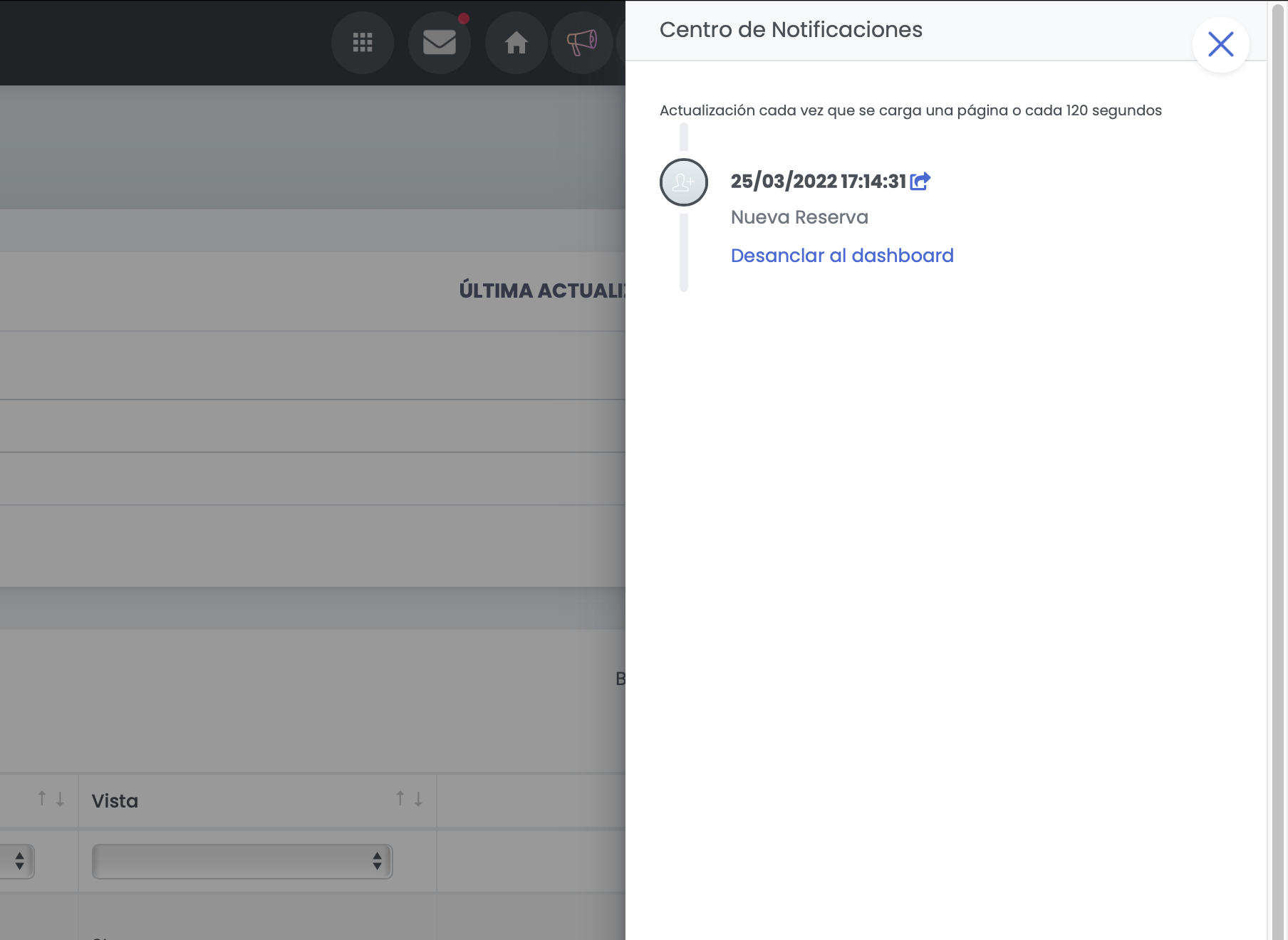
Esta funcionalidad nos permite marcar una Notificación como "Anclada". Esto puede ser útil por si queremos tener a mano dicha notificación para revisar o trabajar sobre ella en otro momento.
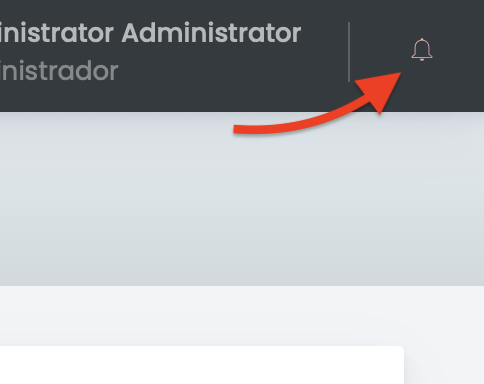
Al Anclar una notificación, la misma va a aparecer en el Widget de "Mis Notificaciones Ancladas" y además, en todo momento podremos acceder a ella en la barra lateral derecha, tal como se muestra en la siguiente imagen:
[](https://docs.quinttos.com/uploads/images/gallery/2022-08/image-1661778352205-05-09.png)
[](https://docs.quinttos.com/uploads/images/gallery/2022-05/image-1651662757372-42-27.png)