# Cartelera Noticias - Manual de Usuario v2.0

# Permisos

<p class="callout info">2300 - Noticias - Acceso al Módulo de Noticias</p>

<p class="callout info">2302 - Noticias - Carga de Noticias</p>

<p class="callout info">2303 - Noticias - Modificación de Noticias</p>

<p class="callout info">2305 - Noticias - Eliminación de Noticias</p>

<p class="callout info">2310 - Noticias - Carga de Archivos en la Noticia</p>

# Crear Noticia

<p class="callout info">2302 - Noticias - Carga de Noticias</p>

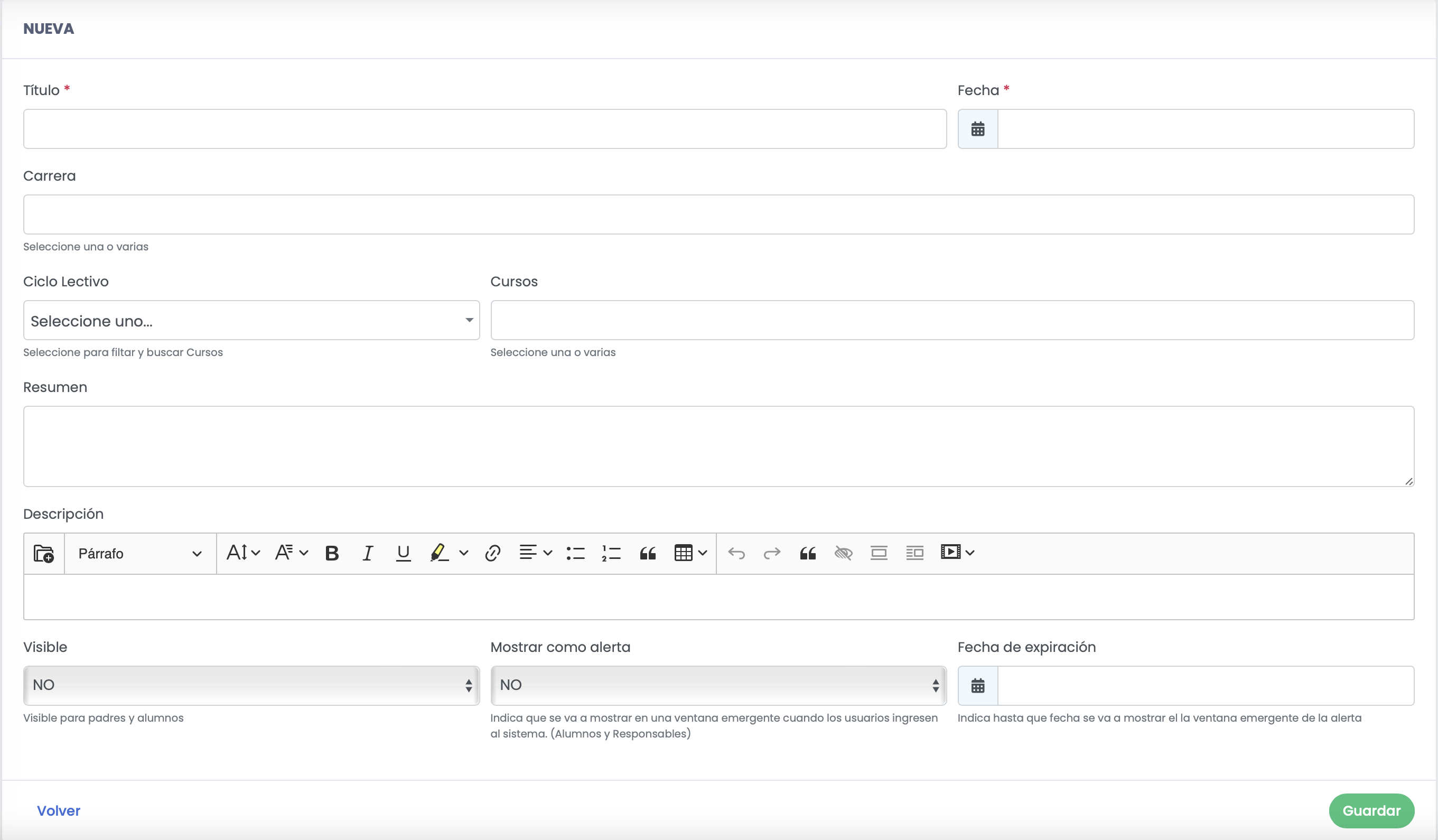
Para crear una noticia accedemos desde el menú lateral a "<span style="color: #e67e23;">**Comunicación -&gt;**</span> <span style="color: #e67e23;">***Noticias -&gt; Nueva***</span>".

[![image-1662728873602.07.49.png](https://docs.quinttos.com/uploads/images/gallery/2022-09/scaled-1680-/image-1662728873602-07-49.png)](https://docs.quinttos.com/uploads/images/gallery/2022-09/image-1662728873602-07-49.png)

<div class="ql-block" data-block-id="block-143202f2-e4cd-4cc0-9218-cb2730ff84dd" id="bkmrk-t%C3%ADtulo-%28obligatorio%29">**Título <span style="color: #e03e2d;">(</span>**<span style="color: #e03e2d;">**obligatorio)**</span>: Es el título de la Noticia</div><div class="ql-block" data-block-id="block-49e92a3b-9eae-4db3-ae55-c2c3a0aa72c9" id="bkmrk-fecha-%28obligatorio%29%3A">**Fecha <span style="color: #e03e2d;">(</span><span style="color: #e03e2d;">obligatorio)</span>**: Sirve para indicar la fecha en que se llevó a cabo el evento, por ejemplo una excursión o un acto.</div><div class="ql-block" data-block-id="block-31b691b3-bd01-4fda-ac60-87f1e7a38059" id="bkmrk-visible%3A-indica-si-l">**Visible**: Indica si la noticia se muestra o no a los estudiantes y/o responsables. Esto puede ser útil para poder dejar en borrador la noticia hasta que esté lista para publicación.</div><div class="ql-block" data-block-id="block-72b87996-f365-43f2-b984-d71e95bcaf42" id="bkmrk-carrera%3A-indica-los-">**Carrera**: Indica los estudiantes de que Carrera (o Carreras) van a poder visualizar la noticia.</div><div class="ql-block" data-block-id="block-7b7679c3-1785-45e0-b3f5-050fd031eed0" id="bkmrk-ciclo%3A-seleccionar-u">**Ciclo:** Seleccionar un ciclo para que se complete el campo "Curso" con los cursos del ciclo elegido.</div><div class="ql-block" data-block-id="block-7b7679c3-1785-45e0-b3f5-050fd031eed0" id="bkmrk-curso%3A-indica-los-es">**Curso**: Indica los estudiantes de qué Curso (o Cursos) van a poder visualizar la noticia.</div><div class="ql-block" data-block-id="block-aa873954-3b6b-43c5-8e57-0928d24fda40" id="bkmrk-resumen%3A-colocar-un-">**Resumen**: Colocar un breve resumen de que se trata el contenido de la noticia.</div><div class="ql-block" data-block-id="block-faea2bed-e95b-4a42-a2f1-f8e1483a1597" id="bkmrk-descripci%C3%B3n%3A-redacta">**Descripción**: Redactar el cuerpo de la noticia, se pueden colocar imágenes y es un editor de texto enriquecido, lo que significa que se le puede colocar estilo a los textos, etc.</div><div class="ql-block" data-block-id="block-faea2bed-e95b-4a42-a2f1-f8e1483a1597" id="bkmrk-mostrar-como-alerta%3A">**Mostrar como alerta**: Indica si para estudiantes y responsables esta noticia se va mostrar en una ventana emergente cuando inicien sesión en Quinttos.</div><div class="ql-block" data-block-id="block-faea2bed-e95b-4a42-a2f1-f8e1483a1597" id="bkmrk-fecha-de-expiraci%C3%B3n%3A">**Fecha de expiración**: Indica hasta qué fecha se va a mostrar la noticia como una alerta. </div><div class="ql-block" data-block-id="block-faea2bed-e95b-4a42-a2f1-f8e1483a1597" id="bkmrk--0"></div><div class="ql-block" data-block-id="block-faea2bed-e95b-4a42-a2f1-f8e1483a1597" id="bkmrk--1"></div><p class="callout success">Es posible agregar etiquetas ("tags") a las Noticias, pero para ello primero se debe crear la noticia y luego editarla.</p>

<div class="ql-block" data-block-id="block-faea2bed-e95b-4a42-a2f1-f8e1483a1597" id="bkmrk--2"></div>Una Noticia que se configura para mostrarse como alerta se verá de la siguiente manera:

[![image-1662743886643.16.03.png](https://docs.quinttos.com/uploads/images/gallery/2022-09/scaled-1680-/image-1662743886643-16-03.png)](https://docs.quinttos.com/uploads/images/gallery/2022-09/image-1662743886643-16-03.png)
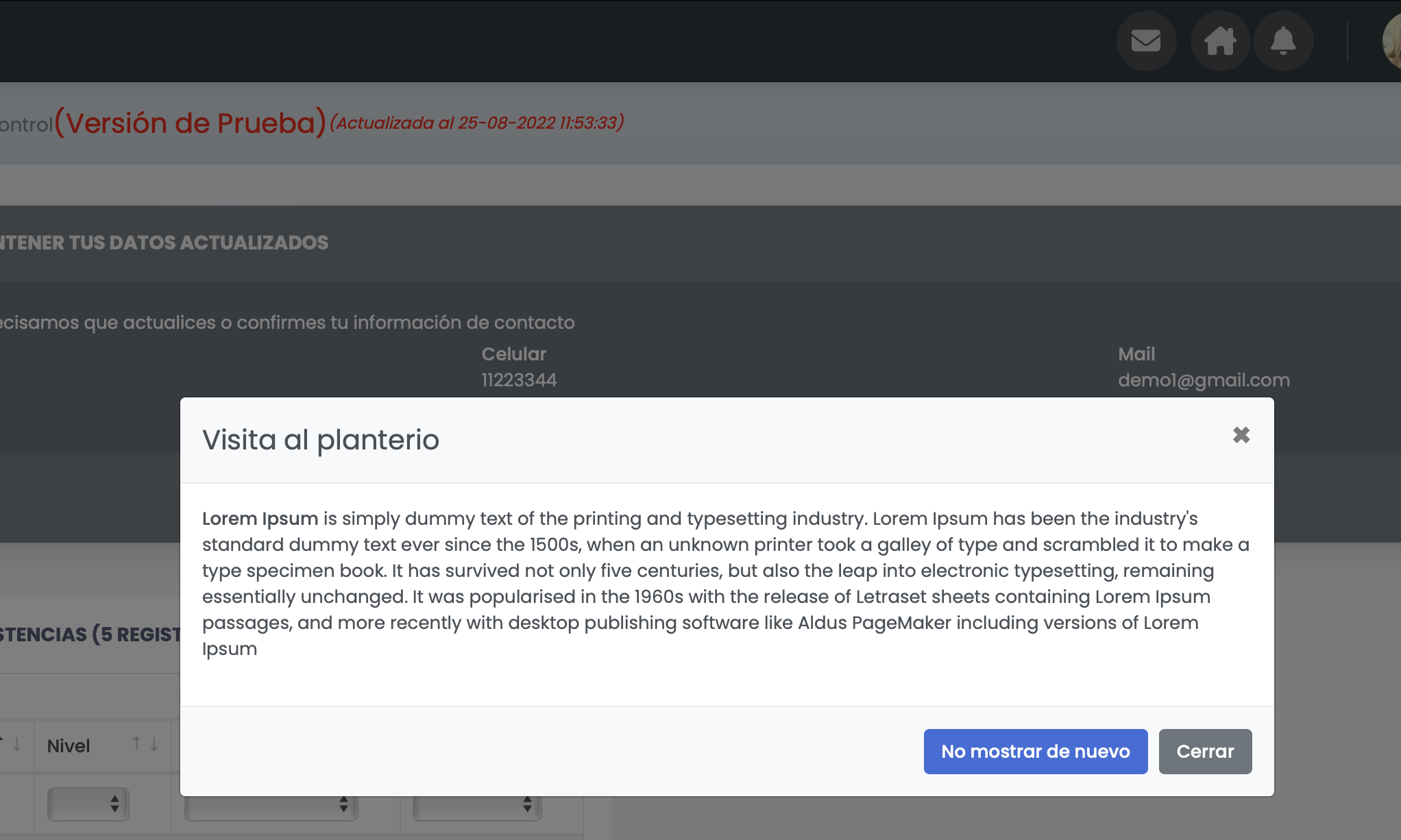
<p class="callout info">Recuerde que esto aplica solamente para usuarios de Estudiantes y Responsables, serán los únicos que visualizarán la noticia en forma de alerta (además de en la cartelera), en función del Curso/Carrera a la que pertenezcan.</p>

<p class="callout info">Es posible colocar más de una Noticia como alerta simultáneamente.</p>

# Listado de Noticias

<p class="callout info">2305 - Noticias - Eliminación de Noticias</p>

***<span style="color: #e67e23;">Menú---&gt;Comunicación---&gt;Noticias---&gt;Listado</span>***

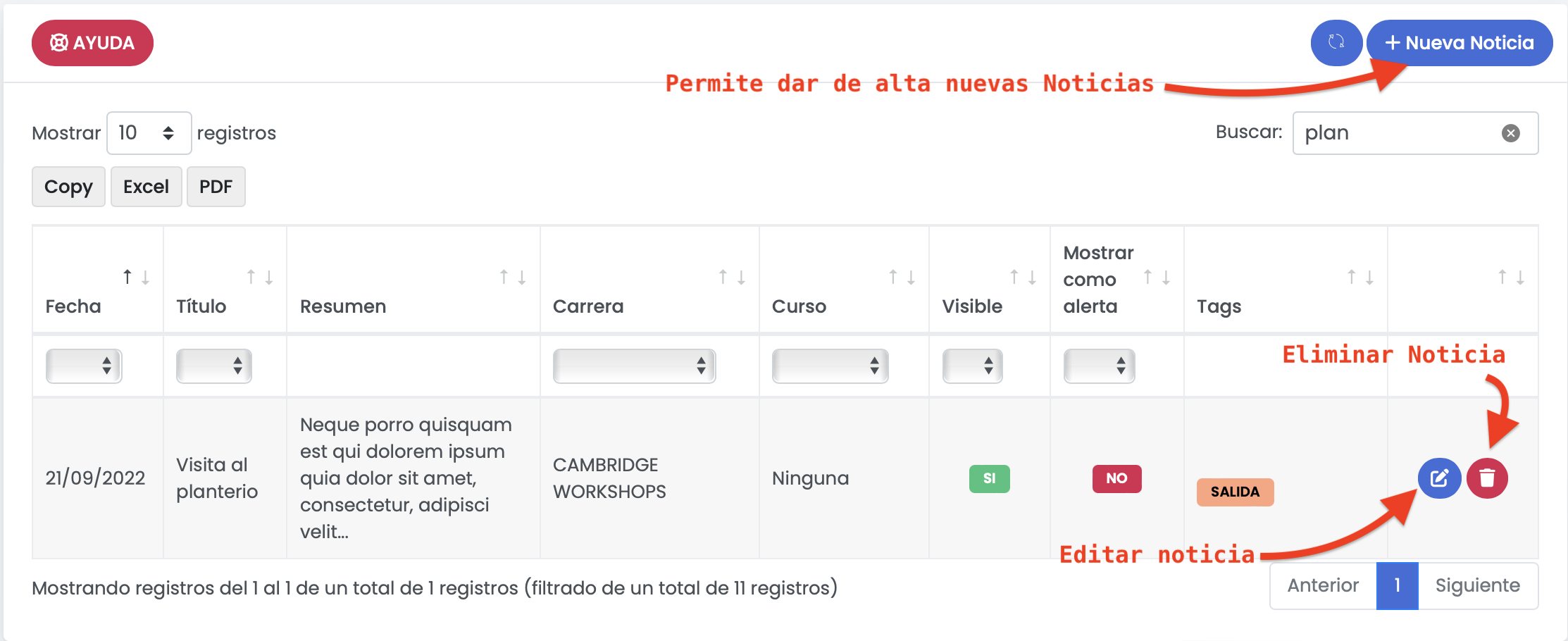
En este listado se muestran todas la noticias creadas, permitiendo el acceso a editar cada una de ellas o eliminar los registros.

[![image-1662729517470.15.17.png](https://docs.quinttos.com/uploads/images/gallery/2022-09/scaled-1680-/image-1662729517470-15-17.png)](https://docs.quinttos.com/uploads/images/gallery/2022-09/image-1662729517470-15-17.png)
# Editar Noticia

<p class="callout info">2303 - Noticias - Modificación de Noticias</p>

Al ingresar a editar una Noticia, el sistema nos va mostrar una pantalla similar a la de alta de Noticia, con la diferencia de que al momento de editar una Noticia, podremos agregar Etiquetas (Tags) a las mismas.

[![image-1662729726213.20.44.png](https://docs.quinttos.com/uploads/images/gallery/2022-09/scaled-1680-/image-1662729726213-20-44.png)](https://docs.quinttos.com/uploads/images/gallery/2022-09/image-1662729726213-20-44.png)
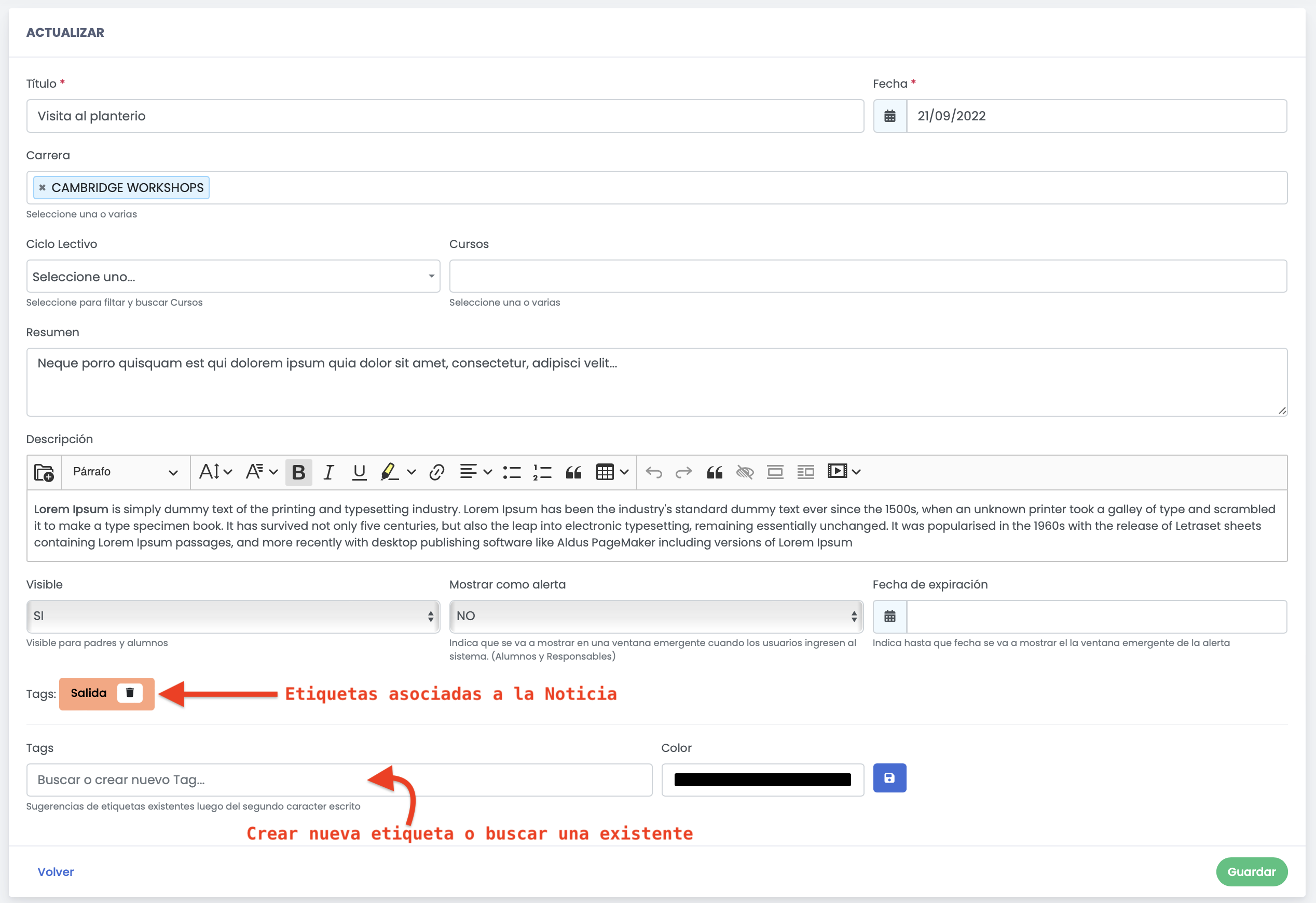
<div class="ql-block" data-block-id="block-1b434364-76fb-48e3-b067-e2b0b9f2aa8f" id="bkmrk-t%C3%ADtulo-%28obligatorio%29">**Título <span style="color: #e03e2d;">(obligatorio)</span>**: Es el título de la Noticia</div><div class="ql-block" data-block-id="block-064d743d-3a60-4253-a871-955e49d21ca9" id="bkmrk-fecha-%28obligatorio%29%3A">**Fecha <span style="color: #e03e2d;">(obligatorio)</span>**: Sirve para indicar la fecha en que se llevó a cabo el evento, por ejemplo una excursión o un acto.</div><div class="ql-block" data-block-id="block-48d21249-1f46-498f-b6c8-f72ad8ccb9ad" id="bkmrk-visible%3A-indica-si-l">**Visible**: Indica si la noticia se muestra o no a los estudiantes y/o responsables. Esto puede ser útil para poder dejar en borrador la noticia hasta que esté lista para publicación.</div><div class="ql-block" data-block-id="block-12bc20ef-5209-450e-bac1-15eea36b7683" id="bkmrk-carrera%3A-indica-los-"><div class="ql-block" data-block-id="block-72b87996-f365-43f2-b984-d71e95bcaf42" id="bkmrk-carrera%3A-indica-los--0">**Carrera**: Indica los estudiantes de que Carrera (o Carreras) van a poder visualizar la noticia.</div><div class="ql-block" data-block-id="block-7b7679c3-1785-45e0-b3f5-050fd031eed0" id="bkmrk-ciclo%3A-seleccionar-u">**Ciclo:** Seleccionar un ciclo para que se complete el campo "Curso" con los cursos del ciclo elegido.</div><div class="ql-block" data-block-id="block-7b7679c3-1785-45e0-b3f5-050fd031eed0" id="bkmrk-curso%3A-indica-los-es">**Curso**: Indica los estudiantes de qué Curso (o Cursos) van a poder visualizar la noticia.</div><div class="ql-block" data-block-id="block-aa873954-3b6b-43c5-8e57-0928d24fda40" id="bkmrk-resumen%3A-colocar-un-">**Resumen**: Colocar un breve resumen de que se trata el contenido de la noticia.</div><div class="ql-block" data-block-id="block-faea2bed-e95b-4a42-a2f1-f8e1483a1597" id="bkmrk-descripci%C3%B3n%3A-redacta">**Descripción**: Redactar el cuerpo de la noticia, se pueden colocar imágenes y es un editor de texto enriquecido, lo que significa que se le puede colocar estilo a los textos, etc.</div><div class="ql-block" data-block-id="block-faea2bed-e95b-4a42-a2f1-f8e1483a1597" id="bkmrk-mostrar-como-alerta%3A">**Mostrar como alerta**: Indica si para estudiantes y responsables esta noticia se va mostrar en una ventana emergente cuando inicien sesión en Quinttos.</div><div class="ql-block" data-block-id="block-faea2bed-e95b-4a42-a2f1-f8e1483a1597" id="bkmrk-fecha-de-expiraci%C3%B3n%3A">**Fecha de expiración**: Indica hasta qué fecha se va a mostrar la noticia como una alerta. </div></div>

# Imágenes y Archivos

<p class="callout info">2310 - Noticias - Carga de Archivos en la Noticia</p>

<div class="ql-block" data-block-id="block-6d34e58d-5af6-4f9a-9ef7-50d33809fe0a" id="bkmrk-men%C3%BA---%3Enoticias---%3E"><span style="color: #e67e23;">***Menú---&gt;Comunicación---&gt;Noticias---&gt;Imágenes y Archivos***</span></div><div class="ql-block" data-block-id="block-6d34e58d-5af6-4f9a-9ef7-50d33809fe0a" id="bkmrk-permite-subir-im%C3%A1gen">Permite subir imágenes que luego pueden ser utilizadas al crear noticias. Es un repositorio de imágenes del módulo.</div><div class="ql-block" data-block-id="block-959fb24b-3953-492b-974e-611d8f7a5819" id="bkmrk-el-repositorio-de-im">El repositorio de imágenes esta dividido por Carrera para una mejor organización, aunque también se permite la subida de archivos dentro de la carpeta de "Contenido Institucional" que significa que es transversal a todas las carreras.</div>

# Cartelera

<div class="ql-block" data-block-id="block-7c343fd6-b1c4-4626-bc41-2b608c7107b5" id="bkmrk-men%C3%BA---%3Enoticias---%3E"><span style="color: #e67e23;">***Menú---&gt;Comunicación---&gt;Noticias---&gt;Cartelera***</span></div><div class="ql-block" data-block-id="block-7c343fd6-b1c4-4626-bc41-2b608c7107b5" id="bkmrk-la-cartelera-es-dond">La cartelera es donde se visualizan las noticias creadas. La cartelera es accesible por todos los Roles de Usuarios, es decir, por Estudiantes, Docentes, etc. que verán las noticias dependiendo de cómo se haya configurado la visibilidad de las mismas, por ejemplo, una Noticia cargada para "TODAS" las Carreras, será visible por todos los estudiantes y docentes, en cambio una noticia cargada para una carrera específica, sólo la podrán ver estudiantes y docentes vinculados a esa carrera.</div><div class="ql-block" data-block-id="block-73c9d5fe-d093-4acc-aafe-cd31619bec19" id="bkmrk-por-supuesto%2C-la-not"><div class="ql-block" data-block-id="block-73c9d5fe-d093-4acc-aafe-cd31619bec19">  
</div><div class="ql-block" data-block-id="block-73c9d5fe-d093-4acc-aafe-cd31619bec19">Por supuesto, la noticia además debe estar configurada como **visible**.</div></div>[![image-1651662234407.28.04.png](https://docs.quinttos.com/uploads/images/gallery/2022-05/scaled-1680-/image-1651662234407-28-04.png)](https://docs.quinttos.com/uploads/images/gallery/2022-05/image-1651662234407-28-04.png)

A su vez, se puede realizar la búsqueda de noticias mediante los Tags, desde aqui el mismo traerá las noticias que contengan al menos una de las etiquetas seleccionadas.

# Widgets

<div class="ql-block" data-block-id="block-02fc06fe-e8c3-4fc4-9492-d6528aad9c1e" id="bkmrk-men%C3%BA---%3Egesti%C3%B3n-acad"><span style="color: #e67e23;">***Menú---&gt;Gestión Académica---&gt;Configuración---&gt;Datos Auxiliares---&gt;Widgets***</span></div><div class="ql-block" data-block-id="block-02fc06fe-e8c3-4fc4-9492-d6528aad9c1e" id="bkmrk-para-los-roles-de-es">Para los roles de Estudiante, Responsable y Docente existe un Widget de "Últimas Noticias" que permite ver, dentro del Tablero de Control, las últimas noticias registradas (siempre que el respectivo usuario tenga acceso a poder ver la Noticia generada)</div>