# Boletines - Manual de Usuario

# Permisos

<p class="callout info">9003 - Habilita el acceso al ABM de Boletines (Plantillas)</p>

<p class="callout info">9004 - Habilita la generación de boletines</p>

<p class="callout success">Este módulo permite también la posibilidad de habilitar o no, la descarga de boletines por parte de los Reponsables y Estudiantes. En la configuración general del sistema, dentro de la solapa de Boletines, esta opción se denomina: **Bloquear descarga de boletines**.</p>

# Configuración


# PASO 1: Armado de la Plantilla (Template)

<div class="ql-block" data-block-id="block-6175305d-4aa9-4773-8dac-cbe26677e38b" id="bkmrk-para-poder-generar-l">Para poder generar los boletines de los estudiantes, es necesario primero definir una o más plantillas en donde se especifique el formato y la información que se va a mostrar en el boletín.</div><div class="ql-block" data-block-id="block-be65aa1a-bf0b-4bca-9a6a-602e342e91af" id="bkmrk-el-sistema-ofrece-un">El sistema ofrece una pantalla de ayuda, en donde a través de una serie de filtros, se puede obtener el "Wildcard" (Palabras Clave) específico para colocar dentro de la plantilla. Este "Wildcard" luego será reemplazado por el dato del estudiante en el momento en que se genere el boletín.</div><div class="ql-block" data-block-id="block-79e8b99a-e7f2-484e-b6ff-f17d12bc4256" id="bkmrk-podemos-acceder-a-la">Podemos acceder a la pantalla de "Wildcards" (Palabras Clave) desde el menú de "<span style="color: #e67e23;">***Gestión Académica -&gt;*** </span><span style="color: #e67e23;">***Boletines -&gt; Palabras Clave***</span>".</div><div class="ql-block" data-block-id="block-828d105e-4226-47d4-b273-4ce4383e24e9" id="bkmrk-">  
</div><div class="ql-block" data-block-id="block-c45055b8-a81e-42bb-aef7-d954196fb6f5" id="bkmrk-el-sistema-maneja-do">El sistema maneja dos tecnologías diferentes para el armado de las plantillas: "TBS" y "PDF". Ambas son similares para la construcción de las mismas, pero cada una presenta ventajas y desventajas diferentes:</div><div class="ql-block" data-block-id="block-c45055b8-a81e-42bb-aef7-d954196fb6f5" id="bkmrk--0">  
</div>### Tecnología TBS

#### Ventajas:

- La plantilla puede construirse utilizando un ".doc" o ".docx" (utilizando el Microsoft Word) o mediante un ".odt" (Libre office)
- Requiere de menos palabras claves para su construcción, ya que permite el uso de palabras clave que construyen tablas.

#### Desventajas:

- Ofrece menor flexibilidad si se requiere armar una plantilla muy particular, con información muy fragmentada y dispersa.

### Tecnología PDF

#### Ventajas

- Ofrece mayor flexibilidad si se requiere armar una plantilla muy particular, con información muy fragmentada y dispersa, dado que cada campo se maneja de manera particular.

#### Desventajas

- Se requieren manejar cada campo de manera particular, resultando en una mayor cantidad de "Wildcards" (Palabras claves) a colocar en la plantilla.
- La plantilla puede construirse utilizando únicamente un ".odt" (Libre office) y luego exportando la misma a ".pdf"

<div class="ql-block" data-block-id="block-af6b296c-8687-4094-a1d7-69dce7914aa7" id="bkmrk--1">  
</div><div class="ql-block" data-block-id="block-57ca9e82-4d5a-4b85-b1e9-a14538c9b9ec" id="bkmrk-dentro-de-la-pantall">Dentro de la pantalla de "Palabras Clave" (<span style="color: #e67e23;">***Gestión Académica -&gt;*** </span><span style="color: #e67e23;">***Boletines -&gt; Palabras Clave***</span>) tenemos el constructor de "Wildcards" (Palabras Clave) según la tecnología:</div>[![image-1651748756486.14.35.png](https://docs.quinttos.com/uploads/images/gallery/2022-05/scaled-1680-/image-1651748756486-14-35.png)](https://docs.quinttos.com/uploads/images/gallery/2022-05/image-1651748756486-14-35.png)

[![image-1651748767250.14.41.png](https://docs.quinttos.com/uploads/images/gallery/2022-05/scaled-1680-/image-1651748767250-14-41.png)](https://docs.quinttos.com/uploads/images/gallery/2022-05/image-1651748767250-14-41.png)

Para cada una de las tecnologías tenemos una serie de secciones (que corresponden a diferentes módulos del sistema) que nos permiten, luego de seleccionar una serie de filtros, obtener el "Wildcard" (Palabra Clave) que deberemos colocar en nuestra plantilla.

<p class="callout info">IMPORTANTE: Dentro de "INFORMACIÓN GENERAL", tanto para los campos de "Opciones Persona" como los campos dinámicos, se van a mostrar aquellos que tengan tildada la opción de "Habilitado en Plantillas" dentro de la configuración de campos.</p>

### Ejemplo 1 (tecnología PDF):

Si quisiera obtener el "Wildcard" (Palabra Clave) necesario para que el sistema escriba automáticamente el apellido de un estudiante al generar el boletín, en este caso sería: **1:PER:apellido**

[![image-1651749162139.23.17.png](https://docs.quinttos.com/uploads/images/gallery/2022-05/scaled-1680-/image-1651749162139-23-17.png)](https://docs.quinttos.com/uploads/images/gallery/2022-05/image-1651749162139-23-17.png)
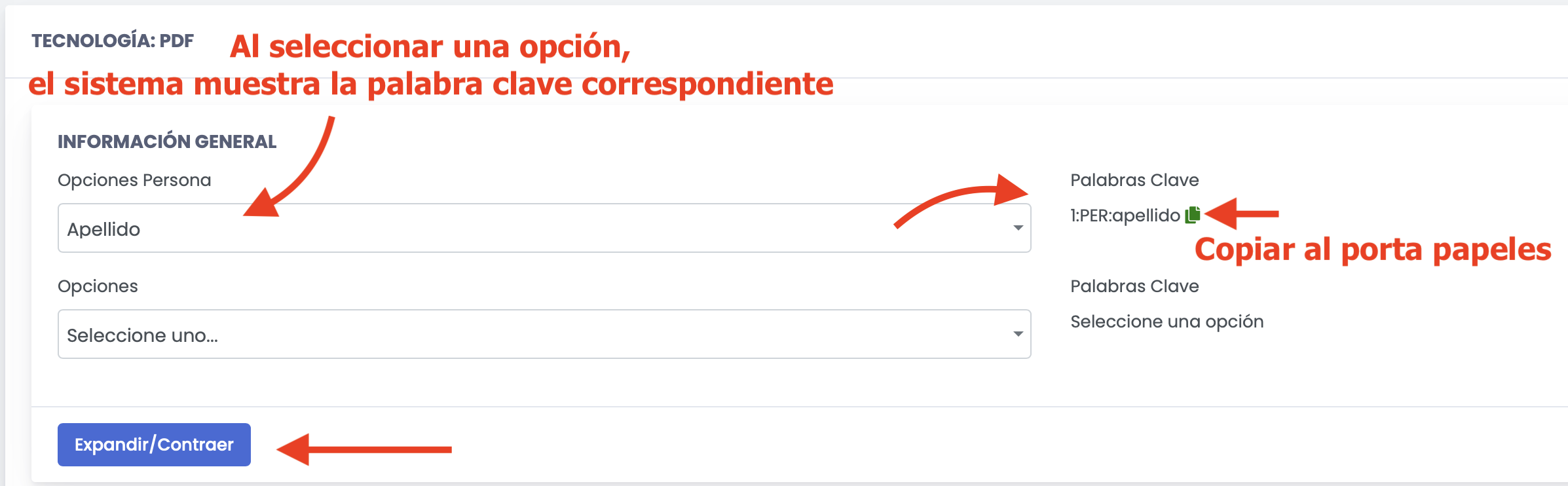
<p class="callout warning">IMPORTANTE: Nótese el prefijo "1:" antepuesto en el "Wildcard" (palabra clave). Este "1" indica que corresponde al boletín número 1 de la hoja. Esto es importante para los casos en que querramos imprimir más de un boletín por hoja. Si por ejemplo, tuviésemos 2 boletines en 1 hoja, en uno de los boletines colocaríamos: "1:PER:apellido" y en el otro "2:PER:apellido". Esta misma lógica aplica para todos los "Wildcards" (Palabras Clave).</p>

### Ejemplo 2 (tecnología PDF):

<div class="ql-block" data-block-id="block-421e31fa-e0e8-4a8a-ab11-2b0e16b9d664" id="bkmrk-si-quisi%C3%A9ramos-coloc">Si quisiéramos colocar el total de inasistencias del 1er Cuatrimestre, usaríamos: **1:INA:P:4:TOTAL**</div><div class="ql-block" data-block-id="block-421e31fa-e0e8-4a8a-ab11-2b0e16b9d664" id="bkmrk--5"></div>[![image-1651749220662.29.20.png](https://docs.quinttos.com/uploads/images/gallery/2022-05/scaled-1680-/image-1651749220662-29-20.png)](https://docs.quinttos.com/uploads/images/gallery/2022-05/image-1651749220662-29-20.png)

# PASO 2: Subir al sistema el modelo de plantilla

<p class="callout info">9003 - Habilita el acceso al ABM de Boletines (Plantillas)</p>

<div class="ql-block" data-block-id="block-ca75ca09-1220-4f93-bbe4-4e508cb403f8" id="bkmrk-una-vez-que-tenemos-">Una vez que tenemos construida nuestra plantilla, debemos subirla al sistema, para ello, ingresamos a la siguiente pantalla:</div><div class="ql-block" data-block-id="block-1cb86e87-78ab-4964-9f23-eac29f0e3a65" id="bkmrk-boletines--%3E-plantil"><span style="color: #e67e23;">***Gestión Académica -&gt; Boletines -&gt; Plantillas***</span></div><div class="ql-block" data-block-id="block-be4b98dd-8934-4534-9f6d-9169dad9fc90" id="bkmrk-">  
</div><div class="ql-block" data-block-id="block-b273a7e4-b501-4d39-9d44-df3f66724dfe" id="bkmrk-esta-pantalla-nos-va">Esta pantalla nos va a permitir subir plantillas de boletines, además de listar las existentes:</div>[![image-1651749270361.36.05.png](https://docs.quinttos.com/uploads/images/gallery/2022-05/scaled-1680-/image-1651749270361-36-05.png)](https://docs.quinttos.com/uploads/images/gallery/2022-05/image-1651749270361-36-05.png)

<div class="ql-block" data-block-id="block-ac7c5777-26c5-4c74-a901-14835f2a8a1d" id="bkmrk-nombre-%28obligatorio%29">**Nombre <span style="color: #e03e2d;">(obligatorio)</span>**: Colocar un nombre descriptivo de la plantilla del boletín, por ej.: "Boletín Secundario".</div><div class="ql-block" data-block-id="block-d5849de2-0e6e-4304-b01e-975de9a01441" id="bkmrk-tecnolog%C3%ADa-%28obligato">**Tecnología <span style="color: #e03e2d;">(obligatorio)</span>**: Seleccionar la tecnología con la que se construyó el boletín</div><div class="ql-block" data-block-id="block-efbf0177-bb65-462e-bb39-1b01f7f02828" id="bkmrk-cantidad-por-hoja-%28o">**Cantidad por Hoja <span style="color: #e03e2d;">(obligatorio)</span>**: Indicar la cantidad de boletines que se van a generar por hoja.</div><div class="ql-block" data-block-id="block-5efe07b2-466a-4359-9b8f-b7cadfd7da86" id="bkmrk--1">  
</div><div class="ql-block" data-block-id="block-6c9a2768-a079-4bdd-8a66-9a0d71542abf" id="bkmrk-luego-se-da-la-opci%C3%B3">Luego se da la opción de subir el archivo de la plantilla del boletín, como se puede ver en la imagen superior, debajo de cada campo de archivo existe una leyenda indicando qué se debe subir en cada caso.</div>

# Gestión


# Generación del Boletín

<p class="callout info">9004 - Habilita la generación de boletines</p>

<div class="ql-block" data-block-id="block-35d5eaba-ff3e-4878-9454-e4d08da0dcc4" id="bkmrk-para-acceder-a-la-ge">Para acceder a la generación de boletines, ingresamos a:</div><div class="ql-block" data-block-id="block-7237ea8a-952c-4d00-a6f6-9983df27c787" id="bkmrk-boletines--%3E-generad"><span style="color: #e67e23;">***Gestión Académica -&gt; Boletines -&gt; Generador***</span></div><div class="ql-block" data-block-id="block-41db0c9e-128e-4b79-9e4e-5bcf49f9eed1" id="bkmrk-">  
</div><div class="ql-block" data-block-id="block-58deee54-de4d-4f9f-81a0-4abd43f42f97" id="bkmrk-lo-primero-que-debem">Lo primero que debemos hacer es completar los filtros de búsqueda, seleccionando Ciclo y el Curso para el cual queremos generar los boletines y el período correspondiente.</div><div class="ql-block" data-block-id="block-58deee54-de4d-4f9f-81a0-4abd43f42f97" id="bkmrk--0">  
</div>[![image-1651749368737.40.49.png](https://docs.quinttos.com/uploads/images/gallery/2022-05/scaled-1680-/image-1651749368737-40-49.png)](https://docs.quinttos.com/uploads/images/gallery/2022-05/image-1651749368737-40-49.png)

<div class="ql-block" data-block-id="block-d2c81018-e19a-4151-acfd-41d0000dba7b" id="bkmrk-al-presionar-buscar%2C">Al presionar BUSCAR, el sistema nos va a listar los estudiantes del Curso seleccionado:</div><div class="ql-block" data-block-id="block-006fbd2b-09b6-4ad0-bcc1-4b39c373cae9" id="bkmrk--2">  
</div><div class="ql-block" data-block-id="block-c4e4ce7a-94c9-46a4-b4cd-46bf600f21d8" id="bkmrk-y-se-nos-presentan-u">Y se nos presentan una serie de acciones posibles de realizar para cada estudiante del Curso, y será necesario seleccionar uno o más para realizar la acción deseada.</div>[![image-1651749382873.29.39.png](https://docs.quinttos.com/uploads/images/gallery/2022-05/scaled-1680-/image-1651749382873-29-39.png)](https://docs.quinttos.com/uploads/images/gallery/2022-05/image-1651749382873-29-39.png)

**Actualizar**: Permite, para cada registro, actualizar la plantilla asociada, es decir, que plantilla de Boletín (configurada en el PASO 2) va a utilizarse para cada estudiante y también si dicho boletín se encuentra publicado o no.

<p class="callout info">El sistema no va a permitir publicar un Boletín sin que éste tenga una Plantilla asociada. Que un boletín se encuentre publicado quiere decir que éste podrá ser descargado por los Responsables o Estudiantes desde su portal, siempre y cuando el parámetro de "Bloquear descarga de boletines" esté inactivo.</p>

<div class="ql-block" data-block-id="block-5200b772-7a59-4beb-a109-899f4b318f78" id="bkmrk-generar-pdf%3A-genera-">**Generar PDF**: Genera un archivo PDF con los boletines de todos los estudiantes seleccionados.</div><div class="ql-block" data-block-id="block-67a01039-3b2f-4119-8645-1565ca21107e" id="bkmrk--4">  
</div><div class="ql-block" data-block-id="block-b33b2640-069c-4ad8-846c-ff16fc76e4b2" id="bkmrk-enviar-mensaje-%28alum">**Enviar Mensaje (Alumnos) y Enviar Mensaje (Padres)**:</div><div class="ql-block" data-block-id="block-458adc08-e677-4196-b825-4e4898664774" id="bkmrk--5">  
</div><div class="ql-block" data-block-id="block-74eb727f-e5ee-4bcd-9ce9-61c1d9bd5ae7" id="bkmrk-al-enviar-un-mensaje">Al enviar un mensaje notificando de la posibilidad de acceder al boletín desde la plataforma, el sistema publica automáticamente los boletines para los estudiantes seleccionados. En el cuerpo del mensaje enviado se adjunta un link para descarga directa del mismo.</div><div class="ql-block" data-block-id="block-f590f727-6750-4d3e-92a3-17def5b93856" id="bkmrk--6">  
</div><div class="ql-block" data-block-id="block-ea21a659-5045-417b-a917-15c428a31093" id="bkmrk-el-cuerpo-del-mensaj">El cuerpo del mensaje que se envía tanto a Padres / Responsables como Estudiantes, se puede configurar (es el mismo modelo para ambos perfiles), para ello debemos ingresar al editor de plantillas del sistema, "<span style="color: #e67e23;">***Gestión Académica -&gt; Configuración -&gt;*** </span><span style="color: #e67e23;">***Datos Auxiliares -&gt; Plantillas***</span>". Allí, debemos editar la plantilla llamada: "Notificación Boletín".</div><div class="ql-block" data-block-id="block-ea21a659-5045-417b-a917-15c428a31093" id="bkmrk--7"></div><p class="callout warning">IMPORTANTE: La notificación que se envía es mediante la mensajería interna de Quinttos y además se envía un email a la casilla de correo del destinatario (en el caso de que el destinatario tenga un correo configurado, tenga tildada la opción de recibir mails y se haya configurado un correo saliente en el sistema)</p>

# Acceso de Padres /Responsables y Estudiantes

<p class="callout warning">ATENCIÓN: Los padres / responsables y/o estudiantes, únicamente verán esta opción disponible en el menú lateral izquierdo si el módulo de Boletines se encuentra activado y no se haya tildado la opción de "Bloquear descarga de boletines". Únicamente podrán descargar un boletín siempre que éste se encuentre publicado y no se haya tildado la opción de "Bloquear descarga de boletines en Parametros Generales -&gt; Boletines".</p>

# Gestión de PPI

Cómo cargar un PPI para un alumno en una materia específica

1. Iniciar sesión en el sistema Quinttos colegios con tus credenciales de administrador.
2. Buscar y seleccionar al alumno para el cual deseas cargar el PPI en una materia específica. Puedes hacerlo utilizando la función de búsqueda o navegando a través de las listas de alumnos.
3. Una vez en la ficha del alumno, dirígete al margen superior derecho de la pantalla. Allí encontrarás un icono de "Más Opciones"
    
    [![image-1685643491271.png](https://docs.quinttos.com/uploads/images/gallery/2023-06/scaled-1680-/image-1685643491271.png)](https://docs.quinttos.com/uploads/images/gallery/2023-06/image-1685643491271.png)
    
    Haz clic en ese icono.
4. Se abrirá un menú desplegable con varias opciones. Selecciona la opción que dice "Cursos" y haz clic en ella.
5. Serás redirigido a la solapa de cursos del alumno. Desplázate hacia abajo hasta llegar a la parte inferior de la pantalla donde se encuentra la lista de todas las materias en las que el alumno está inscripto.
6. Busca la materia específica en la que deseas cargar el PPI para el alumno. Una vez que la hayas encontrado, busca la columna llamada "Situación".
7. En la columna "Situación" de la materia correspondiente, verás un botón violeta. Haz clic en ese botón.
    
    [![image-1685980234974.50.15.png](https://docs.quinttos.com/uploads/images/gallery/2023-06/scaled-1680-/image-1685980234974-50-15.png)](https://docs.quinttos.com/uploads/images/gallery/2023-06/image-1685980234974-50-15.png)
8. Se abrirá una ventana emergente que te permitirá cambiar el estado académico del alumno en esa materia específica.
9. En la ventana emergente, busca la opción que dice "Regular con PPI" y selecciónala.
    
    [![image-1685980386890.53.02.png](https://docs.quinttos.com/uploads/images/gallery/2023-06/scaled-1680-/image-1685980386890-53-02.png)](https://docs.quinttos.com/uploads/images/gallery/2023-06/image-1685980386890-53-02.png)
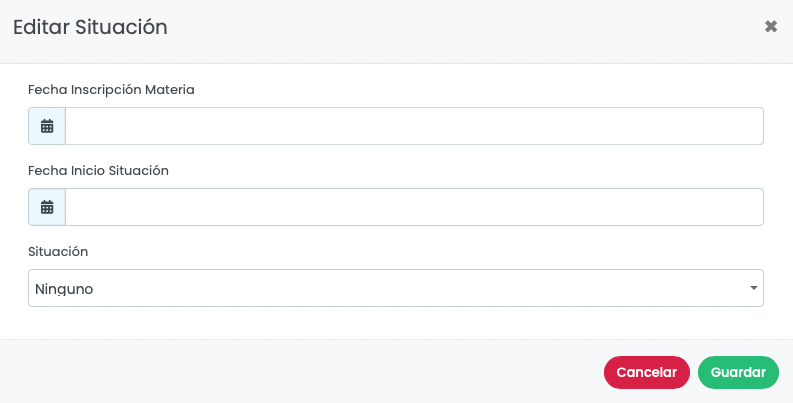
10. A continuación, ingresa la fecha de inicio de dicha situación en el campo correspondiente. Puedes seleccionar la fecha utilizando un calendario o ingresándola manualmente en el formato especificado.
11. Una vez que hayas seleccionado la situación "Regular con PPI" y la fecha de inicio, haz clic en el botón "Guardar" o "Aceptar" para confirmar los cambios.
12. ¡Listo! Has cargado correctamente el PPI para el alumno en la materia específica. Asegúrate de revisar y verificar que los cambios se hayan guardado correctamente en la ficha del alumno.

Recuerda que esta guía está diseñada específicamente para el sistema Quinttos colegios y los pasos descritos pueden variar ligeramente dependiendo de la versión del sistema o de posibles actualizaciones. Si tienes alguna dificultad o duda adicional, te recomendamos contactar al soporte técnico de Quinttos colegios para recibir asistencia personalizada.

# Modelos

Nuestra plataforma está diseñada para ofrecerte una amplia gama de modelos de boletines, adaptados específicamente a los niveles de educación primaria y secundaria.

Para el nivel primario, hemos desarrollado modelos de boletines que destacan los logros y áreas de mejora de los estudiantes de una manera amigable y fácil de entender. Estos boletines se centran en aspectos clave como el desempeño en diferentes asignaturas, habilidades sociales y emocionales y comentarios generales de los profesores. Nuestro objetivo es brindar a los padres una visión integral del desarrollo de sus hijos en la escuela primaria.

En cuanto a los niveles de secundaria, entendemos que los boletines deben ser más detallados y abordar aspectos específicos del rendimiento académico de los estudiantes. Nuestros modelos de boletines de secundaria incluyen calificaciones detalladas por asignatura y el progreso de cada estudiante. Estos boletines también pueden incluir información sobre la participación en actividades extracurriculares e inasistencias.

Nuestro objetivo es que los modelos de boletines sean una herramienta útil y comprensible para los padres, permitiéndoles tener una idea clara del desempeño académico de sus hijos y facilitar la comunicación entre los padres, los estudiantes y los profesores. Además, ofrecemos la posibilidad de personalizar los boletines según las necesidades de cada escuela, para adaptarlos a su currículo y requisitos específicos (a cotizar).

Modelo de informe valorativos de primaria:

- [Informe Valorativo 1](https://drive.google.com/file/d/14Z9lXdJAK1l5UBXb8ZjS2jEcFWe53c6I/view?usp=share_link)
- [Informe Valorativo 2](https://drive.google.com/file/d/1Faalap0AKvlCfpr2bkBFaPsqDAjO91Pd/view?usp=share_link)

Modelos de boletín de primaria:

- [Boletín de primaria 1](https://drive.google.com/file/d/1Om8dwdEnR6trajGh9WpEEGuM71AJZRnm/view?usp=share_link)
- [Boletín de primaria 2 (con inasistencias acumulables)](https://drive.google.com/file/d/1nhGi6N4nbY5FOI2IaQaJ-pESVGkggH9D/view?usp=share_link)
- [Boletín de primaria 3](https://drive.google.com/file/d/1BVrS84eMiZO48gcE0e9XdQ7s4pixoz49/view?usp=share_link)
- [Boletín de primaria 4 (con informe valorativo)](https://drive.google.com/file/d/1dw3BwIb5xt8_ZlXrDENZW96GlePkw6Jx/view?usp=share_link)

Modelo de informe valorativos (o boletín orientativo) de secundaria:

- [Informe Valorativo 1](https://drive.google.com/file/d/1hYAZEMZhPawKToWxsUe4ZAmqJEBLnj9x/view?usp=share_link)
- [Informe Valorativo 2](https://drive.google.com/file/d/1xqQkKLW_cgfqm9G5X_yDvRgNFbwkCCCy/view?usp=share_link)

Modelos de boletín de secundaria:

- [Boletín de secundaria 1](https://drive.google.com/file/d/1z-CQPuOm3K3c-X76NIYVjQ0nS_KV1Yai/view?usp=share_link)
- [Boletín de secundaria 2](https://drive.google.com/file/d/1t6sU7RjGBvftCg-rLfI2utLHbN3X_wO9/view?usp=share_link)

# Webinar - Gestión y Generación de Boletines

A continuación les dejamos el webinar del "Gestión y generación de boletines" 2023.

[Ver Webinar](https://drive.google.com/file/d/1ltmRbo6_l7MjsJuJygnbxtXTADlSyw2f/view)