# Actas de Examen - Manual de Usuario
# Configuración
# Periodos -
# ABM de Tipos
***Gestión Académica -> Actas de Examen -> Tipos***
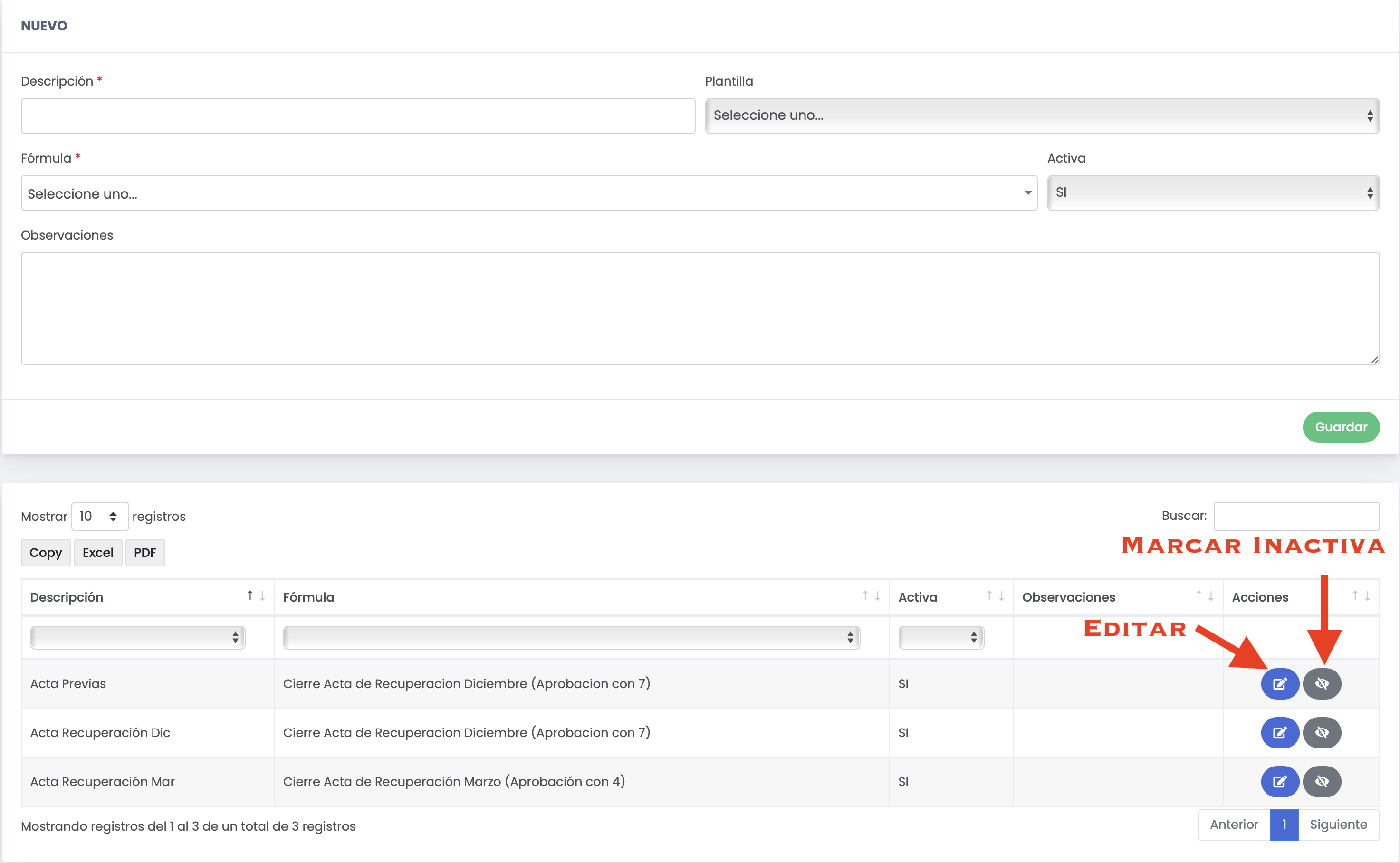
Desde esta pantalla se podrán dar de alta nuevos tipos de Actas de Exámenes así como también modificar existentes.
[](https://docs.quinttos.com/uploads/images/gallery/2022-05/image-1652184204132-00-06.png)
- **Descripción** **(obligatorio)**: Es el nombre del tipo de acta
- **Fórmula (obligatorio)**: Indica la fórmula que el sistema deberá aplicar al cerrar el acta
- **Plantilla**: Indica la plantilla (template) que se va a utilizar para imprimir el acta
- **Activa**: Indica si el tipo se acta se encuentra activo o no, es decir si se va a visualizar como una opción posible en la generación de actas
- **Observaciones**: Permite ingresar una descripción que indique para que se utiliza este tipo de acta
# Gestión
# Generación de Actas
***Gestión Académica -> Actas de Examen -> Generación de actas***
*1705 - Permiso Actas Generación Masiva*
Esta pantalla permite generar de forma masiva las Actas de Examen para las diferentes Materias de los Cursos.
- **Ciclo Lectivo (obligatorio)**: Indica el Ciclo Lectivo al cual pertenecerá el Acta. Por defecto el sistema va a seleccionar el Ciclo Vigente
- **Grupo Carrera:** Sirve para filtrar las Carreras que se muestran en el campo Carrera, mostrando aquellas incluidas en el Grupo Carrera seleccionado
- **Carrera** **(obligatorio)**: Se utiliza para filtrar los cursos a mostrar en el campo Curso
- **Curso**: Se utiliza para indicar las Actas pertenecientes a qué curso se desean generar
- **Materia** **(obligatorio)**: Se utiliza para indicar las actas de qué materias se deben generar. Se puede seleccionar una o muchas
- **Nro. Llamado (obligatorio)**: Indica el número de llamado al cual pertenece el acta. Si su institución no maneja números de llamado, coloque: "1er Llamado"
- **Acta Tipo (obligatorio)**: Indica el tipo de Acta que se va a generar
- **Estado académico (obligatorio)**: Indica los estados académicos de los estudiantes que se van a tener en cuenta al momento de armar el acta
- **Materias estados (obligatorio)**: Indica los estados de las materias que se van a tener en cuenta al momento de armar el acta
- **Tipo Calificación (obligatorio)**: Indica la forma en la cual se van a calificar los estudiantes en las actas
- **Período Lectivo**: Indica a que período del ciclo lectivo pertenece el acta
- **Período Mesa (obligatorio)**: Indica a que período de mesa pertenece el acta
- **Agregar Alumnos (obligatorio)**: Indica si el sistema debe rellenar automáticamente cada acta con los estudiantes correspondientes, teniendo en cuenta las materias que están cursando actualmente, su estado académico y el estado en cada materia. Si se selecciona "NO", luego se podrán agregar estudiantes a cada acta de forma manual
Tenga en cuenta que la operación de generar las Actas puede demorar, dependiendo de las configuraciones que se hayan seleccionado.
Una vez completados los campos, presionamos en "Generar".
Cuando el sistema finaliza el proceso, seremos redirigiros a la pantalla del Listado de Actas.
# Listado
***Gestión Académica -> Actas de Examen -> Listado***
*1510 - Permiso para cargar calificaciones*
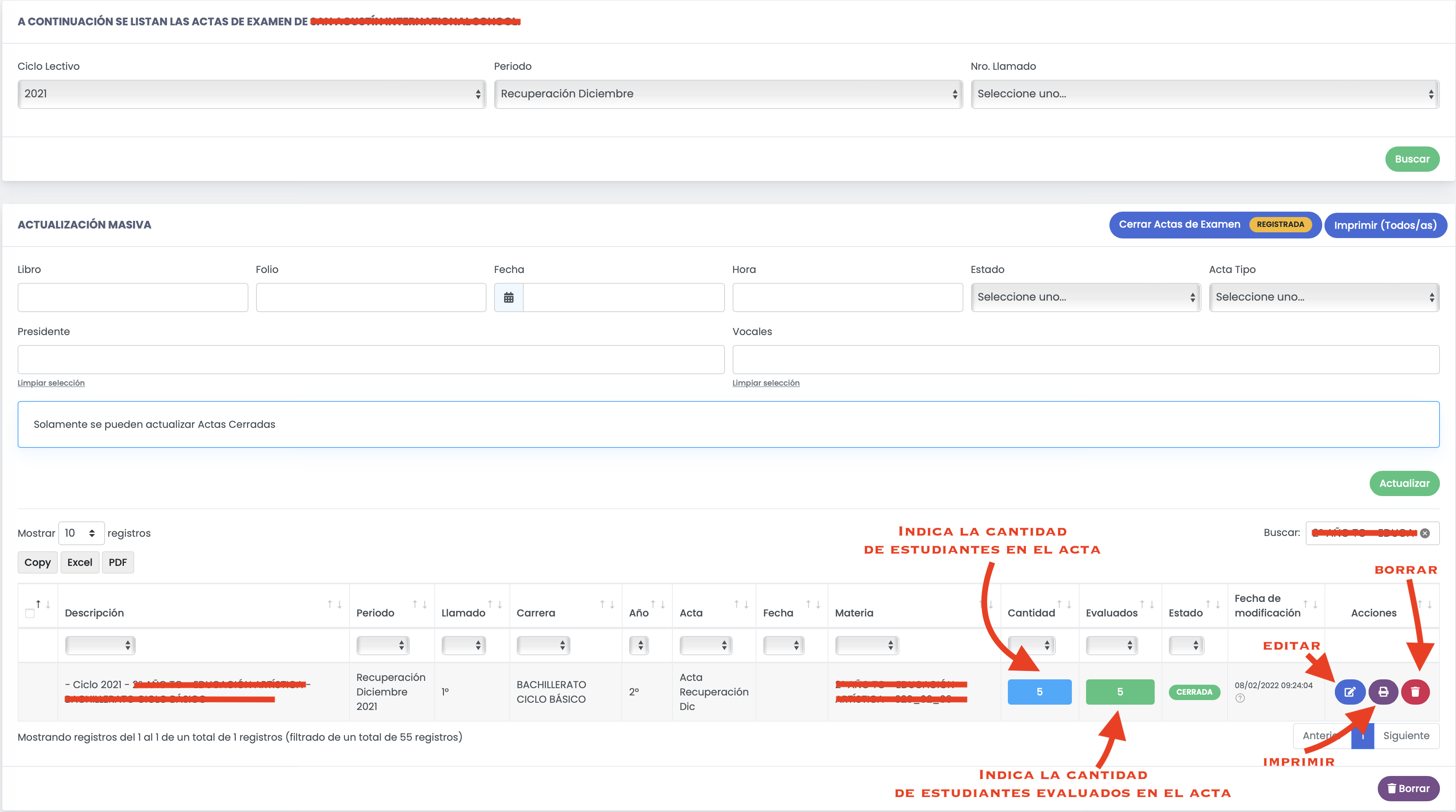
Este es uno de dos listados con los que cuenta el sistema. En él, se lista cada una de las actas generadas.
Desde el listado es posible generar el PDF del Acta Volante, eliminar el Acta o Editar su contenido.
[](https://docs.quinttos.com/uploads/images/gallery/2022-05/image-1652184643595-07-01.png)
El listado permite realizar la actualización Masiva de datos de las actas (excepto para aquellas en estado Cerrada).
También se muestra la cantidad de estudiantes en el acta y cuantos fueron evaluados. Si la cantidad de estudiantes evaluados difiere del total en el acta, el color cambiará de verde a rojo.
Se ofrece la posibilidad de imprimir cada acta individual o imprimir todas juntas.
Se ofrece la posibilidad de cerrar todas las actas de forma masiva, así como también eliminar actas de forma individual o masivamente.
# Editar Acta / Agregar Alumnos
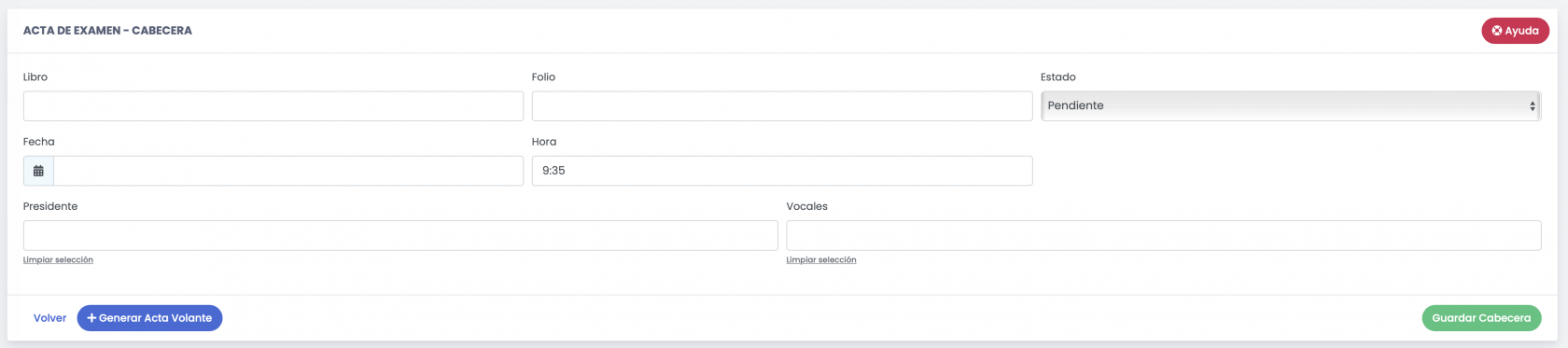
Desde esta pantalla podremos editar los datos relacionados con la configuración del acta:
[](https://docs.quinttos.com/uploads/images/gallery/2022-05/image-1651785386232-34-40.png)
- Libro
- Folio
- Estado
- Fecha
- Hora
- Presidente: (Podrá seleccionar uno o más de entre Docentes cargados en el sistema)
- Vocales: (Podrá seleccionar uno o más de entre Docentes cargados en el sistema)
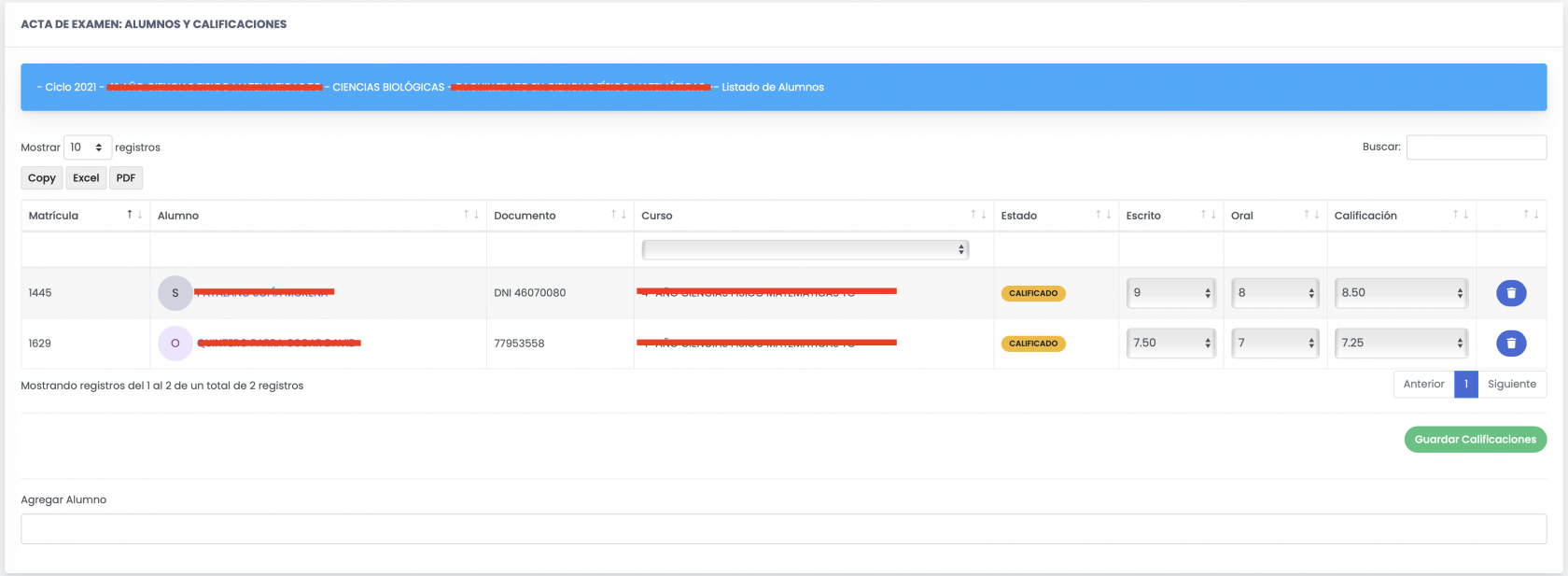
También tenemos la posibilidad de agregar o quitar estudiantes al acta y cargar su calificación correspondiente.
[](https://docs.quinttos.com/uploads/images/gallery/2022-05/image-1651785403692-37-10.png)
Otras opciones que presenta esta pantalla son las de generar el PDF del Acta Volante y la de Cerrar la Mesa.
El Proceso de Cierre de Mesa lo que hace es, según la fórmula configurada para el Tipo de Acta al que pertenece este acta y las calificaciones registradas, va a generar el nuevo estado de la materia para cada estudiante.
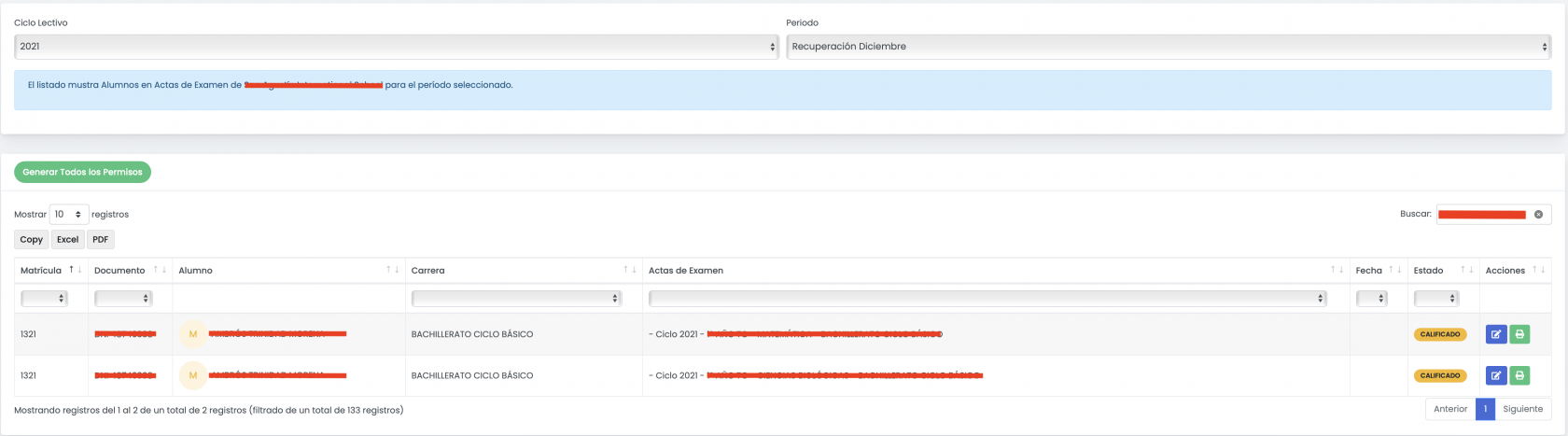
# Alumnos en Actas
En este listado podremos observar estudiante por estudiante, dentro de qué acta se encuentran y saber si ya fueron calificados o no.
[](https://docs.quinttos.com/uploads/images/gallery/2022-05/image-1652212280174-49-00.png)
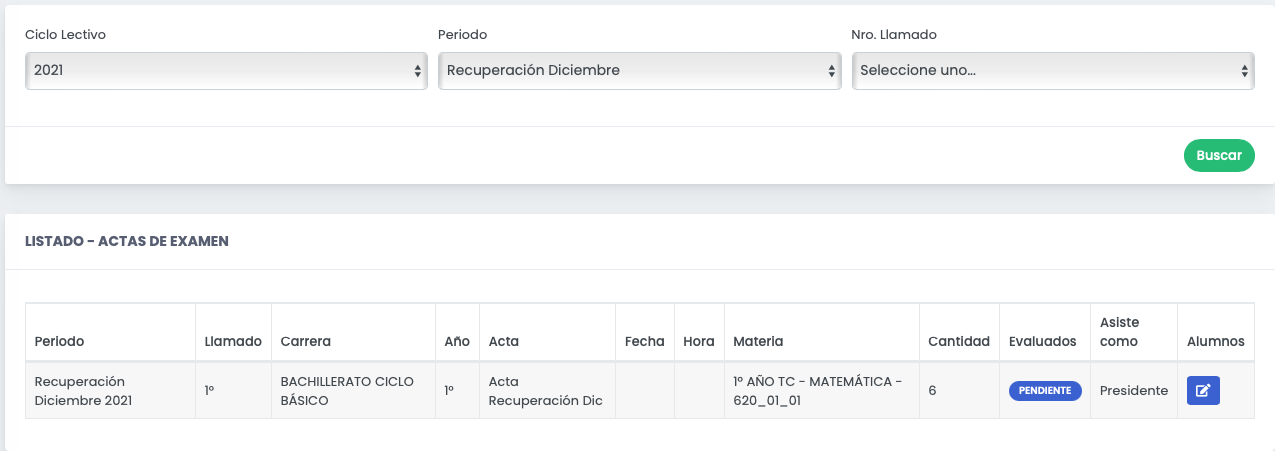
# Portal Docentes - Listado de actas y carga de calificaciones
Los docentes pueden ver las mesas o actas que tienen asignadas por ser presidente o vocales de las mismas.
[](https://docs.quinttos.com/uploads/images/gallery/2022-05/image-1651785464361-53-26.png)
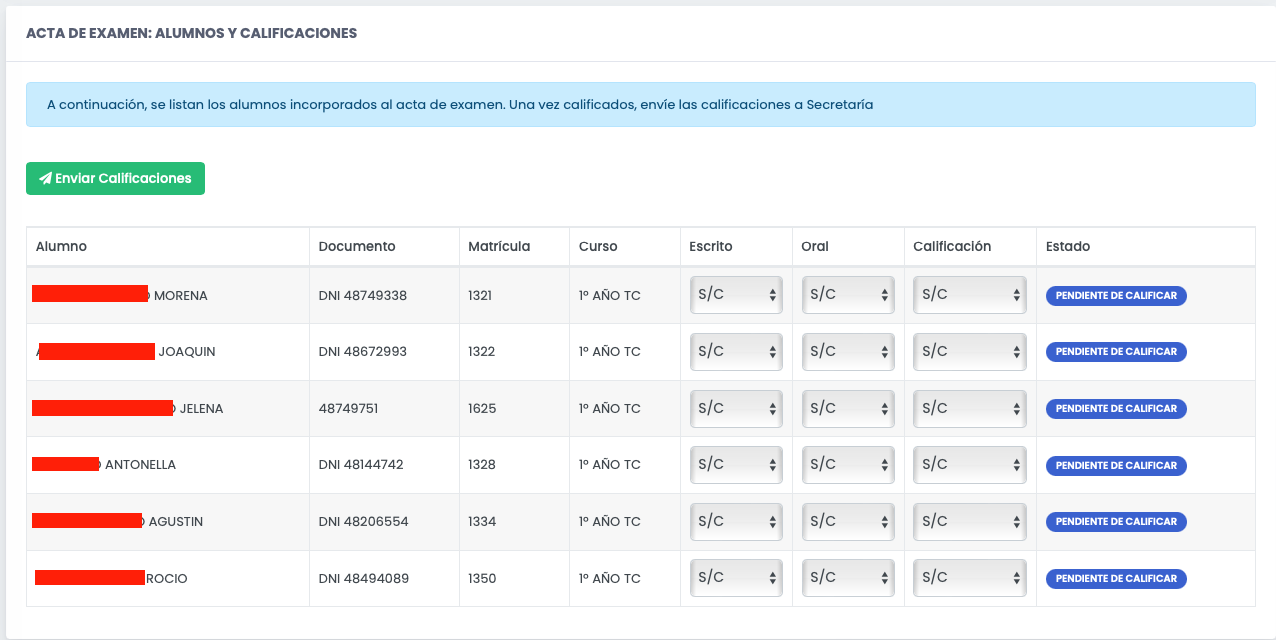
La carga de las calificaciones de las actas las realiza los usuarios administradores del sistema, pero es posible que lo hagan también los docentes.
Para ello debemos agregar el permiso:
1720 - PERMISO\_DOCENTE\_REGISTRAR\_CALIFICACIONES\_ACTA al grupo de docentes.
Las calificaciones de las actas no tienen un circuito de validación. Es decir, las notas cargadas por los docentes son vistas directamente por los responsables y alumnos sin previa validación por parte de secretaría.
Una vez agregado el permiso, los docentes podrán cargar las calificaciones tal y como muestra la siguiente captura:
[](https://docs.quinttos.com/uploads/images/gallery/2022-05/image-1651785496114-58-50.png)
# Ficha Estudiante - Solapa de Actas / Mesas de Examen
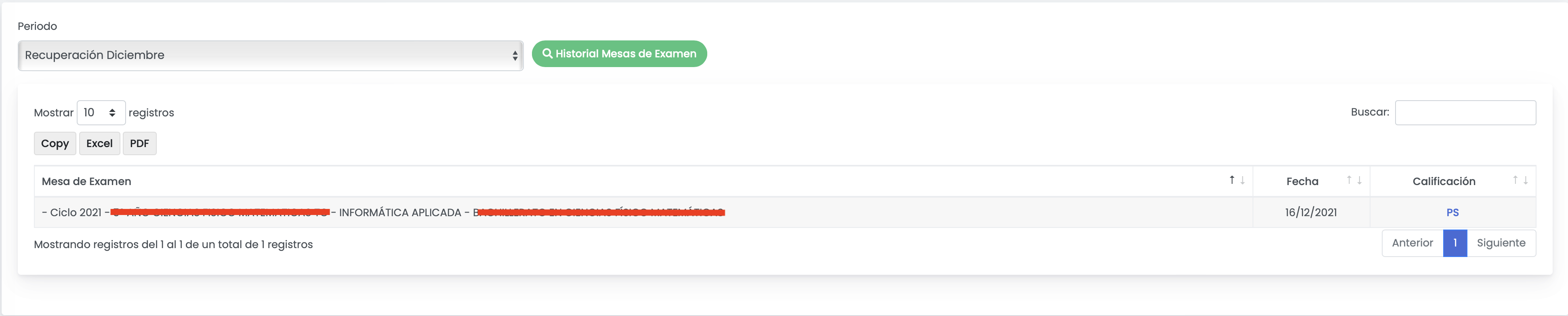
Cuando el módulo de Actas de Examen se encuentre activo, en el portal de los estudiantes aparecerá una nueva entrada en el menú lateral izquierdo:
Esta opción también va a estar presente en el portal de los Responsables
[](https://docs.quinttos.com/uploads/images/gallery/2022-05/image-1651785543167-26-10.png)
Al ingresar, el sistema va a presentar un listado con las Mesas de Examen del estudiante correspondiente, con la nota obtenida.
[](https://docs.quinttos.com/uploads/images/gallery/2022-05/image-1651785558564-29-53.png)
# Permisos de examen
***Gestión Académica -> Actas de Examen -> Permiso de examen***
*1707 - Acceso a los permisos de examen*
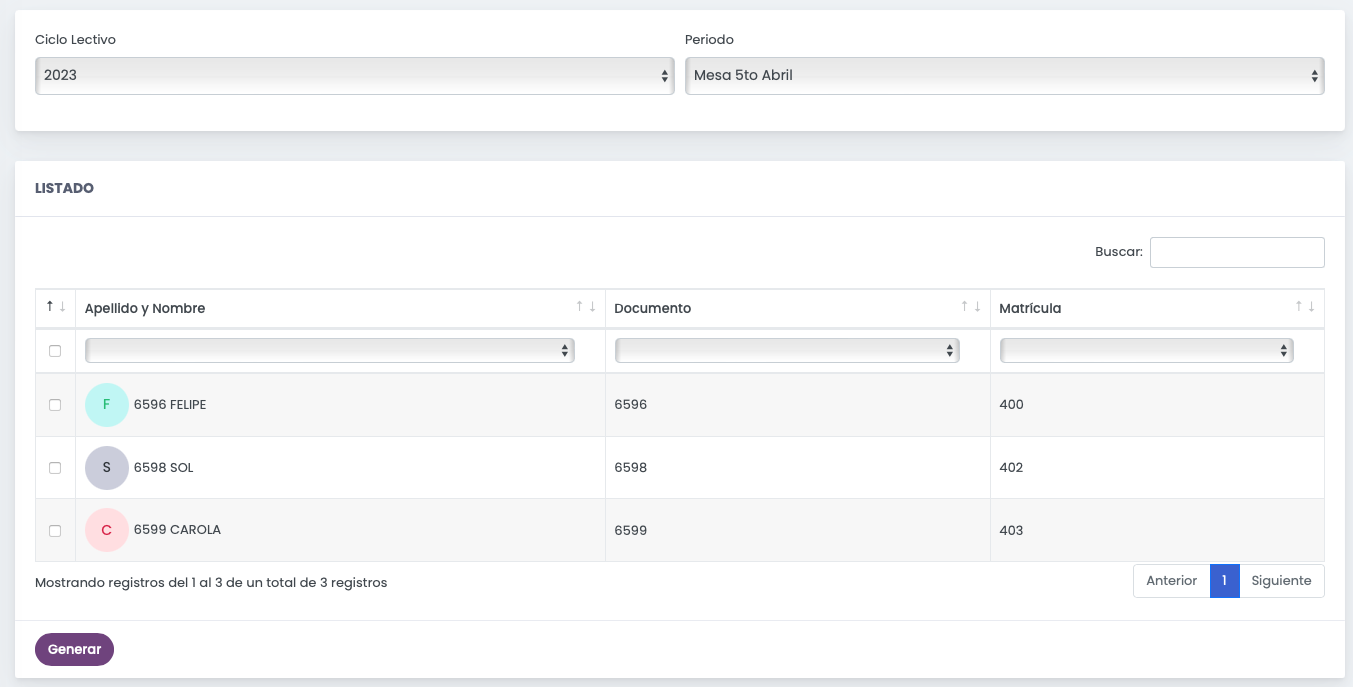
Esta pantalla permite generar de forma individual o masiva los permisos de examen de los alumnos que se encuentren en las actas para un período determinado.
[](https://docs.quinttos.com/uploads/images/gallery/2023-07/image-1689881569351-32-06.png)
En primer lugar, debe seleccionar un ciclo lectivo y luego un período de mesa de examen. Una vez hecho esto, se listarán los alumnos que estén en algún acta para el período especificado.
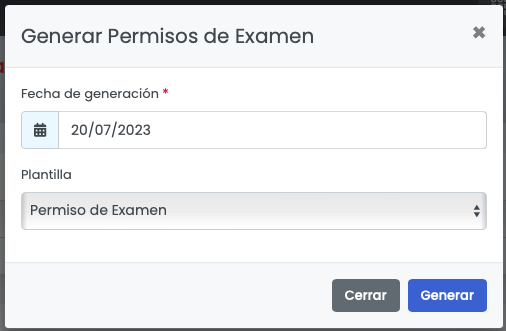
La generación de permiso de examen se realiza tildando los alumnos y haciendo clic en el botón "Generar". Esto nos desplegará un cuadro donde nos da la posibilidad de especificar la fecha de generación y qué plantilla se usará para su generación.
[](https://docs.quinttos.com/uploads/images/gallery/2023-07/image-1689881821875-36-51.png)
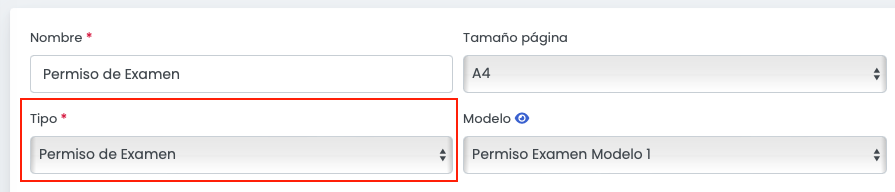
El contenido del permiso se puede cambiar gracias a nuestro módulo de plantillas. Es posible editar las plantillas que vienen por defecto en el sistema o crear nuevas para luego seleccionarlas al momento de la generación del permiso de examen. Para más información acerca de como editar o crear plantillas, puede consultar la siguiente documentación [https://docs.quinttos.com/books/preguntas-frecuentes-N2L/page/como-edito-las-plantillas-del-sistema](https://docs.quinttos.com/books/preguntas-frecuentes-N2L/page/como-edito-las-plantillas-del-sistema). Recuerde que para crear nuevas plantillas debe seleccionar que el tipo sea "Permiso de examen", como se indica en la siguiente imagen:
[](https://docs.quinttos.com/uploads/images/gallery/2023-07/image-1689882154047-41-54.png)
Existen dos plantillas predeterminadas en el sistema. En una de ellas el duplicado del permiso de examen aparece en la misma hoja y, en la otra, en hojas separadas.
*Nota: El número de permiso que aparece en el permiso de examen es un número consecutivo que no se repite a través del ciclo lectivo. Además, para un mismo alumno en distintos períodos serán diferentes.
El año del permiso que aparecen en el permiso de examen está determinado por el año de comienzo del ciclo lectivo. Es decir, si el ciclo comienza el 01/03/2023, el año que se imprimirá será 2023.*